
Hai paura che il tuo video su Instagram sia di traverso?
Ci sono alcuni possibili motivi per cui il tuo video Instagram è di traverso. Una possibilità è che tu abbia caricato il video con la rotazione sbagliata. Un'altra possibilità è che tu abbia ripreso il video con la fotocamera del telefono nell'orientamento sbagliato. Infine, Instagram potrebbe non essere stato in grado di rilevare il corretto orientamento del video, facendolo apparire lateralmente.
Perché Instagram continua a girare il mio video?
Poiché Instagram è progettato per visualizzare i video in modalità orizzontale, potrebbe capovolgere i tuoi video lateralmente. Ciò indica che il video verrà ruotato per essere più largo che alto, che è l'orientamento video standard.
Pertanto, quando pubblichi un video verticale su Instagram Stories dal rullino fotografico, viene automaticamente ritagliato con proporzioni 9:16. Poiché la fotocamera del telefono non ha modificato automaticamente l'orientamento prima di iniziare le riprese, a volte i film girati in orizzontale possono essere pubblicati lateralmente.
Come ruotare i video per Instagram?
Le persone attualmente scelgono di catturare filmati utilizzando fotocamere ad alta risoluzione piuttosto che videocamere di grandi dimensioni su dispositivi mobili. Tuttavia, potresti trascurare l'orientamento del video, risultando in una registrazione completamente invertita.
Non allarmarti! Puoi ripristinare facilmente il video al suo stato originale utilizzando vari programmi gratuiti (invece di girare il collo per guardare il video). Ecco alcuni strumenti di base per ruotare, capovolgere e trasformare i tuoi video (sia opzioni software che basate sul Web).
Molte applicazioni e software possono essere utilizzati per ruotare i video, ma tra tutti Filmora è uno dei software altamente consigliati.
1. Filmora:
In Filmora, puoi ruotare il tuo film in qualsiasi angolazione tu scelga. Puoi anche ingrandire o ritagliare rapidamente le parti del video che non desideri guardare. Sono incluse anche proporzioni predefinite come 16:9, 9:16, 4:5, 1:1 e altre per aiutarti a trovare facilmente le migliori proporzioni per YouTube, Instagram e altri siti. Ma prima diamo un'occhiata a come cambiare l'orientamento di un video in Filmora.
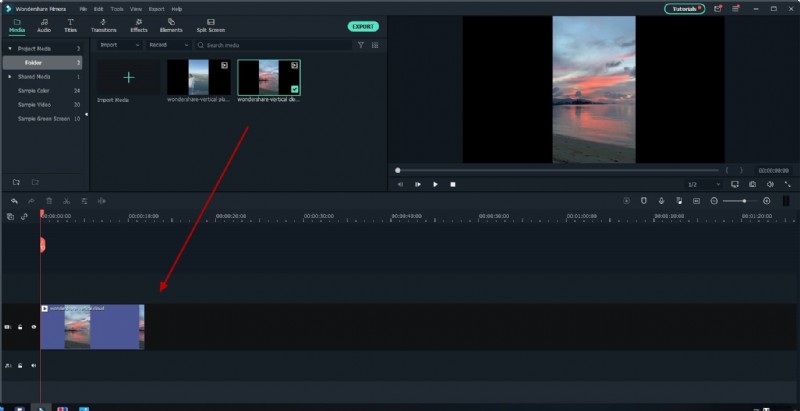
Passaggio 1:importa il video
Avvia Filmora e trascina il video sulla timeline.
Passaggio 2:ruota il video
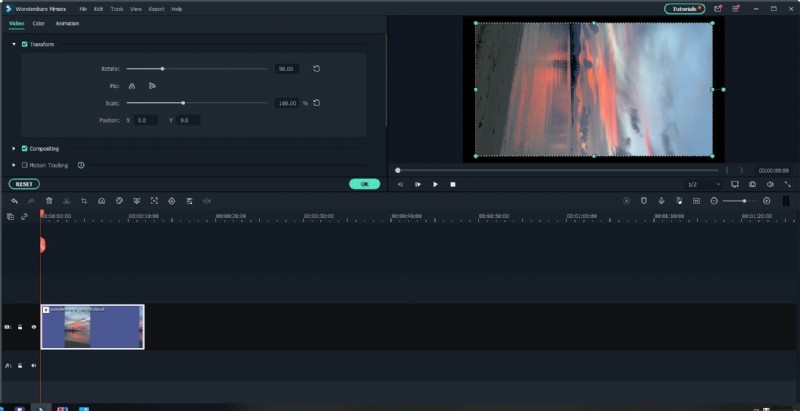
Fare doppio clic sul clip video sulla timeline per aprire la finestra di editing video. Nel menu "Trasforma", cerca l'opzione "Ruota". È possibile modificare il valore di rotazione facendo scorrere il cursore o inserendo un determinato valore. È possibile ruotare fino a 360o. Ad esempio, se desideri ruotare questa clip di 90 gradi, scrivi "90" nella casella e la clip video verrà ruotata.
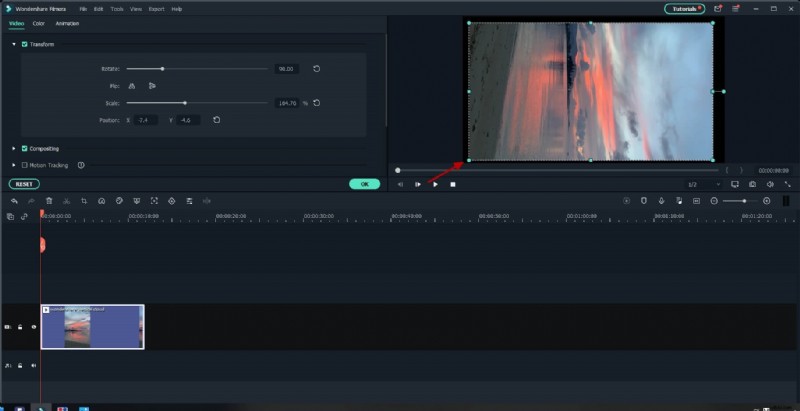
Trascinando il pulsante "Scala", puoi rendere l'immagine a schermo intero o modificare la posizione, le dimensioni, la forma e altri aspetti dell'immagine direttamente nel pannello Visualizzatore.
Passaggio 3:esporta il video
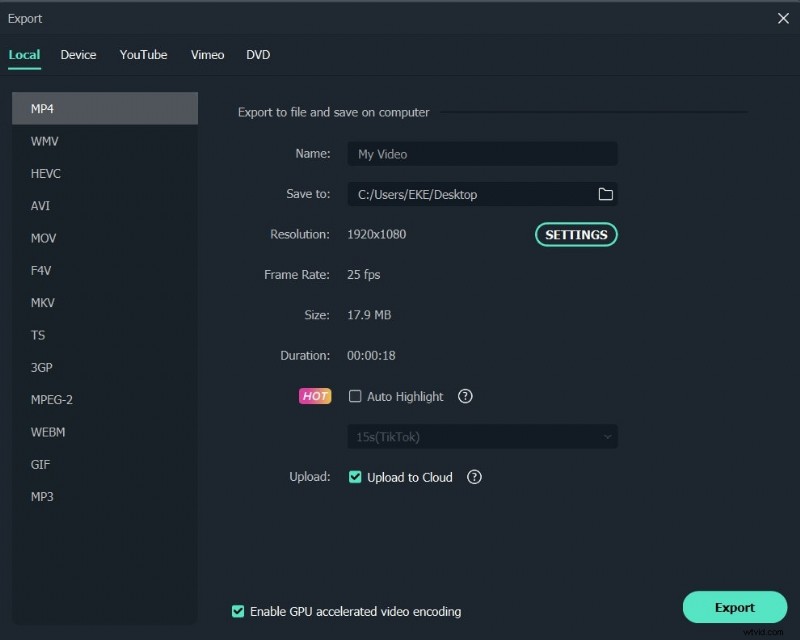
Quando sei soddisfatto, fai clic su Esporta. Puoi modificare il formato del tuo lavoro proprio qui oppure caricarlo su YouTube.
2. Veed.io
Compatibilità:online
VEED è un editor video basato sul web che ti consente di creare e modificare video rapidamente. È gratuito e le istruzioni per ruotare i video clip sono semplici. Inoltre, puoi utilizzare VEED per aggiungere sottotitoli, musica e GIF oppure unire e combinare i tuoi video online e ruotarli.
Passaggio 1:importa il video:
Fai clic su "Sfoglia video" per scegliere un file video da caricare dal tuo computer.
Che tu abbia o meno un account VEED, puoi caricare e modificare il tuo video. Puoi anche registrare un nuovo video o utilizzare altri meccanismi di caricamento come Dropbox o un URL di YouTube utilizzando VEED.
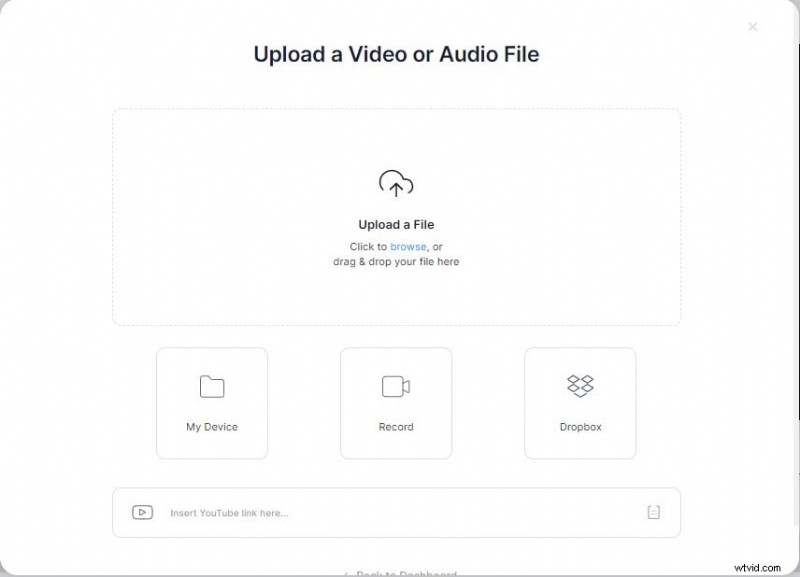
Passaggio 2:ruota il video:
Attendere il completamento del caricamento. Il pulsante rotante verrà visualizzato sopra l'immagine quando si fa clic su di esso. Per cambiare la direzione del filmato, trascina questo pulsante. Nel menu 'Regola' puoi anche scrivere l'angolo di rotazione esatto.
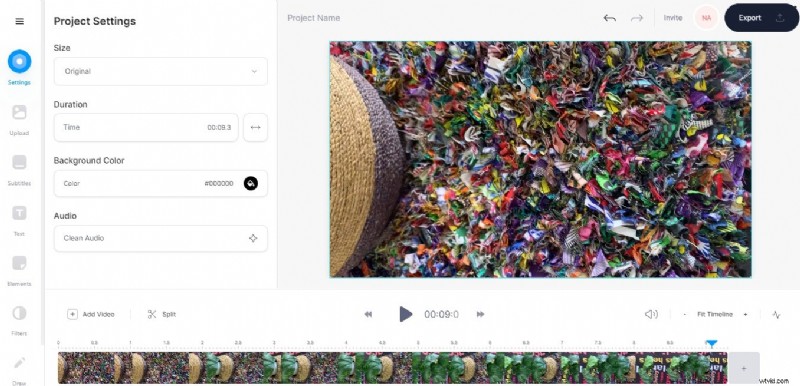
Passaggio 3:esporta il video ruotato:
Il video in rotazione verrà salvato quando fai clic su "Esporta", che potrai pubblicare sul tuo feed Instagram.
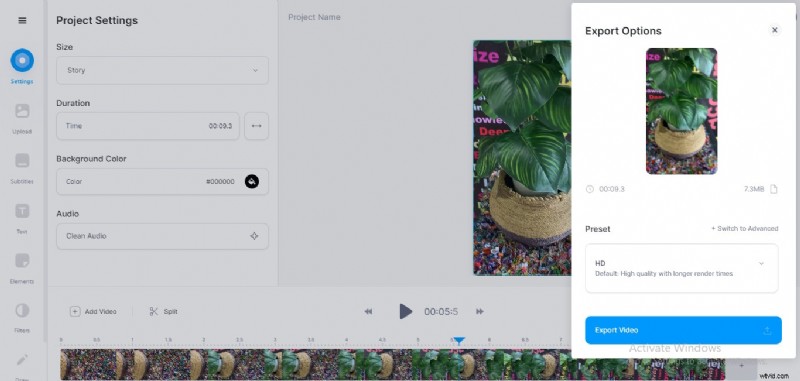
Puoi scaricare il tuo video in una varietà di risoluzioni, tra cui Standard, HD, 4K, Super-8 e Cinematica.
Altre risoluzioni video che puoi esportare sono le risoluzioni video di Instagram, Twitter e YouTube (4K, 1440P, 1080P e 720P), che contengono già le impostazioni corrette, come dimensioni del file e fotogrammi al secondo, per ogni sito, quindi non devi perdere tempo con i dettagli.
3. Clip Movavi:
Compatibilità:Android
Quasi tutti gli utenti Android a cui piace registrare filmati sul proprio telefono si sono trovati in questa situazione:hai girato accidentalmente un video in modalità verticale anziché in modalità orizzontale. Sfortunatamente, non te ne sei reso conto finché non è stato troppo tardi. Il tuo video potrebbe essere un fallimento, ma esiste una soluzione semplice.
Utilizza Movavi Clips per regolare l'orientamento del tuo video. Questo utile programma può aiutarti in varie attività, come ruotare e ritagliare il tuo video, aggiungere audio e narrazione, applicare effetti e adesivi e molto altro! Installa Movavi Clips sul tuo telefono Android e segui le istruzioni di seguito per imparare come ruotare un video.
Passaggio 1:installa Movavi Clips sul tuo dispositivo
Installa Movavi Clips sul tuo dispositivo Android andando su Google Play e cercandolo. Una volta completata l'installazione, apri il programma toccando l'icona Movavi Clips.
Passaggio 2:importa il video
Noterai una freccia attiva che punta all'icona Più non appena apri l'app. Scegli un video toccando questa icona.

Quindi tocca Inizia a modificare sul video che desideri correggere.
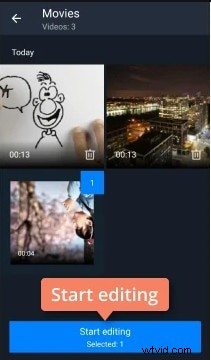
Passaggio 3:ruota il video
Tocca il simbolo Ruota sul tuo dispositivo Android per ruotare un video. Il filmato ruoterà in senso antiorario di 90 gradi. Continua a toccare l'icona finché non ottieni il risultato desiderato.
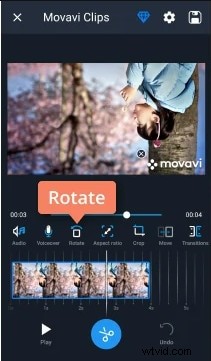
Passaggio 4:salva il video
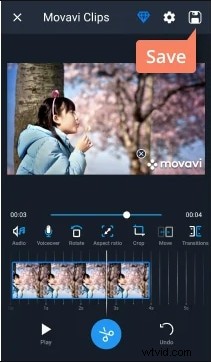
Tocca l'icona Salva nell'angolo in alto a destra dello schermo una volta completata la modifica.
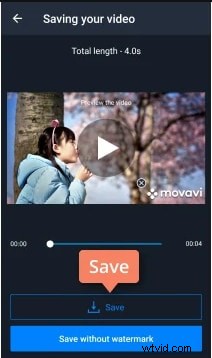
Tocca il pulsante Salva dopo aver visualizzato l'anteprima del video. E' così semplice! Con Movavi Clips, ruotare i video è un gioco da ragazzi.
4. Lettore multimediale VLC:
Compatibilità:Windows/Mac/iOS/Android
VLC Media Player è un programma completamente gratuito. Le persone di solito pensano a VLC come a un lettore multimediale, ma se scavi più a fondo è un editor video. Può anche essere eseguito praticamente su tutti i sistemi, inclusi Windows, Linux, Mac OS X, iOS e Android come lettore open source. Ancora più importante, ti consente di ruotare e capovolgere i video senza sforzo. Le istruzioni per ruotare un video con VLC Media Player sono elencate di seguito.
Passaggio 1:apri il lettore multimediale VLC e carica il video che desideri ruotare.
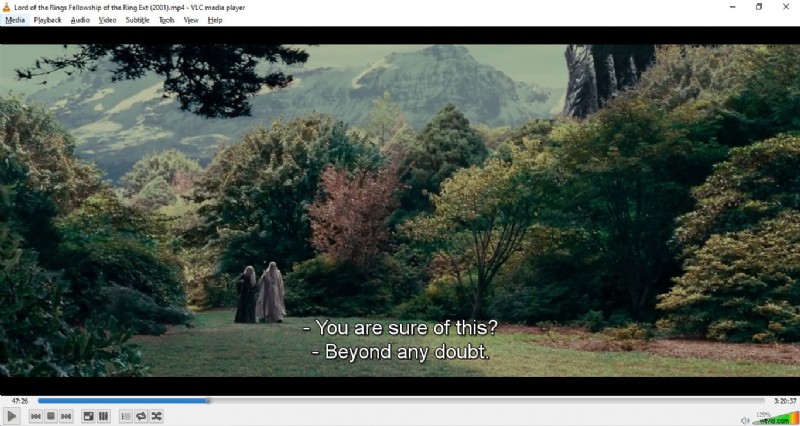
Passaggio 2:seleziona Effetti e filtri dal menu Strumenti. Quindi vai al menu Effetti video per ruotare i tuoi video.
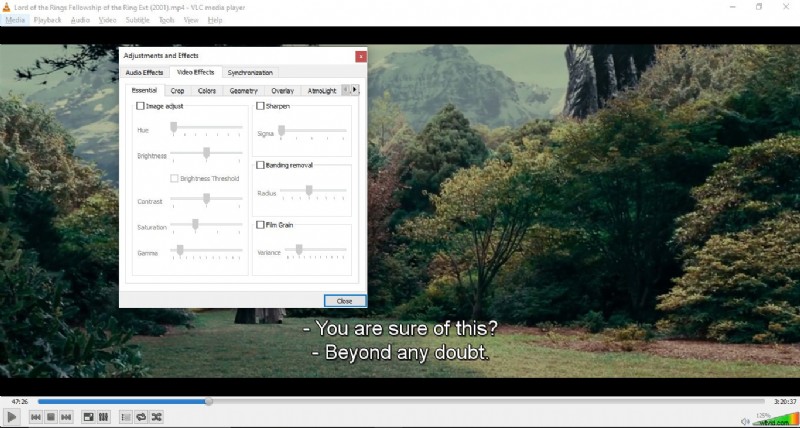
Passaggio 3:seleziona Geometria dalla sottoscheda Effetti video. Per ruotare in una direzione specifica, seleziona la casella Trasforma. Hai la possibilità di ruotare di 180, 90 o 270 gradi. Inoltre, puoi ruotare il film con un'angolazione specifica.
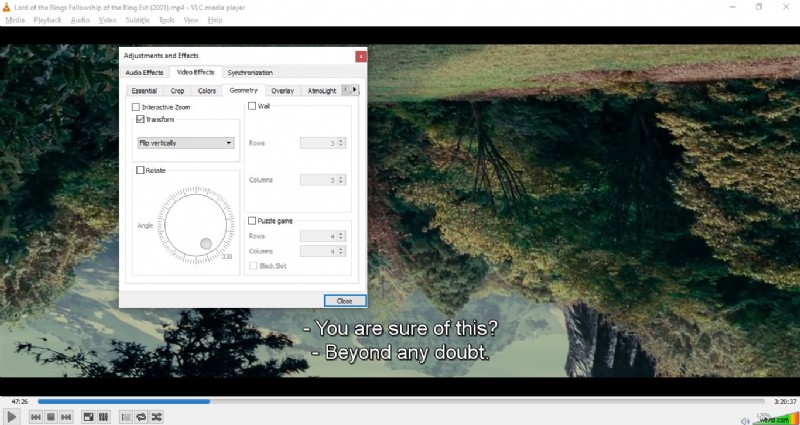
Nota:queste impostazioni vengono mantenute quando inizi un nuovo film, quindi ricorda di deselezionare la rotazione.
Conclusione:
Puoi ruotare facilmente i tuoi video secondo le linee guida delle piattaforme di social media come Instagram. E puoi risolvere molte delle tue difficoltà di editing video con un solo clic con questo programma e migliorare la qualità dei tuoi video senza guardare mille video di YouTube per farlo bene.