
Quando modifichi un video, spesso ti porta ovunque si trovassero i suoni indesiderati:il chiacchiericcio o il ronzio ambientale, o forse il dialogo di qualcun altro in sottofondo.
Per questo, potresti dover impararecome separare l'audio dal video in DaVinci Resolve. È ciò che ti dà il pieno controllo su ogni elemento del tuo progetto. Una volta staccato, l'audio diventa una traccia a sé stante. Potrai modificarlo più facilmente senza rovinare la sequenza temporale del video.
Lo scopo di questa guida è mostrarti esattamente come separare l'audio dal video in DaVinci Resolve utilizzando i metodi più veloci. Imparerai i metodi Clic con il pulsante destro del mouse, Selezione collegata ed Estrazione, oltre a suggerimenti avanzati per la risoluzione dei problemi. Presentiamo anche Filmora, un'alternativa più semplice, basata sull'intelligenza artificiale, per un controllo audio semplice.
Parte 1:Come scollegare audio e video in DaVinci Resolve:guida passo passo
L'audio indesiderato può ridurre la qualità del video. DaVinci Resolve offre strumenti chiari per risolverlo. Questa guida mostra metodi passo passo per scollegare audio e video in DaVinci Resolve rapidamente.
Metodo 1. Fare clic con il pulsante destro del mouse per scollegare tramite "Collega clip"
- Trascina la clip dal pool multimediale alla timeline. Conferma il programma video e audio come coppia collegata.
- Controlla l'icona della catena. Se manca, collega prima le parti.
- Nella timeline, fai clic con il pulsante destro del mouse sulla clip. Nel menu in basso, deselezionaCollega clip.
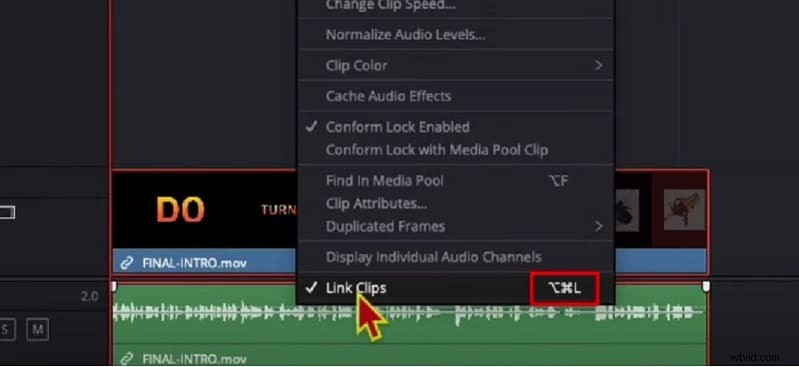
Ora puoi spostare o eliminare l'audio in modo indipendente. Ecco come scollegare l'audio dal video in DaVinci Resolve .
Metodo 2. Barra degli strumenti:Icona a catena (selezione collegata)
- Cerca la barra degli strumenti sopra la sequenza temporale.
- Trova l'icona della catena; è l'interruttore Selezione collegata.
- Fai clic sull'icona per disattivare la selezione collegata.
- Fai clic sul video o sull'audio; ognuno seleziona da solo ora.
- Sposta, taglia o regola una traccia senza modificare l'altra.
- Il tempo rimane allineato a meno che non si sposti manualmente una traccia.
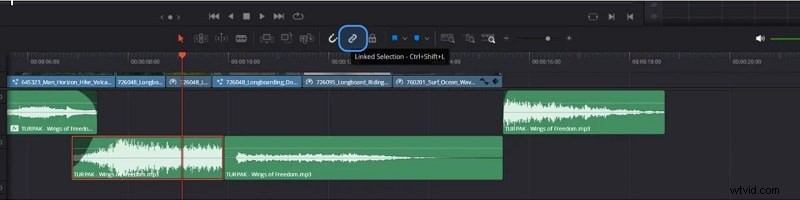
Questo interruttore è il percorso più rapido per imparare come scollegare l'audio in Davinci Resolve .
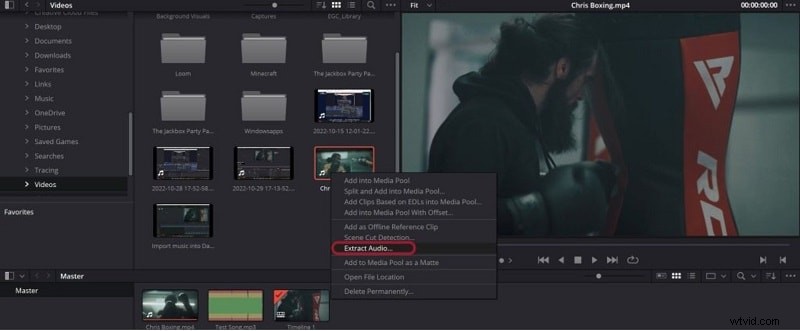
Metodo 3. Estrai l'audio in WAV (pool multimediale)
- Vai al Pool multimediale nella parte inferiore di DaVinci Resolve nella scheda Media.
- In alto a sinistra troverai il file video che devi elaborare.
- Fai clic con il pulsante destro del mouse sulla clip.
- Scegli Estrai audio dal menu.
- DaVinci Resolve creerà quindi un nuovo file WAV solo con l'audio di questa clip.
Parte 2:suggerimenti e trucchi avanzati per lo scollegamento
Lo scollegamento di base funziona bene, ma la modifica reale spesso richiede di più. Ecco come andare oltre il semplice distacco.
2.1 Utilizzo della selezione collegata per scollegare più clip
Lavori con più clip contemporaneamente? Una scorciatoia rende tutto più semplice:
- Per prima cosa, seleziona tutte le clip che ti servono.
- Successivamente, premi Ctrl + Maiusc + L (Win) o CMD + Maiusc + L (Mac)
- Il collegamento si attiva o disattiva immediatamente.
Ciò dà il controllo immediato sulla modifica. È un notevole risparmio di tempo quando è spesso necessario scollegare audio e video in DaVinci Resolve .
2.2 Risoluzione dei problemi:perché non riesco a scollegare audio e video?
Passaggio 1
Controlla composti o multiclip
Se lo scollegamento non funziona, il problema potrebbe essere causato da clip composti o multiclip . Queste complesse strutture di clip potrebbero impedire lo scollegamento. Nella sezione Modifica pagina, dovrai scomporre oppure "scomporre sul posto" la clip composta prima di scollegarla.
Passaggio 2
Verifica il contesto della pagina
Le operazioni di scollegamento funzionano solo in Modifica pagina:non funzioneranno sul Taglio pagina.
Passaggio 3
Risolvi problemi di collegamento, gruppo o blocco
- Assicurati che la clip non sia raggruppata — il raggruppamento può imitare il collegamento ma si comporta diversamente.
- Conferma che la sequenza temporale non sia bloccata (cerca l'icona di un lucchetto che blocca le modifiche).
- Se l'icona del collegamento a catena è disattivato, potrebbe indicare che è selezionata una clip composta o raggruppata invece di una clip standard.
Passaggio 4
Controlla la tua modalità di selezione
Assicurati di essere nella modalità di selezione corretta. Essere in un'altra modalità (come Trim o Taglia tools) possono impedire il corretto funzionamento dello scollegamento.
Parte 3:Filmora:l'alternativa più semplice per separare l'audio con AI Vocal Remover
Quando separare l'audio risulta complesso in DaVinci Resolve, Wondershare Filmora offre un'alternativa più fluida. La sua interfaccia è semplice, quindi puoi estrarre o staccare il suono senza dover affrontare una ripida curva di apprendimento.
Sia la versione desktop che quella mobile forniscono flussi di lavoro puliti supportati da strumenti audio aggiuntivi come Rimozione rumore , Miglioramento vocale e Audio Ducking .
 Download sicuro
Estrazione audio dettagliata in Filmora
La versione desktop è pensata per chi ha bisogno di controllo e flessibilità. Non solo separa il suono, ma migliora anche la chiarezza attraverso strumenti basati sull'intelligenza artificiale.
Metodo 1:rimozione vocale AI (soluzione con un clic)
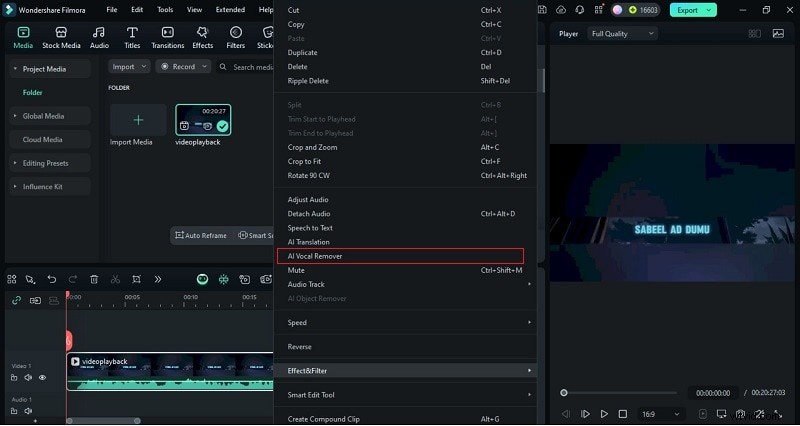
Avvia Filmora e fai clic su Nuovo progetto . Quindi, importa il tuo file video utilizzando Importa media opzione. Successivamente, trascina il video sulla timeline. Fai clic con il pulsante destro del mouse sulla clip nella timeline e scegli AI Vocal Remover .
Passaggio 2
Separa e migliora l'audio
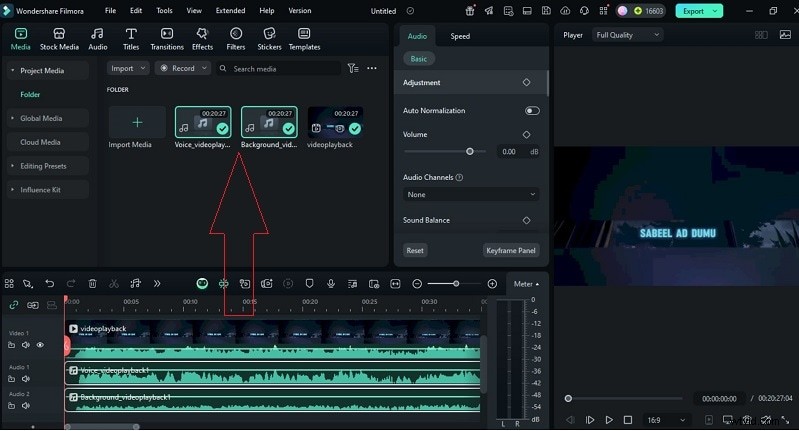
Filmora separa automaticamente la voce e la musica di sottofondo. Puoi utilizzare il pannello di modifica sul lato destro per migliorare ulteriormente la qualità audio e ottenere un risultato più pulito.
Metodo 2:scollega l'audio
Passaggio 1
Importa e posiziona il tuo video
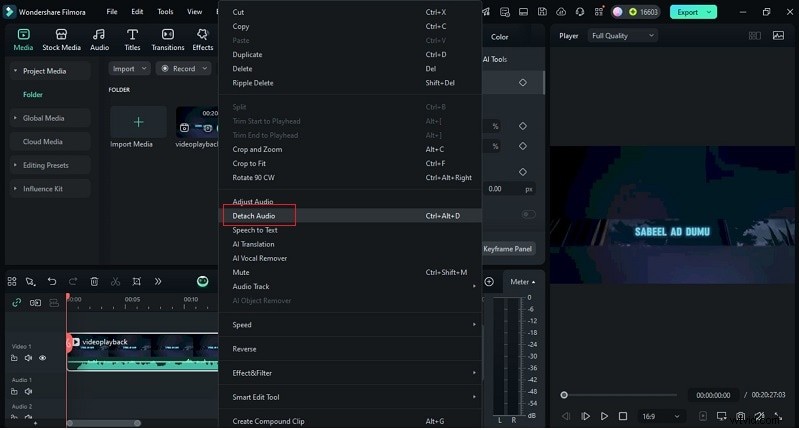
Importa il video nel tuo progetto e posizionalo sulla timeline. Quindi, fai clic con il pulsante destro del mouse sulla clip e seleziona Scollega audio dal menu.
Passaggio 2
Visualizza traccia audio separata
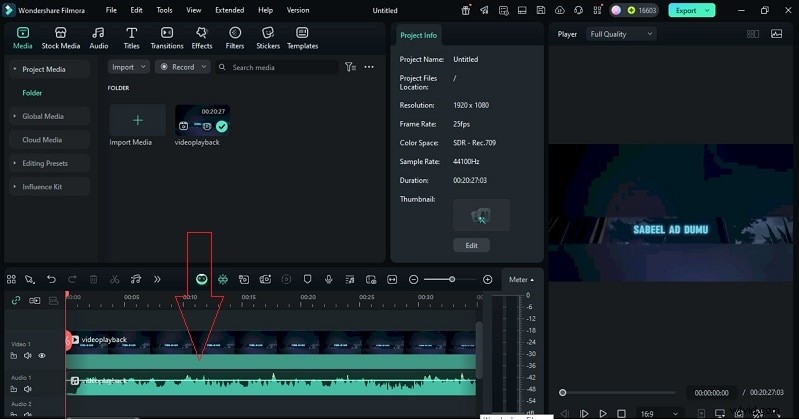
La traccia audio ora viene visualizzata separatamente sotto il video sulla timeline, consentendoti di distinguerla e modificarla facilmente.
Passaggio 3
Modifica o regola l'audio
Ora puoi modificare o regolare l'audio separato in modo indipendente senza influire sul livello video, offrendoti il pieno controllo sulla progettazione del suono.
DaVinci Resolve vs. Filmora:scollegamento del confronto audio
Entrambi gli strumenti ti consentono di gestire l'audio, ma il processo è diverso. Qui, l'audio scollegato di DaVinci Resolve viene confrontato con i metodi con un clic di Filmora per chiarezza ed efficienza.
| Funzione/Attività | DaVinci Resolve | Filmora |
| Processo di scollegamento | Fai clic con il pulsante destro del mouse sulla clip> Scollega/Scollega audio divide audio e video sulla timeline. | Fai clic con il pulsante destro del mouse> Scollega audio o utilizza AI Vocal Remover per isolare l'audio. |
| Separazione batch | Utilizza l'interruttore Selezione collegata o la selezione + scorciatoia per scollegare più clip. | Filmora supporta l'applicazione di Detach o AI Vocal Remover a più clip in sequenza. (Strumenti batch impliciti tramite funzionalità di editing multi-clip e timeline.) |
| Rimozione del rumore | Più complesso con gli strumenti Fairlight per la riduzione del rumore, l'equalizzazione e i filtri. | Automatizzato con AI Audio Denoise e Audio Ducking |
| Sostituzione della musica | Dopo lo scollegamento o l'estrazione, puoi rimuovere il vecchio audio e aggiungere nuova musica o voce fuori campo. | Puoi sostituire la musica di sottofondo, aggiungere file locali e utilizzare la rimozione vocale per isolare o scambiare tracce. |
| Curva di apprendimento | Più ripido:molti menu (Modifica / Fairlight), strumenti, terminologie. Alcune scorciatoie aiutano. | Più adatto ai principianti. Interfaccia utente semplice, meno passaggi tecnici, molte funzionalità AI/preimpostate. |
Conclusione
Imparare come separare l'audio dal video in DaVinci Resolve offre agli editori più libertà sulle loro storie. Questa guida tratta lo scollegamento del clic con il pulsante destro del mouse, l'attivazione/disattivazione della barra degli strumenti, l'estrazione WAV e trucchi avanzati per un controllo più fluido. Abbiamo anche esplorato il motivo per cui lo scollegamento può non riuscire e come risolverlo.
Filmora è stato introdotto come un'opzione più semplice, offrendo strumenti di intelligenza artificiale e disconnessione con un clic che consentono di risparmiare tempo senza complessità. Per molti, la scelta dipende dalla profondità piuttosto che dalla velocità. Entrambi gli editor forniscono risultati, ma il flusso di lavoro corretto dipende da come preferisci scollegare audio e video in DaVinci Resolve o oltre.

Filmora
App e software di editing video AI
Il miglior strumento per realizzare video ovunque per tutti i creatori!
Semplifica tutti i passaggi nell'editing video, dalla pre-elaborazione alla finalizzazione, Filmora AI rimane sintonizzato.
Domande frequenti
-
È possibile scollegare l'audio dal video in DaVinci Resolve mantenendo intatta la qualità originale?
Sì. Quando scolleghi o estrai l'audio, il programma separa solo le tracce per la modifica. I file sorgente rimangono invariati, quindi la qualità rimane intatta.
-
In cosa differisce l'uso di Stacca audio dall'uso di Estrai audio?
Scollega audio divide l'audio dal video sulla timeline. Estrai audio salva un nuovo file audio nel pool multimediale. Lo scollegamento è temporaneo, mentre l'estrazione è una copia completa.
-
Quali passaggi devo seguire per rimuovere completamente l'audio da un video clip in DaVinci Resolve?
Innanzitutto, scollega audio e video in DaVinci Resolve. Quindi evidenzia la traccia audio e premi Elimina. Il video rimane, ma l'audio viene rimosso.
-
Puoi separare l'audio dal video sui dispositivi mobili?
Per gli utenti mobili, Filmora ti consente di regolare il volume, gli effetti di dissolvenza e rimuovere il rumore direttamente dal tuo telefono. Per farlo, importa il video clip che desideri modificare. Quindi, tocca la clip e scegli Estrai audio dalla barra degli strumenti.