
Le schede di memoria e i dispositivi di archiviazione sono disponibili in diverse dimensioni, proprio come le borse dei negozi di alimentari sono disponibili in varie dimensioni per trasportare il cibo dei clienti e ogni utente sceglierà quale dimensione acquistare. Ogni utente prenderà in considerazione diversi criteri nel prendere questa decisione, inclusa la dimensione dei video che intende salvare sulla scheda SD.
Quanti video possono contenere 64 GB?
In base alla normale risoluzione video di 4K a 60 fps, un dispositivo di archiviazione da 64 GB può conservare più di 1 ora e 20 minuti di tempo video.
Un dispositivo di archiviazione da 64 GB può contenere più di 1 ora e 37 minuti di video con una risoluzione di 2,7 K a 120 fps. Su una scheda di memoria da 64 GB, la registrazione con una risoluzione di 1080p a 60 fps consente circa 5 ore di video.
Quanti video possono contenere 128 GB?
Una scheda di memoria da 128 GB può contenere circa 75 o 76 video se ogni film dura solo 3 minuti.
La velocità dati dei film è generalmente influenzata dal formato e dal codec dei video. Quando ciò accade, il tempo necessario per riempire una scheda di memoria con quella capacità può essere influenzato. Una normale scheda di memoria da 128 GB dovrebbe essere in grado di contenere fino a 24 ore di video in HD 1080p. Affinché ciò accada, la velocità dati deve essere di 8,85 MB/s.
Una normale scheda di memoria da 128 GB dovrebbe essere in grado di contenere fino a 24 ore di riprese a 1080p con risoluzione 4K. Affinché ciò accada, la velocità dati deve essere di 8,85 MB/s. Una scheda di memoria standard da 128 GB può contenere fino a 48 ore di film a 720p con risoluzione 4K. È inoltre richiesta una velocità dati di circa 4,42 MB/s.
Come salvare più video su uno spazio di 64 GB/128 GB?
Prova Wondershare Filmora se desideri comprimere file video. Ha il potenziale per essere il più grande restringente video sul mercato. Può riprodurre praticamente qualsiasi formato di file video o musicale. Ti consente di ridurre rapidamente e facilmente le dimensioni di video di grandi dimensioni o ad alta risoluzione per adattarli alla capacità del tuo dispositivo o allo schermo di visualizzazione. Ora ti mostrerò come ridurre la dimensione dei file video alterando la risoluzione video, il bit rate e il frame rate, tra gli altri fattori. Potresti procurarti subito questo semplice editor video e seguirlo.
Provalo gratuitamente
Per Win 7 o successivo (64 bit)
 Download sicuro


Passaggio 1:importa il file:
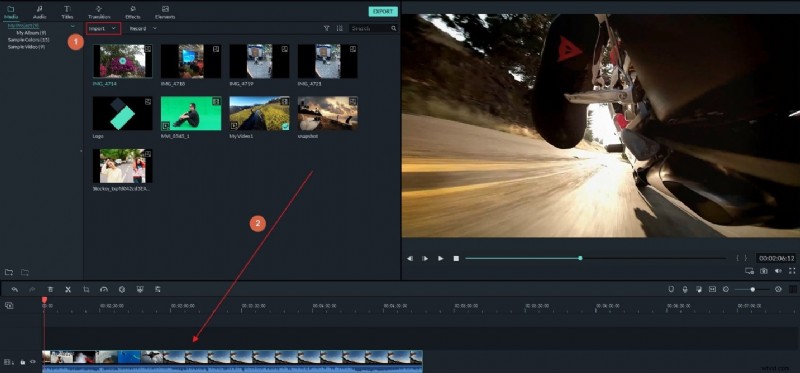
Fai clic sul pulsante "Importa" nell'angolo in alto a sinistra di Filmora per importare il video che desideri o trascinalo dal tuo computer all'Album dell'utente. Quindi trascina il video appena aggiunto dall'album dell'utente alla traccia video della timeline.
Passaggio 2:riduci le dimensioni del file
Per aprire la finestra di output di questo rimpicciolitore video, fai clic sul pulsante "Esporta".
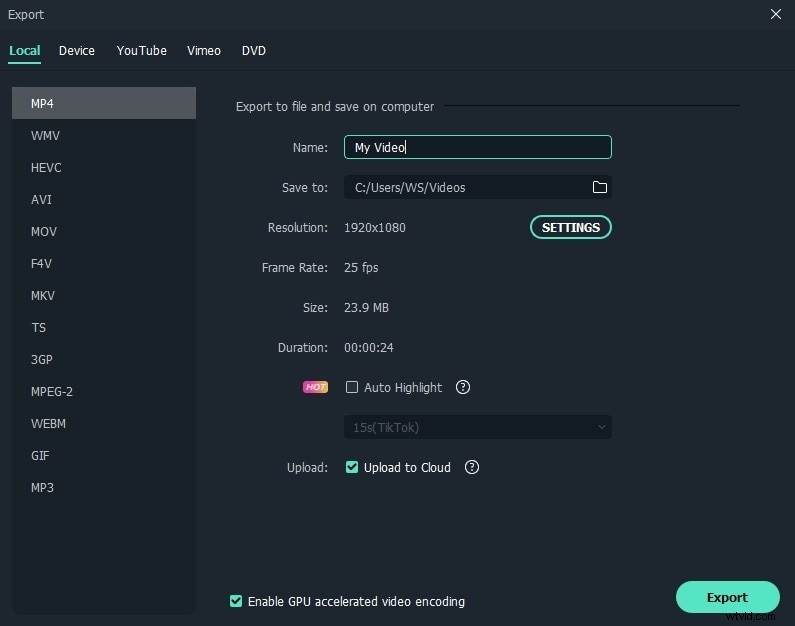
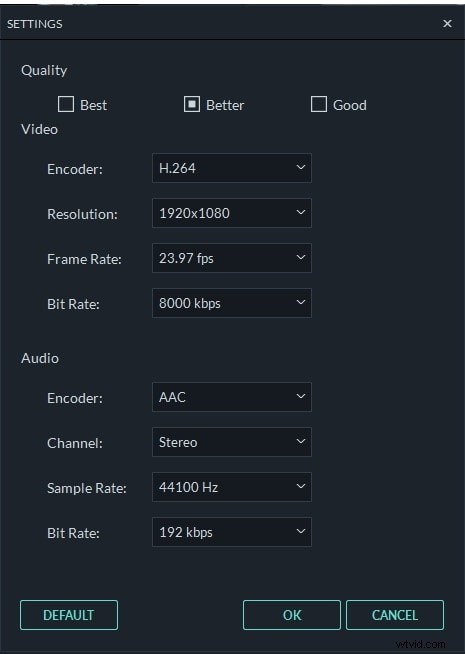
Vai alla scheda Formato e imposta l'output sul formato video originale. Quindi, nel pannello "Impostazioni", fai clic sul pulsante triangolo in basso per ridimensionare il video selezionando una risoluzione video, un frame rate o un bit rate inferiore. Se il formato video non è importante per te, puoi scegliere tra vari formati come FLV, MP4 e altri, che producono file di dimensioni inferiori.
Passaggio 3:esporta il file
Ora premi il pulsante Esporta per creare un file notevolmente più piccolo. Al termine, fai clic su "trova destinazione" per acquisire il file compresso, che potrai quindi condividere liberamente con i tuoi amici.
La strategia sopra descritta è semplicemente un modo per ridurre la dimensione di un file video durante l'esportazione. Puoi anche ritagliare il fotogramma video o modificare la scala del fotogramma per ridurre le dimensioni del video.
Provalo gratuitamente
Per Win 7 o successivo (64 bit)
Download sicuro
Altri strumenti per rimpicciolire i video
1. Ripresa:
Compatibilità:Windows/Mac/Linux
Shotcut è un'altra soluzione popolare per i consumatori che desiderano ridurre le dimensioni dei video senza spendere soldi. Shotcut è più un editor video che un visualizzatore e fornisce molte funzionalità di editing complesse.
Puoi comprimere facilmente i file video con Shotcut.
Passaggio 1:scarica Shotcut e importa il file
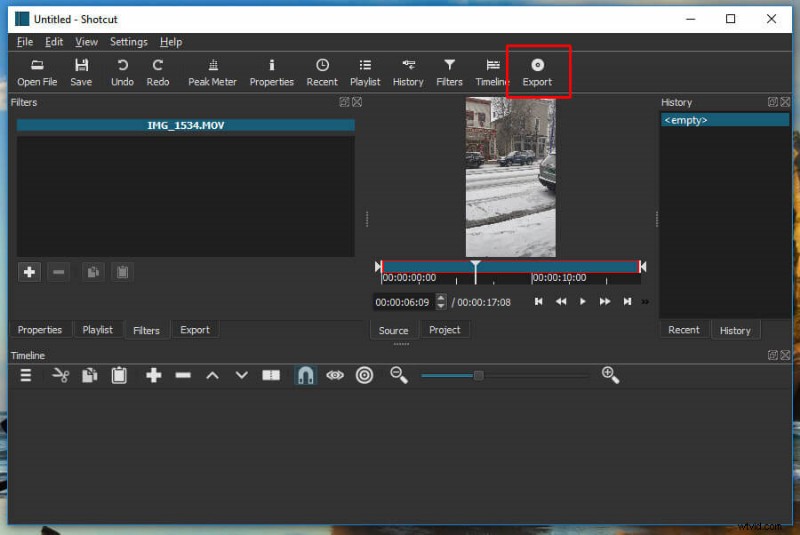
Scarica e installa Shotcut quando hai finito, apri Shotcut e scegli Apri file per visualizzare il tuo video. Fai clic su Esporta nell'angolo in alto a destra della finestra per salvarlo in un nuovo formato di file.
Passaggio 2:comprimi il file
Ti verrà quindi presentata una lunga scelta di opzioni di compressione tra cui scegliere.
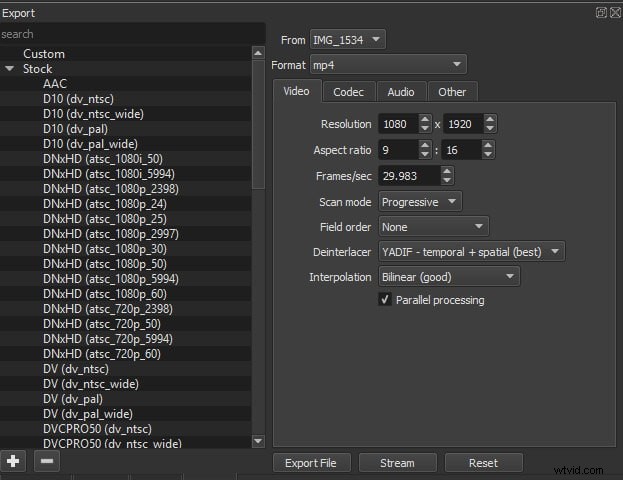
Il profilo di base è una scelta decente in generale. Questo formato molto probabilmente ridurrà il tuo video senza perdere troppa qualità.
Come puoi vedere, esistono diverse impostazioni di compressione. Sentiti libero di sperimentarne alcuni per vedere quanto piccolo possono rendere il tuo file. La linea di base è la soluzione migliore in generale.
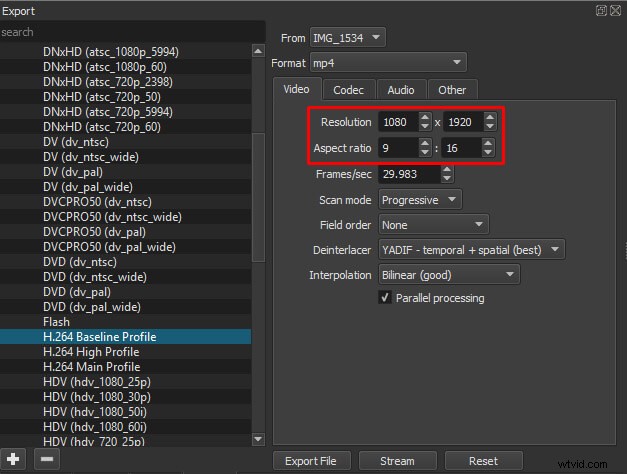
Passaggio 3:regola la risoluzione ed esporta il file.
Puoi modificare le variabili di risoluzione o proporzioni per modificare le dimensioni del video.
2. Veed.io:
Compatibilità:online
Se non desideri installare o utilizzare un'app sul tuo computer, molti siti Web ti consentiranno di inviare un file video e di comprimerlo per te. Alcuni di questi servizi richiedono la registrazione, altri richiedono una tariffa mensile (o inseriscono una filigrana sul film) e altri sono gratuiti e richiedono solo un file video.
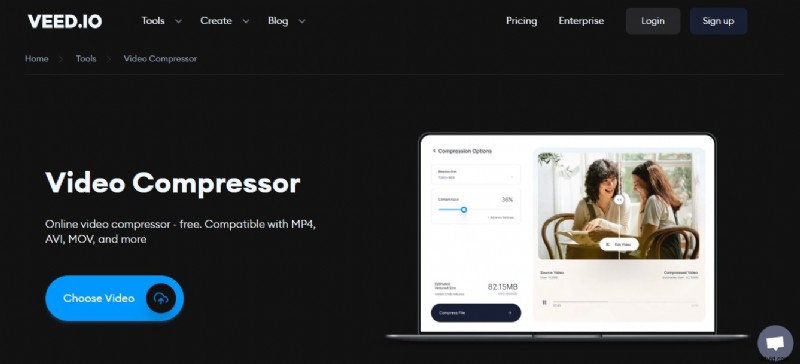
VEED.IO è il primo servizio che esamineremo. VEED fornisce gratuitamente un semplice strumento di compressione video come parte dei suoi strumenti di editing video. Funziona sia su Windows che su Mac e funziona interamente all'interno del tuo browser, quindi non è richiesto alcun software.
Passaggio 1:importa il file:
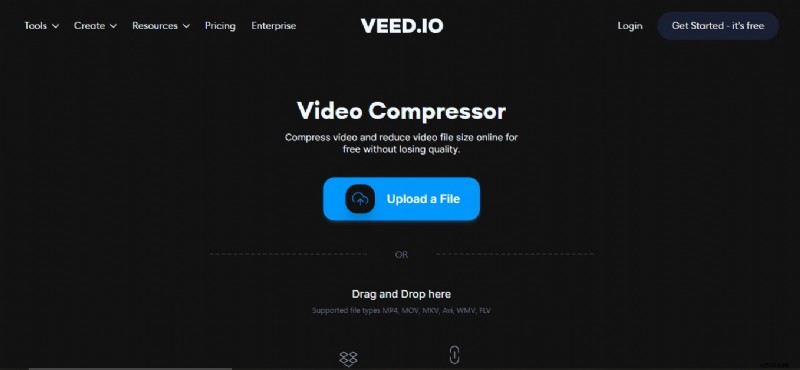
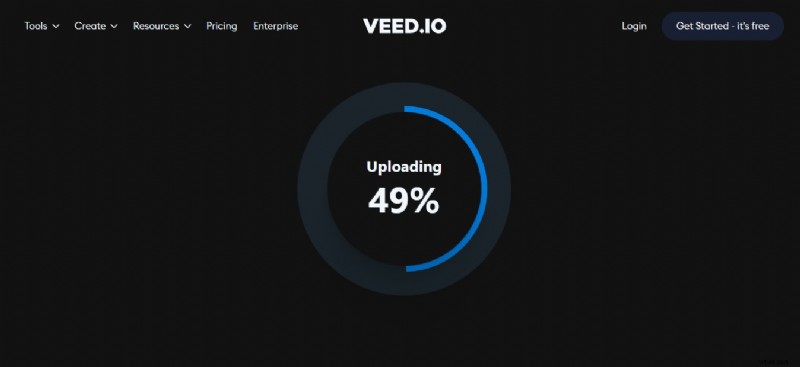
Apri il browser web e apri il compressore video veed.io. Importa il file video facendo clic su "Carica un file".
Passaggio 2:comprimi il file.
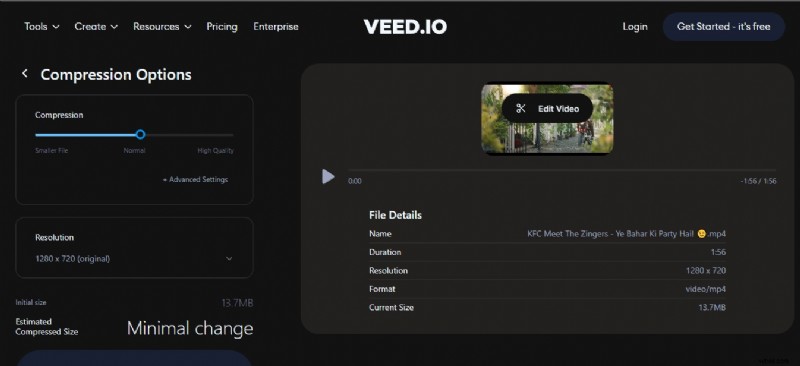
Una volta caricato il file video, vedrai le opzioni di compressione del file sullo schermo. Puoi comprimere il file nella dimensione che desideri.
È da notare che la dimensione del file video può essere ridotta alla metà a seconda della lunghezza e della qualità del video.
Passaggio 3:comprimi ed esporta il file.
Fai clic su "Comprimi file" e attendi finché il file video non viene compresso nella dimensione preferita. Puoi esportare il file condividendo il collegamento del video o scaricando il video sul tuo dispositivo.
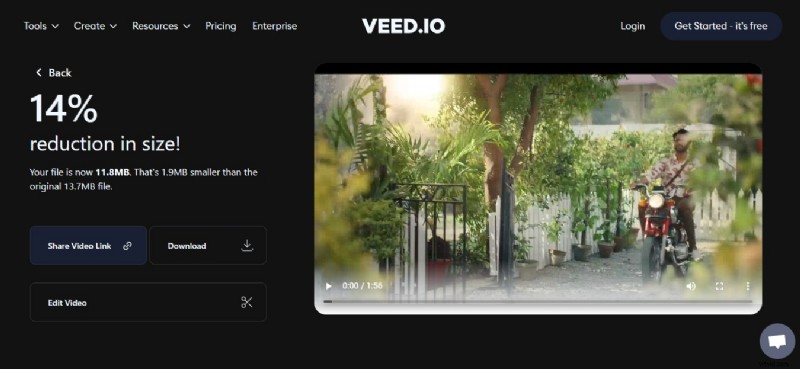
Nota:il tempo di compressione potrebbe variare a seconda della qualità e delle dimensioni del file. Inoltre, potresti dover scendere a compromessi sulla qualità del video per comprimere il file video utilizzando veed.io.
3. Compressore video:
Compatibilità:Android
Ultimo ma non meno importante, il Fast Video Compressor può comprimere sia video che foto. Questo strumento comprime file di bassa, normale o alta qualità in batch. Puoi comprimere una cartella o un singolo file. A parte questo, questo strumento ti consente di tagliare video, estrarre da essi file MP3 e condividerli. Inoltre, la sua interfaccia utente è semplice ed elementare.
Passaggio 1:scarica l'app.
Apri Google Play Store su Android, scarica il compressore video e installalo.

Passaggio 2:fai clic su "Seleziona nella cartella" in alto per importare il file.
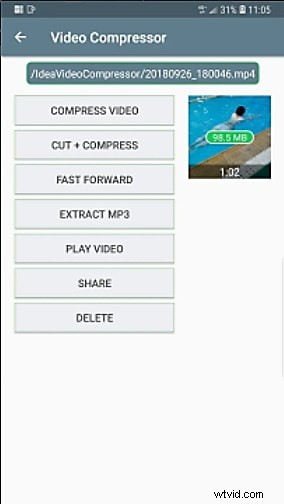
Passaggio 3:una volta importato il file video che desideri comprimere, seleziona la percentuale e la qualità del video che preferisci.
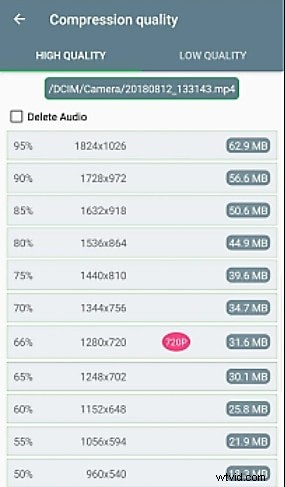
Passaggio 4:puoi esportare il file compresso facendo clic sull'opzione nell'angolo in alto a sinistra dello schermo.

Un'ampia gamma di software e applicazioni aiutano gratuitamente con le funzionalità di compressione video. Scegli quello compatibile con il tuo dispositivo.