Tutti abbiamo vissuto momenti in cui la qualità di un video non è buona come vorremmo. Ciò è particolarmente vero; una mano instabile, una scarsa illuminazione o una tecnologia di bassa qualità possono prevenire qualsiasi danno a un video.
Sei fortunato se ti sei mai chiesto come migliorare la qualità del video. Oggi esamineremo i migliori miglioratori della qualità video. Finora sono stati lanciati molti ottimizzatori video e potresti trovare difficile sceglierne uno adatto a te. Cominciamo:
Ottimizzatore video 2.2
Video Enhancer è un'applicazione che utilizza l'approccio Super Risoluzione per aumentare la risoluzione video. La Super Risoluzione è un metodo di ingrandimento video intelligente che utilizza le informazioni dei fotogrammi vicini per ingrandire il fotogramma corrente. Raccoglie dati. Pertanto più fotogrammi sequenziali vengono elaborati, maggiore è la qualità.
Se l'immagine nel tuo video non cambia troppo rapidamente, le informazioni di più fotogrammi possono essere combinate per creare un'immagine più grande, mostrando dettagli che altrimenti sarebbero nascosti. Tuttavia, nessuna normale tecnica di ridimensionamento/ricampionamento delle immagini può raggiungere questa qualità perché non ci sono abbastanza informazioni in un fotogramma.
Come utilizzare Video Enhancer 2.2?
Gli ottimizzatori video ti consentono di:
- Aumenta la risoluzione del tuo video con l'approccio Video Super-Resolution, che offre una qualità incredibile sfruttando le informazioni dei fotogrammi precedenti. Allo stesso tempo, altri metodi di ridimensionamento utilizzano solo le informazioni di un fotogramma corrente. Inoltre, ora puoi convertire i video SD in HD!
- Utilizza le centinaia di filtri video di VirtualDub per eseguire tutto ciò che desideri con il tuo video, inclusi deinterlacciamento, denoising, deshaking, correzione del colore, nitidezza ed effetti visivi.
Poiché tutti i filtri e i codec funzionano in thread indipendenti, Video Enhancer è molto più veloce di VirtualDub.
- Apri qualsiasi video che può essere riprodotto sul tuo sistema e ricomprimilo utilizzando qualsiasi codec video (DirectShow, DMO o Video per Windows) che hai installato.
Tuttavia, la guida passo passo su come utilizzare Video Enhancer 2.2
Passaggio 1:importa il file
Scarica Video Enhancer 2.2 e avvia il software.
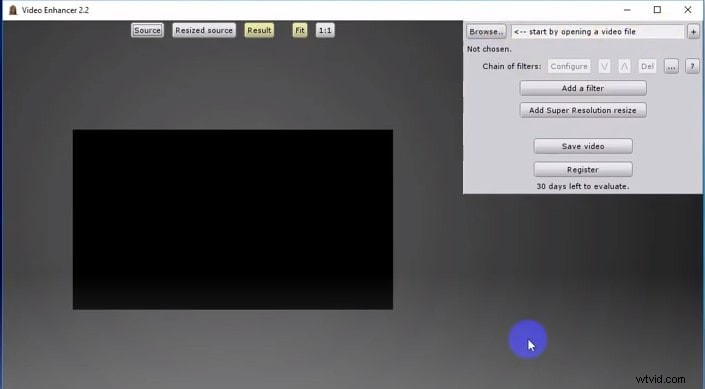
Una volta avviato il software, importa il file facendo clic su "Sfoglia" per migliorare la risoluzione del video.
Passaggio 2:modifica il file
Dopo aver caricato il file video, fai clic su "Aggiungi un filtro" e una finestra pop-up mostra varie opzioni di modifica.
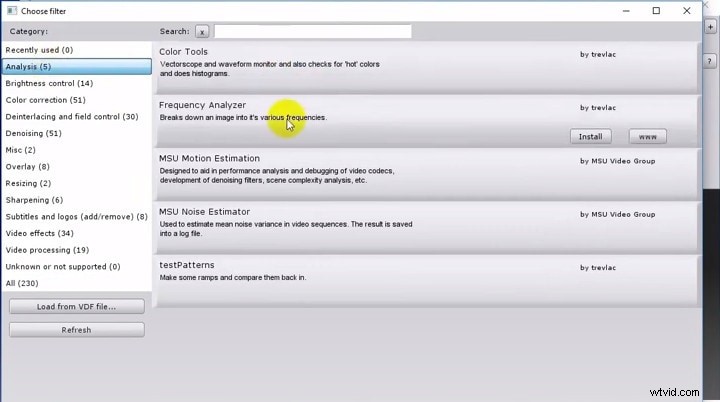
Puoi creare catene con qualsiasi numero di filtri VirtualDub e Super Risoluzione da applicare al tuo video nella modalità interfaccia utente avanzata. Puoi filtrare il tuo video prima, dopo, in mezzo o anche invece di ridimensionarlo.
Con oltre un centinaio di filtri VirtualDub, puoi modificare il tuo video, inclusi deinterlacciamento, denoise, deshake, correzione del colore, effetti visivi, ecc. Molto probabilmente Video Enhancer riconoscerà i tuoi filtri se hai installato VirtualDub.
Passaggio 3:migliora la risoluzione video:
Una volta terminata la modifica del video, chiudi la finestra pop-up e fai clic su "Aggiungi ridimensionamento con risoluzione super" e modifica la risoluzione del video.
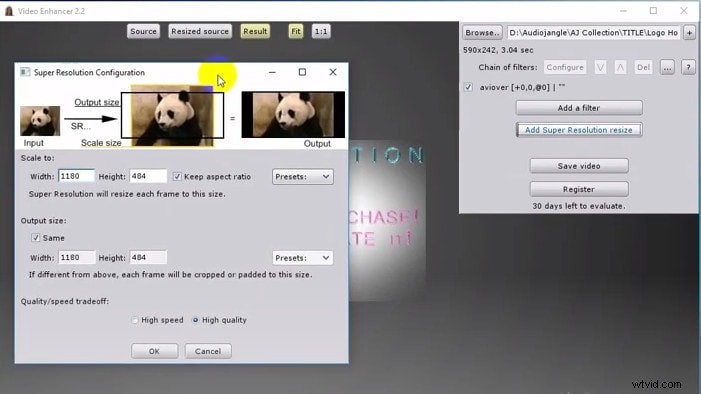
Passaggio 4:salva il file video modificato
Fai clic su Salva video per archiviare o condividi il video finito se sei soddisfatto del risultato. Puoi anche modificare la configurazione del file di output selezionando le opzioni di compressione video e audio preferite.
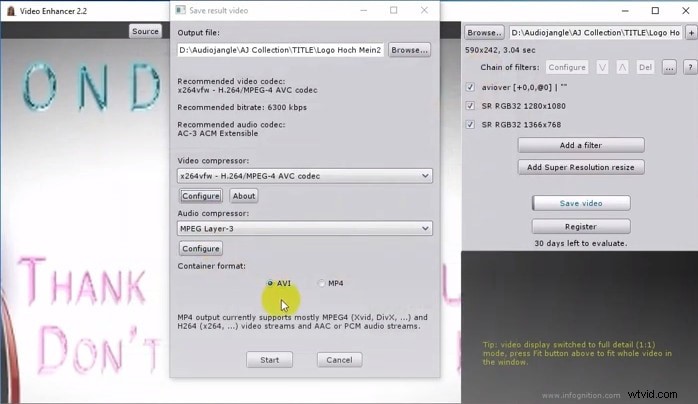
Video Enhancer eseguirà la scansione del tuo sistema alla ricerca di compressori audio e video a 32 bit e li fornirà in elenchi a discesa tra cui puoi scegliere. Se disponi di codec dall'elenco dei preferiti di Video Enhancer, ti verrà consigliato quale codec utilizzare e con quale bitrate. Il bitrate consigliato è determinato dalla risoluzione video finale e dal codec. Successivamente, mostra le sue raccomandazioni nel testo; devi selezionare i codec e impostare il bitrate nelle sue impostazioni per completare il processo.
Modi alternativi per migliorare i video
1. Wondershare Filmora:
Compatibilità:Windows/Mac
Wondershare Filmora è, senza dubbio, il miglior editor video sul mercato e merita di essere in cima alla nostra lista.
Nell'editor video Filmora troverai strumenti professionali progettati per migliorare la qualità del video, insieme a oltre 300 filtri ed effetti creativi che conferiscono ai tuoi video un aspetto fresco e raffinato con il minimo sforzo. Basato sui modelli di miglioramento video AI generativi Topaz integrati, Filmora offre anche oltre 100 funzionalità avanzate di editing video, inclusi strumenti basati sull'intelligenza artificiale che migliorano significativamente l'efficienza di editing.
Tra questi, AI Video Enhancer si distingue come una potente soluzione con un solo clic che utilizza la ricostruzione AI generativa basata su Topaz per ripristinare la chiarezza, ridurre gli artefatti e migliorare automaticamente i filmati di bassa qualità. Basta attivare l'opzione e Filmora migliora in modo intelligente il tuo video senza impostazioni complesse o regolazione manuale.
Provalo gratuitamente
Per Win 7 o successivo (64 bit)
 Download sicuro


Se sei curioso di sapere come utilizzare l'intelligenza artificiale per migliorare la qualità video in Filmora, ecco i passaggi:
Passaggio 1:importa i file multimediali
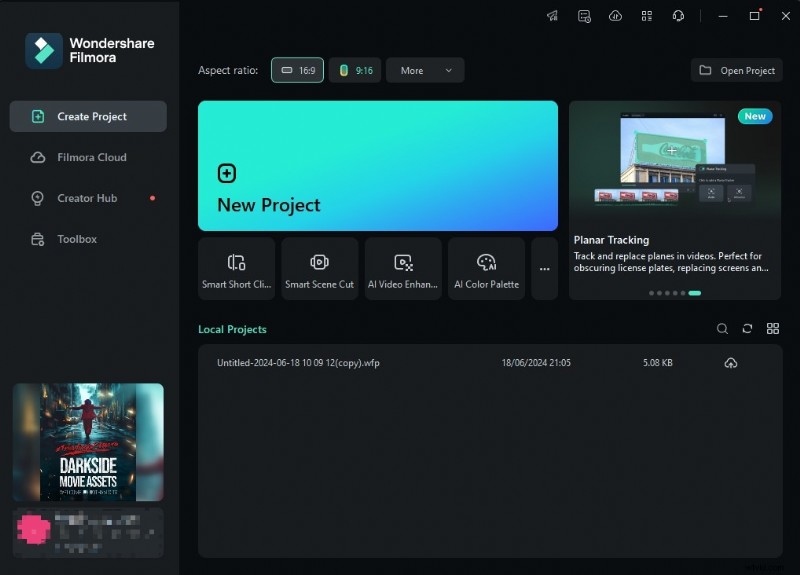
Per accedere all'interfaccia di modifica principale, apri Wondershare Filmora e seleziona "Nuovo progetto". Quindi seleziona "Importa" per caricare i file dal tuo computer. Puoi anche connettere i tuoi dispositivi trascinando e rilasciando i file nel software o utilizzando l'opzione Importa. Filmora può gestire facilmente immagini, video e file audio.
Passaggio 2:migliora la qualità del video
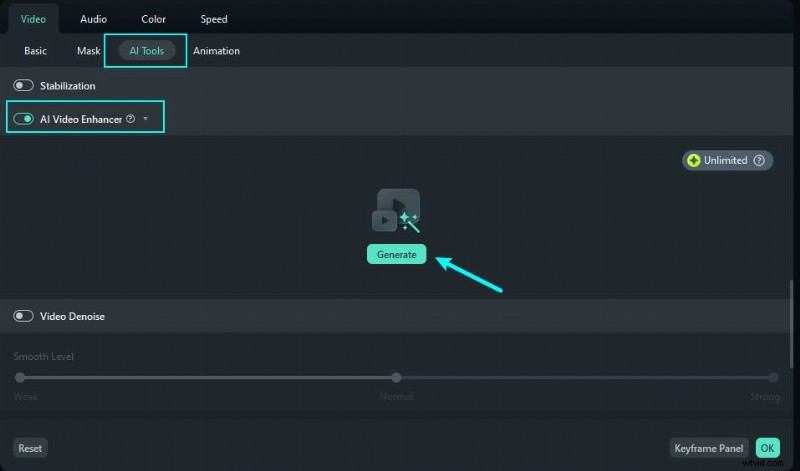
Trascina e rilascia tutti i file multimediali sulle tracce della timeline dopo averli importati nell'applicazione. Quindi vai su video> Strumenti AI> attiva il potenziatore video AI, quindi fai clic su Genera per migliorare la qualità del video.
Passaggio 3:esporta e condividi video
Fare clic sul pulsante Riproduci per vedere un'anteprima del nuovo video; una volta migliorata la qualità del video, seleziona Esporta per archiviare o condividi il video finito se sei soddisfatto del risultato.
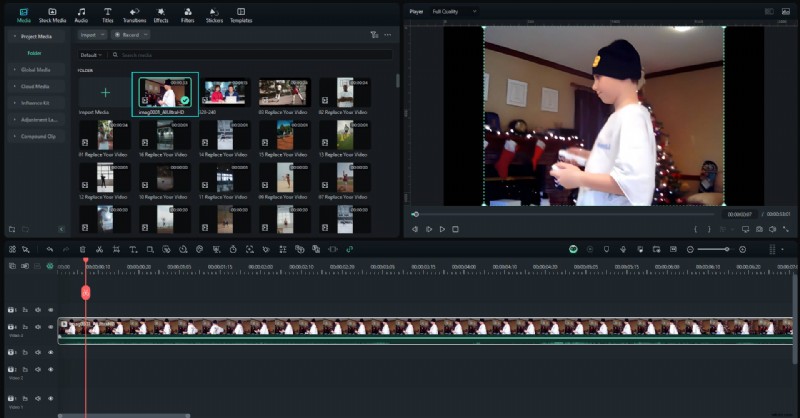
Oltre a rimuovere la sfocatura dai video, puoi anche utilizzare la funzione di denoiser video per rimuovere granulometrie dai video, se necessario.
Provalo gratuitamente
Per Win 7 o successivo (64 bit)
Download sicuro
2. iMovie:
Compatibilità:macOS, iOS
Invece di pagare centinaia di dollari per strumenti di editing video, gli utenti Mac possono utilizzare iMovie per modificare i propri video. La cosa migliore è che il software funziona su iPhone, iPad e laptop Apple, permettendoti di modificare le tue riprese non appena le realizzi.
iMovie supporta film in 4K e rende il processo di editing piacevole e semplice. Devi solo organizzare i tuoi clip sulla timeline, scegliere la musica di sottofondo, creare titoli di apertura e titoli di coda o aggiungere interessanti effetti visivi. Quindi, i tuoi video sono pronti per essere condivisi con il pubblico.
Puoi utilizzare i seguenti passaggi per migliorare la qualità del video:
Passaggio 1:vai al browser del progetto e scegli il video clip che desideri modificare. Per iniziare il processo di ridimensionamento, fare clic sul pulsante Ritaglia. Puoi anche premere il tasto R sulla tastiera.

Passaggio 2:trascina e ridimensiona il filmato trascinando e riposizionando il rettangolo verde. Smetti di premere il pulsante di ridimensionamento quando sei soddisfatto della dimensione finale.
Passaggio 3:guarda il video sul visualizzatore per vedere come appare dopo il ridimensionamento.
3. HDConvert
Compatibilità:online
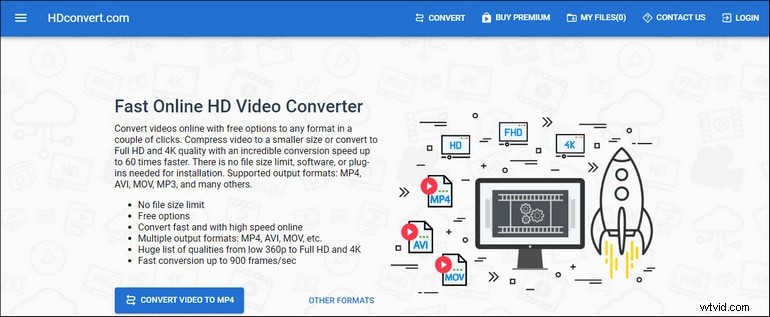
HDconvert è un convertitore di file video che consente agli utenti di modificare il formato dei propri file video. Inoltre, la piattaforma offre una varietà di opzioni di esportazione, inclusa la possibilità di modificare la risoluzione dei file video. Non ci sono restrizioni sulla dimensione dei file, quindi puoi caricare qualsiasi file su HDconvert, indipendentemente dalle sue dimensioni. Tuttavia, il caricamento di file video di grandi dimensioni potrebbe richiedere del tempo.
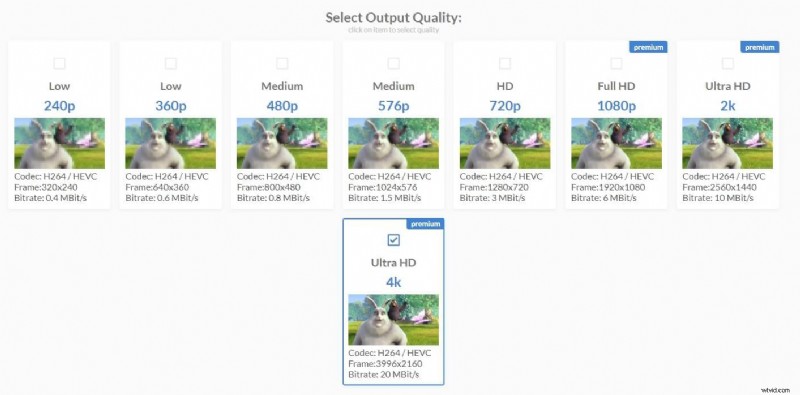
Una volta completato il caricamento, puoi selezionare varie risoluzioni video, che vanno da 240p a UHD 4K. Se desideri esportare i tuoi file video con risoluzione Full HD, Ultra HD o 4K, dovrai eseguire l'aggiornamento alla versione premium di HDconvert. Inoltre, utilizza la versione gratuita di HDconvert per modificare la risoluzione dei tuoi video. Sfortunatamente, non potrai cambiare il codec video predefinito in codec video.
Puoi utilizzare i seguenti passaggi per migliorare la qualità del video:
Passaggio 1:vai su HDconvert.com e premi il pulsante al centro per iniziare subito a convertire un file.
Passaggio 2:per continuare, carica un file video e seleziona MP4 come formato video desiderato.
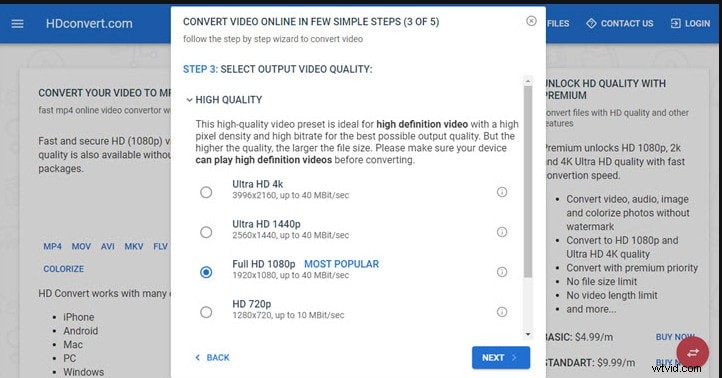
Passaggio 3:seleziona Full HD 1080p come qualità video in uscita se utilizzi il piano premium. A parte questo, puoi convertire video solo in HD 720P.
Passaggio 4:una volta che il video standard è stato convertito in HD, scarica il video sul tuo dispositivo il prima possibile perché l'URL di download scadrà entro 24 ore.
4. Inquadratura
Compatibilità:Android/iOS

Poiché il software è sia un editor video che un produttore video, hai il controllo completo su come migliorare la qualità di un film. In InShot sono inclusi un trimmer, un divisore e una fusione video, una miriade di filtri ed effetti, controlli di velocità, un convertitore di formati video e un editor audio.
L'app si rivolge agli appassionati di social media che cercano un miglioramento della qualità video. Viene fornito con un elenco preimpostato di rapporti di dimensioni che copre tutte le principali piattaforme di social media, garantendo che il tuo video sia adatto a tutto il pubblico.
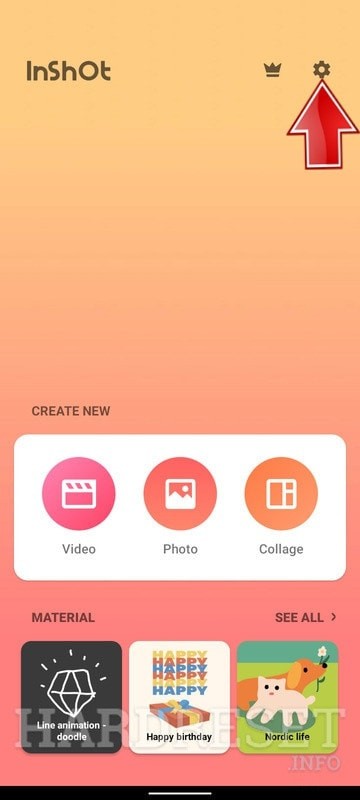
Passaggio 1:apri l'app InShot e seleziona l'icona a forma di ingranaggio nella parte superiore della pagina.
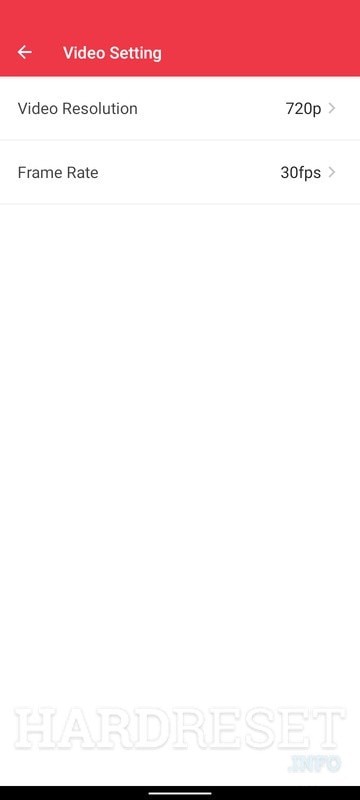
Passaggio 2:vai all'area Impostazioni video e toccalo.
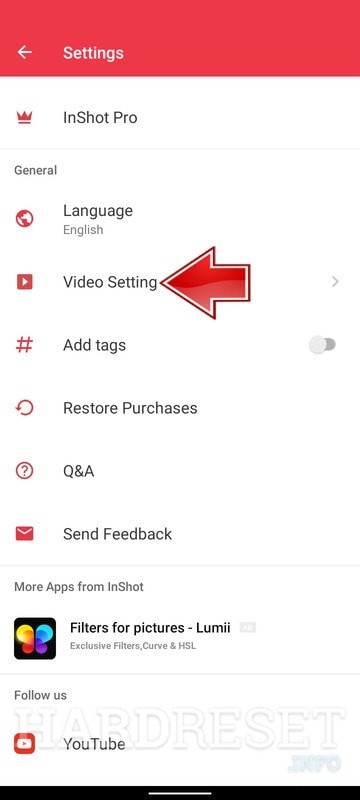
Passaggio 3:seleziona Risoluzione video dal menu a discesa.

Passaggio 4:su InShot, scegli la risoluzione che desideri utilizzare.
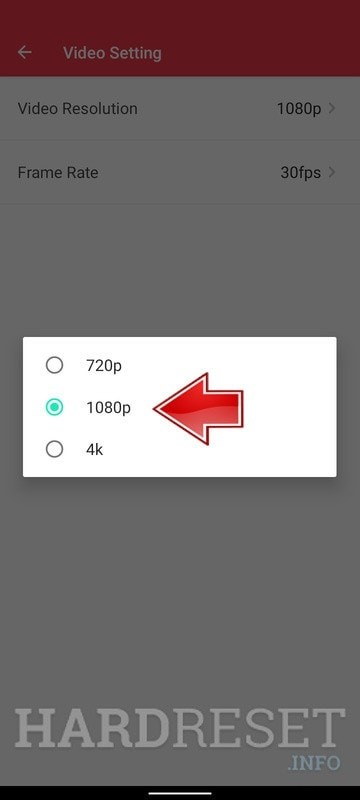
Passaggio 5:eccellente! Su InShot, hai modificato la risoluzione video.