
Negli ultimi dieci anni, i video al rallentatore sono diventati un punto fermo dei social media, catturando momenti che sembrano sia drammatici che cinematografici. Quando Apple ha introdotto una funzione nativa al rallentatore nella sua fotocamera, la mania è esplosa, spingendo innumerevoli sviluppatori a incorporare l’effetto nelle loro app. Questa tendenza non mostra segni di cedimento.
In questa guida approfondiamo lo rallentatore di iMovie effetto, segui ogni passaggio su un Mac e confronta iMovie con una potente alternativa:Wondershare Filmora —per chi cerca funzionalità avanzate.
In questo articolo
- Parte 1:una revisione completa dei video al rallentatore
- Parte 2:come configurare le impostazioni al rallentatore in iMovie
- Parte 3:Un'ottima alternativa:Wondershare Filmora
- Conclusione
Creatore di video al rallentatore
Rallenta le tue riprese con un controllo preciso dei fotogrammi chiave e crea effetti cinematografici unici!
Parte 1:una revisione completa dei video al rallentatore
Le riprese al rallentatore vengono acquisite con una frequenza fotogrammi superiore ai 24 fps standard, quindi riprodotte a una velocità ridotta. Questa tecnica evidenzia le azioni rapide (sport, fauna selvatica o qualsiasi scena in rapido movimento) con dettagli vividi.
Anche se l'accesso anticipato agli strumenti slow motion era limitato, le app moderne come iMovie slow‑mo hanno democratizzato l’effetto. Che tu effettui la modifica su un desktop o utilizzi servizi online, il risultato è lo stesso:clip al rallentatore straordinari e fluidi.
Parte 2:come configurare le impostazioni al rallentatore in iMovie
iMovie rimane una delle opzioni più user-friendly per gli utenti Apple che desiderano applicare lo slow motion. L'app ti consente di regolare la velocità dei singoli clip, dividere un clip in segmenti e persino bloccare i fotogrammi per creare pause drammatiche.
Di seguito è riportata una procedura dettagliata per rallentare i video in iMovie :
Passaggio 1
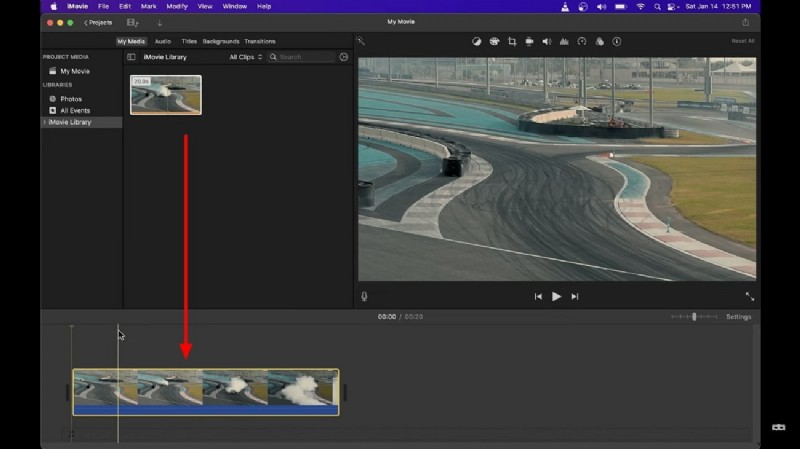
Avvia iMovie, seleziona "Nuovo progetto" e scegli la scheda "Film" per importare il tuo filmato. Trascina la clip sulla timeline per iniziare la modifica.
Passaggio 2
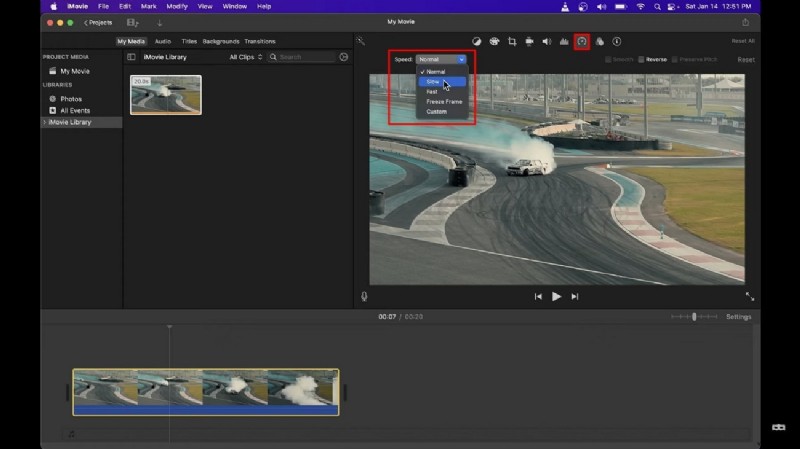
Fai clic sulla clip nella timeline, quindi tocca l'icona della velocità (orologio). Dal menu “Velocità”, scegli “Lento” e seleziona la percentuale desiderata. Per i valori personalizzati, scegli "Personalizzato" e inserisci l'esatto rallentamento desiderato.
Parte 3:Un'ottima alternativa:Wondershare Filmora
Anche se iMovie è eccellente per le modifiche rapide, chi ha bisogno di controlli più completi può rivolgersi a Wondershare Filmora . Questa piattaforma unisce un'interfaccia semplice con strumenti di livello professionale, consentendo effetti al rallentatore precisi e molto altro ancora.
Guida passo passo allo slow motion con il flusso ottico
Passaggio 1:assicurati della versione più recente e importa i media
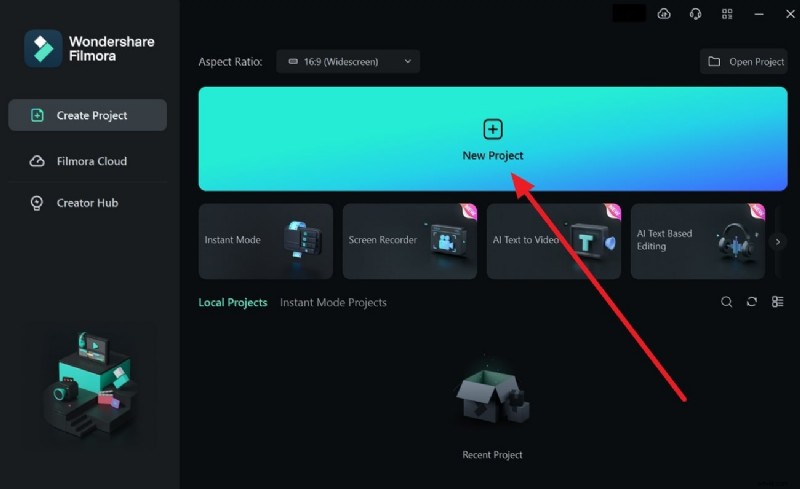
Avvia Filmora e crea un nuovo progetto. Trascina o usa Ctrl + I per importare il tuo video nella timeline.
Passaggio 2:applica la modalità rallentatore e attiva il flusso ottico
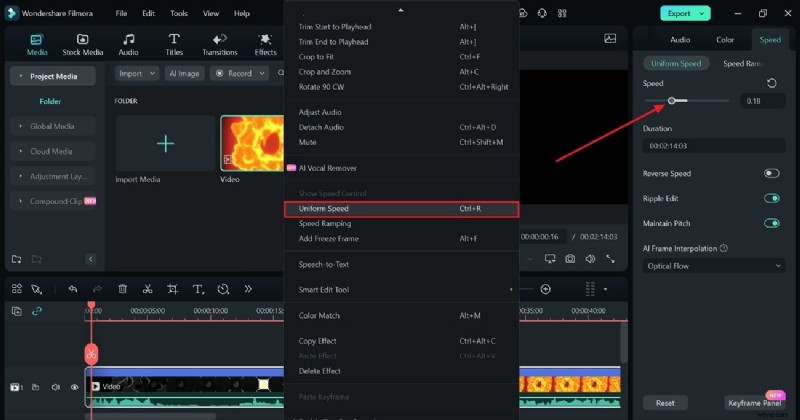
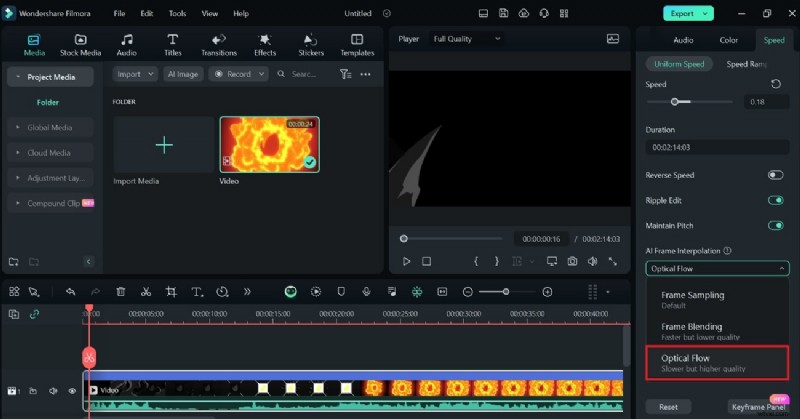
Fai clic con il pulsante destro del mouse sulla clip, seleziona "Velocità uniforme" e regola il cursore per ridurre la velocità. Quindi attiva il menu "AI Frame Interpolation", scegli "Optical Flow" e il software interpolerà i frame per preservare la qualità visiva.
Passaggio 3:rivedi ed esporta
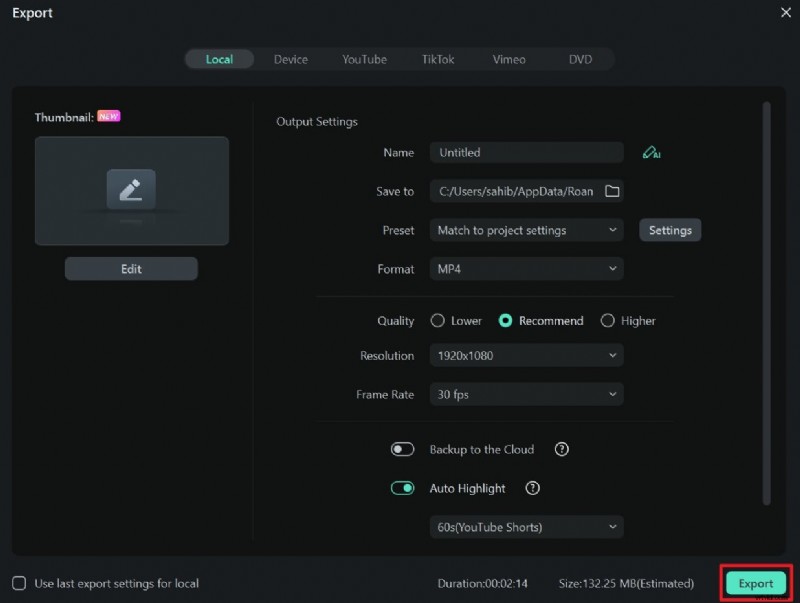
Riproduci la clip per confermare l'effetto. Fai clic su "Esporta" nell'angolo in alto a destra, imposta il formato e la qualità desiderati e salva il prodotto finale.
Caratteristiche principali di Wondershare Filmora
Filmora offre una suite di strumenti adatti sia ai principianti che ai professionisti:
1. Modalità istantanea
Scegli tra oltre 115 modelli già pronti in categorie come affari, viaggi e vlog. La riorganizzazione basata sull'intelligenza artificiale riduce drasticamente i tempi di editing.
2. Ritaglio intelligente AI
Rimuovi automaticamente gli oggetti indesiderati con un perfezionamento fotogramma per fotogramma, preservando un aspetto naturale.
3. Sincronizzazione automatica delle battute
Sincronizza automaticamente musica e immagini, assicurandoti che le modifiche corrispondano al ritmo della colonna sonora.
4. Copywriting AI
Genera titoli e descrizioni di YouTube utilizzando l'integrazione ChatGPT:descrivi semplicemente il tuo video e l'intelligenza artificiale fornirà un testo accurato.
Conclusione
Il rallentatore rimane un potente strumento di narrazione sia nei video di intrattenimento che in quelli aziendali. Con iMovie puoi ottenere rapidamente risultati professionali e, per un controllo più profondo, Filmora offre un ampio set di funzionalità. Padroneggia questi strumenti per migliorare le tue riprese, sia che tu stia catturando un momento semplice o creando un capolavoro cinematografico.