
Fotocamera Lenta , o semplicemente al rallentatore, è un effetto visivo ampiamente utilizzato al giorno d'oggi. Molti editor video lo stanno applicando per evocare emozioni, intensificare il dramma o aggiungere un tocco cinematografico. In effetti, farlo è molto efficace in questo senso. Ecco perché dovresti considerare questa opzione se desideri evidenziare momenti, catturare movimenti salienti e simili. Non preoccuparti. È molto semplice applicare Camera Lenta utilizzando CapCut. Puoi farlo semplicemente con lo schiocco di un dito. Allo stesso tempo, tieni presente che CapCut non è l'unico strumento che può aiutarti in questo senso. Wondershare Filmora offre anche alcune risorse simili al modello CapCut per Camera Lenta. Non esitare a esplorarli se hai bisogno di una nuova prospettiva e di un nuovo approccio.
In questo articolo parleremo della funzionalità Camera Lenta di CapCut. Approfondiremo alcuni dei suoi modelli e forniremo una breve guida su come utilizzarne uno. Infine, discuteremo della stessa funzionalità offerta da Wondershare Filmora. Continua a leggere qui sotto per saperne di più.
In questo articolo
- Camera Lenta in CapCut:introduzione e caratteristiche principali
- Quali sono le migliori opzioni di modello CapCut per Camera Lenta?
- Wondershare Filmora:alternativa perfetta a CapCut Camera Lenta
- Come scegliere il giusto effetto al rallentatore?
Camera Lenta in CapCut:introduzione e caratteristiche principali
Il rallentatore non è una novità per tutti noi. È una tecnica visiva comune che gli editor video incorporano per vari scopi. Ad esempio, viene aggiunto il rallentatore per evidenziare un momento emotivo o drammatizzare una sequenza chiave. È difficile creare un effetto Camera Lenta? Tecnicamente non lo è. I passaggi di base ti chiedono solo di ridurre la velocità di riproduzione del filmato. Tuttavia, potrebbe essere necessario intraprendere un percorso molto più lungo se desideri adattare l'effetto a uno stile specifico. Non preoccuparti. Camera Lenta in CapCut è una delle funzionalità a cui puoi accedere e utilizzare sia per progetti di base che avanzati.
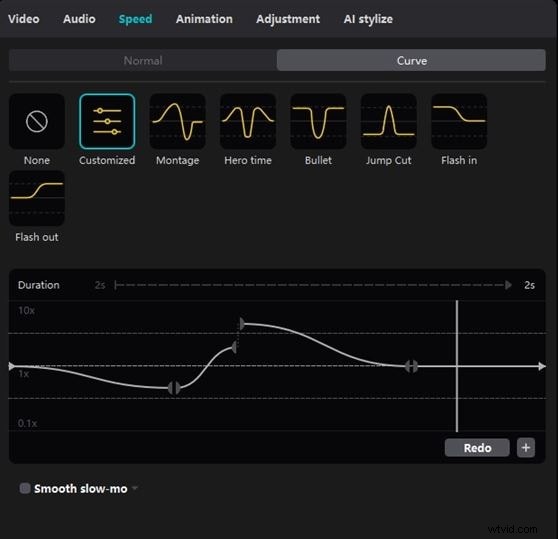
Funzionalità di Camera Lenta in CapCut
A parte gli effetti al rallentatore, Camera Lenta in CapCut offre molto di più. Dai un'occhiata all'elenco qui sotto e acquisisci familiarità con esso.
- Controllo sulla velocità
- Cornici lisce
- Facilità d'uso
- Integrazione IA
Casi d'uso popolari della fotocamera Lenta in CapCut
In effetti, la Camera Lenta in CapCut ha tantissimi casi d'uso reali. Questa particolare funzionalità può esserti di grande aiuto quando lavori su vari progetti. Vuoi sapere cosa sono? Se è così, leggi l'elenco scritto di seguito per saperne di più.
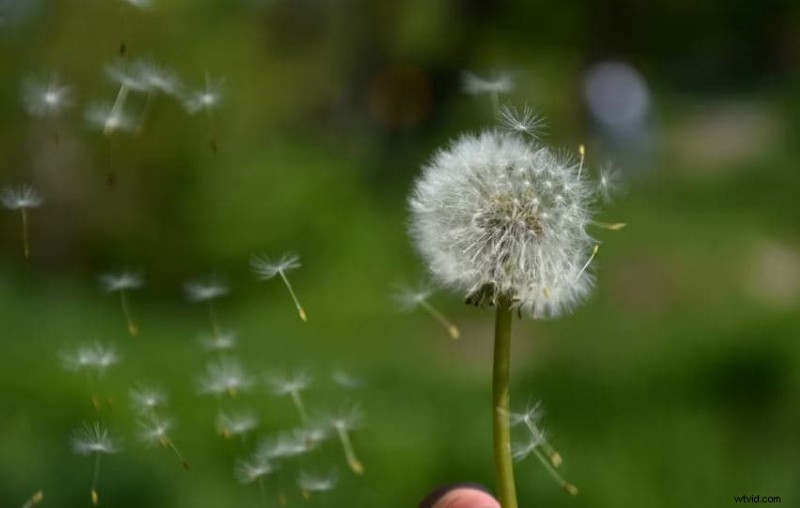
- Momenti salienti di azione e sport:quando un momento emozionante viene catturato dalla tua fotocamera, non esitare a rallentarlo un po'. Perché così? Beh, è semplicemente il modo migliore per evidenziare e presentare una scena così straordinaria.
- Momenti drammatici:una scena già emozionante può diventare più drammatica se riprodotta al rallentatore. Se l'intensità necessita di una piccola regolazione, prova a utilizzare Camera Lenta in CapCut. Sicuramente può aiutarti molto in questo senso.
- Transizioni:la Camera Lenta in CapCut può anche essere un'ottima scelta per le transizioni di scena. Non cambia solo il cambiamento, ma commuove anche emotivamente gli spettatori.
- Vetrina prodotti:Camera Lenta in CapCut può aiutarti a presentare, rivelare o semplicemente sfoggiare i tuoi prodotti. Fondamentalmente l'effetto slow motion dà ai tuoi spettatori il tempo di apprezzare di più i tuoi prodotti.
Quali sono le migliori opzioni di modello CapCut per Camera Lenta?
Come accennato in precedenza, l'approccio nativo a Camera Lenta è disponibile in CapCut. Puoi farlo manualmente per regolare le impostazioni in base alle tue preferenze specifiche. Tuttavia, tieni presente che CapCut offre anche un'altra opzione per te. Ha alcuni modelli predefiniti che impostano Camera Lenta in diversi stili e modi. Puoi optare per questo approccio se non intendi iniziare da zero. Basta selezionare il modello CapCut migliore per l'effetto Camera Lenta desiderato. Per darti una panoramica, controlla l'elenco fornito di seguito.
Modelli di tendenza per i social media
Alcuni video virali sui social media utilizzano Camera Lenta in CapCut. Se desideri ricreare tali contenuti, trova questi modelli al rallentatore e applicane uno ai tuoi progetti. Può adattarsi ad alcune sfide virali, video prima e dopo e simili.
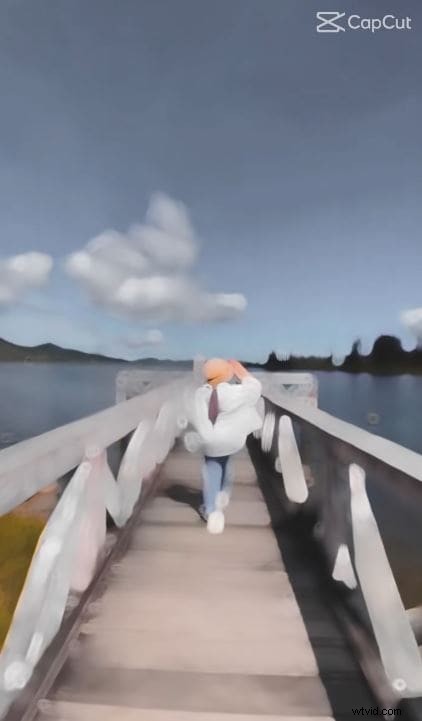
Transizioni ottimizzate per TikTok e Reels
Ci sono molte opzioni del modello Camera Lenta in CapCut che possono essere utilizzate come transizioni. Ovviamente. Tra questi ci sono selezioni ottimizzate per contenuti in forma breve. Se stai caricando video su TikTok e Reels, vale la pena provare questo set di effetti visivi. Applicalo a clip ricchi di movimento come spettacoli di danza o dimostrazioni estetiche.
Contenuti sincronizzati con la musica
Se desideri sincronizzare i tuoi contenuti video con musica specifica, esiste una preimpostazione per quel tipo di stile. SÌ. Puoi utilizzare un modello Camera Lenta in CapCut per ottenere questo effetto. Non è necessario apportare modifiche manualmente. CapCut farà il lavoro per te.
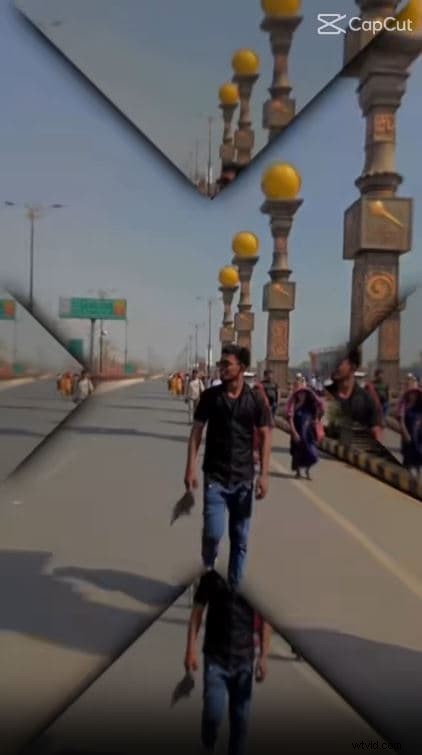
Video cinematografici
L'effetto slow motion è uno degli ingredienti principali di un video cinematografico. Puoi sempre trovarlo nei film e in altri contenuti simili. Non preoccuparti. Se stai lavorando su uno, puoi semplicemente utilizzare un modello CapCut per Camera Lenta. Esistono molte opzioni che si adattano a vari temi cinematografici.
Preimpostazioni della sequenza di azioni
Per i video con azioni dinamiche, puoi utilizzare una sequenza di azioni preimpostata per rallentare i tuoi video nel modo giusto. Sono disponibili opzioni personalizzate su misura per montaggi sportivi, scene di combattimento, clip di corsa e simili. Puoi anche considerare alcune selezioni in stile hollywoodiano.
Wondershare Filmora:alternativa perfetta a CapCut Camera Lenta
Senza dubbio, la Camera Lenta di CapCut è molto utile al giorno d'oggi. Immagina di creare video clip al rallentatore con il semplice schiocco di un dito. Questo è un livello completamente nuovo di comodità e accessibilità. Tuttavia, non possiamo negare che alcuni progetti complessi richiedano di più. In questo caso, puoi provare a utilizzare Wondershare Filmora come alternativa. Offre molti strumenti professionali che possono aiutarti a modificare complicati progetti video al rallentatore. Non preoccuparti. Questo potente strumento di editing video è noto per il suo spazio di lavoro intuitivo e reattivo. Di sicuro, godrai di un controllo avanzato e fluido mentre svolgi il tuo lavoro. Ma questo non finisce qui. Come Camera Lenta in CapCut, anche Wondershare Filmora fornisce modelli personalizzabili a questo riguardo. Vuoi esaminarli e sceglierne uno per te? Grande. Controlla l'elenco qui sotto.
- Modelli di movimento fluido:il motion blur integrato e le transizioni di velocità creative rendono i movimenti naturali e fluidi, adatti per filmati con frame rate elevato.
- Modelli di rampe di velocità con cornici di impatto:i cambiamenti di velocità fluidi combinati con gli effetti visivi di impatto migliorano la sensazione di movimento lento.
- Pacchetti slow-motion per azioni sportive:progettati per riprese sportive per evidenziare azioni intense e momenti chiave.
- Rallentamenti romantici e cinematografici:delicati effetti al rallentatore creano un'atmosfera calda e suggestiva, perfetta per matrimoni e contenuti emotivi.
- Vetrina prodotti:modelli professionali ed eleganti ideali per lanci aziendali e di prodotti.
Come utilizzare Wondershare Filmora per realizzare riprese video al rallentatore?
Wondershare Filmora è uno degli editor video più sofisticati ma estremamente intuitivi in circolazione. Se la tua preoccupazione riguarda la creazione di video al rallentatore, sei nel posto giusto. Sembra proprio che tu stia configurando Camera Lenta in CapCut. Vuoi provarlo? Se è così, dai un'occhiata al tutorial qui sotto.
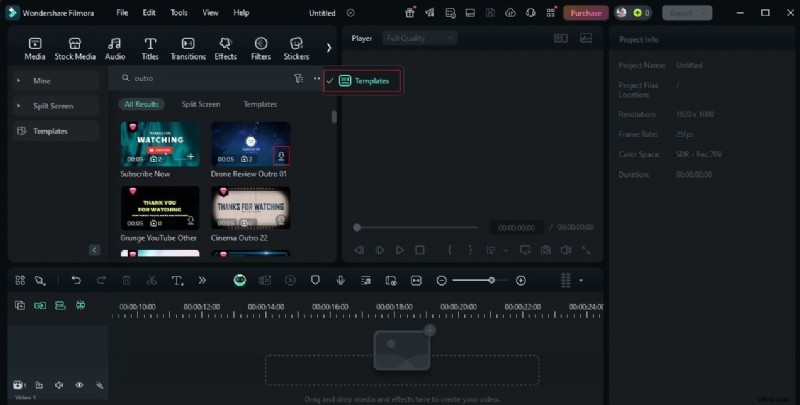
Passaggio 1Nell'area di lavoro principale di Wondershare Filmora, vai al pannello Elementi e fai clic sulla scheda Modelli. Se non riesci a trovarlo, fai prima clic sul pulsante Altre opzioni.
Passaggio 2Cerca "modelli al rallentatore" e esamina i risultati forniti. Fai doppio clic su ciascuna opzione, quindi vai al pannello di anteprima per rivedere la preimpostazione. Fallo ancora e ancora finché non selezioni il tuo modello preferito. Una volta terminato, tocca il pulsante Download corrispondente e trascina la risorsa del modello nella timeline dell'editor per ulteriori modifiche.
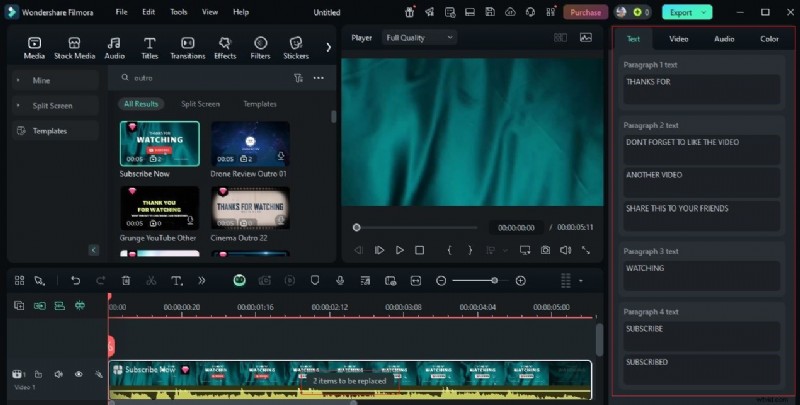
Passaggio 3Simile alla Camera Lenta in CapCut, anche i modelli offerti da Wondershare Filmora sono personalizzabili. A seconda del tipo, puoi apportare diverse modifiche in base alle tue preferenze. Per farlo, tocca il pulsante Sostituisci allegato alla risorsa del modello. Da lì, vai nell'angolo a destra e utilizza le opzioni in Testo, Video, Audio e Colore per implementare le regolazioni desiderate.
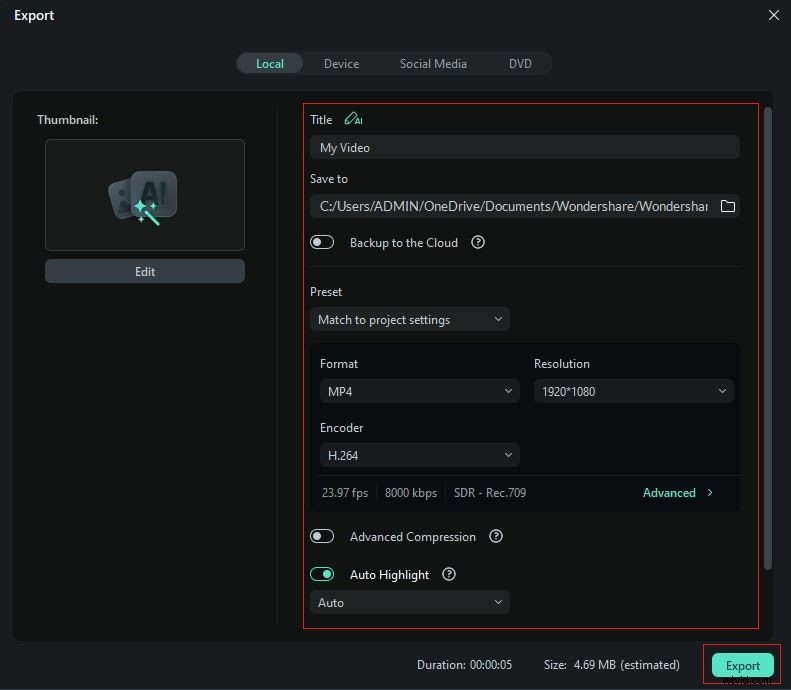
Passaggio 4Infine, riproduci e rivedi l'output. Se sei soddisfatto del risultato finale, tocca Esporta per procedere. Configura le impostazioni in base alle tue esigenze specifiche. Assicurati che Frame Rate, Risoluzione, Encoder e altre opzioni simili siano ben calibrate. Una volta terminato, tocca nuovamente Esporta per eseguire il rendering del video e salvarne una copia sul tuo computer.
Come scegliere il giusto effetto al rallentatore?
Abbiamo imparato in precedenza che puoi effettivamente utilizzare un modello per applicare effetti al rallentatore al tuo filmato. Sono disponibili opzioni del modello CapCut per Camera Lenta. La stessa cosa vale per Wondershare Filmora. Davvero, non rimarrai a corto di scelte in questo senso. Tuttavia, tieni presente che queste preimpostazioni al rallentatore sono adattate a scopi particolari. Se vuoi sfruttarli al meglio, devi davvero selezionare il modello migliore che si adatta allo stile che desideri creare. Non preoccuparti. Non è scienza missilistica. Per aiutarti a iniziare, ecco alcuni suggerimenti che potresti prendere in considerazione.
- Contenuti sui social media:utilizza effetti di rallentamento improvvisi per enfatizzare un momento drammatico. Questi bruschi cambiamenti di velocità sembrano funzionare bene quando si tratta di questo tipo di video.
- Video cinematografici:utilizza cambi di velocità graduali. Tieni presente che il successo dei contenuti cinematografici implica la creazione di tensione e l'evocazione di emozioni. Pertanto, rallentare bruscamente i tuoi video non è una buona soluzione.
- Video d'azione:tieni presente che questo tipo di contenuti spesso comporta un'enorme quantità di movimenti. Detto questo, prova ad applicare l'effetto rallentatore con un po' di cautela. Come mai? Puoi associarlo a fermo immagine e motion blur. In questo modo, puoi mantenere la qualità del filmato aggiungendo una tecnica visiva così complessa.
- Visualizzazione del prodotto:quando si crea questo tipo di video, l'obiettivo è semplice:mostrare il prodotto. Ecco perché dovresti assicurarti che l'aspetto e i dettagli del tuo prodotto siano ben presentati. L'effetto al rallentatore è fantastico. Tuttavia, mantienilo semplice e fluido. Né troppo brusco, né troppo graduale. Quanto basta per rendere i tuoi prodotti indimenticabili.
Suggerimenti per ottenere risultati professionali
I modelli slow-motion di Wondershare Filmora e Camera Lenta in CapCut sono molto utili. Questa è una cosa che non possiamo negare. Tuttavia, tieni presente che il successo complessivo del tuo progetto non dipende solo da queste risorse. Ci sono anche altre considerazioni importanti che devi tenere a mente. Vuoi conoscerne alcuni? Controlla l'elenco qui sotto.

- Se hai intenzione di creare video al rallentatore, valuta la possibilità di riprendere filmati con frame rate più elevati. Ciò ti darà più spazio per migliorare ulteriormente il tuo output e generare riproduzioni fluide.
- Non dimenticare di sincronizzare le clip al rallentatore con la musica di sottofondo o gli effetti sonori. L'esperienza visiva diventa decisamente migliore se questi elementi lavorano insieme.
- A seconda delle tue preferenze, puoi aggiungere sottili effetti di transizione per mantenere i filmati collegati tra loro.
- Infine, assicurati che i tuoi effetti slow-motion si adattino bene al ritmo originale dei tuoi contenuti. Mantienilo graduale o considera di aggiungere bruscamente il cambio di velocità, a seconda dello stile che desideri implementare.
Conclusione
Quando si tratta degli effetti al rallentatore, gli strumenti che puoi utilizzare sono proprio lì nell'angolo. Ma aspetta. Ognuno di loro offre diversi tipi di assistenza in questo senso. Ecco perché dovresti selezionare molto bene il tuo strumento. La Camera Lenta in CapCut è già un'ottima scelta. Ti offre tantissime opzioni e modelli per applicare questo tipo di effetto con facilità. Da un lato, Wondershare Filmora è lì per supportarti quando lavori su progetti più complicati. Offre modelli personalizzabili che puoi utilizzare per applicare diversi stili ed effetti slow motion. Bastano pochi clic per implementare tali modifiche di velocità e ottenere il miglior risultato. Incredibile, vero? Pertanto, esplora questo tipo di effetto visivo e applicalo di tanto in tanto. Cattura filmati sorgente di alta qualità e usa Wondershare Filmora per farlo sembrare molto migliore. Scaricalo gratuitamente e porta i tuoi contenuti a un altro livello.