
24 ott 2025• Soluzioni comprovate
Al giorno d'oggi sempre più fotografi di viaggio ricorrono ai video time lapse invece di quelli normali. Non importa se vuoi riprendere la natura, la vita urbana, le spiagge, le nuvole o l'alba, compattare un paio d'ore di riprese in pochi minuti può essere una narrazione visiva piuttosto potente.
Un video time lapse è fondamentalmente una sequenza di foto che sono state scattate a un intervallo e poi riprodotte a una velocità molto maggiore. L'intervallo di tempo in cui sono state scattate le foto potrebbe variare da pochi secondi a qualche minuto a seconda della durata del video che si desidera creare. Questo è sostanzialmente diverso da un normale video in cui le foto vengono registrate in rapida successione dalla fotocamera e poi messe insieme in tempo reale. I time lapse possono essere uno strumento molto utile per registrare scene che si verificano in un periodo di tempo considerevole (ad esempio tramonto, alba, eclissi, sbocciamento di fiori, nuvole, ecc.).
Sei un fotografo di viaggio amatoriale che ha recentemente acquistato una videocamera GoPro e ti stai chiedendo quale sia l'impostazione migliore per la fotografia time lapse? Non sei ancora sicuro di quale software di editing utilizzare per modificare i time lapse della tua GoPro? In questo post discuteremo di come girare un video time lapse con GoPro Hero 5 e di come modificare il video con Filmora.
- Parte 1:girare un video time lapse con GoPro Hero5
- Parte 2:Realizzare video time lapse con Wondershare Filmora
Parte 1:girare un video time lapse con GoPro Hero5
1. Le migliori impostazioni per il time lapse in GoPro:
Selezionare l'impostazione giusta è la parte più difficile quando si riprende un time lapse con GoPro. Ecco cosa devi fare:
- Innanzitutto, devi impostare il giusto intervallo di ripresa
- Successivamente, devi scegliere la risoluzione ottimale
- Quindi, devi selezionare la velocità di riproduzione esatta
- Infine, devi decidere la durata del tuo video.
Di seguito i parametri sono i migliori intervalli di time-lapse per GoPro Hero5 Black:
- 0,5 s per riprendere da vicino uccelli, insetti e altri piccoli oggetti in movimento;
- 1,0 s per riprese in aree urbane come traffico scorrevole, persone, autobus ecc;
- 2.0 per fotografare nuvole e aree turistiche;
- 5.0 s per filmare il tramonto, l'alba e le normali nuvole in movimento;
- 10 secondi per riprendere nuvole in movimento e video di costruzioni
- 30 per scattare foto di ombre, pozzanghere asciugate, temporali ecc.;
- Anni '60 per la fioritura dei fiori, la coltivazione di piante o qualsiasi altro processo a lungo termine.
Scegli 12 MP come risoluzione e utilizza 30 fotogrammi al secondo per i tuoi video, che è l'impostazione ideale per ottenere time-lapse più fluidi e realistici. Ora devi decidere per quanto tempo vuoi girare. Effettuando riprese ad intervallo di 60 secondi, dovresti posizionare la fotocamera sulla location per un bel po' di tempo, in modo da ottenere un time-lapse di notevole durata. Se scatti per 10 minuti con intervalli di 1 secondo, otterrai circa 20 secondi di riprese time-lapse, sicuramente sufficienti per creare un montaggio rapido.
2. Suggerimenti prima delle riprese
Per prima cosa devi cercare la posizione giusta. Sfrutta al massimo la regola dei terzi e assicurati sempre di avere un punto focale nel tuo filmato time lapse. Mentre riprendi una strada affollata, prova a posizionare la fotocamera in un punto di osservazione da cui puoi catturare il movimento delle persone e anche quello delle nuvole.
Utilizza un buon treppiede, una scheda SD veloce e spaziosa, un supporto a ventosa e tieni sempre una batteria extra. Gorilla Pod con il suo supporto 3 in 1 è probabilmente il miglior treppiede per action cam. Un cavo più lungo può essere di grande aiuto nelle situazioni in cui si dispone di una fonte di alimentazione. Ciò ti consentirebbe di girare ore e ore di filmati sulla tua GoPro.
3. Passaggi per realizzare il tuo video time-lapse
- Accendi la tua GoPro Hero5
- Tocca l'icona della modalità di scatto in basso a sinistra
- Tocca l'icona time lapse situata sulla destra dello schermo e scegli il video time lapse
- Seleziona le tue impostazioni andando su Ris, FOV e Intervallo
- Tocca lo schermo per far scomparire le impostazioni
- Premi il pulsante di registrazione per scattare
- Ora scarica il video registrato collegando la fotocamera o utilizzando un lettore di schede SD.
Scopri la recensione completa di GoPro Hero5 Black
Crea straordinari video time-lapse online
Controlla su Amazon
Realizzare video time lapse con Wondershare Filmora
Wondershare Filmora è un software potente e facile da usare con cui puoi modificare i tuoi video time lapse. La versione action cam di Filmora renderà il tuo lavoro molto più semplice. Viene fornito con 2 nuovi strumenti:
Lo strumento Action Cam:ha la capacità di correggere la distorsione dell'obiettivo e può anche eseguire altre attività importanti come la stabilizzazione video, la correzione del colore, il controllo della velocità, la riduzione del rumore audio e molto altro.
Lo strumento Taglierina istantanea, invece, può essere utilizzato per tagliare e unire video in modo rapido e semplice senza danneggiarne la qualità. Supporta molti formati video come MP4 codificati, MTS e video mov che sono stati girati su telefoni, fotocamere HD e Action cam.


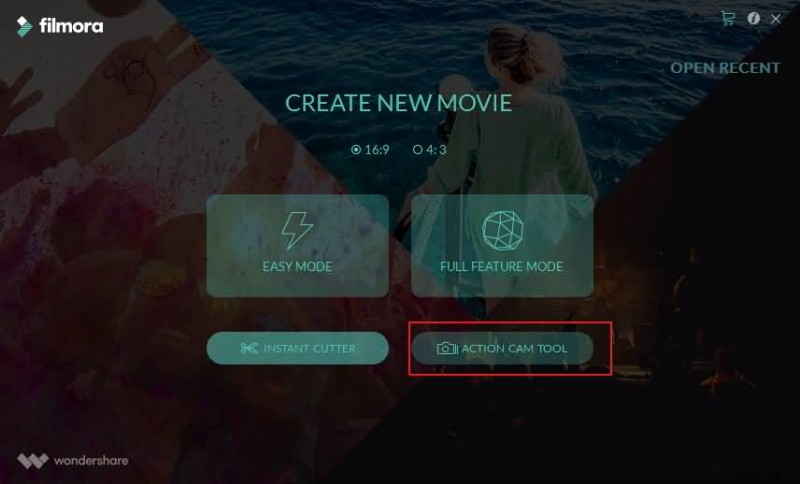
- Per prima cosa, avvia l'app Filmora e poi scegli lo "strumento action cam"
- Successivamente, devi fare clic sul pulsante "Importa" o sul pulsante "Importa un video Action cam", in modo da importare il video registrato su Wondershare Filmora.
- Ora vai alla scheda Velocità e porta la testina di riproduzione nella posizione esatta in cui deve essere applicato l'effetto di velocità.
- Fai clic sul pulsante Aggiungi marcatore. Fai clic sull'indicatore di velocità e trascinalo su entrambi i lati della timeline in modo da scegliere un numero di clip sulla timeline.
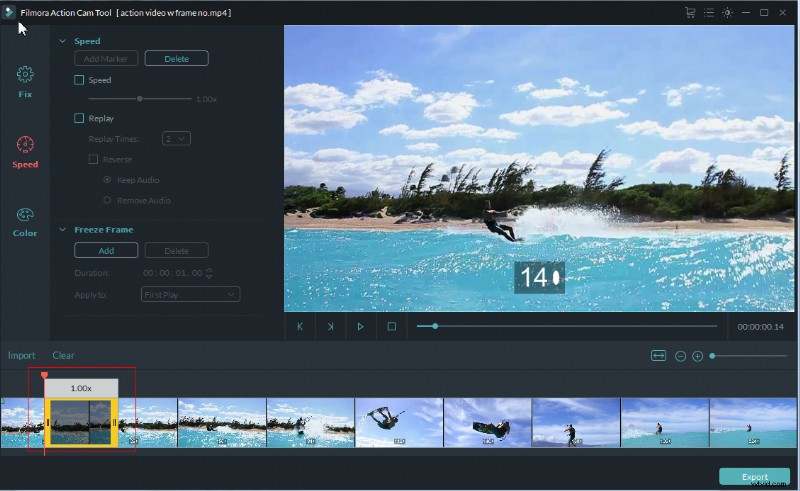
- Le impostazioni di velocità possono essere regolate facendo clic sulla casella contrassegnata con Velocità. Il cursore della velocità può essere spostato in avanti per renderlo più veloce fino a 20 volte per l'effetto time lapse.
- Esporta il tuo video time lapse in modalità Funzionalità complete per modificarlo ulteriormente, ad esempio aggiungendo vari filtri, sovrapposizioni ed effetti. Attualmente sono disponibili più di 300 effetti ed è disponibile un ACTION CAM WINTER SET. Controlla altro
Scopri informazioni più dettagliate su come realizzare un video time lapse nella modalità completa di Filmora
Max Galles
Max Wales è uno scrittore e un amante di tutto ciò che riguarda i video.
Segui @Max Wales