
Hai difficoltà a utilizzare i telescopi DaVinci Resolve per una perfetta correzione del colore? Dalle forme d'onda agli istogrammi, questi potenti strumenti sono essenziali per l'editing video professionale. Questa guida completa ti guiderà attraverso ogni ambito in dettaglio, incluso l'istogramma DaVinci Resolve e altri ambiti chiave. Scopri come configurarli, leggerli correttamente e utilizzarli per padroneggiare il flusso di lavoro di gradazione del colore.
In questo articolo
- Cosa c'è di nuovo nei telescopi DaVinci Resolve? (Aggiornamenti)
- Padroneggiare gli oscilloscopi in DaVinci Resolve:una breve guida
- Modifica come un professionista:padroneggia i videoscopi in Filmora
- Conclusione
Editor di correzione del colore
Un editor video facile da usare ti aiuta a realizzare un'esperienza di correzione e gradazione del colore per i video!
Parte 1. Novità nei telescopi DaVinci Resolve? (Aggiornamenti)
Blackmagic Design continua a migliorare Resolve per renderlo migliore ad ogni iterazione. Le nuove funzionalità migliorano il flusso di lavoro del colorista in modi meno potenti. I principali miglioramenti includono un importante restyling dell'ambito, che consente alle professioni di fare di più con la risoluzione di DaVinci. Diamo un'occhiata ad alcune di queste modifiche:
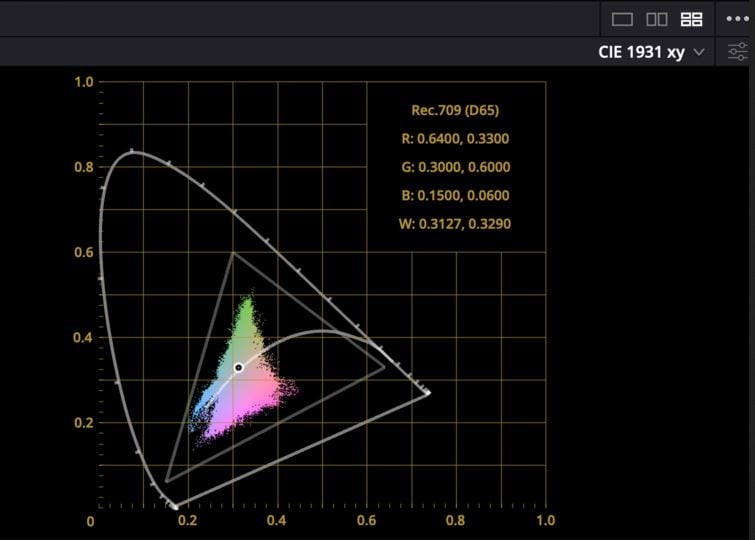
1. Spazio colore CIE 1931
L'inclusione del diagramma cromatico CIE è forse il cambiamento più grande apportato ai telescopi DaVinci. Visualizza la gamma del progetto come impostata nelle preferenze Gestione colore. Ciò lo rende un utile modo alternativo di osservare la traccia di un'immagine per giudicare quando i valori sono fuori dall'intervallo legale. Funziona anche come strumento educativo per conoscere la gamma di spazi colore.
2. Filtro passa basso
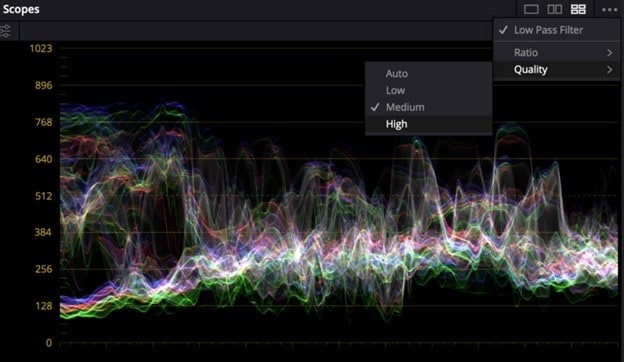
Gli oscilloscopi del fronte d'onda e della parata ora dispongono di un filtro passa basso, che riduce il rumore nella traccia. Ciò rende visivamente più nitida la visualizzazione dei telescopi, consentendo un rilevamento più semplice degli elementi nell'inquadratura.
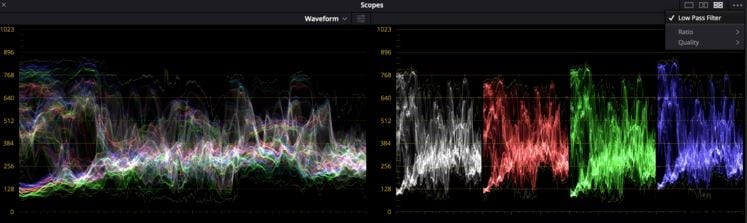
L'immagine sopra mostra i principali miglioramenti. La seconda serie di forme d'onda ha linee più definite. Questi hanno il filtro passa-basso attivato, che rende gli ambiti più facili da leggere.
3. Viste alta, media e bassa nel vettorscopio
Al vettorscopio è stata aggiunta la possibilità di alternare i mezzitoni, le ombre e le luci dell'immagine in modo indipendente. Puoi impostare gli intervalli con un maggiore controllo di visualizzazione.
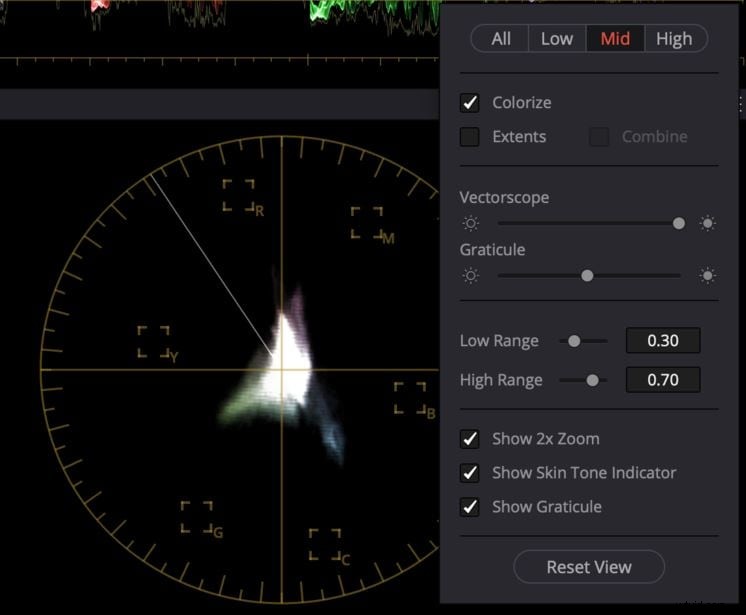
Come mostrato nell'immagine sopra, i controlli del vettorscopio consentono di selezionare la gamma bassa, media o alta dell'immagine. Puoi anche impostare le gamme basse e alte come desideri.
4. Istogrammi sulle curve
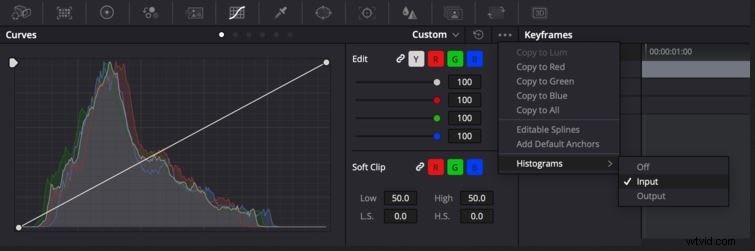
Un altro ottimo ambito DaVinci è l'istogramma, che ora appare all'esterno del pannello dell'ambito. I nuovi miglioramenti hanno incorporato l'istogramma nella scheda Curve nella tavolozza inferiore. Fai clic sui tre punti nella scheda Curve personalizzate. Il menu a tendina che appare include l'Input o l'Output dell'istogramma. Con queste impostazioni, puoi trovare l'elemento nella cornice che ti aiuta ad apportare rapidamente modifiche.
5. Qualità dell'ambito
Il motore degli ambiti con accelerazione GPU consente agli ambiti di rispondere rapidamente. Gli utenti hanno la possibilità di impostare la qualità su alta, media o bassa e gli oscilloscopi risponderanno a una gamma di sistemi hardware. A seconda che tu stia lavorando su un cortometraggio fisso o cercando di vedere come reagiscono gli oscilloscopi in tempo reale, sarai in grado di alternare le modalità in modo rapido e semplice.
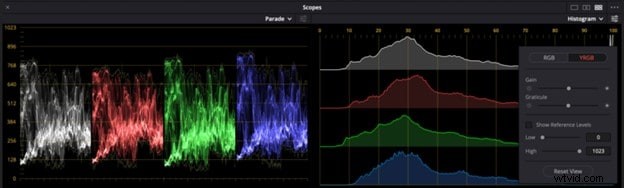
6. Visualizzazione YRGB nell'istogramma e nella sequenza
L'istogramma e la parata ora hanno la possibilità di visualizzare la luminanza insieme ai canali rosso, verde e blu. Gli utenti hanno anche la possibilità di utilizzare la modalità YCbCr nella Parata.
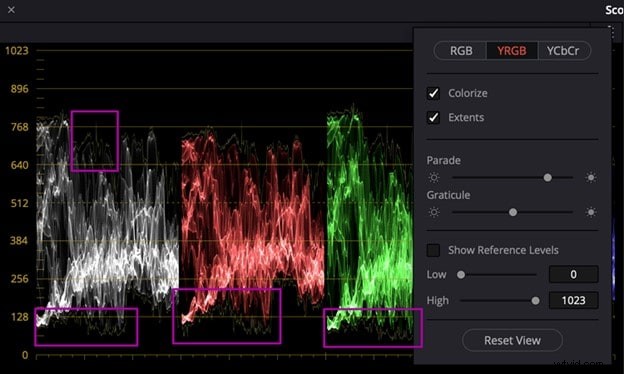
7. Estensioni
Questi sono gli elementi deboli del signore, che hanno un'importanza minore rispetto agli elementi più forti. Tuttavia, Danvici ora consente che vengano rivelati per un'illustrazione completa delle informazioni contenute nell'immagine. Di conseguenza, le estensioni possono essere utilizzate per determinare se i dati vengono ritagliati oltre i limiti legali.
Parte 2. Padroneggiare gli oscilloscopi in DaVinci Resolve:una breve guida
Gli oscilloscopi DaVinci ti aiutano ad analizzare le immagini come base per la correzione del colore. Se utilizzati correttamente, gli oscilloscopi aiutano a risolvere i problemi di bilanciamento del bianco e a controllare la saturazione. Permettono inoltre di ottenere l'esposizione corretta e di controllare dettagli come il tono della pelle. Per utilizzare gli oscilloscopi in DaVinci Resolve, vai alla pagina dei colori nell'angolo in basso a destra. È anche possibile fare clic sulla piccola icona del grafico per visualizzare l'ambito. Ecco come usarli:
1. Forma d'onda
La forma d'onda rappresenta la luminosità o la luminanza dell'immagine. In questo videoscopio, le parti più luminose sono in alto mentre quelle più scure in basso. I pixel sono rappresentati da sinistra a destra.
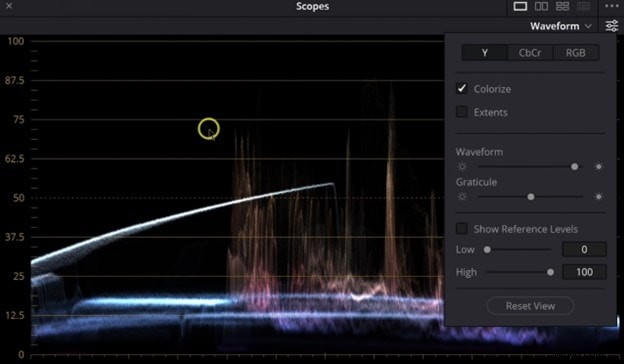
L'oscilloscopio Waveform su DaVinci Resolve è utile quando si controlla il ritaglio. Ciò significa semplicemente scoprire se l'immagine è troppo luminosa o troppo scura. La forma d'onda garantisce inoltre che l'immagine sia esposta correttamente. La funzione di colorazione della forma d'onda mostra i colori dell'immagine mentre l'estensione mostra le parti più scure o più chiare dell'immagine.
2. Sfilata (RGB)
La parata RGB comprende 3 forme d'onda che rappresentano la luminanza dei canali rosso, verde e blu. L'approccio per leggere il videoscopio della parata è simile a quello della forma d'onda. Tuttavia, ora guardi il bilanciamento tra i colori, correggi il bilanciamento del bianco e controlli la dominante di colore.
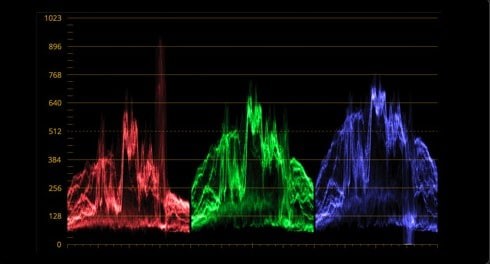
La Parade funziona quasi in modo simile alla forma d'onda. Visualizza i canali rosso, verde e blu dell'immagine come forme d'onda separate. In questo modo è possibile identificare e correggere facilmente le dominanti di colore garantendo al tempo stesso il bilanciamento dei colori nell'immagine. Il videoscopio fornisce informazioni utili per decidere quali parti dell'immagine devono essere corrette o ulteriormente ottimizzate.
3. Vettorscopio
Il vettorscopio di DaVinci Resolve mostra tonalità e saturazione su un grafico circolare. Le tonalità (i colori) sono indicate all'esterno della ruota dei colori per facilitare la correzione del colore. La saturazione è indicata dalla distanza del grafico dal centro.
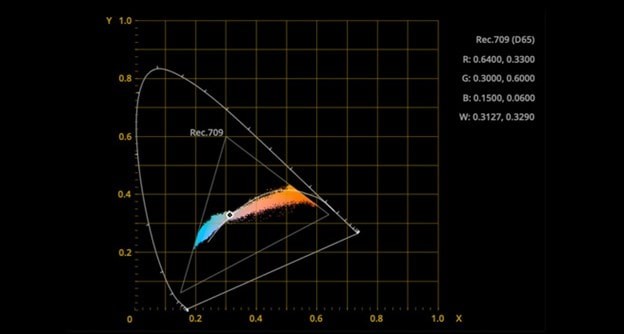
Visualizzando la tonalità e la saturazione dell'immagine come vettore, questo videoscopio aiuta a controllare le tonalità della pelle. L'ambito controlla specificamente se i toni della pelle vengono spostati verso colori come giallo, magenta o verde. Ti consente di assicurarti che i colori nelle tonalità della pelle del soggetto non siano troppo saturi o desaturati.
4. Istogramma
L'istogramma è un videoscopio di DaVinci Resolve che visualizza la luminosità o la luminanza di un'immagine da sinistra a destra per il canale RGB. L'ambito video si basa sul numero di pixel che i colori rosso, blu e verde hanno in un'immagine.
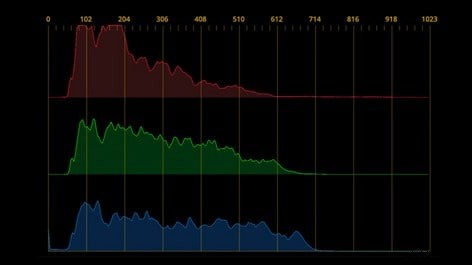
Utilizzando il videoscopio dell'istogramma su DaVinci Resolve puoi verificare la sovraesposizione o la sottoesposizione dell'immagine. Puoi anche assicurarti che l'immagine abbia un buon intervallo di luminosità generale. L'oscilloscopio fornisce una rappresentazione grafica della distribuzione tonale in ciascun canale. In questo modo, puoi valutare la tonalità in dettaglio per regolazioni più accurate di luminosità e contrasto.
Parte 3:Modifica come un professionista:padroneggiare i videoscopi in Filmora
Quando lavori su progetti video, Wondershare Filmora è un ottimo software di editing. Viene fornito con funzionalità uniche per correggere il colore dei tuoi video mentre sei in movimento mentre li modifichi. Dalle funzionalità basate sull'intelligenza artificiale alla musica esente da royalty, c'è molto altro che puoi fare con Filmora.
Come utilizzare gli ambiti video su Filmora
Usare i videoscopi su Filmora è facile. Il software offre quattro opzioni di videoscopio, che consentono di correggere il colore e classificare correttamente le immagini visive. Includono la parata RGB, la forma d'onda, il vettorscopio e l'istogramma. Quando si modificano video su Filmora, è possibile accedere agli ambiti video facendo clic sull'icona degli ambiti video. L'icona si trova nell'angolo in alto a destra del lettore multimediale.
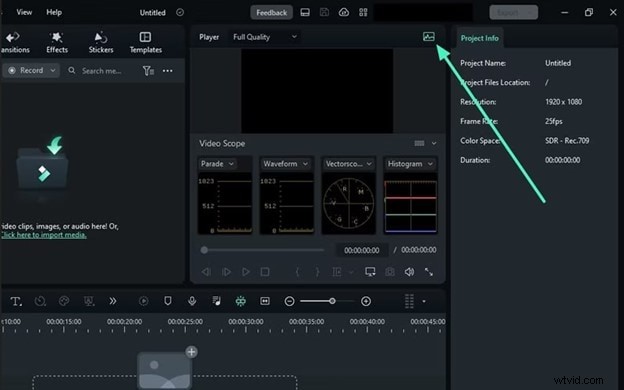
Filmora ha reso semplice per gli utenti la gestione dei videoscopi e la correzione rapida del colore dei video. Gli utenti possono modificare le opzioni di layout dei videoscopi per soddisfare le esigenze di modifica del proprio progetto. È inoltre possibile espandere il pulsante per mostrare il nome dell'ambito. Man mano che gestisci gli ambiti, puoi iniziare con la sfilata per apportare le modifiche necessarie. Quindi passa alla forma d'onda, al vettorscopio e all'istogramma.
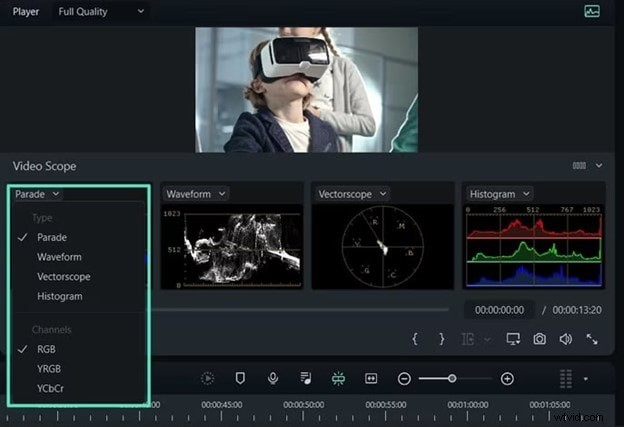
Gli usi del videoscopio su Filmora sono i seguenti:
- Parata – Cambia il canale del colore da RBG a YRGB o YCbCr
- Vettorscopio – Identifica il tono della pelle
- Forma d'onda – Regola i canali di colore in un modo diverso
- Istogramma – Visualizza le molteplici regolazioni del colore in modo grafico
Conclusione
Gli ambiti sono davvero preziosi per gli editor video e i coloristi. Sebbene la visualizzazione delle immagini su un monitor possa essere soggettiva, gli oscilloscopi consentono di analizzarle e definirle in modo oggettivo. Ciò ti dà la possibilità di correggere e correggere il colore per garantire che gli spettatori guardino l'immagine con una rappresentazione chiara. Quando lavori o modifichi i tuoi video, ti consigliamo Wondershare Filmora. Il software di editing video è dotato di un'ampia gamma di funzionalità e ambiti video che ti consentono di fare tutto sulla stessa piattaforma.

Filmora
⭐⭐⭐⭐⭐
Il miglior software e app di editing video basati sull'intelligenza artificiale