
Padroneggiare l'editing audio in Final Cut Pro è essenziale per risultati video professionali. Questa guida ti guiderà attraverso tutto, dalle semplici regolazioni del volume e transizioni di dissolvenza all'utilizzo del potente ispettore audio per progetti FCPX complessi. Continua a leggere per apprendere tutti i passaggi essenziali per il tuo audio Final Cut Pro flusso di lavoro.
Final Cut Pro (o Final Cut Pro X) include un set completo di strumenti audio per diverse esigenze. Puoi apportare modifiche rapide come regolare il volume o aggiungere modifiche più avanzate con effetti e controlli dettagliati. Con queste opzioni, l'editing audio di Final Cut Pro può portare i tuoi progetti a un livello di qualità più elevato.
Per l'argomento di oggi imparerai come gestire le modifiche di base a livello di clip e passare alle funzionalità avanzate utilizzando la finestra di ispezione audio. Consiglieremo anche un'opzione più semplice, che aiuta i principianti o i creatori impegnati a lavorare più velocemente sull'audio senza perdere la qualità.
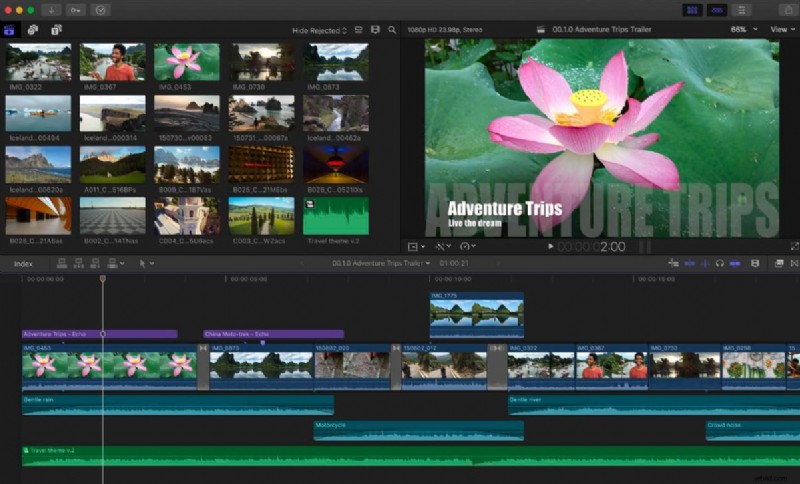
Metodo 1:editing audio di base a livello di clip in Final Cut Pro
Le modifiche di base rappresentano la base dell'editing audio di Final Cut Pro. Questi strumenti sono rapidi da applicare e risolvono problemi comuni come livelli sbilanciati, transizioni brusche o suoni di sottofondo che distraggono.
Se stai iniziando a modificare l'audio in Final Cut Pro, le regolazioni a livello di clip forniscono una solida base prima di passare alle funzionalità avanzate.
Passaggio 1
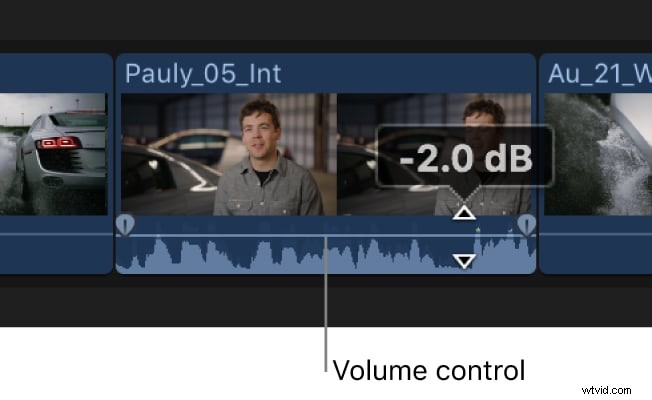
Regola il volume nella timeline
Ogni clip include una linea orizzontale che rappresenta i livelli audio. Trascinalo verso l'alto per aumentare il volume o verso il basso per ridurlo. Ciò aiuta a bilanciare dialoghi, musica ed effetti per un mix Final Cut Pro pulito.
Passaggio 2
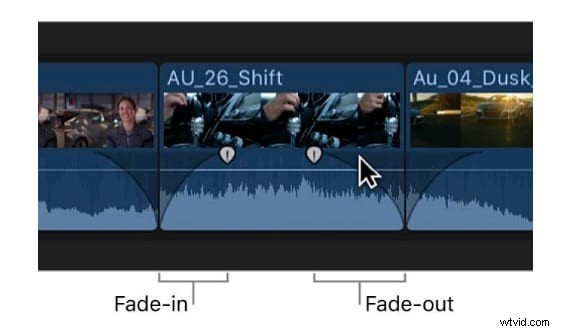
Aggiungi dissolvenza in apertura e dissolvenza in chiusura
Utilizza le maniglie di dissolvenza all'inizio e alla fine della clip per creare transizioni fluide. Le dissolvenze in apertura aiutano a introdurre la musica di sottofondo, mentre le dissolvenze in chiusura forniscono finali naturali alla scena.
Passaggio 3
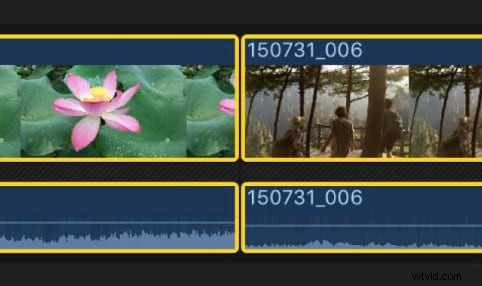
Utilizza le dissolvenze incrociate tra le clip
Applica una dissolvenza incrociata quando due clip si sovrappongono per unire i loro suoni senza soluzione di continuità. Questa tecnica elimina le transizioni brusche e garantisce una fusione audio fluida e di qualità professionale.
Passaggio 4
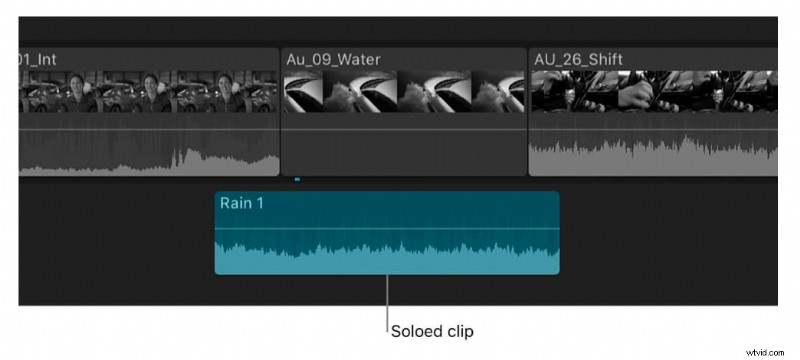
Tracce disattivate o in solista
Mute silenzia temporaneamente una clip, mentre Solo isola una traccia per un ascolto mirato. Questi strumenti sono utili per diagnosticare problemi audio o mettere a punto singoli elementi nel tuo mix.
Passaggio 5
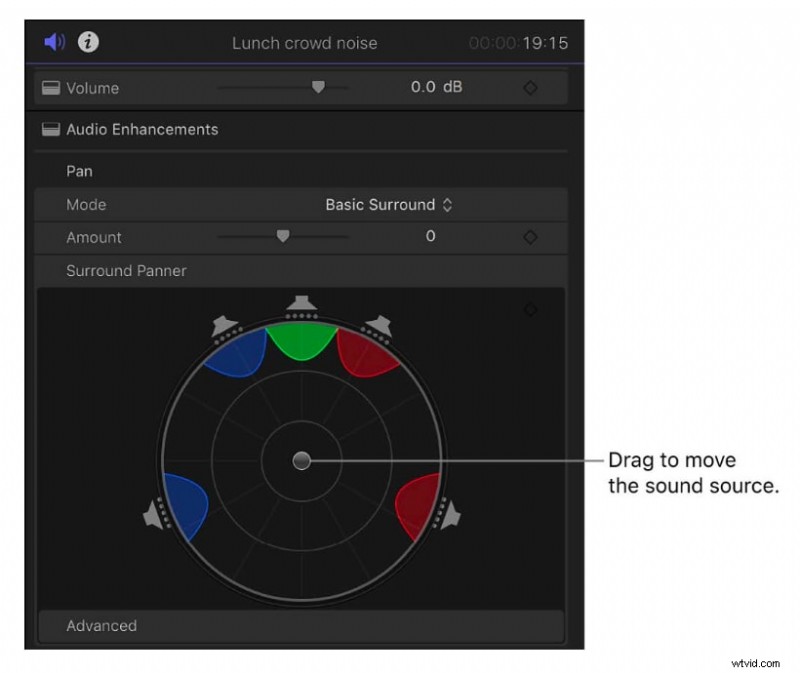
Regola panoramica e bilanciamento
Utilizza il controllo panoramica per spostare l'audio tra gli altoparlanti sinistro e destro e regola il bilanciamento per una distribuzione uniforme. Ciò aggiunge spazio e chiarezza al tuo mix audio di Final Cut Pro.
Metodo 2:editing audio avanzato con l'ispettore audio e i ruoli di Final Cut Pro
Dopo aver appreso le nozioni di base, puoi approfondire ulteriormente l'editing audio di Final Cut Pro utilizzando la finestra di ispezione audio e i componenti audio espansi. Questi strumenti avanzati forniscono un controllo dettagliato su livelli, effetti e impostazioni di output.
Per produzioni più complesse, l'editing audio di Final Cut Pro X garantisce inoltre che il tuo mix sia raffinato e professionale.
Passaggio 1
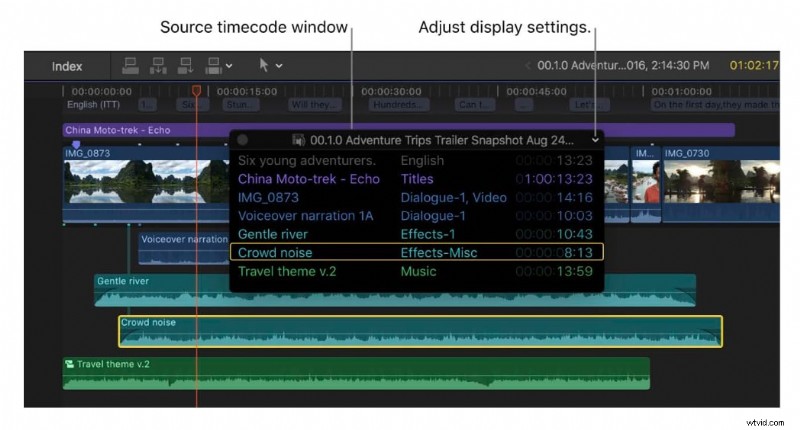
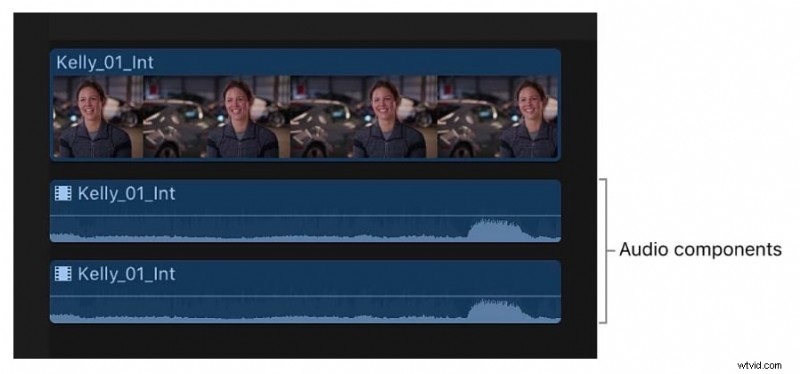
Espandi Componenti audio per un controllo dettagliato
Una clip può contenere più canali, ad esempio dialoghi sinistro e destro, rumore di sottofondo o tracce musicali. L'espansione dei componenti audio ti consente di modificarli ciascuno in modo indipendente, ideale per rimuovere suoni indesiderati o bilanciare i livelli in un mix complesso.
Passaggio 2
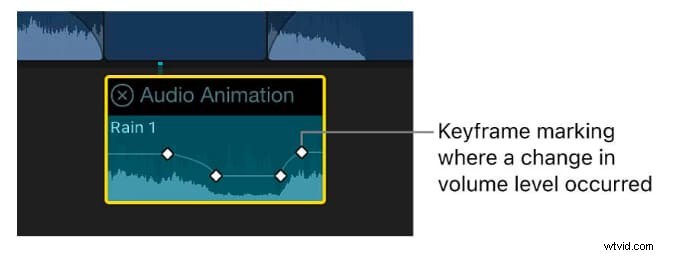
Utilizza i fotogrammi chiave per le modifiche dinamiche
I fotogrammi chiave consentono cambiamenti graduali nell'audio nel tempo. Ad esempio, abbassa il volume della musica di sottofondo durante il dialogo, quindi alzalo successivamente. Ciò mantiene le voci chiare preservando l'energia complessiva della timeline di Final Cut Pro.
Passaggio 3
Applica effetti audio
Final Cut Pro include effetti integrati come EQ, riduzione del rumore e riverbero. L'equalizzazione bilancia le frequenze, la riduzione del rumore rimuove ronzii o scariche statiche e il riverbero aggiunge spazio per un suono più naturale, migliorando insieme la qualità professionale del tuo progetto.
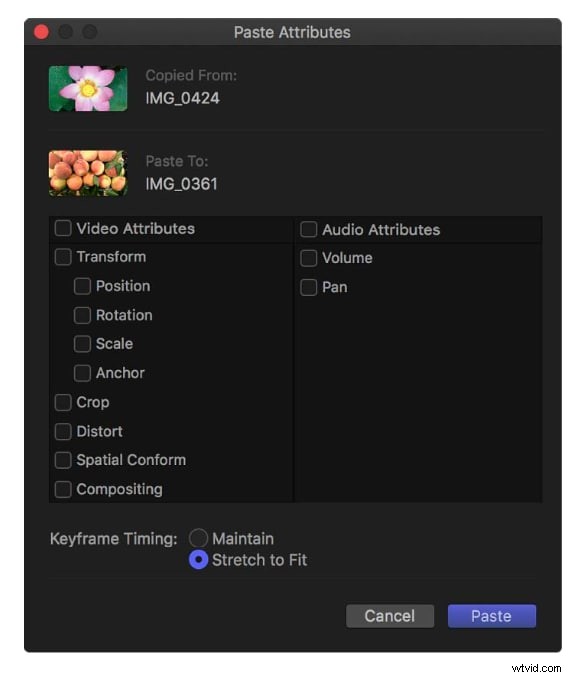
Passaggio 4
Configura canali stereo, mono o surround
La finestra di ispezione audio ti consente di alternare tra audio stereo, mono o surround a seconda del tuo progetto. La scelta della giusta configurazione garantisce una riproduzione coerente per la pubblicazione online, presentazioni in studio o esperienze surround coinvolgenti.
Passaggio 5
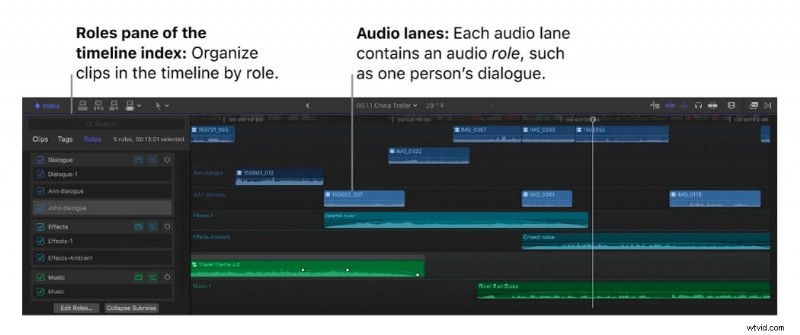
Organizza l'audio con ruoli e corsie
Assegnare ruoli come dialoghi, musica o effetti aiuta a organizzare le clip per tipo. Le corsie audio separano visivamente questi ruoli nella sequenza temporale, semplificando la gestione dei progetti di grandi dimensioni e mantenendo efficiente il flusso di lavoro.
La migliore alternativa a Final Cut Pro per un semplice editing audio
 Download sicuro
Sebbene l'editing audio di Final Cut Pro sia eccezionalmente potente, le sue funzionalità avanzate spesso creano una ripida curva di apprendimento. Per i creatori che necessitano di risultati professionali senza la complessità di FCPX o che desiderano eliminare il rumore di fondo più velocemente, Wondershare Filmora è un'alternativa pratica e intuitiva. È progettato per semplificare il processo di editing senza sacrificare la qualità, offrendo strumenti audio integrati che semplificano le attività comuni.
1. Riduzione rumore audio AI
AI Audio Denoise è in grado di rilevare e rimuovere automaticamente i suoni di sottofondo indesiderati come il rumore della ventola, i clic o l'elettricità statica, migliorando la chiarezza senza regolazioni manuali.
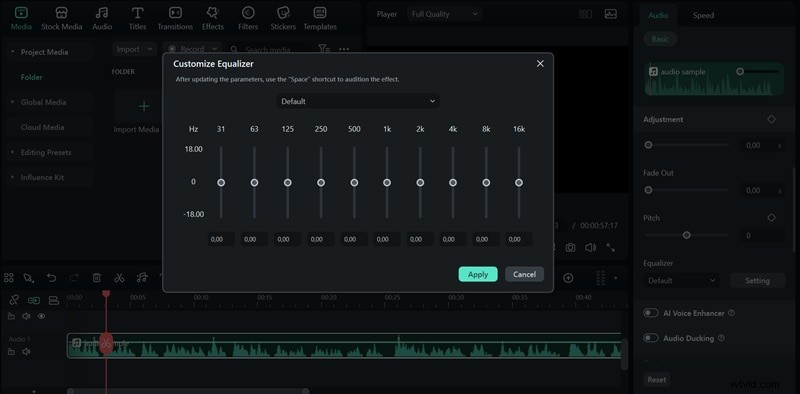
2. Equalizzatore audio ed effetti
Filmora offre preimpostazioni e controlli manuali per bilanciare bassi, medi e alti, insieme a effetti creativi che migliorano o stilizzano il tuo suono.
3. Libreria di musica ed effetti sonori royalty-free
Puoi trovare un'ampia selezione di tracce ed effetti che puoi aggiungere direttamente, risparmiando tempo che altrimenti verrebbe speso per procurarsi audio esterno. Non hai trovato l'audio di cui hai bisogno? Generalo facilmente a seconda dell'umore e del genere che cerchi con AI Music oppure crea effetti sonori personalizzati dal testo con il Generatore di effetti sonori AI .
Queste funzionalità coprono le esigenze di editing audio più comuni in modo semplice. Per i creatori che desiderano risultati senza la complessità dell'audio di Final Cut Pro, Filmora offre velocità, semplicità e output di qualità professionale.
Conclusione
Imparare a modificare l'audio in Final Cut Pro ti dà il pieno controllo sul suono, dalle regolazioni rapide a livello di clip al lavoro dettagliato nella finestra di ispezione audio. Questi strumenti consentono di bilanciare i livelli, pulire le registrazioni e applicare effetti creativi per risultati professionali. Tuttavia, non tutti i progetti richiedono modifiche avanzate.
Quando hai bisogno di un flusso di lavoro più semplice e veloce, Filmora offre strumenti pratici come AI Audio Denoise, un equalizzatore e una libreria audio integrata. Con entrambe le opzioni disponibili, puoi scegliere tra la profondità dell'editing audio di Final Cut Pro e la semplicità di Filmora.

Filmora
App e software di editing video AI
Il miglior strumento per realizzare video ovunque per tutti i creatori!
Semplifica tutti i passaggi nell'editing video, dalla pre-elaborazione alla finalizzazione, Filmora AI rimane sintonizzato.