
Se Premiere Pro ti sembra un po' eccessivo e ti tiene bloccato alla scrivania, Adobe offre un'opzione più semplice chiamata Premiere Rush.
Con Premiere Rush puoi creare e modificare video più facilmente. Puoi anche usarlo ovunque poiché è disponibile anche come app mobile. Questo editor video è progettato per adattarsi perfettamente a YouTuber, vlogger e creatori di contenuti di social media che desiderano video dall'aspetto professionale senza la complessità di software avanzati.
Se stai cercando il tutorial di Adobe Premiere Rush che ti aiuti dall'impostazione del tuo primo progetto all'esportazione del video finale, è da qui che dovresti iniziare. Qui condivideremo anche suggerimenti avanzati e li confronteremo con strumenti alternativi in modo da poter ottenere l'opzione migliore per le tue esigenze.
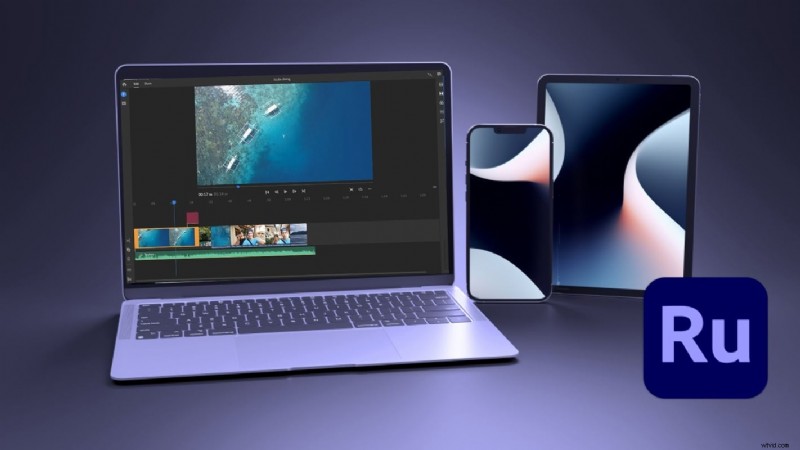
Parte 1. Cos'è Adobe Premiere Rush?
Premiere Rush è noto come adatto ai principianti per la sua interfaccia semplice e i semplici strumenti di trascinamento della selezione; quindi, è diventato l'editor video preferito dai vlogger e dai creatori di social media. Funziona sia su desktop che su dispositivi mobili, quindi puoi utilizzarlo su entrambi i dispositivi se necessario.
Tuttavia, Adobe ha annunciato che a partire dal 30 settembre 2025 Premiere Rush non sarà più disponibile sul sito Web di Adobe o negli app store. Se l'hai già installata, puoi continuare a utilizzare l'app fino al 30 settembre 2026.
Perché si chiama "Editor di generazione di YouTube"
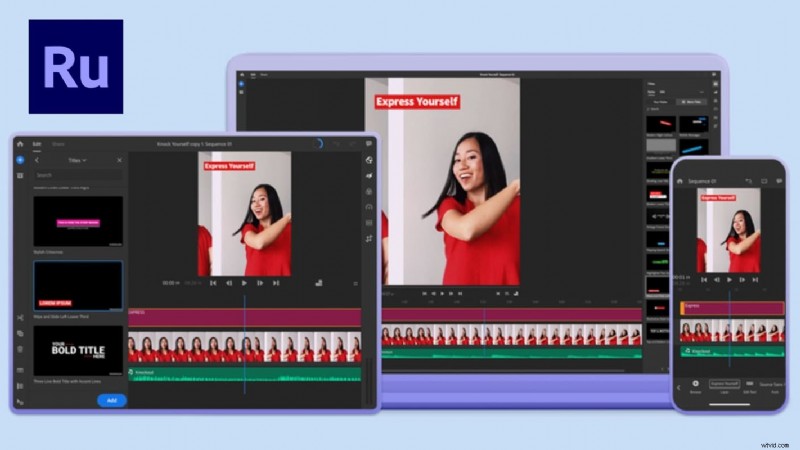
Alla domanda sul perché si chiama "YouTube Generation Editor", la risposta è che questa applicazione è davvero popolare tra gli YouTuber grazie alla sua velocità e semplicità.
Per i creatori che producono contenuti in modo continuativo, Premiere Rush ha la possibilità di sincronizzare progetti su più dispositivi. Ti aiuta a eseguire modifiche semplici e di base come tagliare clip, aggiungere titoli e regolare i colori. Inoltre, puoi caricare direttamente su piattaforme come YouTube, Instagram o TikTok.
Adobe Premiere Rush e Premiere Pro (confronto rapido)
Confrontando Adobe Premiere Rush e Adobe Premiere Pro, entrambi hanno funzionalità e utenti target leggermente diversi:
- Premiere Rush è una versione più leggera e veloce rispetto a Premiere Pro. Ha meno strumenti da apprendere e questa applicazione è progettata per la modifica rapida.
- Premiere Pro è una versione più avanzata di Premiere Rush, include strumenti professionali come impostazioni del colore, editing multi-camera ed effetti avanzati.
Per riassumere, se hai bisogno di una personalizzazione potente e sei d'accordo con funzionalità più complesse, scegli Premiere Pro. Se desideri un editing rapido e semplice, scegli Premiere Rush.
Parte 2. Iniziare con Adobe Premiere Rush
Come scaricare e installare Adobe Premiere Rush
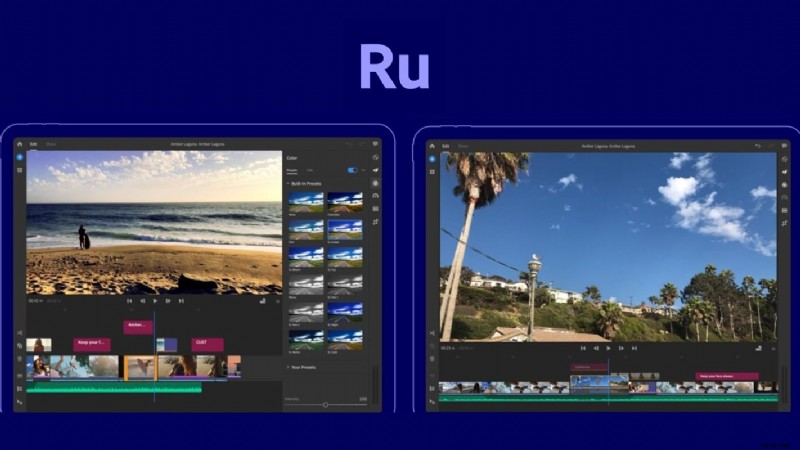
Puoi utilizzare Adobe Premiere Rush solo se lo hai scaricato e installato dal sito Web ufficiale di Adobe o da app store come Google Play e Apple App Store prima del 30 settembre 2025.
L'app è disponibile per Windows, macOS, iOS e Android. Una volta installato, dovrai accedere con il tuo account Adobe o creare un account gratuito per iniziare a modificare.
Come impostare un progetto in Adobe Premiere Rush (Guida per principianti)
- Avvia Premiere Rush e fai clic su "Crea un nuovo progetto ".
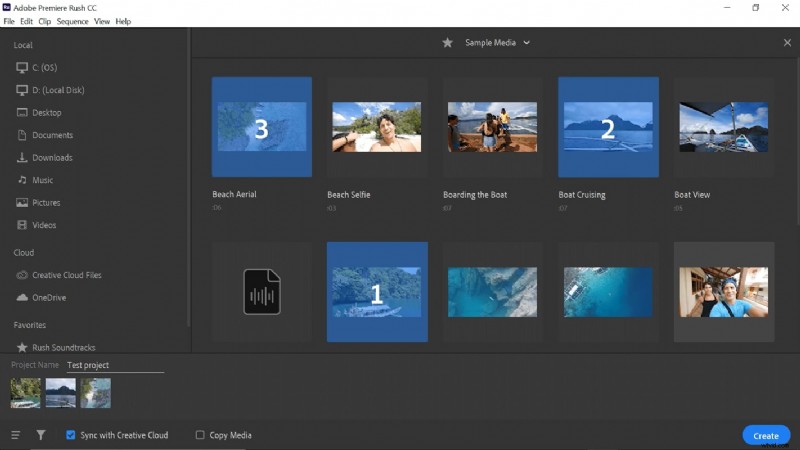
- Seleziona i clip video, le immagini o i file audio da importare. Puoi rinominare il tuo progetto e scegliere dove salvarlo.
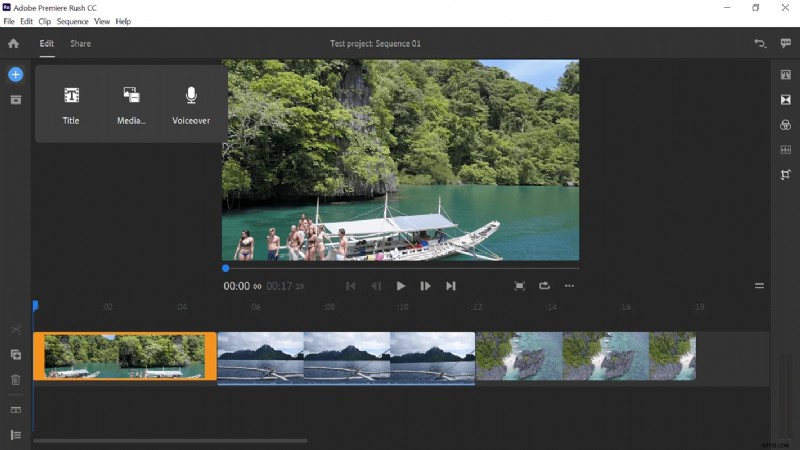
Rush posizionerà automaticamente i tuoi clip sulla timeline, così potrai iniziare subito a tagliarli o riorganizzarli.
Comprensione dell'area di lavoro e dell'interfaccia
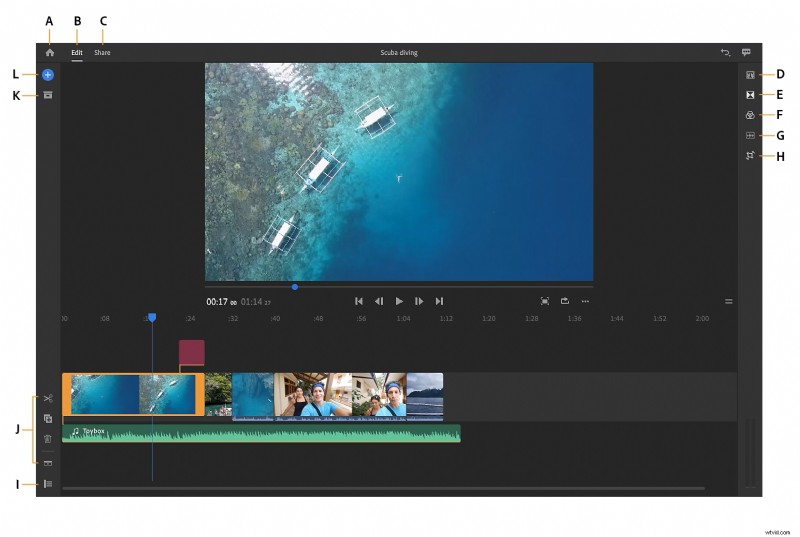
L'area di lavoro di Premiere Rush è progettata per essere semplice e intuitiva. La finestra di anteprima mostra il tuo video in tempo reale, mentre la timeline ti consente di tagliare, dividere e organizzare le clip. Ecco le funzioni di ciascuna sezione etichettata (A–L):
- A. Pulsante Home – Ti riporta alla schermata principale, dove sono memorizzati tutti i tuoi progetti.
- B. Modifica scheda – Apre l'area di lavoro di modifica principale in cui puoi organizzare clip, regolare l'audio e aggiungere effetti.
- C. Scheda Condividi – Passa a questa scheda quando sei pronto per esportare e condividere il tuo video su YouTube, Instagram o salvarlo localmente.
- D. Pannello Titoli – Aggiungi testo, titoli e grafica in movimento al tuo video.
- E. Pannello Transizioni – Applica transizioni fluide come la dissolvenza incrociata o l'immersione nel nero tra le clip.
- F. Pannello colori – Regola colore, luminosità, contrasto o applica look preimpostati per uno stile coerente.
- G. Pannello audio - Controlla il volume, riduci il rumore di fondo e regola automaticamente la musica sotto il dialogo.
- H. Pannello Trasforma – Modifica le dimensioni, la posizione, la rotazione della clip e aggiungi effetti immagine nell'immagine.
- I. Attiva/disattiva la visualizzazione della sequenza temporale – Passa dalla visualizzazione espansa a quella compatta delle tracce della timeline.
- J. Strumenti della sequenza temporale – Include divisione, duplicazione ed eliminazione per un editing preciso dei clip.
- K. Browser multimediale – Accedi a clip importati o aggiungi nuovi media al tuo progetto.
- L. Aggiungi pulsante multimediale – Importa rapidamente video, foto o audio dal tuo dispositivo o dal cloud storage.
Parte 3. Come utilizzare Adobe Rush passo dopo passo
Se sei nuovo all'editing, potresti non essere sicuro di come funziona. Tuttavia, imparare Adobe Rush è più semplice di quanto potresti pensare. Questo articolo discuterà il tutorial di Adobe Premiere Rush che dovresti conoscere.
Puoi creare il tuo primo vlog o contenuti rapidi sui social media. Questi passaggi ti aiuteranno a rimanere organizzato, a lavorare in modo efficiente e a ottenere risultati professionali senza sentirti sopraffatto.
Passaggio 1
Importare e organizzare i tuoi clip sulla timeline
Apri Rush e scegli Crea un nuovo progetto.
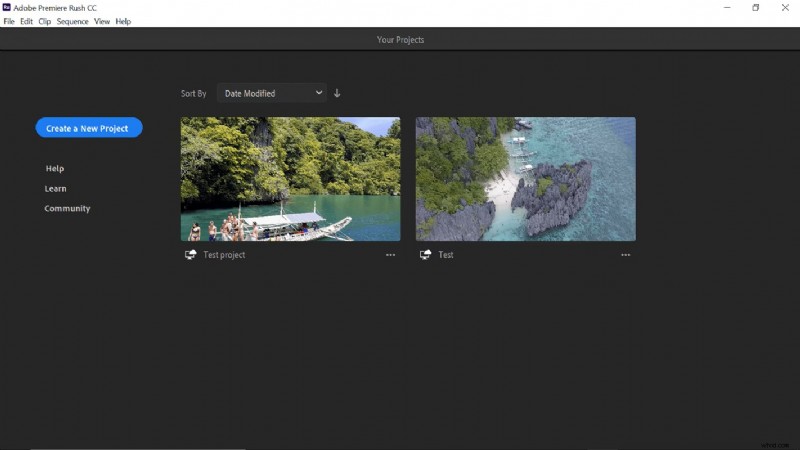
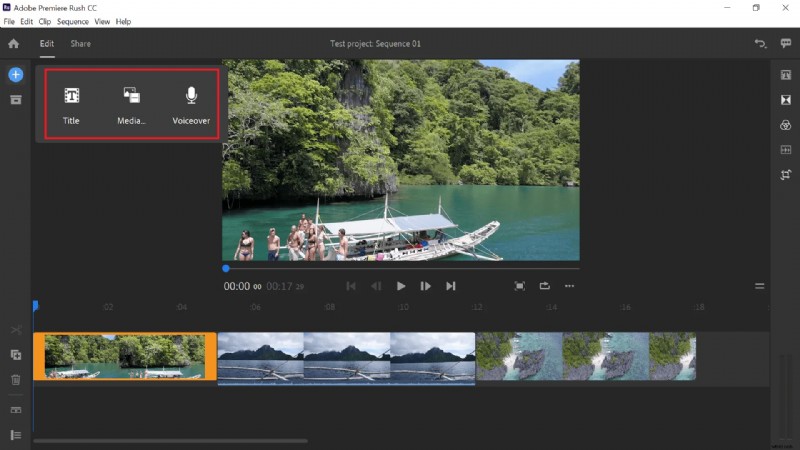
Fai clic sul pulsante Aggiungi multimediale e seleziona i file dal tuo dispositivo o cloud. Rush posizionerà automaticamente le clip selezionate sulla timeline.
Disporre le clip trascinandole a sinistra o a destra sulla timeline. Per modificare l'ordine, trascina una clip e rilasciala nel punto in cui desideri riprodurla.
Passaggio 2
Come tagliare ed esportare un video
- Sposta la testina di riproduzione nel punto in cui desideri tagliare.
- Utilizza lo strumento Dividi (icona delle forbici negli strumenti della timeline) per tagliare la clip nella posizione della testina di riproduzione.
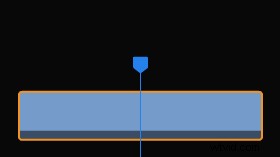
- Seleziona il segmento indesiderato e premi Elimina per rimuoverlo.
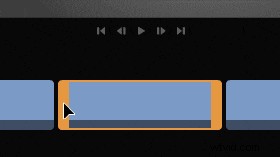
- Taglia la clip trascinando il bordo sinistro o destro della clip verso l'interno per accorciarla. L'anteprima si aggiornerà in tempo reale.
Passaggio 3
Aggiunta di titoli, voci fuori campo e transizioni
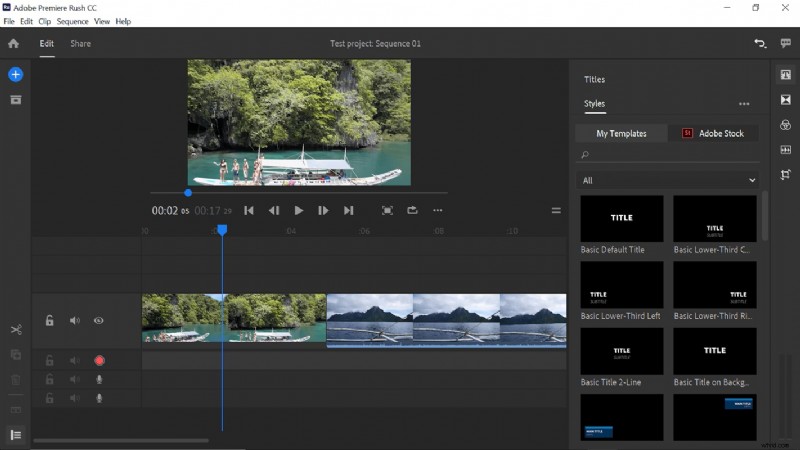
- Apri il pannello Titoli, trascina un modello di titolo sulla timeline, quindi fai clic sul testo nella finestra di anteprima per modificarlo.
- Regola carattere, dimensione, allineamento e posizione nelle impostazioni del titolo.
Come aggiungere voci fuori campo in Premiere Rush
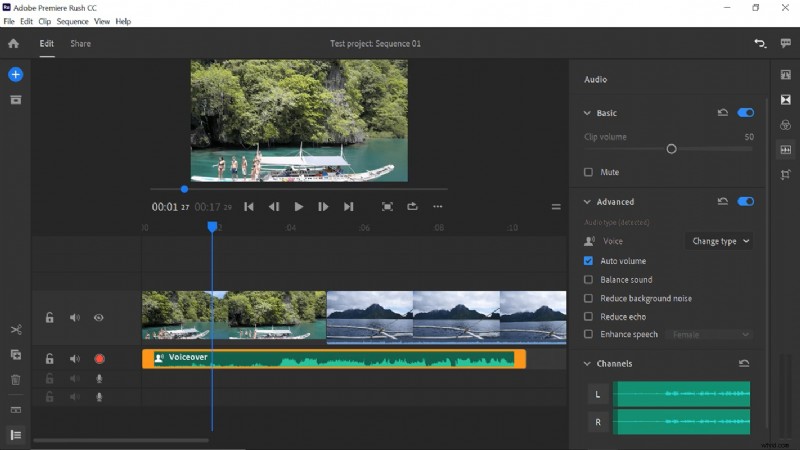
- Sposta la testina di riproduzione nel punto in cui desideri iniziare la registrazione, quindi utilizza il pulsante microfono/registra per registrare l'audio direttamente sulla timeline.
- Dopo la registrazione, utilizza il pannello Audio per abbassare la musica di sottofondo e bilanciare i livelli.
Come aggiungere una transizione in Premiere Rush
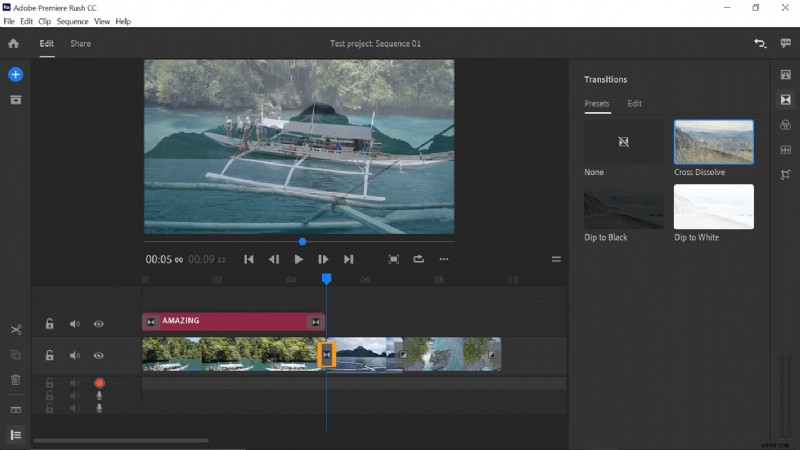
- Apri il pannello Transizioni, trascina una transizione tra due clip e rilasciala in posizione.
- Regola la durata della transizione trascinandone i bordi nella timeline.
Passaggio 4
Utilizzo di filtri e regolazioni del colore
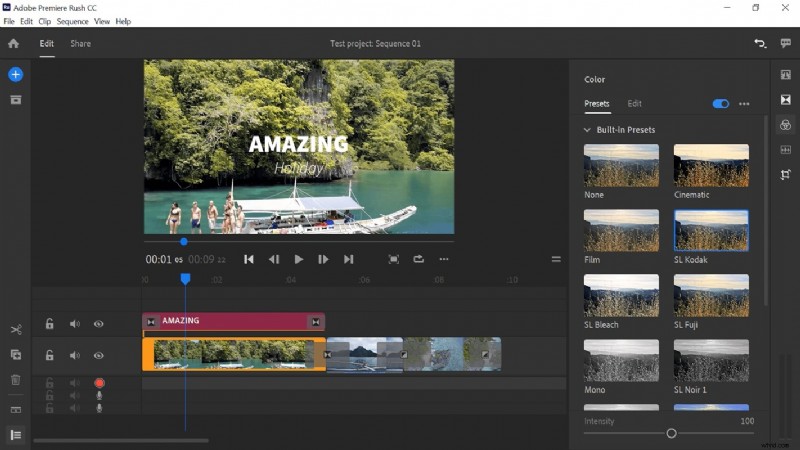
- Seleziona una clip sulla timeline e fai clic sull'icona Colore nel pannello di destra per accedere alle preimpostazioni e alle opzioni di regolazione.
- Scegli tra le preimpostazioni per risultati rapidi o regola in dettaglio.
- Riproduci il tuo video per vedere i risultati. Regola le impostazioni finché non ottieni lo stile e l'atmosfera che desideri.
Passaggio 5
Esportazione e condivisione del tuo video
- Fai clic sul pulsante Condividi in alto per aprire le impostazioni di esportazione.
- Regola il nome del file, la risoluzione e la destinazione. Puoi esportare sul tuo dispositivo o direttamente su YouTube, Instagram o Facebook.
- Fai clic su Esporta e lascia che Rush elabori il tuo video. Una volta terminato, il tuo video è pronto per essere condiviso con il tuo pubblico.
Parte 4. Suggerimenti avanzati per un migliore editing video in Adobe Rush
Con le nozioni di base e il tutorial di Adobe Rush trattati, è tempo di imparare come migliorare le tue modifiche per farle sembrare raffinate e professionali. Ecco alcuni suggerimenti per aiutarti a trasformare i tuoi semplici video in contenuti più coinvolgenti:
Best practice per titoli e caratteri
Oltre ad essere un'etichetta per una scena, i titoli possono anche funzionare per creare l'atmosfera del tuo video. Il suggerimento è scegliere un carattere chiaro e facile da leggere e provare a utilizzare un carattere coerente in tutto il video.
Puoi anche utilizzare colori che si abbinino a quelli del tuo marchio per farlo sembrare più raffinato. Quindi, inserisci il titolo senza coprire alcun dettaglio importante nel video.
Modifica audio e regolazioni della voce fuori campo
Per mantenere il dialogo chiaro, puoi abbassare il volume della musica di sottofondo o utilizzare l'attenuazione automatica per ridurre la musica durante il dialogo. Rimuovi il rumore indesiderato sincronizzando la voce fuori campo con le clip e lo strumento di riduzione vocale di Rush , quindi il suono è chiaro e professionale, poiché l'audio è importante tanto quanto le immagini.
Utilizzo di filtri coerenti per video coesi
Scegli un filtro o un colore predefinito adatto allo stato d'animo del tuo video e applicalo a tutte le clip. Ciò garantisce l'armonia visiva e impedisce al video di apparire non corrispondente.
Errori comuni che i principianti dovrebbero evitare
- Utilizzo di troppi effetti o transizioni che possono distrarre gli spettatori dal contenuto principale.
- Bilanciamento audio trascurato, con conseguente sovrapposizione di musica, voci o effetti sonori.
- Misura delle proporzioni, con conseguenti inquadrature incoerenti o barre nere nel video.
- Dimenticare di controllare le impostazioni di esportazione, che possono ridurre la qualità del video finale prima della condivisione.
Parte 5. Altre opzioni adatte ai principianti per semplificare la modifica
Poiché Adobe ha deciso di interrompere Premiere Rush, ha introdotto Premiere per iPhone in sostituzione. Con questa modifica, potresti chiederti se è ancora la scelta migliore per modifiche rapide e semplici o se dovresti invece optare per un altro editor adatto ai principianti.
Se preferisci quest'ultimo, Wondershare Filmora è un editor video che consigliamo. È perfetto per i principianti ma abbastanza potente per crescere con te. Inoltre, Filmora ti offre la flessibilità di effettuare modifiche ovunque, poiché è disponibile sia su desktop (Windows e Mac) che su dispositivi mobili (iOS e Android).
 Download sicuro
Tra Adobe Premiere Rush e Filmora, la scelta dipende da ciò a cui dai la priorità:velocità, creatività o semplicità. Ecco come si confrontano fianco a fianco.
Confronto sulla facilità d'uso
Proprio come Premiere Rush, Filmora è progettato pensando alla semplicità. La sua interfaccia pulita e il flusso di lavoro drag-and-drop facilitano l'apprendimento e la comprensione. Bastano pochi tentativi veloci per prendere la mano. Le attività di base come il taglio di clip, l'aggiunta di musica o l'applicazione di effetti possono essere eseguite in pochi clic, mentre sono disponibili modelli e preimpostazioni integrati per velocizzare ancora di più le cose.
Funzionalità di modifica e flessibilità
Le esigenze di editing di base come ritaglio, transizioni, titoli e regolazione del colore di base sono al centro di Premiere Rush. Nel frattempo, Filmora offre flessibilità con AI Smart Cutout, motion tracking, speed ramping, keyframing e un'ampia selezione di effetti, in modo che i creatori possano sperimentare facilmente molti stili.
Opzioni e velocità di esportazione
Sia Premiere Rush che Filmora consentono l'esportazione rapida, ma Filmora offre un maggiore controllo con preimpostazioni ottimizzate per YouTube, TikTok e Instagram. Filmora consente inoltre una maggiore personalizzazione della risoluzione e del bitrate, mentre Premiere Rush mantiene la semplicità per una condivisione più rapida.
Costo e rapporto qualità-prezzo
Premiere Rush offre un piano gratuito, ma presenta limitazioni sull'archiviazione e sull'esportazione nel cloud. Filmora offre anche una versione gratuita, ma aggiunge filigrane durante l'esportazione. Tuttavia, il suo piano a pagamento è conveniente, con un'opzione annuale a vita, considerata conveniente, soprattutto se sei nuovo nell'editing ma desideri funzionalità avanzate.
Tabella comparativa Adobe Premiere Rush vs Filmora
| Aspetto | Adobe Premiere Rush | Filmora |
| Curva di apprendimento | Super facile da imparare | Adatto ai principianti con modelli e preimpostazioni |
| Funzioni di modifica | Ritaglio di base, transizioni e semplici strumenti per il colore | AI Smart Cutout, tracciamento del movimento, aumento della velocità, keyframing, effetti |
| Strumenti AI | Nessuno | Sottotitoli automatici, copywriting AI, strumenti per immagini AI e altro ancora |
| Opzione di esportazione | Per una condivisione rapida, ma ha impostazioni limitate | Impostazioni predefinite ottimizzate per la piattaforma ed esportazioni personalizzabili |
| Prezzi | Piano gratuito + abbonamento per funzionalità complete | Gratuito con filigrana, piani a pagamento convenienti (mensili, annuali o a vita) |
Conclusione
Abbiamo discusso in dettaglio i tutorial di Adobe Premiere Rush, incluso un confronto tra Premiere Rush e il suo unico strumento dell'ecosistema, Adobe Premiere Pro. Poi c'è Filmora, una semplice alternativa all'editor video.
In sintesi, Adobe Premiere Rush e Filmora sono editor video adatti a principianti o creatori occasionali; tuttavia, entrambi offrono funzionalità diverse per soddisfare esigenze diverse. Filmora offre più controllo creativo e funzionalità AI con un piano tariffario conveniente.
Considera quanto tempo vuoi dedicare alla modifica e il livello di personalizzazione di cui hai bisogno. Se preferisci la flessibilità creativa e più strumenti, Filmora potrebbe essere la soluzione migliore a lungo termine.

Filmora
App e software di editing video AI
Il miglior strumento per realizzare video ovunque per tutti i creatori!
Semplifica tutti i passaggi nell'editing video, dalla pre-elaborazione alla finalizzazione, Filmora AI rimane sintonizzato.
Domande frequenti
-
Adobe Premiere Rush è gratuito?
Sì, ma il piano gratuito prevede spazio di archiviazione ed esportazioni sul cloud limitati. Un piano a pagamento sblocca esportazioni illimitate.
-
Posso utilizzare Adobe Premiere Rush su dispositivi mobili e desktop?
Sì. Puoi modificare su Windows, Mac, iOS e Android e i tuoi progetti si sincronizzano su tutti i dispositivi.
-
Qual è la differenza tra Premiere Rush e Filmora?
Premiere Rush è più semplice con gli strumenti di base. Filmora ha funzionalità più creative, come strumenti AI, tracciamento del movimento e opzioni di esportazione flessibili.
-
Posso modificare YouTube Shorts o TikTok in Adobe Rush?
Sì. Puoi modificare video verticali ed esportarli in formato 9:16.Sì. Puoi modificare video verticali ed esportarli in formato 9:16.