
Quando cerchi un editor video gratuito online, 123 Video Editor spesso si presenta come una delle migliori raccomandazioni. È popolare come soluzione di riferimento per l'editing video online semplice e veloce. Come strumento gratuito, offre funzioni essenziali come ritaglio, taglio e modifica di base. È perfetto per un semplice editing al volo senza scaricare alcun software.
In questo articolo approfondiremo ulteriormente le funzionalità dell'editor video di 123apps. Forniremo anche una guida passo passo per modificare i tuoi video con questo strumento. Quindi, per coloro che cercano funzionalità di editing più avanzate, introdurremo Wondershare Filmora come complemento. Pronto a migliorare le tue capacità di editing video? Cominciamo!
In questo articolo
-
- Come utilizzare i brevi clip intelligenti di Filmora:una guida passo passo
Parte 1. Panoramica dell'editor video online di 123apps
123 Video Editor di 123apps è uno strumento di editing video gratuito basato sul web. Poiché funziona interamente all'interno di un browser, non sono necessari download o installazioni. Questo strumento è la scelta ideale per modifiche semplici e per coloro che non hanno alcuna esperienza di modifica.
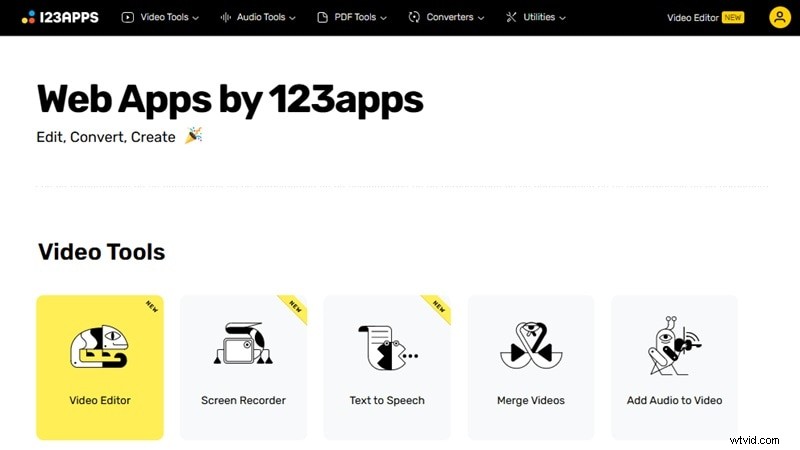
Fornisce inoltre un piano premium per gli utenti che necessitano di lavorare con file più grandi o accedere a funzionalità più avanzate. Con il piano premium avrai velocità di elaborazione più elevate e limiti di caricamento maggiori.
Caratteristiche principali
- Strumenti di editing video di base
Include funzioni di modifica essenziali come ritaglio, taglio, regolazione della velocità del video e modifica dell'opacità.
- Opzioni di testo e sovrapposizione
Puoi aggiungere facilmente sovrapposizioni di testo, didascalie e adesivi ai tuoi video.
- Funzione di registrazione
L'editor include anche un'opzione di registrazione integrata. Puoi usarlo per registrare le registrazioni della fotocamera, dell'audio e dello schermo direttamente all'interno dello strumento.
- Funzione di sintesi vocale
Offre una funzionalità di sintesi vocale che consente agli utenti di convertire il testo in audio. Ti consente di personalizzare la voce, il tono e la velocità.
Pro- Essendo uno strumento online, elimina la necessità di installare qualsiasi software.
- editor video di 123apps è gratuito da utilizzare con funzionalità aggiornate disponibili a pagamento.
- È progettato per modifiche rapide, ideale per coloro che desiderano apportare piccole modifiche.
- Manca di funzionalità avanzate presenti in software di editing più completi.
- Poiché è interamente online, è necessaria una connessione Internet stabile. Questo strumento potrebbe non essere l'ideale per gli utenti con accesso a Internet inaffidabile.
- La dimensione massima del file che puoi caricare nella versione gratuita è 500 MB.
Abbiamo finito di esplorare le funzionalità di 123 Video Editor . Ora è il momento di immergerci in uno dei suoi strumenti più utilizzati:tagliare o ritagliare i video. La sezione seguente ti mostrerà come tagliare e ritagliare i video con lo strumento Video Cutter 123.
Parte 2. Passaggi su come tagliare video utilizzando il taglierino video di 123apps
Tagliare e ritagliare i video con il Video Cutter di 123apps può essere completato in pochi clic. Segui le istruzioni dettagliate di seguito per tagliare e ritagliare i tuoi video utilizzando il taglierino video di 123 app:
Passaggio 1. Apri l'editor video di 123apps
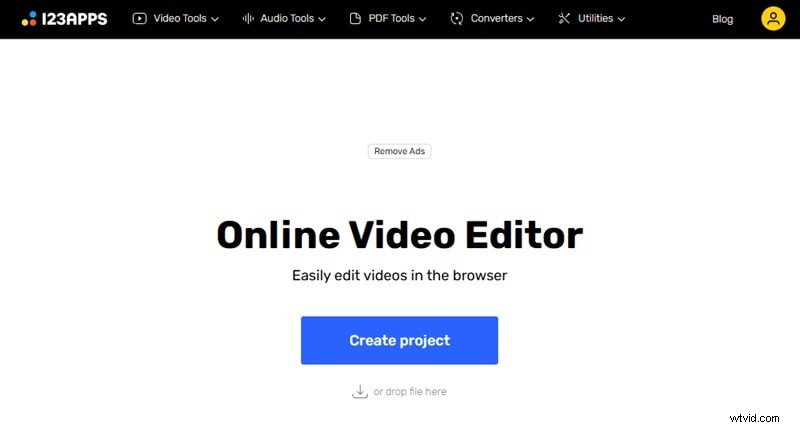
Vai al sito web dell'editor video di 123apps e fai clic sul pulsante Crea progetto per aprire l'area di lavoro di editing video.
Passaggio 2. Scegli la dimensione della tela
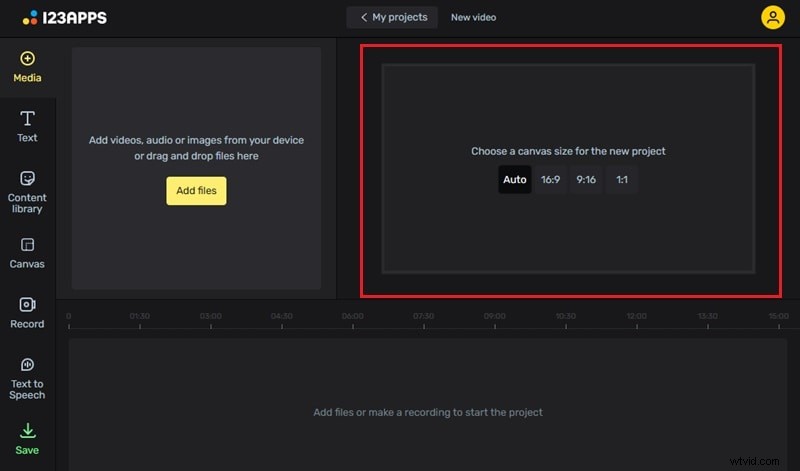
Successivamente, devi impostare le dimensioni della tela per il tuo progetto video. Le opzioni sono Auto, 16:9, 9:16 e 1:1. Seleziona le proporzioni in base alle tue preferenze.
Passaggio 3. Carica il tuo video
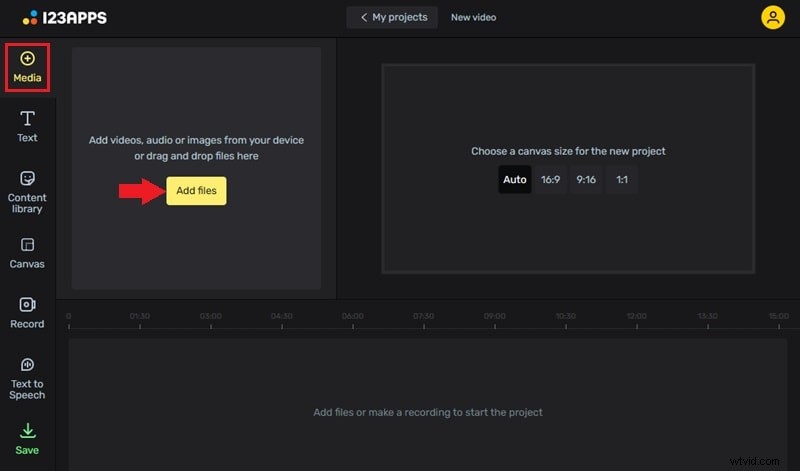
Per caricare il tuo video, vai su Media> Aggiungi file. Quindi, seleziona il file video che desideri modificare. Ricorda, la dimensione massima del file per la versione gratuita è 500 MB.
Passaggio 4. Taglia il video
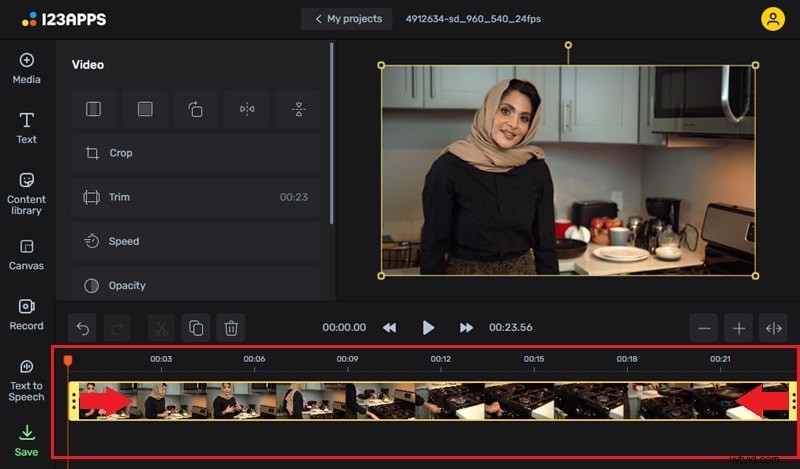
Una volta caricato il video, vedrai un dispositivo di scorrimento della sequenza temporale sotto l'anteprima del video. Trascina i cursori su entrambe le estremità per definire la sezione del video che desideri conservare. Quindi taglierà immediatamente la sezione. Puoi visualizzare in anteprima la tua selezione facendo clic sul pulsante Riproduci (o sulla barra spaziatrice).
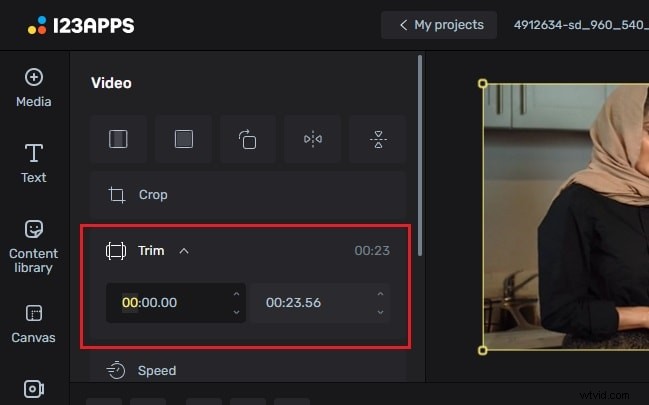
Per maggiore precisione, inserisci manualmente gli orari di inizio e fine della sezione che desideri mantenere digitando gli orari esatti nelle caselle Ritaglio accanto all'anteprima del video. In questo modo puoi selezionare tempi più accurati, assicurandoti di non perdere nessun fotogramma cruciale.
Passaggio 5. Modifica il video
Successivamente, puoi apportare altre modifiche. Ad esempio, puoi aggiungere testo o didascalie, inserire risorse dalla libreria dei contenuti o aggiungere voce fuori campo utilizzando la funzione di sintesi vocale.
Passaggio 6. Esporta il video modificato
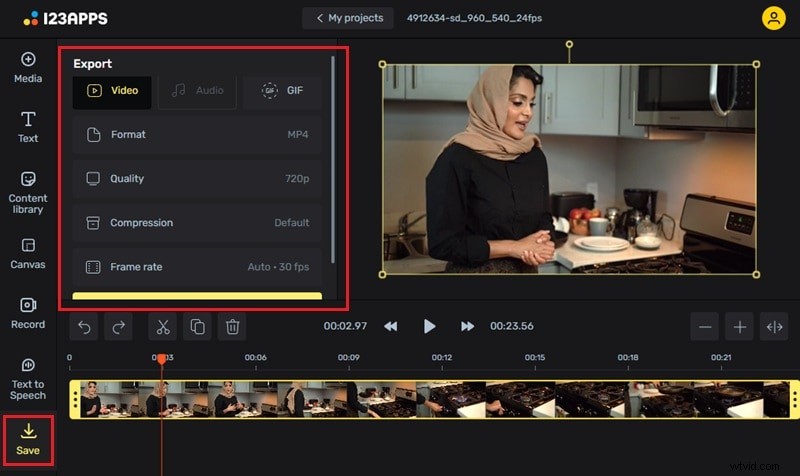
Dopo aver terminato la modifica, vai al pannello Salva nella parte in basso a sinistra dello schermo. Qui puoi scegliere il formato di esportazione, la qualità e la frequenza fotogrammi che meglio si adattano alle tue esigenze. Quindi scorri verso il basso per trovare il pulsante Esporta.
Dopo aver imparato come tagliare e ritagliare i video utilizzando Video Cutter di 123apps, potresti voler esplorare funzionalità più avanzate per i tuoi progetti. Per coloro che necessitano di funzionalità extra, andiamo direttamente alla sezione successiva.
Parte 3. Migliora il tuo video con un editor video più avanzato:Wondershare Filmora
Cerchi funzionalità più avanzate oltre a quelle di base offerte da 123 Video Editor? Wondershare Filmora è un'ottima opzione che ti fornisce una soluzione più completa e avanzata. È disponibile su Windows, Mac, iOS e Android, il che lo rende una scelta versatile per gli utenti di vari dispositivi.
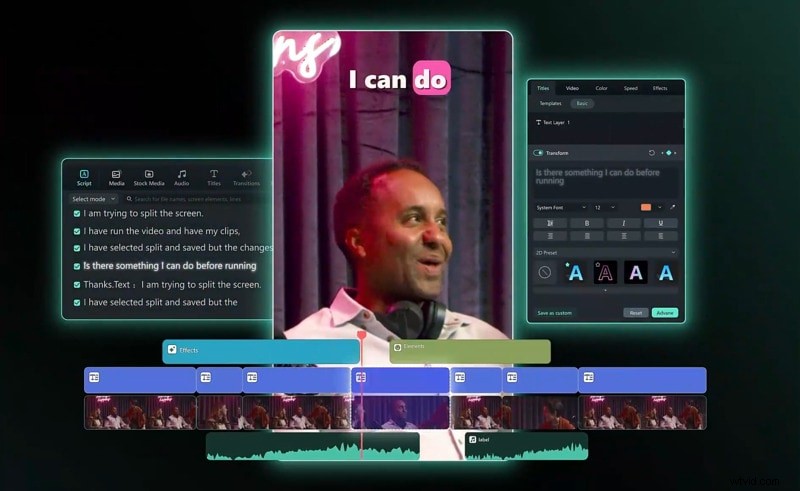
Crea video con Wondershare Filmora
- Vari effetti video/audio e risorse creative.
- Potente intelligenza artificiale per la creazione di contenuti senza sforzo.
- Intuitivo, professionale ma adatto ai principianti.
- Funziona su Mac, Windows, iOS e Android.


Caratteristiche principali
- Strumenti di editing video basati sull'intelligenza artificiale
Filmora ha molti strumenti AI che possono aiutarti ad accelerare il processo di editing. Ad esempio, Filmora dispone di copywriting AI, AI Audio Denoise, AI Music Generator e AI Image Generator. Molti altri strumenti di intelligenza artificiale ti aspettano per permetterti di concentrarti più sulla creatività che sul processo di editing.
- Clip brevi intelligenti
La funzione Smart Short Clips ti aiuta a creare brevi video da registrazioni più lunghe identificando i momenti chiave.
- Fotogrammi chiave
- Risorse creative (oltre 2,9 milioni)
Le risorse creative di Filmora offrono una vasta libreria di oltre 2,9 milioni di risorse. Queste risorse includono effetti video, musica, transizioni e filmati stock.
Preferenza utente:Filmora vs. 123 Video Editor
Sulla piattaforma di recensioni come Capterra, Filmora Filmora riceve costantemente valutazioni più elevate rispetto a 123 Video Editor. Su Capterra, Filmora detiene una valutazione di 4,7/5, con gli utenti che ne elogiano l'ampia gamma di funzionalità e la facilità d'uso. Al contrario, 123apps ha una valutazione 4,0/5, dove gli utenti ne apprezzano la semplicità ma spesso notano i limiti delle funzionalità avanzate.
Come utilizzare i brevi clip intelligenti di Filmora:una guida passo passo
La funzione Smart Short Clips di Filmora ti consente di creare brevi video identificando i momenti chiave in filmati più lunghi. Segui questi passaggi per usarlo:
Passaggio 1. Apri Smart Short Clip
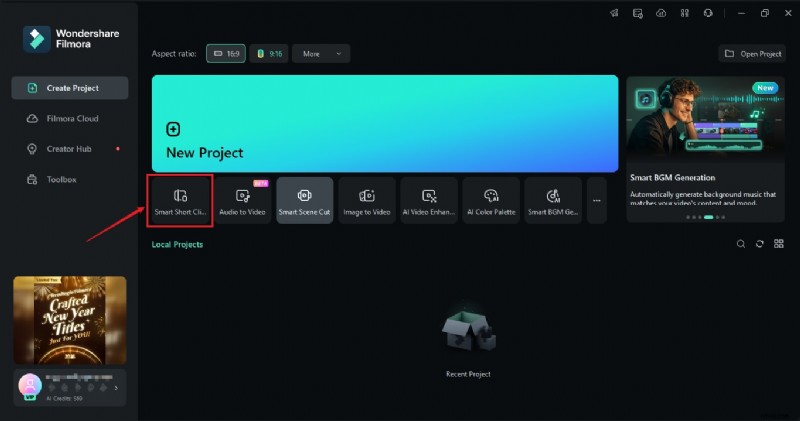
Avvia Filmora e vai alla scheda Crea progetto nel pannello di sinistra. Dall'elenco degli strumenti, scegli Clip brevi intelligenti per iniziare a creare brevi clip dalle tue riprese video.
Passaggio 2. Importa il tuo video
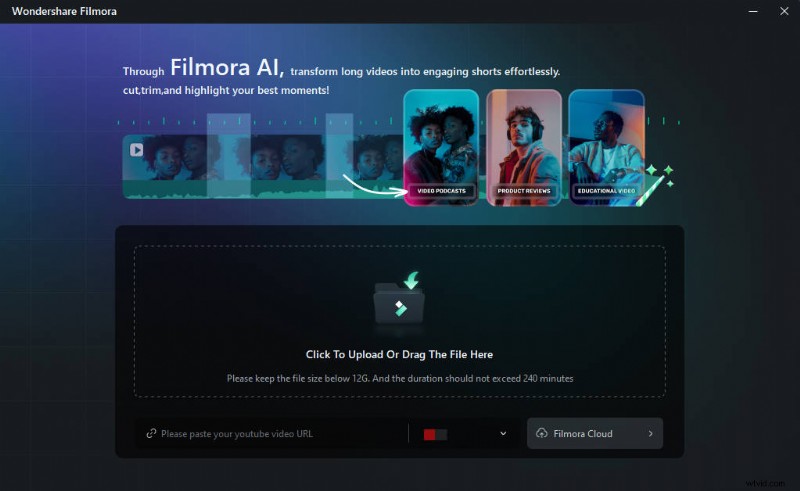
Carica il tuo video dal tuo dispositivo, utilizza un collegamento YouTube o scegli dal tuo spazio di archiviazione Filmora Cloud.
Passaggio 3. Imposta le preferenze video
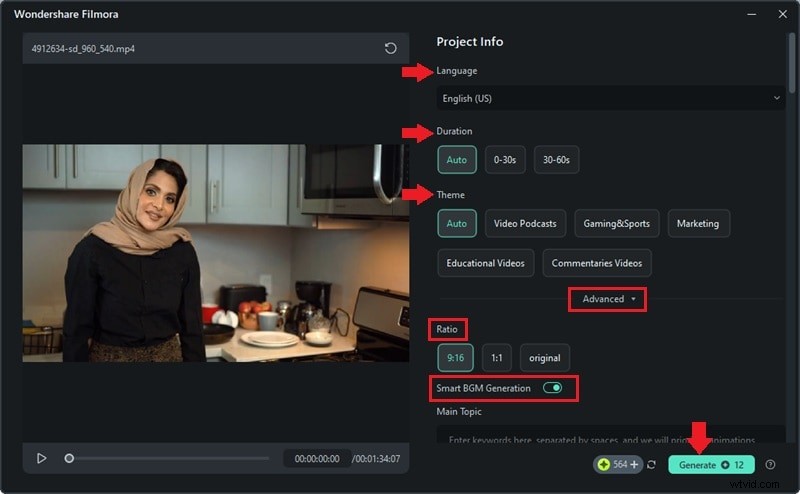
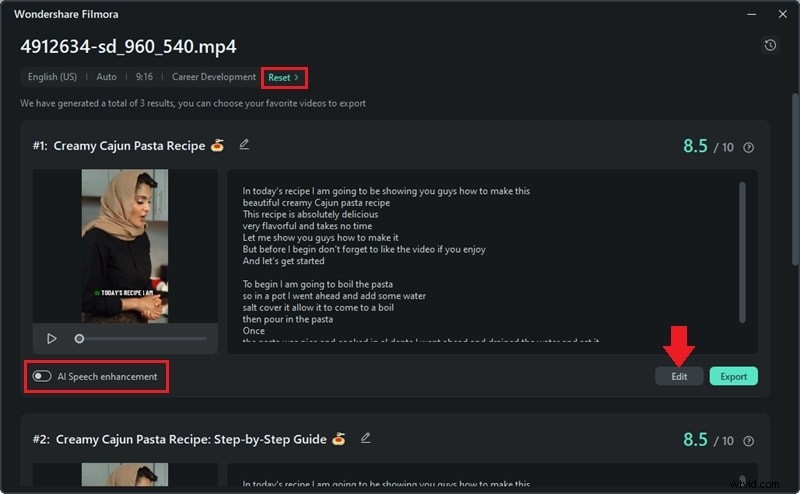
Una volta caricato il video, verrà visualizzata una finestra delle impostazioni. Qui puoi selezionare opzioni come Lingua, Durata e Temi. Per un maggiore controllo, esplora le opzioni avanzate per impostare le proporzioni e abilitare la generazione di musica di sottofondo intelligente.
Passaggio 4. Scegli il tuo breve clip
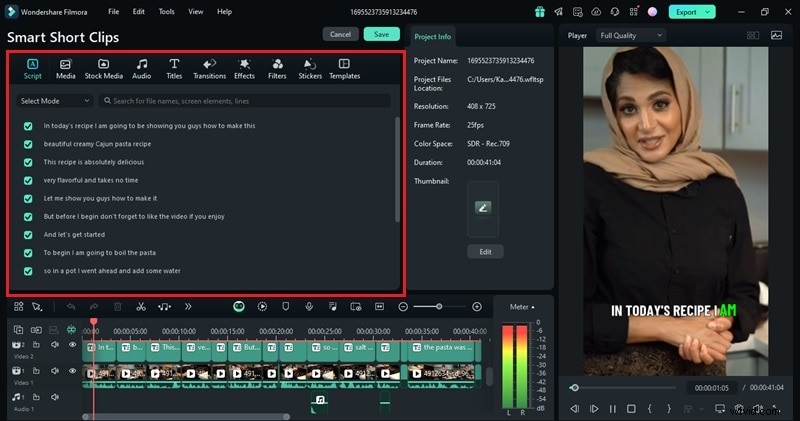
Dopo aver analizzato il tuo video, Filmora genererà diverse opzioni di brevi clip. Rivedi queste clip e seleziona quella che ti piace di più. Oppure fai clic su Ripristina se desideri rigenerare nuove clip. Puoi anche utilizzare il miglioramento vocale AI per migliorare la qualità audio. Fai clic su Modifica per perfezionarlo ulteriormente nell'area di lavoro di modifica.
Passaggio 5. Modifica la clip
Qui puoi aggiungere titoli, transizioni, filtri e adesivi per rendere il tuo video più coinvolgente.
Passaggio 6. Esporta il tuo video
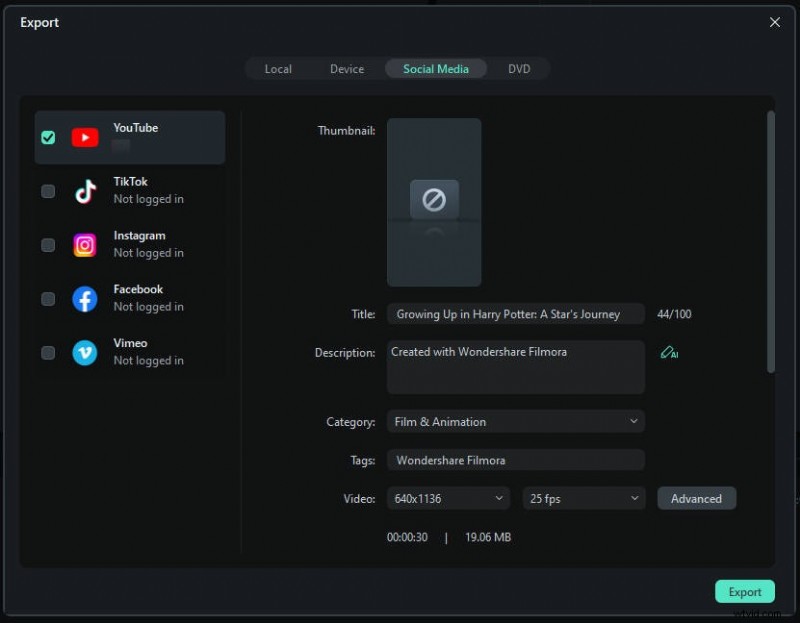
Una volta che sei soddisfatto del tuo video, fai clic sul pulsante Esporta per salvarlo sul tuo dispositivo. Puoi anche condividerlo direttamente su piattaforme di social media come YouTube, TikTok o Vimeo. Inoltre, puoi anche programmarlo per la pubblicazione futura.
Conclusione
123 Editor video è uno strumento per gli utenti che cercano modifiche video rapide e di base senza scaricare alcun software. Fornisce funzionalità essenziali come ritaglio, taglio e sovrapposizioni di testo, rendendolo perfetto per i principianti o per coloro che lavorano su progetti semplici.
Se stai cercando strumenti di editing più avanzati, Wondershare Filmora è una scelta fantastica. Filmora offre una gamma molto più ampia di funzionalità di editing. Questi sono essenziali per gli utenti che necessitano di un maggiore controllo sulle proprie modifiche. Prova Filmora oggi per sbloccare tutto il tuo potenziale creativo!