
Vuoi sapere come modificare video utilizzando iMovie sul tuo Mac senza aggiungere strumenti extra? Molti nuovi utenti Mac necessitano di un editor in grado di gestire progetti semplici senza la complessità di software avanzati. iMovie ricopre questo ruolo e rende l'editing più accessibile.
Se sei curioso di sapere come utilizzare iMovie su Mac, questa guida ti guiderà attraverso le nozioni di base. Imparerai cos'è iMovie, come iniziare e i suoi pro e contro. Condivideremo anche un'alternativa affidabile a iMovie per gli utenti Windows. Cominciamo!
Parte 1. Cos'è iMovie?
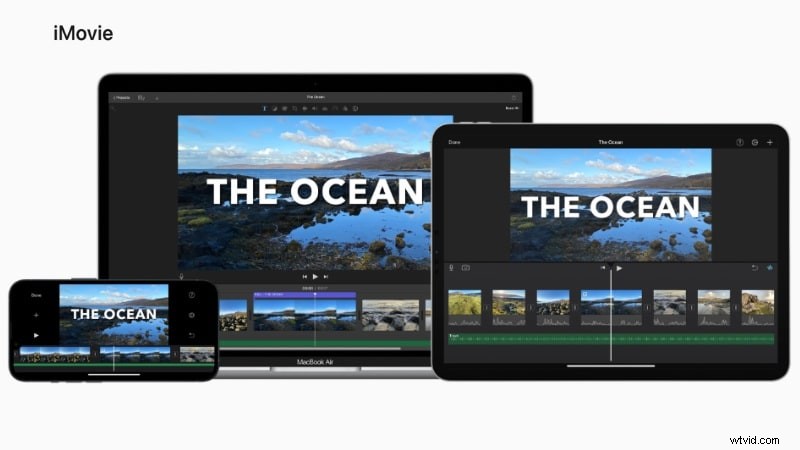
Prima di imparare a modificare video utilizzando iMovie, è utile capire innanzitutto cosa offre l'app. iMovie è il software di editing video gratuito di Apple disponibile su dispositivi Mac e iOS. Non è necessario installare o scaricare iMovie su un nuovo Mac poiché è preinstallato.
Punti salienti
- Strumenti di modifica semplici :taglia, ritaglia, dividi e unisci clip video in pochi passaggi. Il flusso di lavoro drag-and-drop rende la modifica più veloce.
- Transizioni ed effetti :scegli tra transizioni ed effetti visivi integrati per perfezionare il tuo video. Applicali facilmente con un solo clic.
- Montaggio audio :regola i livelli audio o riduci il rumore di fondo con gli strumenti integrati. Aggiungi musica di sottofondo o voci fuori campo direttamente al tuo progetto.
- Integrazione con l'ecosistema Apple :importa foto, musica e video da iCloud o Foto. Condividi facilmente progetti su dispositivi e app Apple.
- Creatore di trailer :crea trailer cinematografici utilizzando storyboard predefiniti. Aggiungi titoli, musica e filmati in base al modello.
Compatibilità del dispositivo
- iMovie funziona su computer Mac, iPhone e iPad. I progetti possono spostarsi tra dispositivi tramite iCloud senza passaggi aggiuntivi.
- Se non vedi iMovie sul tuo dispositivo, puoi scaricarlo gratuitamente dall'App Store.
Parte 2. Come modificare video in iMovie:tagliare clip e tecniche professionali su Mac/iOS
Se non hai esperienza con l'editing video, scopri come modificare i video in iMovie su Mac o come modificare i clip in iMovie sul tuo iPhone è semplice. Ti guideremo attraverso gli elementi essenziali, iniziando con la funzione più basilare:come tagliare i video in iMovie . Il processo è semplice, sia che tu debba modificare un film in iMovie sul tuo computer o modifica video in iMovie su iPad .
Ora che capisci come modificare i video in iMovie per i tagli di base, il ritaglio e persino la gestione dei video verticali, puoi avviare in modo efficiente il tuo progetto. Per modificare veramente il film in iMovie in modo efficace, esercitati in questi passaggi.
Passaggio 1
Crea un nuovo progetto
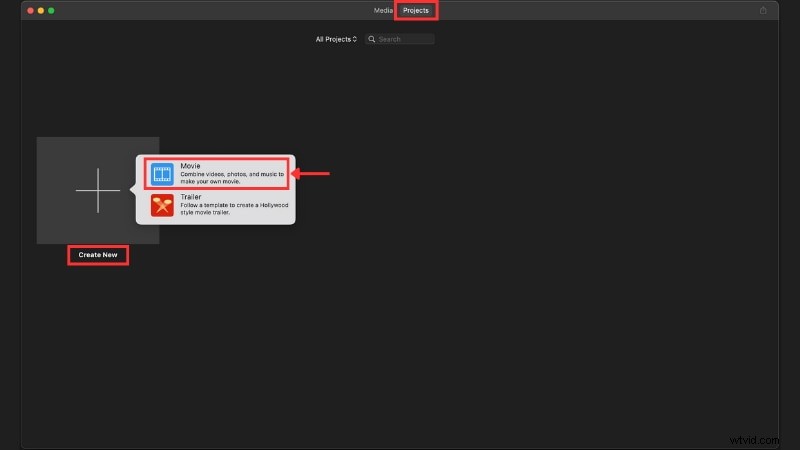
Nella schermata iniziale di iMovie, vai al Progetto scheda. Fai clic su Crea nuovo e scegli Film per aprire una timeline vuota in cui puoi iniziare il tuo progetto video.
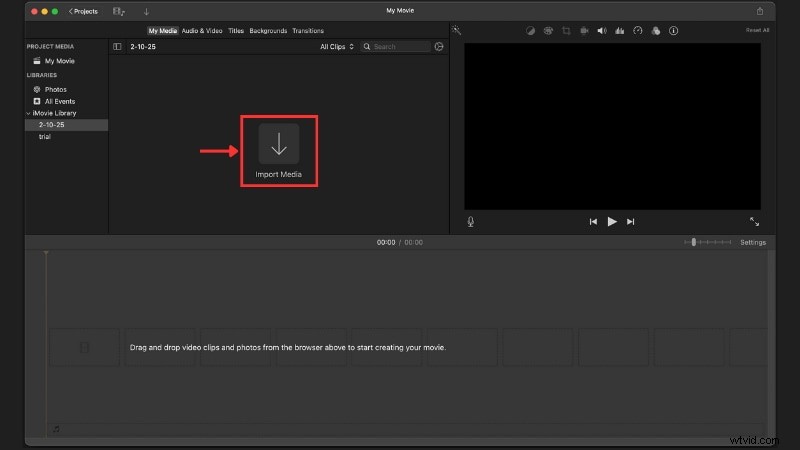
Fai clic su Importa contenuti multimediali per importare video, foto o file audio. I file importati vengono visualizzati nel catalogo multimediale dove puoi visualizzarli in anteprima prima di inserirli nella timeline.
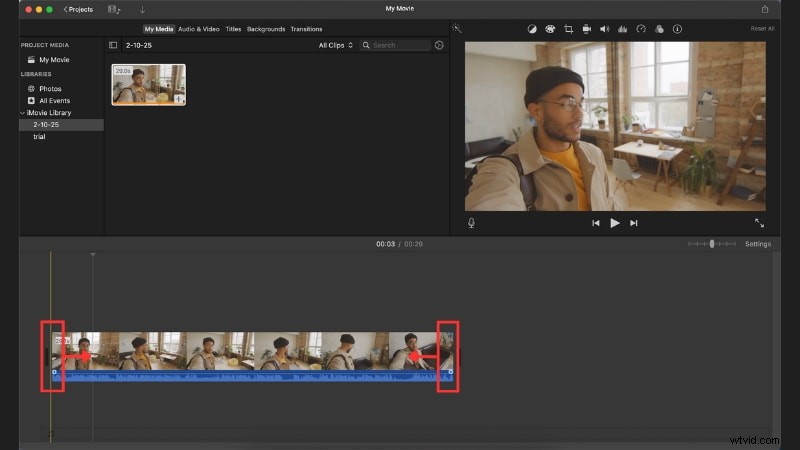
Trascina i bordi della clip a sinistra o a destra nella timeline per ritagliare le parti indesiderate e conservare solo ciò che ti serve.
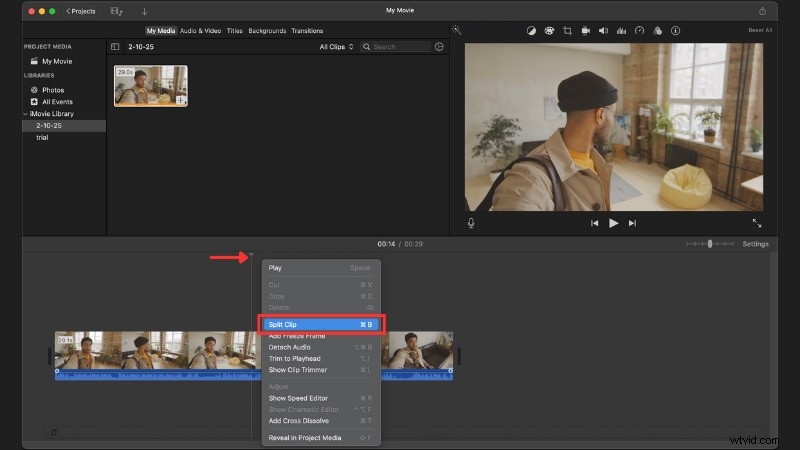
Sposta la testina di riproduzione nel punto in cui desideri dividere, quindi fai clic con il pulsante destro del mouse e scegli Dividi clip (oppure premi Comando + B ). Ciò ti consente di dividere clip lunghe in parti più piccole per un editing più semplice.
Passaggio 5
Riorganizzare le clip nella timeline
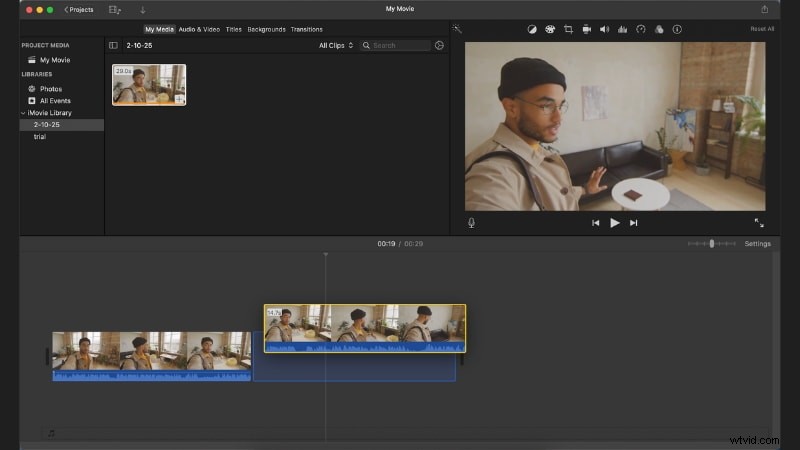
Fare clic e trascinare i clip per riordinarli nella timeline. Ciò aiuta a perfezionare il flusso della tua storia senza reimportare i media.
Passaggio 6
Aggiungi transizioni, titoli e filtri
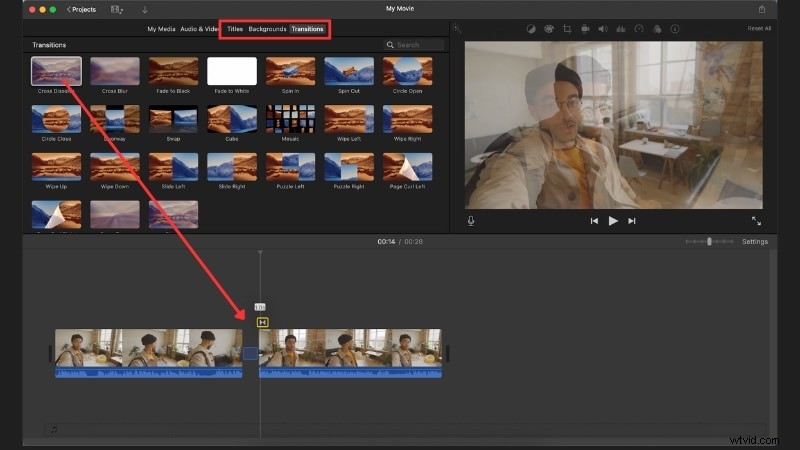
- Vai alle Transizioni pannello e trascina l'effetto desiderato (ad esempio, Dissolvenza incrociata, Diapositiva) tra i clip.
- Apri i Titoli scheda per aggiungere sovrapposizioni di testo come titoli di apertura o titoli di coda e personalizzare carattere, dimensione e colore.
- Seleziona una clip e scegli uno stile dai Filtri pannello per modificare l'aspetto del tuo video.
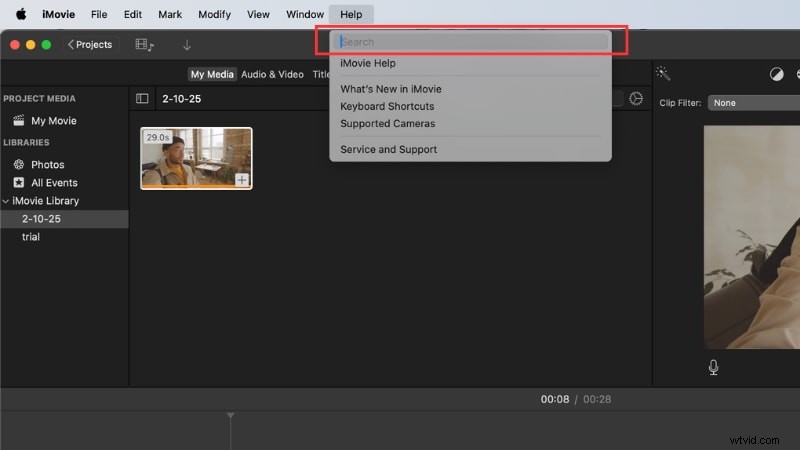
Se non riesci a individuare uno strumento, apri la Guida menu e digitare una parola chiave. iMovie evidenzierà automaticamente la funzione o l'opzione pertinente.
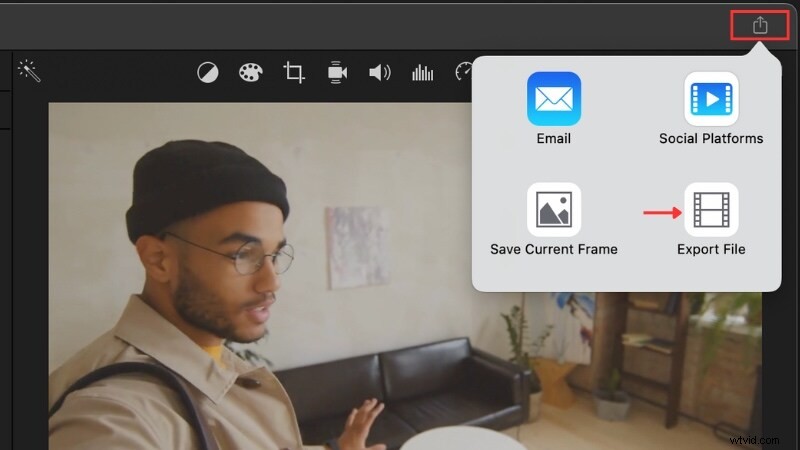
Al termine, fai clic su Condividi> Esporta file . Scegli una risoluzione (720p, 1080p o 4K) o carica direttamente su YouTube e altre piattaforme.
Parte 3. Pro e contro di iMovie
Dopo aver imparato come utilizzare iMovie su un MacBook, sappiamo che questo editor è adatto ai principianti e include strumenti pratici. Ma non copre tutte le esigenze di modifica. Anche iMovie ha i suoi vantaggi e i suoi limiti.

Pro
- iMovie è gratuito ed è già incluso nei nuovi Mac, quindi puoi iniziare a modificare senza download aggiuntivi.
- La sua interfaccia è semplice, con controlli di trascinamento della selezione che semplificano l'apprendimento del taglio e della disposizione delle clip.
- L'app funziona perfettamente con l'ecosistema Apple, consentendoti di importare da Foto o iCloud.
- Supporta anche l'editing e l'esportazione in 4K, garantendo che i video risultino nitidi sui display moderni.
Contro
- iMovie funziona solo su dispositivi Apple, quindi gli utenti Windows o Android non possono utilizzarlo.
- Il suo set di funzionalità è limitato e non include strumenti avanzati come il tracciamento del movimento o la classificazione dei colori dettagliata.
- I progetti video possono occupare molto spazio di archiviazione, soprattutto quando si lavora con filmati 4K.
- Per il lavoro professionale, iMovie spesso sembra restrittivo rispetto agli editor più avanzati.
Limitazioni di iMovie e la migliore alternativa per Windows/Mac (Filmora)
Molti nuovi editor si chiedono come utilizzare iMovie su Windows, ma iMovie è disponibile solo per i dispositivi Apple. Non esiste una versione ufficiale per Windows, quindi gli utenti devono trovare un'alternativa. L'opzione migliore è Wondershare Filmora, un editor potente ma facile da usare che funziona perfettamente su Windows e Mac .
 Download sicuro
Punti salienti
- Strumenti di modifica AI :include sottotitoli AI, ottimizzatore audio AI, ritaglio intelligente e sintesi vocale che accelerano il processo di modifica.
- Libreria risorse creatività :accedi alle risorse creative integrate di Filmora. Include transizioni, effetti, adesivi, titoli e sovrapposizioni che espandono le possibilità di modifica oltre iMovie.
- Modelli integrati :i modelli di progetto pronti all'uso ti fanno risparmiare tempo e ti aiutano a creare rapidamente video raffinati.
Perché scegliere Filmora?
Filmora è disponibile sia su Windows che su Mac. Dispone anche di app mobili su dispositivi Android e iOS, quindi puoi modificare su più piattaforme senza restrizioni. La sua interfaccia è semplice, rendendolo adatto a chiunque sia nuovo all'editing pur offrendo funzioni avanzate per progetti più complessi.
Conclusione
Ora sai come modificare video utilizzando iMovie con i suoi strumenti integrati su un Mac. iMovie copre le nozioni di base su come tagliare, organizzare le clip ed esportare in alta qualità.
Questa guida ha spiegato come utilizzare iMovie su Mac e ha introdotto un'alternativa se utilizzi Windows. Inizia oggi il tuo primo progetto ed esercitati nell'editing con gli strumenti che hai imparato.

Filmora
App e software di editing video AI
Il miglior strumento per realizzare video ovunque per tutti i creatori!
Semplifica tutti i passaggi nell'editing video, dalla pre-elaborazione alla finalizzazione, Filmora AI rimane sintonizzato.
Domande frequenti
-
Di quanto spazio di archiviazione ha bisogno iMovie su un Mac?
iMovie richiede solitamente circa 2-3 GB di spazio di archiviazione su un Mac, a seconda della versione. Tieni presente che progetti e file multimediali possono richiedere molto più spazio, soprattutto durante la modifica in 4K.
-
iMovie è abbastanza buono per i video di YouTube?
Sì, iMovie funziona bene per YouTube. Ti consente di tagliare, aggiungere transizioni, inserire titoli ed esportare in 1080p o 4K, soddisfacendo la maggior parte delle esigenze dei creatori di contenuti.
-
Puoi aggiungere i sottotitoli direttamente in iMovie?
iMovie non dispone di una funzione dedicata ai sottotitoli, ma puoi aggiungere testo utilizzando lo strumento Titoli. Posiziona i titoli sulla timeline, regola i tempi e usali come sottotitoli.
-
In quali formati può esportare iMovie?
iMovie esporta video nei formati MP4 (H.264) e MOV. Puoi anche regolare le impostazioni di risoluzione, tra cui 720p, 1080p e 4K, prima di salvare o caricare il video.