
Le immagini fisse non devono sempre rimanere piatte sullo schermo. I registi e i montatori professionisti, ad esempio, utilizzano spesso una tecnica chiamata effetto Ken Burns per dare un po' di movimento all'immagine. Questo semplice trucco può essere eseguito in un programma di editing video come Premiere Pro.
Se ti stai chiedendo come applicarlo, ci sono un paio di modi per ottenere l'effetto Ken Burns in Premiere Pro , manualmente o con preimpostazioni. Tratteremo entrambi i metodi e ti mostreremo uno strumento ancora più semplice per creare lo stesso effetto.
Parte 1. Cos'è l'effetto Ken Burns?
L'effetto Ken Burns è una tecnica di editing che aggiunge panoramiche o zoom lenti alle foto. Crea profondità e sensazione di movimento spostandosi attraverso l'immagine, il che si traduce in un flusso di foto statiche come un video e attira gli spettatori nell'inquadratura.
Di solito vedrai l'effetto Ken Burns nei documentari, soprattutto quando il regista vuole evidenziare foto storiche, lettere o vecchi filmati. È comune anche nelle presentazioni, nelle interviste e nei saggi video, dove non è sempre possibile catturare nuove riprese video.
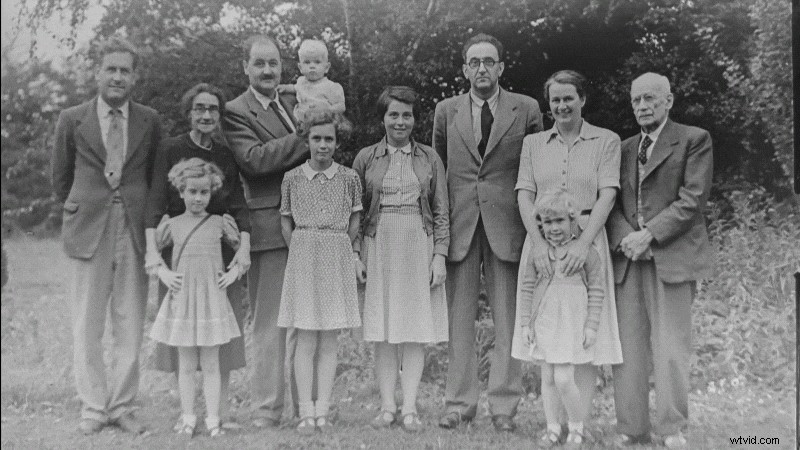
Chi è Ken Burns?
L'effetto Ken Burns prende il nome dal documentarista americano Ken Burns, che divenne noto per aver utilizzato ampiamente questa tecnica nel suo lavoro. È conosciuto soprattutto per opere come "The Civil War", "Baseball" e "Jazz".
Perché i creatori di video utilizzano l'effetto Ken Burns
Oltre ad aggiungere semplicemente un movimento sottile, l'effetto Ken Burns ha uno scopo chiaro nella narrazione. Ogni panoramica o zoom è solitamente intenzionale, perché può:
- ✅Dirigi lo sguardo dello spettatore ai dettagli importanti all'interno di una foto.
- ✅ Controllare il flusso di informazioni rivelando gli elementi gradualmente.
- ✅ Evoca emozioni attraverso zoom lenti e drammatici che evidenziano volti o espressioni.
- ✅ Costruisci atmosfera creando un senso di movimento e ritmo in scene altrimenti statiche.
Esempi dell'effetto Ken Burns nei film e su YouTube
1. Il documentario sul crimine di Netflix "My Father, the BTK Killer"
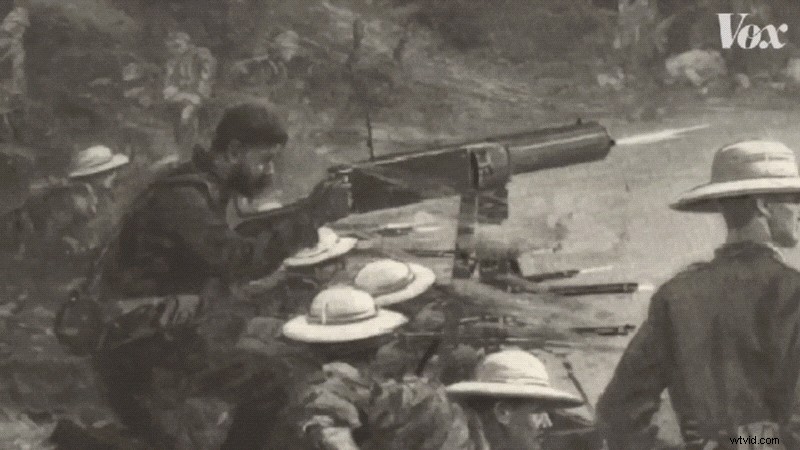
2. Video Essays di Vox "Il British Museum è pieno di manufatti rubati"
La creazione dell'effetto Ken Burns in Premiere Pro implica l'impostazione manuale dei fotogrammi chiave per Posizione e Scala. La scala controlla quanto grande o piccola appare l'immagine sullo schermo, mentre Posizione determina dove si trova l'immagine all'interno della cornice.
Dopo aver creato l'effetto, hai anche la possibilità di salvarlo come preimpostazione, in modo da poter applicare rapidamente l'effetto Ken Burns a più clip o progetti futuri.
1. Come creare l'effetto Ken Burns in Premiere Pro
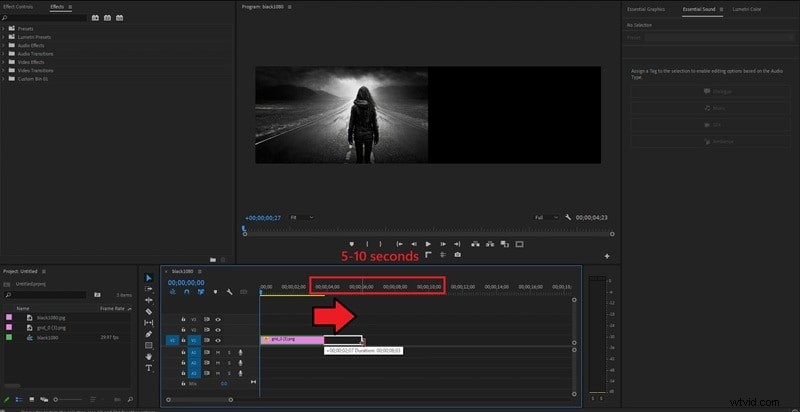
Posiziona l'immagine fissa sulla timeline e imposta la testina di riproduzione all'inizio della clip. Regola la durata dell'immagine su circa 5-10 secondi per un effetto di panoramica e zoom uniforme.
Passaggio 2
Abilita fotogrammi chiave di animazione
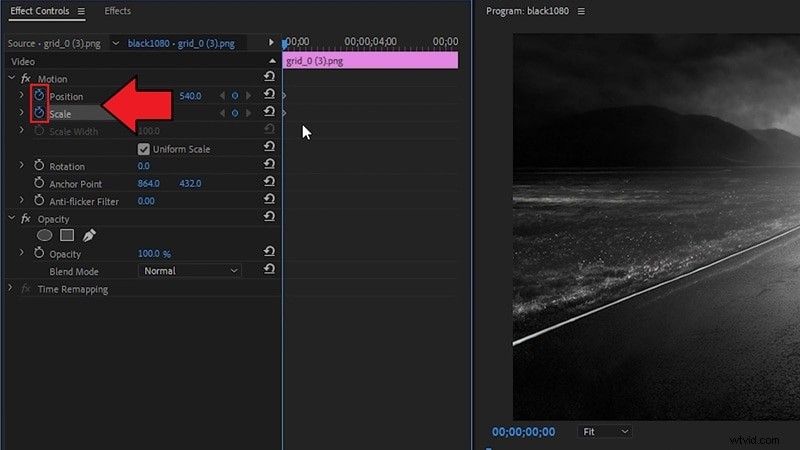
Apri Controlli effetti pannello e attiva l'animazione facendo clic sulle icone del cronometro accanto a Posizione e Scala . Imposta i fotogrammi chiave iniziali per il movimento di Ken Burns.
Passaggio 3
Regola i fotogrammi chiave Zoom e Panoramica
Sposta la testina di riproduzione nel punto in cui desideri che il movimento termini. Quindi regola:
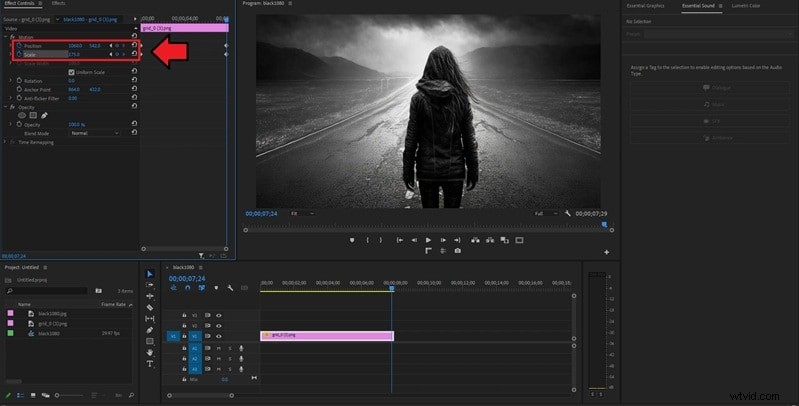
- Scala: Ingrandisci o riduci l'oggetto:un nuovo fotogramma chiave verrà aggiunto automaticamente.
- Posizione: Effettua una panoramica dell'immagine per inquadrare il soggetto nel modo desiderato:questo aggiunge un altro fotogramma chiave.
Riproduci la clip per visualizzare in anteprima il movimento. Se non sembra corretto, perfeziona i fotogrammi chiave finché il movimento non appare fluido.
2. Imposta l'effetto Ken Burns di Premiere Pro come predefinito
Passaggio 1
Crea l'effetto manualmente
Crea manualmente l'effetto Ken Burns come spiegato nella sezione precedente.
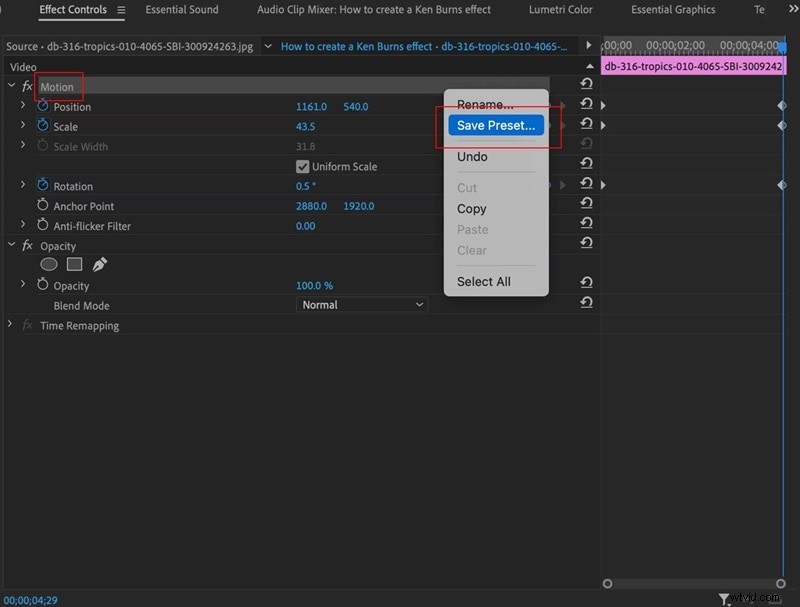
Nei Controlli effetti pannello, fai clic con il pulsante destro del mouse su Movimento e scegli Salva preimpostazione .
Passaggio 3
Seleziona Valori e Applica
Seleziona i valori che desideri salvare:Scala , Posizione o Rotazione - a seconda delle tue esigenze. Una volta salvato il preset dell'effetto Ken Burns, puoi trovarlo e applicarlo facilmente nella sezione Effetto pannello in Premiere Pro ogni volta che ne hai bisogno.
Parte 3. Modo più semplice per creare l'effetto Ken Burns senza Premiere Pro
Anche se hai imparato a realizzare Ken Burns su Premiere Pro, il software di editing ti offre davvero un controllo professionale. Tuttavia, creare l'effetto Ken Burns non deve sempre essere così tecnico. Molti editor video offrono un modo più semplice per aggiungere movimento alle immagini fisse e uno degli strumenti più semplici per farlo è Wondershare Filmora .
 Download sicuro
Con Pan e Zoom integrati di Filmora funzione, puoi ottenere l'effetto Ken Burns senza fotogrammi chiave manuali. Potrai scegliere i fotogrammi iniziali e finali direttamente sulla tua immagine e Filmora genererà lo zoom o la panoramica uniforme tra di loro.
Se desideri che il movimento sia più lento o più veloce, puoi regolare l'effetto modificando la lunghezza della clip sulla timeline. Segui i passaggi seguenti per creare l'effetto Ken Burns in Filmora.
Passaggio 1
Accedi al menu Ritaglia e Zoom
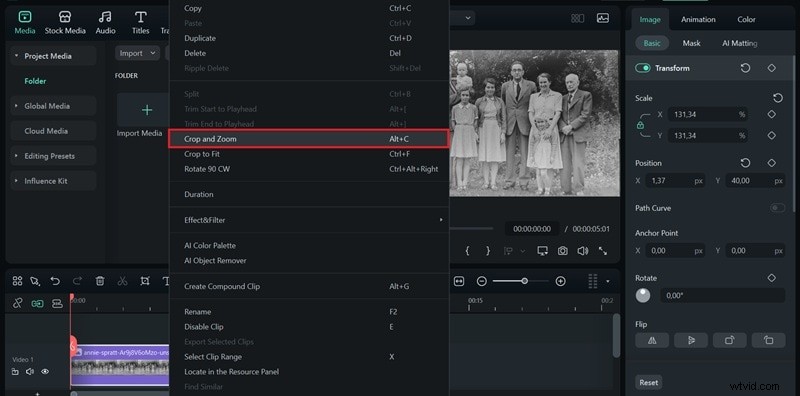
Dopo aver importato la clip, regola anche la durata dell'immagine su circa 5 secondi. Quindi, fai clic con il pulsante destro del mouse sulla timeline e seleziona Ritaglia e zoom dal menu.
Download sicuro
Passaggio 2
Imposta i punti iniziale e finale
Nella finestra che si apre, vai su Pan e Zoom scheda. Vedrai due rettangoli sul filmato:quello verde indica il fotogramma iniziale e quello rosso segna il fotogramma finale. Trascina manualmente gli angoli dei rettangoli per ridimensionarli e riposizionarli nel punto in cui desideri che il movimento inizi e finisca.
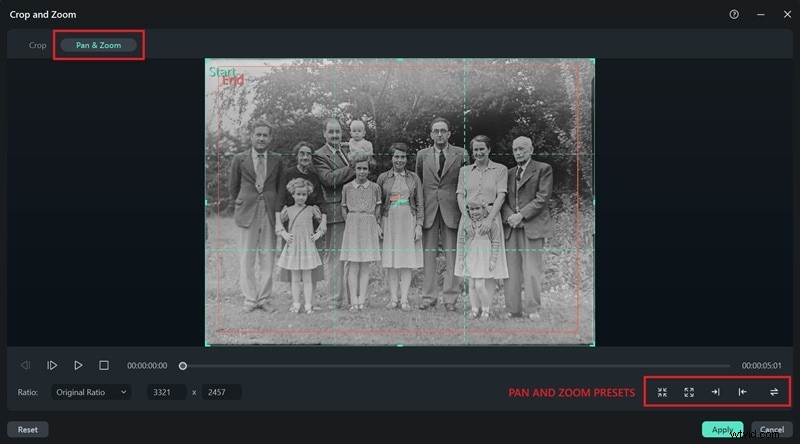
Nell'angolo in basso a destra troverai anche cinque stili di panoramica e zoom preimpostati che puoi applicare con un solo clic:
- Ingrandisci: Passa da un'ampia cornice verde a una cornice rossa più stretta per creare un effetto primo piano.
- Zoom indietro: Si espande da una cornice verde più piccola a una cornice rossa più grande per rivelare una parte maggiore della scena.
- Panoramica a sinistra: Sposta la vista orizzontalmente da sinistra a destra.
- Panoramica a destra: Sposta la vista orizzontalmente da destra a sinistra.
- Scambia: Cambia istantaneamente i fotogrammi iniziale e finale.
Una volta terminato, fai clic su Applica per confermare le modifiche.
Premiere Pro vs Filmora:qual è il migliore per l'effetto Ken Burns?
| Caratteristiche | Premiere Pro | Filmora |
| Facilità d'uso | Moderato | Facile |
| Flessibilità | Alto | Moderato |
| Costo | Prezzo più alto (basato su abbonamento) | Più conveniente (disponibili piani gratuiti, una tantum o di abbonamento) |
| Qualità dell'output | Di livello professionale | Alta qualità, ottimizzata per la modifica rapida |
Perché Filmora è l'alternativa più semplice
- ✅ Flusso di lavoro più veloce: Lo strumento Panoramica e Zoom di Filmora applica l'effetto Ken Burns in pochi clic, mentre Premiere Pro richiede il keyframing manuale.
- ✅ Prezzi convenienti: Puoi accedere a Filmora con un piano una tantum o un abbonamento a costo inferiore, a differenza delle tariffe Adobe Creative Cloud in corso di Premiere Pro.
- ✅ Adatto ai principianti: Non è necessario impostare fotogrammi chiave o navigare in pannelli complessi; devi solo impostare i fotogrammi iniziale e finale.
- ✅ Modifica tutto in uno: Filmora non solo semplifica l'effetto Ken Burns, ma include anche modelli, transizioni e strumenti AI per un pacchetto di editing completo.
Conclusione
Se ti piace raccontare storie attraverso le immagini, imparare come applicare l'effetto Ken Burns è una delle tecniche di editing più preziose che dovresti padroneggiare.
Puoi eseguire l'effetto Ken Burns in Premiere Pro. Ma se preferisci un percorso più veloce e adatto ai principianti, lo strumento Panoramica e Zoom di Filmora offre lo stesso movimento cinematografico senza complessità.
Prova entrambi i metodi e scopri quale si adatta meglio al tuo stile di editing. In ogni caso, le tue immagini fisse non sembreranno mai più noiose!

Filmora
App e software di editing video AI
Il miglior strumento per realizzare video ovunque per tutti i creatori!
Semplifica tutti i passaggi nell'editing video, dalla pre-elaborazione alla finalizzazione, Filmora AI rimane sintonizzato.