
I migliori modi per utilizzare KineMaster per PC nel 2025 (con alternative migliori)
Modifica facilmente sul desktop con Filmora:non è necessario l'emulatore
- Supporto nativo per Windows e Mac.
- Modifica basata sull'intelligenza artificiale:ritaglio intelligente, rilevamento del silenzio e altro ancora.
- Accedi a oltre 10.000 modelli, transizioni ed effetti integrati.
Sicurezza verificata al 100% | Nessun abbonamento richiesto | Nessun malware

- Casa
- Software di editing video
- I migliori modi per utilizzare KineMaster per PC nel 2026 (con alternative migliori)
Stai cercando un modo per utilizzare KineMaster per PC ? Non sei solo. Molti creatori di video preferiscono l'editing su uno schermo più grande, ma KineMaster è progettato per dispositivi mobili. Non ha ancora una versione ufficiale per desktop.
Tuttavia, non sei a corto di opzioni. Puoi scaricare KineMaster per PC utilizzando emulatori Android, anche se le prestazioni possono variare a seconda del sistema. Se ti sembra troppo complicato, ci sono ottime alternative a KineMaster per PC che vale la pena provare.
Questa guida ti mostrerà come eseguire KineMaster per Windows con un emulatore e introdurre le migliori alternative. Inoltre, ti aiuterà a scegliere l'opzione migliore per il tuo flusso di lavoro di modifica. Cominciamo!
Parte 1. Come utilizzare KineMaster su PC (2 metodi)
Molti creatori cercano un modo per eseguire KineMaster per PC , volendo modificare video su uno schermo più grande. Anche se non esiste una versione desktop ufficiale, ci sono comunque due opzioni pratiche che puoi provare. Uno utilizza un emulatore Android. L'altro è passare a un editor video alternativo.
Metodo 1. Utilizza un emulatore per eseguire KineMaster su PC
Il modo più comune di utilizzare KineMaster per Windows è eseguirlo tramite un emulatore Android. Strumenti gratuiti come BlueStacks e LDPlayer sono scelte popolari. Simulano un ambiente mobile sul tuo PC, consentendoti di eseguire app mobili direttamente sul tuo computer.
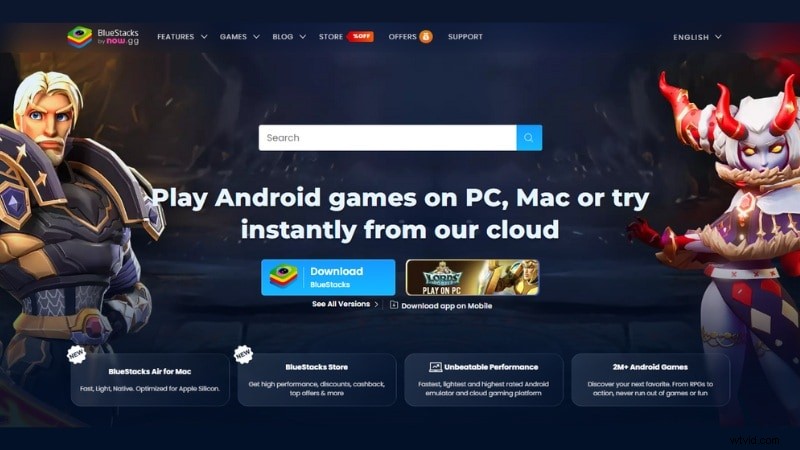
Ecco come scaricare KineMaster per PC utilizzando BlueStacks come emulatore:
1
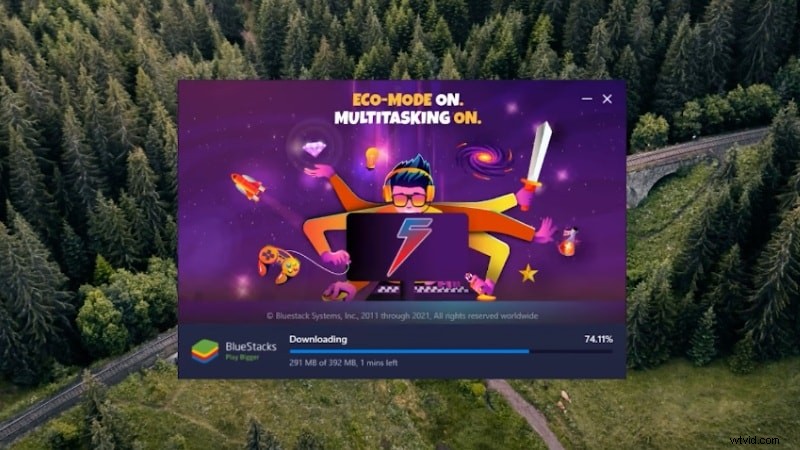
Scarica BlueStacks sul tuo PC
- Vai su bluestacks.com dal browser del tuo PC.
- Fai clic su Scarica e installa il software. Assicurati che la tua connessione Internet sia stabile durante il processo di installazione.
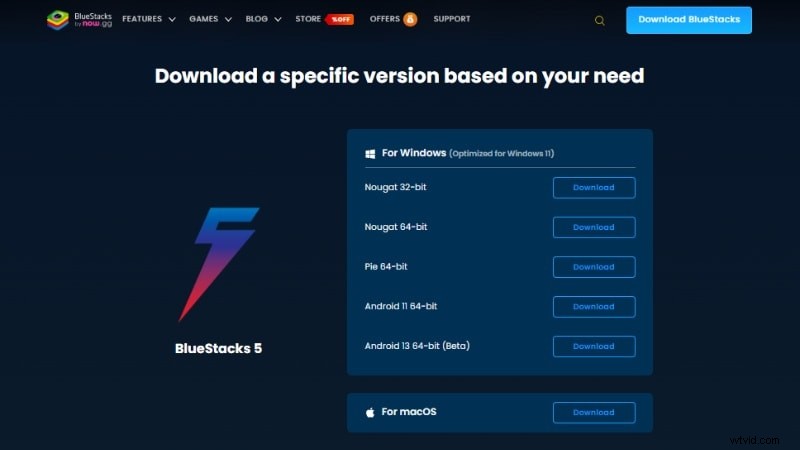
Nota:esistono due versioni di BlueStacks, BlueStacks 5 e BlueStacks 4. Si consiglia di scaricare BlueStacks 5, poiché funziona più velocemente ed è più leggero, anche se è ancora in versione beta.
2
Installa BlueStacks sul tuo PC
Una volta scaricato, apri il programma di installazione e segui le istruzioni visualizzate sullo schermo. Questa è un'installazione online, quindi assicurati che il tuo PC sia connesso a Internet durante il processo.
3
Avvia BlueStacks e configura un account Google
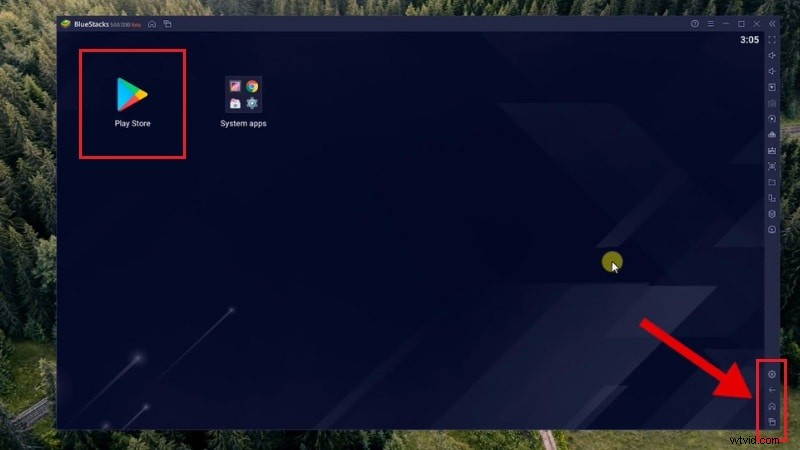
- Dopo l'installazione, apri BlueStacks. Vedrai i pulsanti di navigazione simili ad Android (Indietro, Home, App recenti) in basso a destra.
- Vai all'app Google Play Store al suo interno.
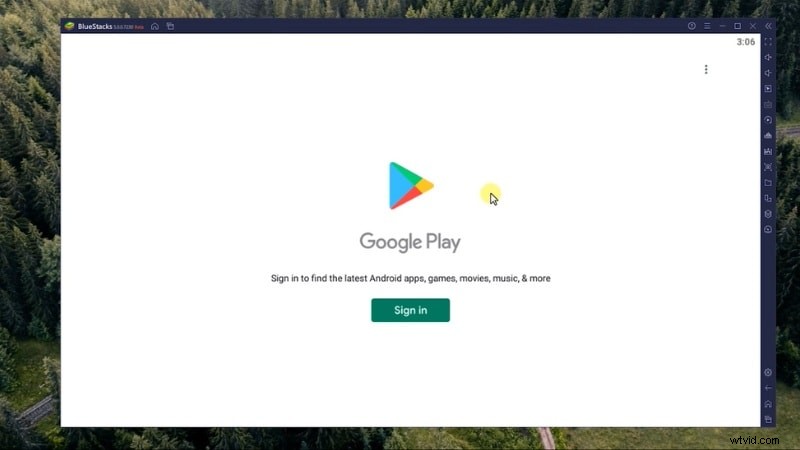
- Accedi con il tuo account Google, proprio come configurare un nuovo telefono Android.
4
Installa KineMaster tramite Google Play
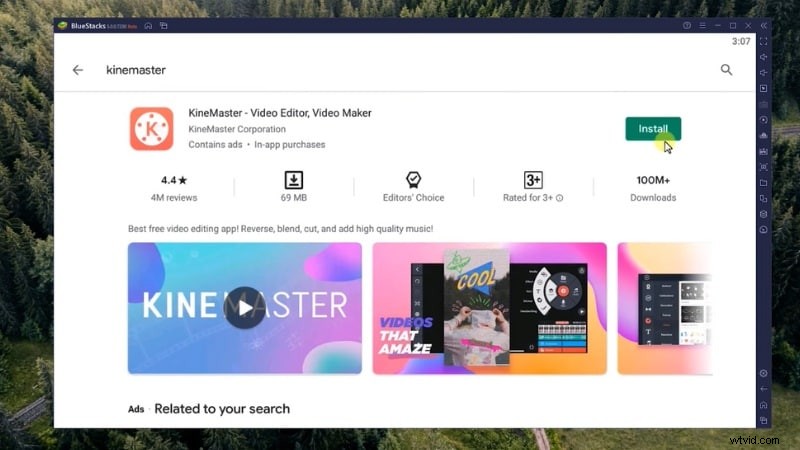
- Cerca KineMaster nel Play Store.
- Tocca Installa e attendi che finisca.
5
Importa i tuoi file su BlueStack
Prima di iniziare la modifica, devi importare i tuoi clip da Windows a BlueStack. Per fare ciò:
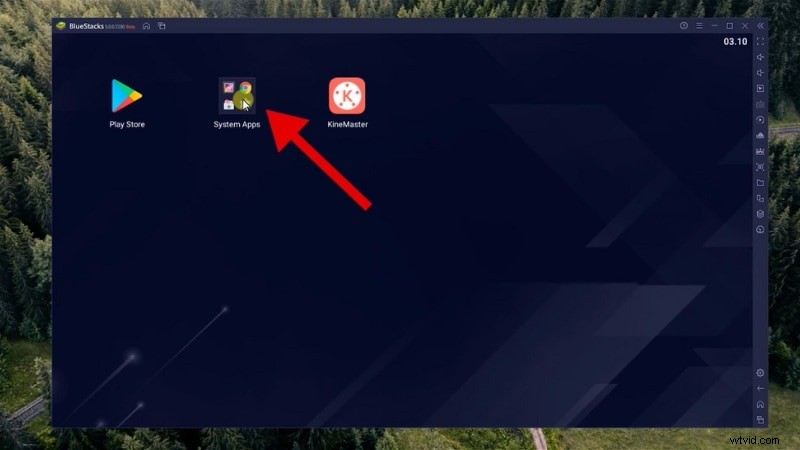
- Torna alla schermata principale di BlueStacks, apri App di sistema> Gestione multimediale.
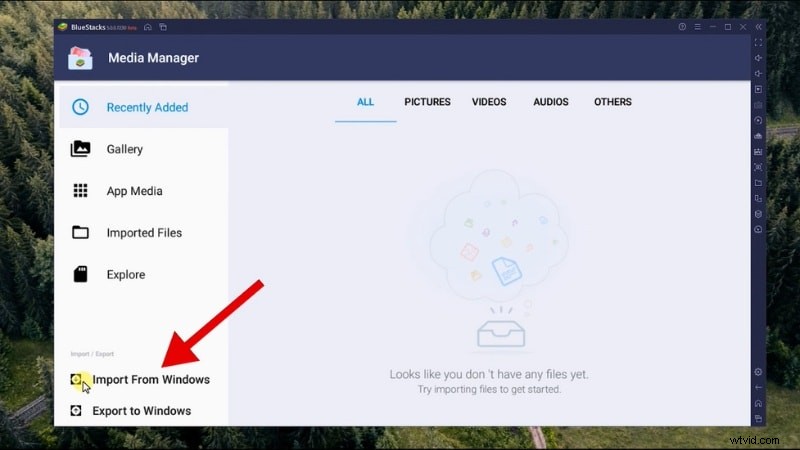
- Fai clic sul pulsante Importa da Windows.
- Quindi, seleziona i file video o di immagine dal tuo PC che desideri utilizzare.
6
Apri KineMaster per PC e inizia a modificare
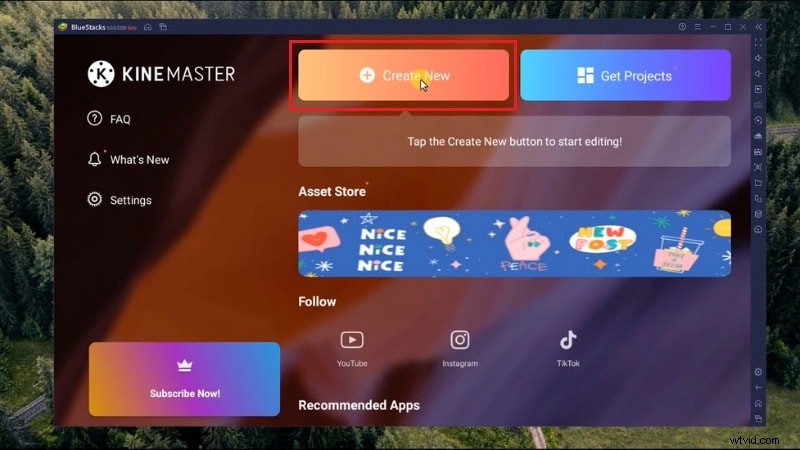
- Torna alla schermata principale di BlueStacks e avvia l'app KineMaster.
- Tocca il pulsante Crea nuovo progetto per iniziare.
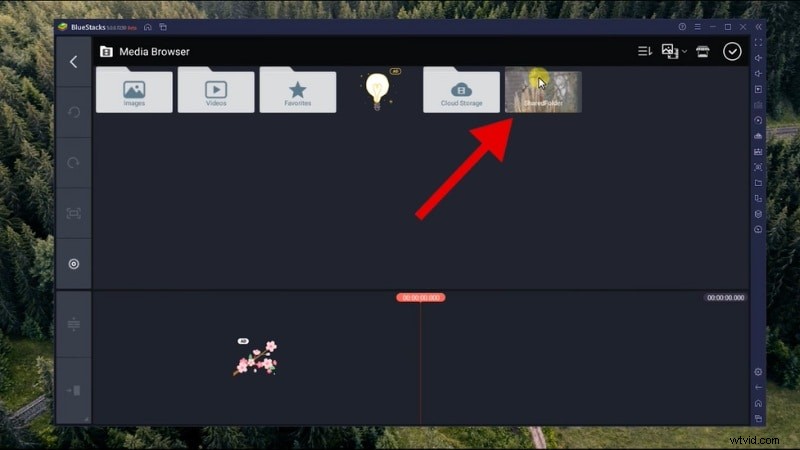
- I file importati saranno disponibili nella cartella condivisa, pronti per l'uso.
7
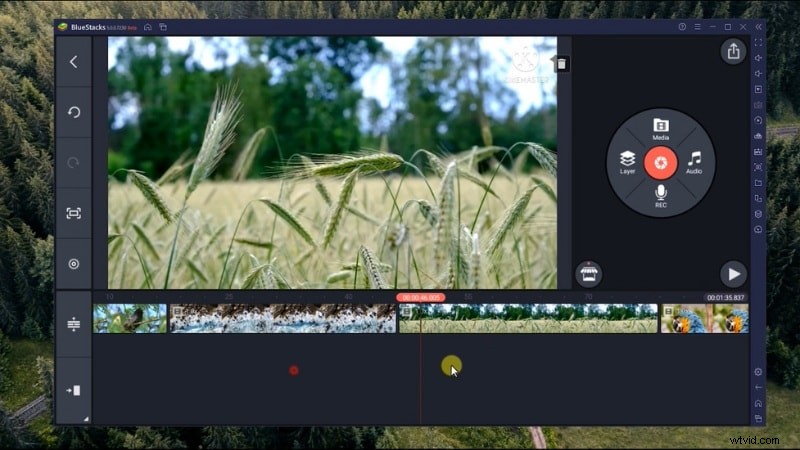
Modifica il tuo video in KineMaster
- Modifica il tuo video come al solito utilizzando le funzionalità di KineMaster.
- Per ingrandire e rimpicciolire la sequenza temporale di modifica, tieni premuto il tasto Ctrl sulla tastiera e scorri la rotellina del mouse verso l'alto o verso il basso.
8
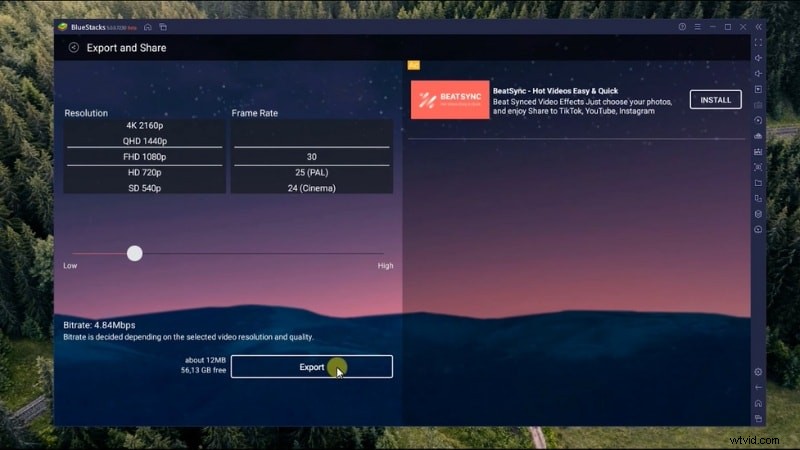
Esporta il video
- Una volta terminata la modifica, fai clic sull'icona Condividi in alto a destra sullo schermo.
- Seleziona la risoluzione desiderata e premi il pulsante Esporta. Il video verrà salvato all'interno di BlueStacks.
9
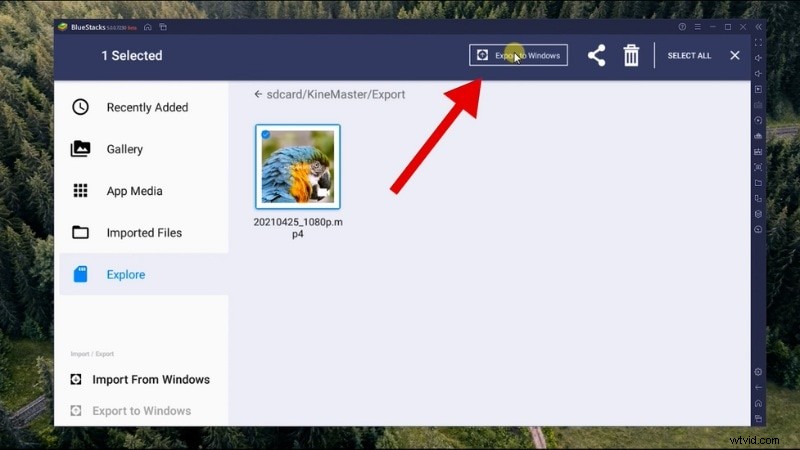
Trasferisci il video esportato sul tuo PC
- Torna a Media Manager in BlueStacks.
- Apri la scheda Esplora, quindi vai a KineMaster> Cartella Esporta.
- Fai clic con il pulsante destro del mouse sul video, seleziona Esporta in Windows e salvalo nella posizione desiderata.
Suggerimento:desideri utilizzare KineMaster per PC senza filigrana? Dovrai eseguire l'aggiornamento alla versione premium all'interno dell'app.
Pro e contro dell'utilizzo di un emulatore per eseguire KineMaster per PC
L'uso di un emulatore Android è un modo per eseguire KineMaster per desktop . Ma arriva con i suoi alti e bassi. Ecco una rapida ripartizione per aiutarti a decidere:
Pro- Puoi accedere alla versione mobile completa di KineMaster sul tuo PC.
- L'interfaccia è familiare se hai già utilizzato KineMaster sul tuo telefono.
- L'installazione e l'utilizzo sono gratuiti.
- Le prestazioni dipendono dalle specifiche del tuo PC; gli emulatori possono rallentare sui sistemi di fascia bassa.
- Alcune funzionalità potrebbero non funzionare correttamente e potrebbero verificarsi arresti anomali o problemi tecnici occasionali.
- Nessun supporto ufficiale da parte di KineMaster per i problemi che si verificano sugli emulatori.
- Il trasferimento di file tra il tuo PC e l'emulatore richiede passaggi aggiuntivi.
Metodo 2. Utilizza alternative KineMaster per PC (non è necessario l'emulatore)
Un'altra opzione per sostituire il software KineMaster per Windows consiste nell'utilizzare un editor video progettato specificamente per desktop. Questi strumenti non richiedono alcun emulatore, il che significa che offrono prestazioni più fluide, migliore stabilità e sono più facili da usare.
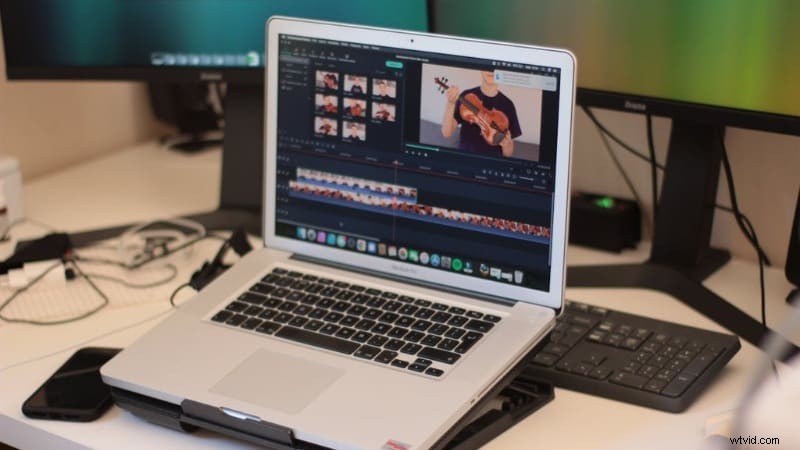
Vantaggi dell'utilizzo di editor video desktop nativi:
- Non è necessaria alcuna configurazione dell'emulatore.
- Prestazioni migliori e editing più fluido.
- Accesso a funzionalità più avanzate, come editing multitraccia, strumenti AI ed effetti.
- Importazioni ed esportazioni di file più semplici direttamente dal tuo sistema.
Se desideri un flusso di lavoro più veloce e stabile con strumenti a livello desktop, questa è la strada da percorrere. La sezione successiva ti mostrerà i primi 4 KineMaster per PC alternative che vale la pena provare.
Parte 2. Le 4 migliori alternative a KineMaster per PC
Se stai cercando un editor video KineMaster per PC alternativo , ci sono molte opzioni. Questi editor video possono essere eseguiti su Windows o Mac senza emulatori. Offrono funzionalità simili o addirittura migliori rispetto all'app mobile KineMaster.
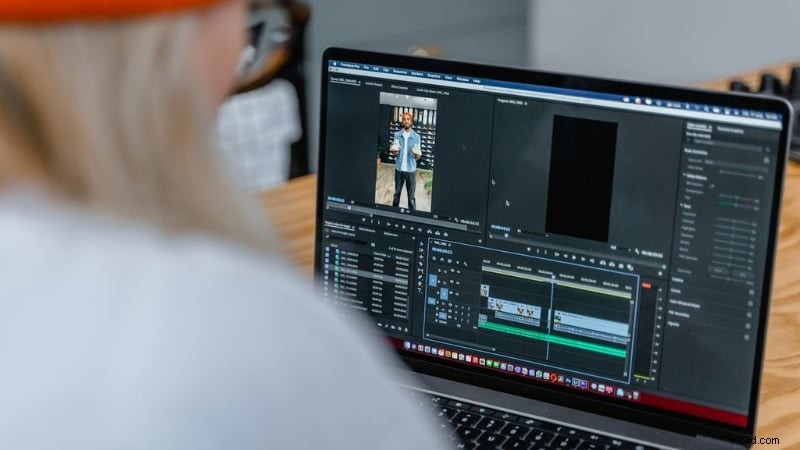
Ecco i migliori KineMaster per PC alternative che funzionano benissimo su Windows e/o Mac:
1. Wondershare Filmora – Il miglior editor video tutto in uno
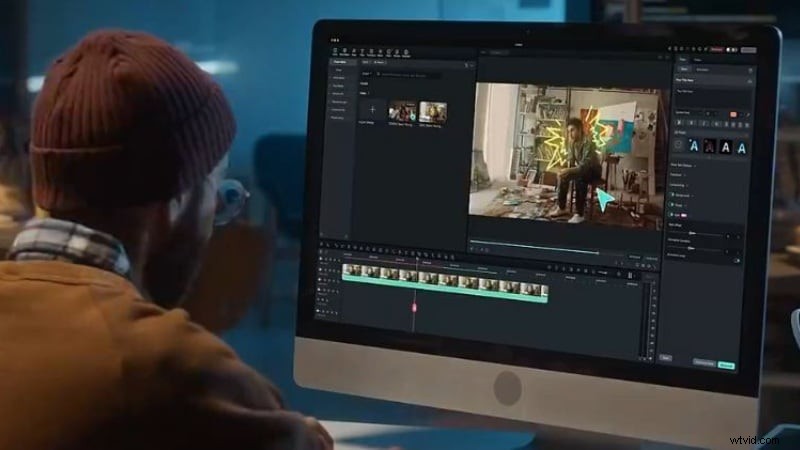
Filmora è un editor video creato per i creatori che desiderano un maggiore controllo senza una ripida curva di apprendimento. È ideale sia per modifiche rapide che per progetti di livello professionale. Offre un'interfaccia elegante, una sequenza temporale con trascinamento della selezione e tantissime risorse, effetti e strumenti basati sull'intelligenza artificiale integrati.
 Download sicuro
Pro e contro
- Prestazioni di editing veloci e stabili anche su PC di fascia media, con accelerazione GPU e anteprima 4K fluida.
- Kit di strumenti tutto in uno con registrazione dello schermo, strumenti AI, modelli e libreria multimediale, senza bisogno di componenti aggiuntivi di terze parti.
- Opzioni di esportazione flessibili, inclusi formati ad alta risoluzione, video verticale per i social media e sincronizzazione di progetti cloud.
- La versione gratuita include una filigrana, che può essere limitante per utenti occasionali o progetti occasionali.
- Effetti o attività AI più pesanti (come il rilevamento del movimento o il rilevamento del silenzio) possono richiedere una RAM più elevata o una GPU decente per ottenere le migliori prestazioni.
Caratteristiche principali
- Modifica avanzata con strumenti AI:utilizza il rilevamento del movimento, la rimozione degli oggetti AI, il rilevamento del silenzio e altro ancora.
- Strumenti audio:rifinisci le voci fuori campo con la riduzione del rumore, l'attenuazione automatica e la sincronizzazione automatica delle battute video.
- Effetti e modelli integrati:accedi a migliaia di risorse creative di Filmora, tra cui transizioni, filtri, sovrapposizioni e animazioni di testo personalizzabili.
- Strumenti di registrazione:registra il tuo schermo, la tua webcam o entrambi, con canali audio separati o misti.
- Esportazioni flessibili:rendering in 4K, esportazione in più formati e utilizzo della sincronizzazione cloud per funzionare su più dispositivi.
Perché lo consigliamo
Filmora è l'ideale se desideri passare dall'editing in stile mobile. Offre funzionalità avanzate pur essendo facile da usare. Inoltre, puoi anche utilizzare la versione mobile per modifiche rapide mentre sei in movimento. È adatto a tutti i livelli di esperienza, rendendolo la scelta migliore per un KineMaster per PC alternativa.
Compatibilità
Windows, macOS, Android e iOS
Offri il piano annuale e il piano perpetuo.

Filmora
App e software di editing video AI
Il miglior strumento per realizzare video ovunque per tutti i creatori!
Cerchi un'alternativa a KineMaster sul desktop? Filmora ti consente di modificare video con intelligenza artificiale, effetti e strumenti potenti, senza bisogno di un emulatore.
2. Clipchamp – Ideale per gli utenti Windows
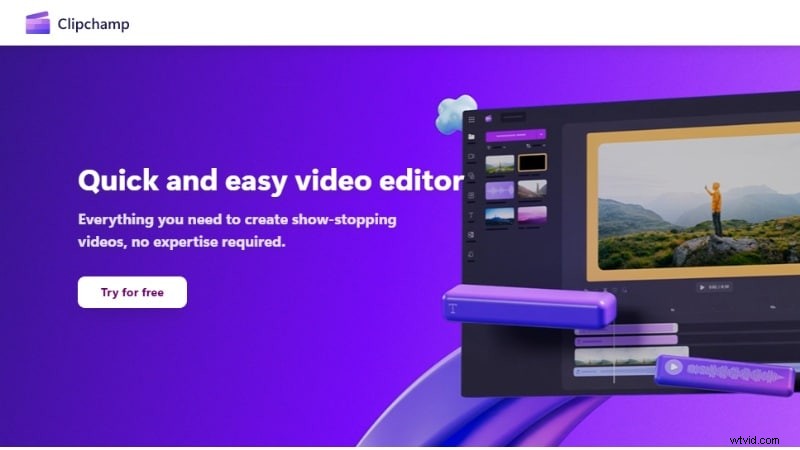
Clipchamp è l'editor video ufficiale di Microsoft, ora integrato in Windows 11 e disponibile sul web. È progettato per l'uso quotidiano e offre funzionalità di editing drag-and-drop e funzionalità essenziali per i contenuti dei social media. Ha anche una funzione di registrazione dello schermo.
Pro e contro
- Accessibile immediatamente su Windows 11; funziona anche su qualsiasi browser tramite la versione web.
- Ottimo per contenuti social rapidi, con modelli per TikTok, Instagram, YouTube Shorts e altro ancora.
- Strumenti di registrazione integrati per webcam, schermo e microfono, perfetti per tutorial o vlog.
- I sottotitoli automatici e la sintesi vocale semplificano la creazione di contenuti, in particolare per l'accessibilità o i video con voce fuori campo.
- Richiede una connessione Internet per la maggior parte delle funzionalità, a meno che non si utilizzi l'app Windows installata.
- Strumenti avanzati limitati come timeline multitraccia, gradazione del colore ottimizzata o animazioni con fotogrammi chiave.
- I media stock e le esportazioni premium sono bloccati da un abbonamento a Microsoft 365.
Caratteristiche principali
- Editor della timeline con modelli:modifica rapidamente utilizzando layout già pronti per YouTube, TikTok e Instagram.
- Strumenti AI:sottotitoli automatici, pulizia della voce e rimozione dello sfondo.
- Strumenti di sintesi vocale e di registrazione:registra webcam, schermo o voci fuori campo direttamente nell'editor.
- Integrazioni cloud:esporta video direttamente su OneDrive, YouTube, TikTok o salvali localmente
- Miglioramenti dell'interfaccia utente:raggruppamento delle risorse, zoom della timeline e temi personalizzabili
Perché lo consigliamo
Se desideri un editor semplice e veloce che funzioni in modo nativo su Windows e non richieda installazione, Clipchamp è una scelta pratica. Non è l'ideale per lavori avanzati, ma funziona bene per i contenuti dei social media e le registrazioni dello schermo.
Compatibilità
Windows 10/11 (app Web e desktop)
Prezzi
Piano gratuito disponibile; Funzionalità premium incluse con Microsoft 365.
3. iMovie:il migliore per gli utenti Mac
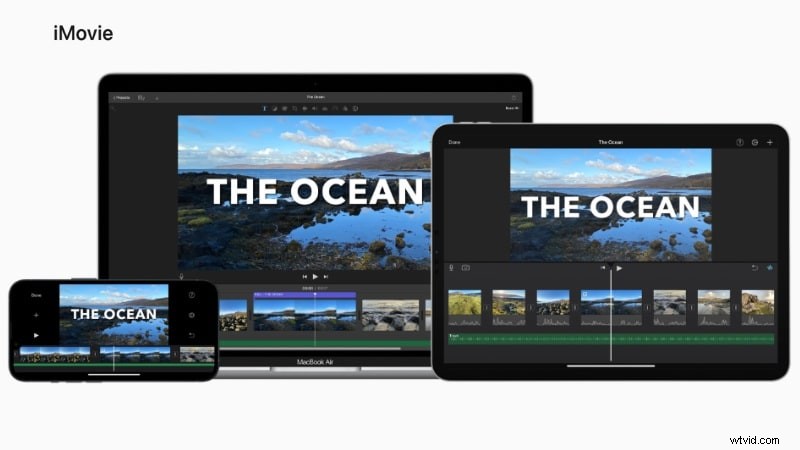
iMovie è l'app di editing video di Apple integrata nella maggior parte dei dispositivi Mac. Offre strumenti solidi per la creazione di video raffinati, utilizzando un'interfaccia drag-and-drop adatta ai principianti ma comunque in grado di produrre risultati di alta qualità.
Pro e contro
- Completamente ottimizzato per i dispositivi Mac, garantisce modifiche più fluide ed esportazione più rapida con arresti anomali minimi.
- Nessuna filigrana o costo, rendendolo uno degli strumenti gratuiti più professionali disponibili.
- Strumenti cinematografici integrati, come colori predefiniti, schermo verde e modelli di trailer di film.
- Flusso di lavoro fluido su iPhone, iPad e Mac tramite AirDrop e iCloud, ottimo per l'editing in movimento.
- Disponibile solo su dispositivi Apple, senza versione ufficiale per Windows.
- Controllo limitato per utenti avanzati, come effetti personalizzati, plug-in o editing audio dettagliato.
- Opzioni di layout di base, prive di modifica multistrato o altezza della traccia regolabile per progetti complessi.
Caratteristiche principali
- Editor della timeline semplificato:taglia, organizza e modifica clip con transizioni integrate e regolazioni del colore.
- Effetti di livello professionale:include immagine nell'immagine, schermo verde, movimento lento/veloce e stabilizzazione dell'immagine.
- Contenuti integrati gratuiti:accedi a colonne sonore, titoli e modelli video cinematografici progettati da Apple.
- Sincronizzazione dell'ecosistema Apple:inizia a modificare su iPhone o iPad e continua senza problemi sul tuo Mac.
- Esportazione 4K:modifica ed esporta facilmente video di alta qualità senza filigrane.
Perché lo consigliamo
Opzione solida per gli utenti Mac che desiderano video puliti e raffinati senza pagare. Ottimo per uso personale, ma manca di personalizzazione e controlli di livello professionale. È un'alternativa affidabile a KineMaster per PC senza sacrificare la qualità video.
Compatibilità
macOS e iOS
Prezzi
Gratuito
4. OpenShot:editor video gratuito e open source
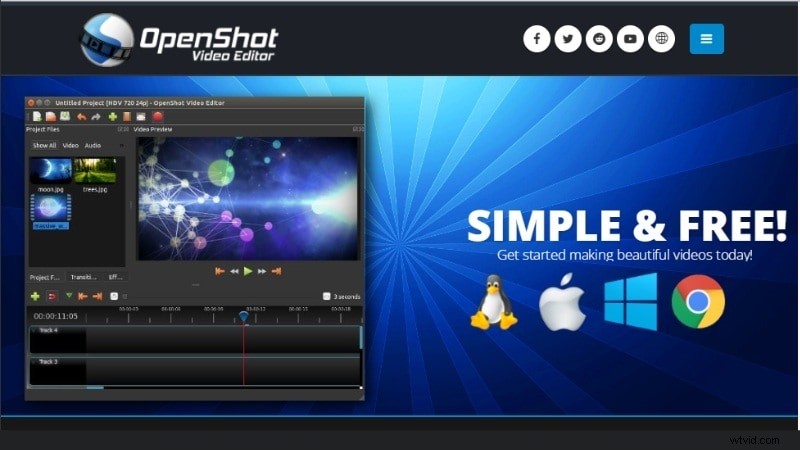
OpenShot è un editor video completamente gratuito e open source. È perfetto per gli utenti che desiderano funzionalità di modifica essenziali senza costi o abbonamenti e non si preoccupano di un design più semplice.
Pro e contro
- 100% gratuito e open source, senza costi nascosti, pubblicità o restrizioni sull'esportazione.
- Supporto multipiattaforma, funziona su Windows, macOS, Linux e anche su macchine meno recenti.
- L'editing basato su livelli consente tracce illimitate per video, audio e sovrapposizioni.
- Compatibile con la maggior parte dei formati di file, inclusi MP4, MOV, AVI e WebM tramite integrazione FFmpeg.
- Meno stabile con file più grandi, soprattutto durante lunghe sessioni di anteprima o esportazioni ad alta risoluzione.
- Interfaccia obsoleta, che può sembrare goffa e non reattiva rispetto agli strumenti più recenti.
- Nessuno strumento AI integrato o sincronizzazione cloud, il che significa più lavoro manuale per organizzare le risorse e applicare effetti.
Caratteristiche principali
- Timeline multistrato:aggiungi tracce video e audio illimitate con la disposizione drag-and-drop.
- Animazioni con fotogrammi chiave:anima effetti, transizioni e movimenti nel tempo.
- Titoli 3D ed effetti visivi:crea titoli animati e utilizza sovrapposizioni visive con anteprime in tempo reale.
- Modifica della forma d'onda audio:visualizza, mixa e ritaglia le tracce audio in dettaglio.
- Supporto di ampi formati:basato su FFmpeg, consente l'importazione/esportazione della maggior parte dei principali formati video, audio e immagini.
Perché lo consigliamo
OpenShot è la migliore soluzione gratuita se stai cercando un semplice KineMaster per PC alternativa che funziona su tutti i principali sistemi operativi. Funzionale se hai un budget limitato, ma ti aspetti limitazioni in termini di velocità, funzionalità e design dell'interfaccia.
Compatibilità
Windows, macOS e Linux
Prezzi
Gratuito
Tabella comparativa:alternative a KineMaster in breve
Per aiutarti a confrontare le migliori opzioni, ecco un'analisi affiancata dei migliori KineMaster per PC alternative. Questa tabella copre piattaforme, strumenti di intelligenza artificiale, regole di filigrana e casi d'uso ideali.
| Strumento | Filmora | Clipchamp | iMovie | OpenShot |
| Piattaforma | Windows, macOS, Android e iOS. | Windows 10/11 e browser Web. | macOS, iOS e iPadOS. | Windows, macOS e Linux. |
| Versione gratuita | Sì (con filigrana) | Sì | Sì | Sì |
| Strumenti AI | Sì | Limitato | No | No |
| Miglior caso d'uso | Modifica tutto in uno per qualsiasi livello | Creatori di social media | Gli utenti Mac creano video semplici | Modifica desktop gratuita e open source |
| Limitazioni notevoli | Richiede il pagamento per rimuovere la filigrana | Manca il controllo di modifica avanzato | Non disponibile su Windows | Ritardo occasionale, interfaccia obsoleta |
Parte 3. Come scegliere la giusta opzione KineMaster per PC (o le sue alternative)
Scegliere un'alternativa a KineMaster per Windows 10/11 e Mac possono creare confusione con emulatori, APK ed editor desktop nel mix. Questa guida rapida ti aiuta a decidere in base al tuo dispositivo, alle esigenze di modifica e agli obiettivi.

1. Compatibilità del tuo dispositivo
Il primo passo è abbinare l'editor al tuo sistema. Se il tuo dispositivo ha problemi con gli emulatori, è meglio utilizzare un editor video desktop nativo creato per il tuo sistema operativo.
- Windows 11 o 10:Filmora, Clipchamp e OpenShot funzionano tutti alla grande qui. Clipchamp è già integrato in Windows 11.
- Utenti Mac:iMovie è una solida scelta gratuita, mentre Filmora offre un maggiore controllo creativo se desideri funzionalità di livello professionale.
- PC o sistemi Linux meno recenti:OpenShot è leggero e funziona sulla maggior parte delle configurazioni, anche sull'hardware più vecchio.
2. Tipo di video che desideri creare
Lo strumento giusto per KineMaster per PC alternativo dipende anche da cosa stai modificando.
- Clip rapidi per social media:Clipchamp è progettato per progetti video veloci con modelli integrati e opzioni di caricamento diretto.
- Tutorial, registrazioni dello schermo o contenuti YouTube:Filmora è la soluzione migliore per questo. Dispone di registrazione dello schermo, editing AI e strumenti flessibili della timeline.
- Progetti cinematografici o hobby su Mac:iMovie è ideale per video narrativi con transizioni e colonne sonore pulite.
- Attività video di base con un budget limitato:OpenShot dispone di funzionalità sufficienti per modifiche semplici, tra cui più tracce e titoli 3D, senza alcun costo.
3. Filigrana e limitazioni delle funzionalità
Non tutti gli editor sono uguali quando si tratta di qualità di esportazione e strumenti avanzati.

- Filmora aggiunge una filigrana nella versione gratuita, ma sblocca funzionalità complete con un piano a pagamento.
- Clipchamp non filigrana le esportazioni di base ma blocca le risorse premium dietro Microsoft 365.
- iMovie è completamente gratuito e privo di filigrane, ma ha meno funzionalità.
- OpenShot è completamente gratuito e senza filigrane, anche se potresti sacrificare il design moderno e la stabilità.
Conclusione
Utilizzo di KineMaster per PC può essere fatto tramite un emulatore Android. Ma presenta prestazioni limitate e passaggi aggiuntivi. Se stai cercando un'esperienza più fluida, utilizzare un editor video nativo creato per desktop è una scelta migliore a lungo termine.
Invece di provare a scaricare KineMaster per PC tramite metodi di terze parti, puoi scegliere un editor video nativo adatto al tuo flusso di lavoro. Questi strumenti ti offrono stabilità e funzionalità migliori senza fare affidamento su soluzioni alternative.
Prova oggi stesso una di queste alternative per modificare facilmente i video su KineMaster per Windows e Mac configurazioni!
Vota ora:qual è la migliore alternativa a KineMaster
per l'editing video su PC? 🎬
Abbiamo testato i 4 migliori editor che funzionano senza problemi su Windows o Mac:non è richiesto alcun emulatore.
Quale pensi che meriti di essere il numero 1?
Filmora – Editor AI tutto in uno PIÙ POPOLARE
Clipchamp:integrato in Windows
iMovie – Il meglio per gli utenti Mac
OpenShot:gratuito e open source
Altro strumento (specificare)
🙌 Grazie per aver votato! La tua voce aiuta gli altri a scegliere l'editor giusto.
Scopri quale strumento è leader di seguito:
Domande frequenti
-
Esiste un modo per ottenere KineMaster per PC senza filigrana gratuitamente?
La versione gratuita di KineMaster aggiunge una filigrana a tutte le esportazioni, anche quando la si utilizza tramite un emulatore su PC. L'unico modo ufficiale per rimuoverlo è abbonarsi al piano premium.
-
KineMaster funziona bene su laptop di fascia bassa?
Dipende dalle specifiche e dall'emulatore utilizzato. Sui laptop di fascia bassa, KineMaster potrebbe subire ritardi, bloccarsi o impiegare più tempo per l'esportazione, soprattutto quando si gestiscono file di grandi dimensioni.
-
È legale utilizzare KineMaster MOD APK su PC?
No, utilizzare una versione MOD APK di KineMaster (o qualsiasi app modificata) non è legale. Viola i termini di servizio di KineMaster e potrebbe comportare rischi per la sicurezza del tuo dispositivo. È meglio utilizzare la versione ufficiale o provare alternative per PC, come Filmora o Clipchamp.
-
Utilizzare un emulatore Android equivale a installare un MOD APK KineMaster su un PC?
Niente affatto. Un emulatore crea semplicemente un ambiente mobile sul tuo computer in modo da poter eseguire app ufficiali da Google Play. Un MOD APK, invece, è un file modificato non ufficiale che ignora le funzionalità a pagamento e può essere pericoloso.
Potrebbe interessarti anche
Le 8 migliori app per creare poster
Progetta poster accattivanti con le migliori app per creare poster. Trova i migliori strumenti per social media, marketing e stampa, con funzionalità, modelli e opzioni di animazione basati sull'intelligenza artificiale per tutti i livelli di competenza.