
14 lug 2025 • Soluzioni comprovate
Le fotocamere GoPro sono famose per i loro obiettivi grandangolari, che offrono ampi campi visivi. Tuttavia, l'effetto fisheye risultante può deformare le linee rette e allargare il centro dell'inquadratura, creando un aspetto poco professionale. Che tu stia girando filmati d'azione o catturando foto, puoi correggere questa distorsione con il giusto flusso di lavoro.
Elimina la distorsione fisheye nei filmati GoPro
1. Utilizza la modalità FOV lineare
La modalità FOV lineare è una funzionalità integrata di GoPro Hero5 Black e dei modelli più recenti che applica la correzione software al momento dell'acquisizione, salvando l'immagine corretta direttamente sulla scheda di memoria.
Punti chiave:
- Il FOV lineare è disponibile solo con risoluzioni 2,7k, 1080p e inferiori.
- Può essere abilitato in modalità Foto Timelapse ma non in Video Timelapse.
- I bordi potrebbero essere ritagliati o leggermente allungati, il che può influire sulla composizione.
- Una volta attivata, la fotocamera non registrerà più riprese grandangolari.
2. Correzione post‑produzione
2.1 GoPro Studio
GoPro Studio offre una semplice opzione "Rimuovi Fisheye" per i filmati esportati. Segui questi passaggi:
- Importa la clip originale e apri Impostazioni avanzate.
- Seleziona "Rimuovi Fisheye" e conferma.
- Aggiungi la clip all'elenco di conversione ed esegui il rendering.
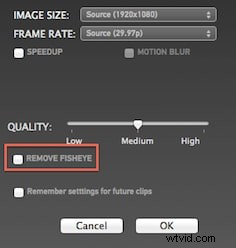
Nota:l'opzione viene visualizzata solo quando la sorgente contiene una distorsione fisheye.
Limitazione:il software non dispone di un pannello di anteprima, quindi è necessario eseguire il rendering prima di controllare il risultato.
2.2 Wondershare Filmora
Per gli utenti che necessitano di un editor intuitivo ma potente, Filmora fornisce uno strumento Action Cam dedicato con supporto per la correzione dell'obiettivo.
In evidenza:
- Set completo di funzionalità tra cui 3D LUT, bilanciamento del bianco, controllo della velocità, riduzione del rumore audio, stabilizzazione e correzione della distorsione dell'obiettivo.
- Flusso di lavoro di editing rapido:taglia, unisci ed esporta clip da 8 GB in meno di un minuto.
- Supporta i formati più diffusi come MTS, MOV e MP4, rendendolo ideale per GoPro, telefono e altri filmati di action cam.


Come rimuovere Fisheye in Filmora
Guarda questa breve demo per vedere il processo in azione.
Passaggi:
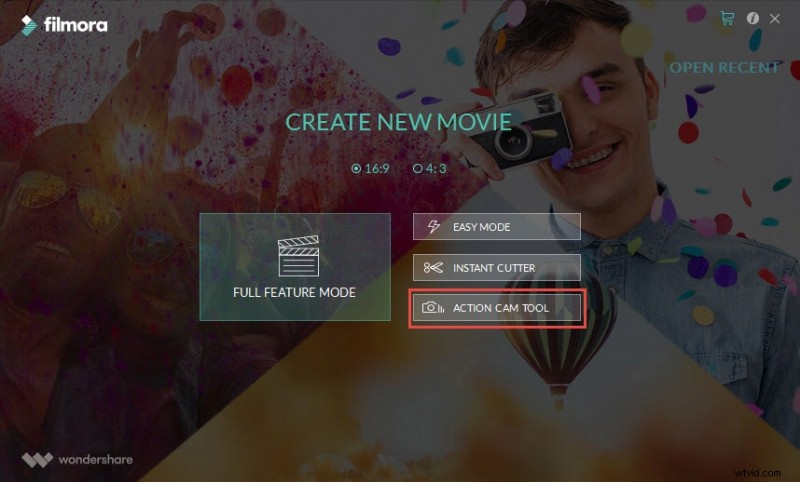
- Avvia Filmora e apri lo strumento Action Cam.
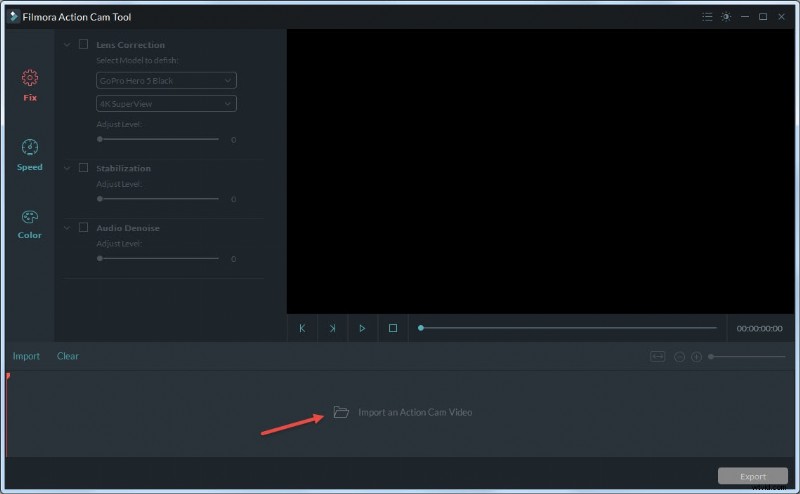
- Importa la tua clip tramite il pulsante o trascina e rilascia.
- Abilita l'interruttore Correzione obiettivo. Scegli il modello della tua fotocamera e la modalità di scatto; il software applicherà automaticamente la correzione. Regola il dispositivo di scorrimento per la regolazione fine.
- Visualizza l'anteprima del risultato in tempo reale.
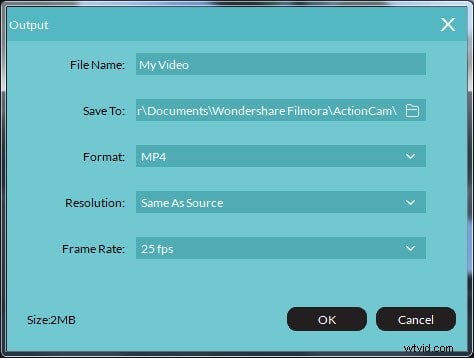
- Esporta:seleziona MOV o MP4, imposta la risoluzione su 4K se lo desideri e scegli 60 fps. Fai clic su OK.


Max Galles
Max Wales è uno scrittore e un amante di tutto ciò che riguarda i video.
Segui @Max Wales