
Nella produzione cinematografica professionale, la qualità audio spesso supera ciò che i microfoni della fotocamera possono offrire. Ecco perché la maggior parte delle troupe registra l'audio separatamente e poi sincronizza i file in post‑produzione. Premiere Pro offre tre metodi affidabili per allineare audio e video:sincronizzazione della timeline, unione di clip e sincronizzazione manuale.
Pre‑produzione:le basi per una sincronizzazione di successo
La sincronizzazione perfetta inizia prima ancora di aprire Premiere. Due semplici strumenti ti faranno risparmiare ore di mal di testa in seguito:una sincronizzazione delle applausi e un numero di take.
Sincronizzazione delle applausi
Quando batti le mani o usi un'assicella, nella forma d'onda appare un picco acuto. Questo picco funge da punto di riferimento che Premiere può far corrispondere tra l'audio scratch della fotocamera e il tuo registratore audio separato.
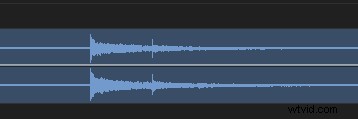
Anche se il microfono integrato della fotocamera è inutilizzabile, puoi comunque sincronizzare abbinando il battito delle mani visibile nel fotogramma video allo stesso battito delle mani nella forma d'onda audio.
Prendi i numeri
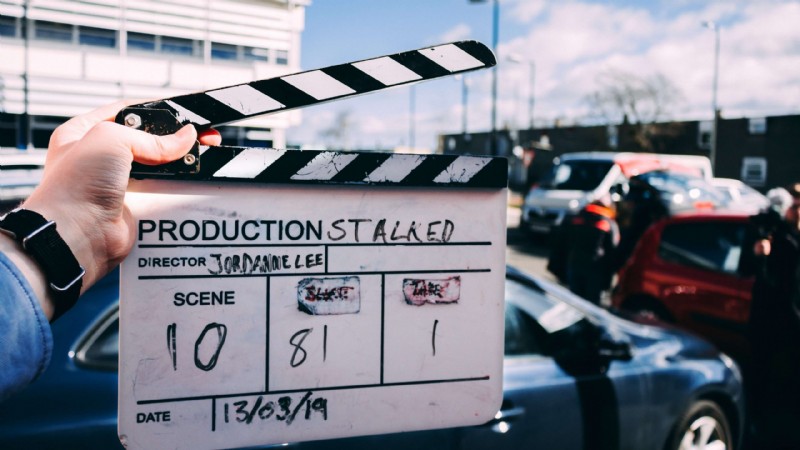
Prima di far girare la videocamera, solleva un foglio di carta o un'assicella con il numero della ripresa e leggilo ad alta voce dopo l'avvio del microfono. In questo modo il numero della ripresa appare sia nel primo fotogramma del video che all'inizio del file audio, rendendo banale la corrispondenza dei file.
Metodo 1:sincronizzazione direttamente nella timeline
- Trascina il file video (con l'audio della fotocamera) e la clip audio separata nella timeline.
- Seleziona entrambi i clip.
- Fai clic con il pulsante destro del mouse e scegli Sincronizza .
- Nella finestra di dialogo, assicurati che l'audio l'opzione è selezionata e conferma.
Premiere allinea automaticamente l'audio alla traccia della telecamera. È quindi possibile eliminare l'audio ridondante della telecamera.
Metodo 2:unisci clip
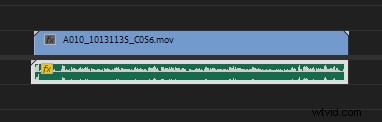
Questo metodo è ideale quando hai dozzine di take-pair. Consolida ogni coppia video e audio in un singolo file, mantenendo la sequenza temporale in ordine.
- Nel browser multimediale, tieni premuto Ctrl e seleziona il video e il file audio corrispondente.
- Fai clic con il pulsante destro del mouse su uno dei file selezionati e scegli Unisci clip .
- Nella finestra di dialogo Unisci, seleziona Audio e fai clic su OK .
- Un nuovo file denominato "nome originale - Unito appare. Trascinalo nella sequenza.
Per progetti di grandi dimensioni, crea una cartella dedicata chiamata clip uniti per archiviare tutti i file sincronizzati.
Metodo 3:sincronizzazione manuale
La sincronizzazione manuale è la soluzione di riserva quando l'audio scratch manca o è danneggiato. È semplice ma richiede molta attenzione.
- Posiziona i clip video e audio nella timeline.
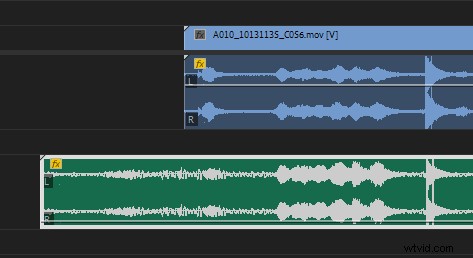
- Individua il picco dell'applauso nella forma d'onda audio.
- Ingrandisci finché non vedi il fotogramma degli applausi nel video.
- Trascina la clip audio in modo che il picco si allinei esattamente con la cornice dell'applauso.
Problemi comuni di sincronizzazione e soluzioni rapide
Clap non si allinea esattamente
Quando l'audio sembra "scattare" tra i fotogrammi, cambia la sequenza temporale in unità di tempo audio:
- Apri il menu a tre barre nella timeline e scegli Mostra unità di tempo audio .
- Ingrandisci da vicino e perfeziona l'allineamento.
- Disattiva le unità di tempo audio quando hai finito.
Problemi di visibilità della forma d'onda
Fai doppio clic sullo spazio vuoto nella traccia audio per espanderla. Nelle impostazioni della sequenza temporale, attiva il ridimensionamento della forma d'onda logaritmica e deseleziona Forme d'onda audio rettificate per una visualizzazione più chiara.
Spostato accidentalmente l'audio sincronizzato
Ripristina la sincronizzazione tramite:
- Selezione del video clip nella timeline.
- Andando a Sequenza> Corrispondenza fotogramma per individuare il file originale nel contenitore multimediale.
- Trascinando nuovamente l'audio della videocamera sulla timeline e sincronizzando nuovamente, se necessario.
Conclusione
Gli strumenti di sincronizzazione di Premiere Pro sono potenti ma semplici se utilizzati correttamente. Pianificando le tue riprese con la sincronizzazione degli applausi e i numeri delle riprese e scegliendo il metodo più adatto al tuo flusso di lavoro (sincronizzazione della timeline, unione di clip o sincronizzazione manuale) garantirai un audio nitido che si adatta a ogni fotogramma. Per ulteriori suggerimenti da parte degli esperti su come padroneggiare Premiere Pro, esplora la nostra guida per principianti e i flussi di lavoro avanzati.