
Quando lavori su un progetto video potresti notare che la dimensione del fotogramma è essenziale per l'aspetto finale del tuo video su piattaforme diverse.
Mentre passi dalla modifica di video cinematografici in 16:9 alle clip quadrate per Instagram fino ai formati verticali per Reels e TikTok, il tuo video potrebbe apparire ritagliato, allungato o inquadrato in modo inadeguato se non lo regoli correttamente.
Se utilizzi Adobe Premiere Pro, abbiamo preparato un tutorial su come modificare le dimensioni del fotogramma in Premiere Pro, inclusa la regolazione delle impostazioni della sequenza e il ridimensionamento delle clip esistenti. Qui condivideremo anche suggerimenti per mantenere la qualità video e introdurremo alternative più semplici per coloro che desiderano un flusso di lavoro più semplice e veloce.
Se utilizzi Adobe Premiere Pro , abbiamo preparato un tutorial completo su come modificare la dimensione dei fotogrammi del video in Premiere Pro , che illustra metodi chiave come la regolazione delle impostazioni della sequenza e il ridimensionamento dei clip video . Questa guida mostra come impostare le dimensioni del fotogramma in Premiere Pro per qualsiasi piattaforma
Parte 1. Comprendere le dimensioni del fotogramma, la risoluzione e le proporzioni
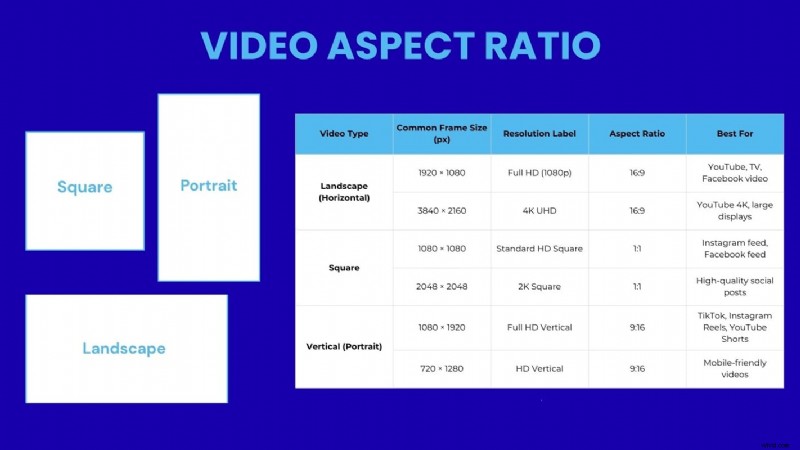
Prima di iniziare a regolare le dimensioni dei fotogrammi in Premiere Pro, è importante comprendere le nozioni di base su dimensioni dei fotogrammi, risoluzione e proporzioni. Comprendendo questi elementi, saprai come apparirà il tuo video su vari schermi e piattaforme.
- Dimensioni della cornice si riferisce alle dimensioni del tuo video, misurate in pixel, come 1920x1080 o 1080x1080. Le dimensioni del fotogramma influiscono sulla chiarezza del tuo video e su come si adatta ai diversi dispositivi.
- Risoluzione è definito come il numero totale di pixel visualizzati nel tuo video. I video con risoluzioni più elevate, come 4K (3840 x 2160), offrono immagini più nitide ma richiedono più potenza di elaborazione e spazio di archiviazione.
- Proporzioni è il rapporto proporzionale tra la larghezza e l'altezza del tuo video. Le proporzioni comuni includono 16:9 per YouTube e i formati widescreen, 1:1 per i post di Instagram e 9:16 per i video verticali sui social media.
Parte 2. 3 metodi efficaci per modificare/ridimensionare le dimensioni dei fotogrammi in Premiere Pro per qualsiasi formato
Bene, ora che hai compreso le nozioni di base, parleremo di come modificare la dimensione del fotogramma in Premiere Pro. Esistono diversi modi per farlo e dipende da cosa desideri modificare per l'intero progetto o solo per clip specifiche. Di seguito sono riportati tre dei metodi più efficaci che puoi utilizzare.
Metodo 1 – Come modificare le dimensioni dei fotogrammi della sequenza in Premiere Pro (a livello di progetto)
Questo metodo è ideale se hai già iniziato a modificare ma desideri modificare le dimensioni complessive della cornice del tuo progetto. Ecco i passaggi:
- Apri il tuo progetto in Premiere Pro
- Vai al menu Sequenza in alto e seleziona Impostazioni sequenza
- Nella sezione Video, cerca Dimensioni fotogramma
- Inserisci la larghezza e l'altezza desiderate (ad esempio, 640 x 360 per i video verticali)
- Fai clic su OK per applicare le modifiche
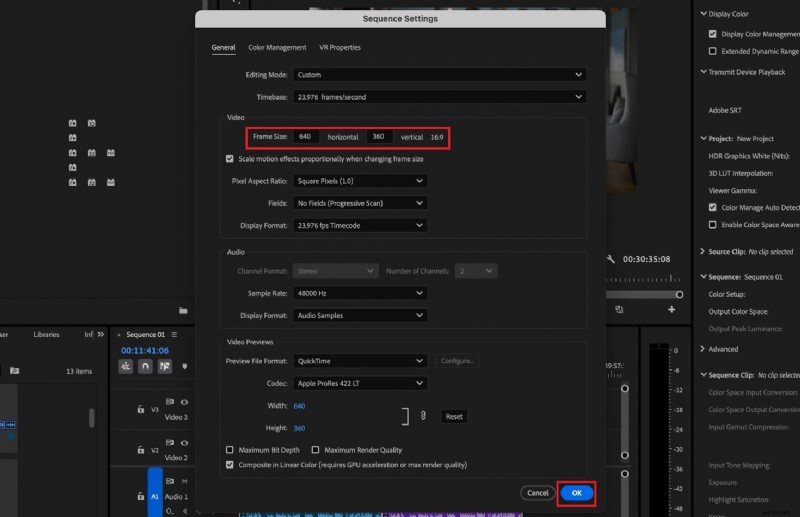
Premiere Pro adatterà automaticamente la timeline alla nuova dimensione del fotogramma. Questo metodo potrebbe richiedere il riposizionamento o il ridimensionamento delle clip per adattarle alle nuove dimensioni.
Metodo 2:imposta le dimensioni del fotogramma in Premiere Pro creando una nuova sequenza per dimensioni personalizzate
Se preferisci graffiare o hai bisogno di mantenere più versioni (come orizzontale e verticale), creare una nuova sequenza è l'opzione più pulita. Di seguito sono riportati i passaggi per creare una nuova sequenza:
Passaggio 1
Crea una nuova sequenza
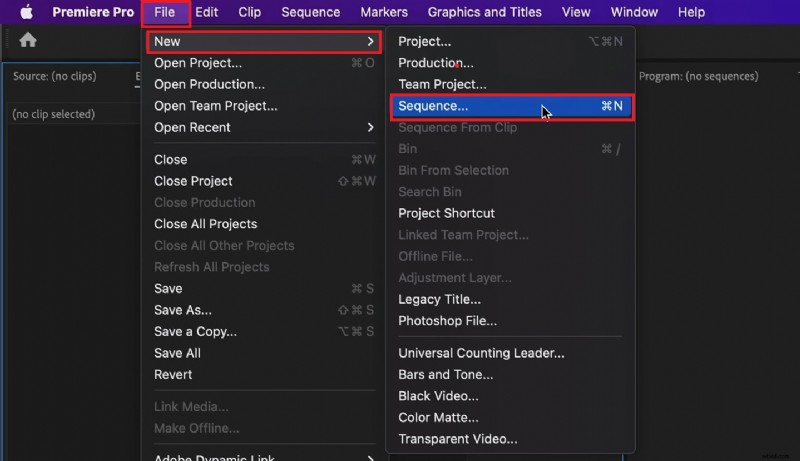
Vai a File> Nuovo> Sequenza.
Passaggio 2
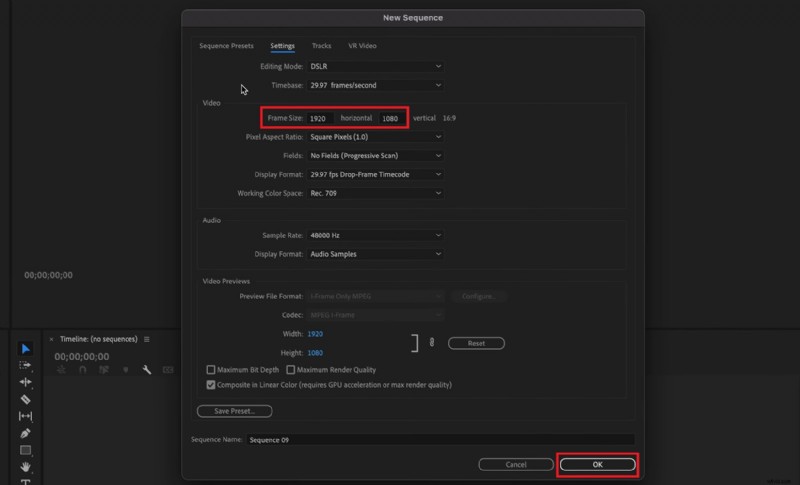
Imposta dimensioni cornice personalizzate
Nelle Impostazioni scheda, inserisci manualmente la dimensione frame target , quindi fai clic su OK per creare la nuova sequenza.
Passaggio 3
Copia e incolla clip
Torna alla sequenza originale, seleziona tutti i clip (Ctrl+A o Cmd+A) e copiarli. Quindi incolla le clip nella nuova sequenza.
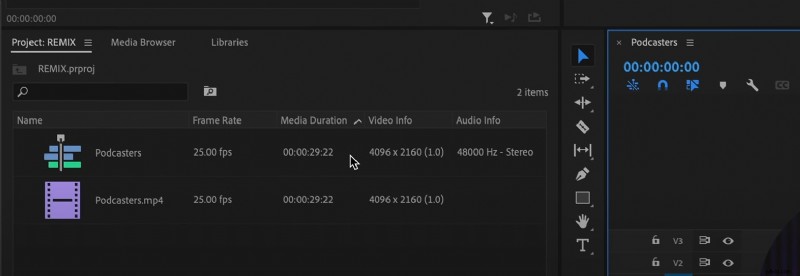
Passaggio 4
Conferma le impostazioni di risoluzione
Ciò garantisce che la nuova sequenza abbia la risoluzione corretta senza modificare il progetto originale. Puoi anche aprire Impostazioni sequenza per apportare le modifiche necessarie.
Metodo 3 – Come modificare la dimensione del fotogramma delle clip (scala/posizione/imposta sulla dimensione del fotogramma)
Quando è necessario ridimensionare solo pochi clip, puoi regolarli individualmente nella timeline.
Passaggio 1
Regola la scala e la posizione della clip
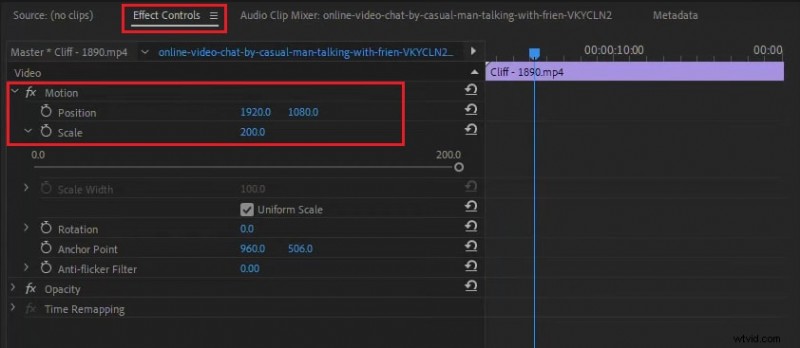
Seleziona la clip che desideri ridimensionare nella timeline.
Vai a Controlli effetti pannello.
In Movimento , regola la Scala e Posizione impostazioni per adattarle alla cornice.
Passaggio 2
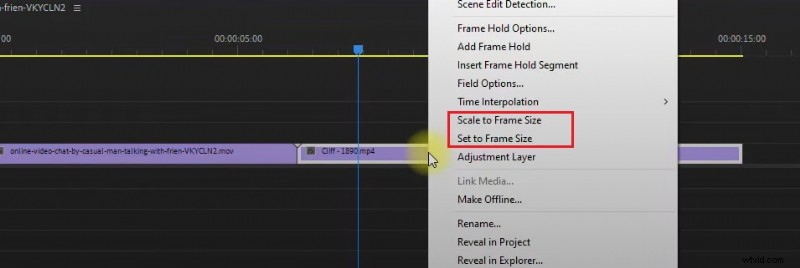
Adattamento automatico utilizzando le opzioni cornice
In alternativa, fai clic con il pulsante destro del mouse sulla clip e scegli Imposta su dimensioni fotogramma (per l'adattamento automatico) o Scala alle dimensioni del fotogramma (per forzare l'adattamento senza mantenere la piena risoluzione).
Parte 3. Ridimensionamento multimediale predefinito/Preferenze
Premiere Pro ti consente inoltre di impostare il ridimensionamento multimediale predefinito per tutte le nuove clip importate nel tuo progetto. Questa operazione può farti risparmiare molto tempo, soprattutto quando lavori con video con risoluzioni o proporzioni diverse.
Regolando queste preferenze, puoi controllare il modo in cui le clip si adattano automaticamente al fotogramma della sequenza, così potrai modificare le dimensioni del fotogramma in Premiere Pro in modo più efficiente.
Per impostare il ridimensionamento multimediale predefinito:
Passaggio 1
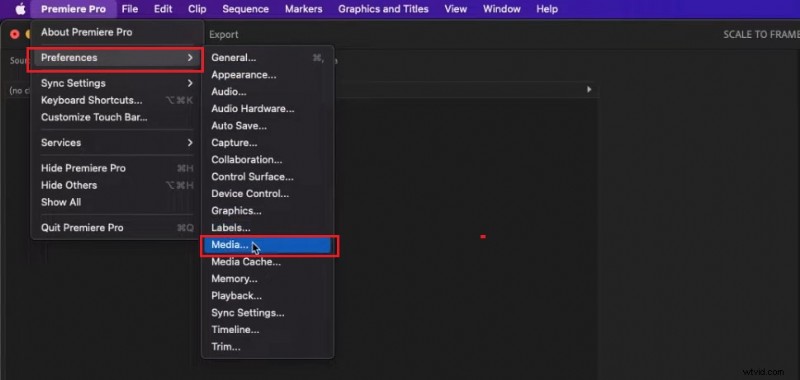
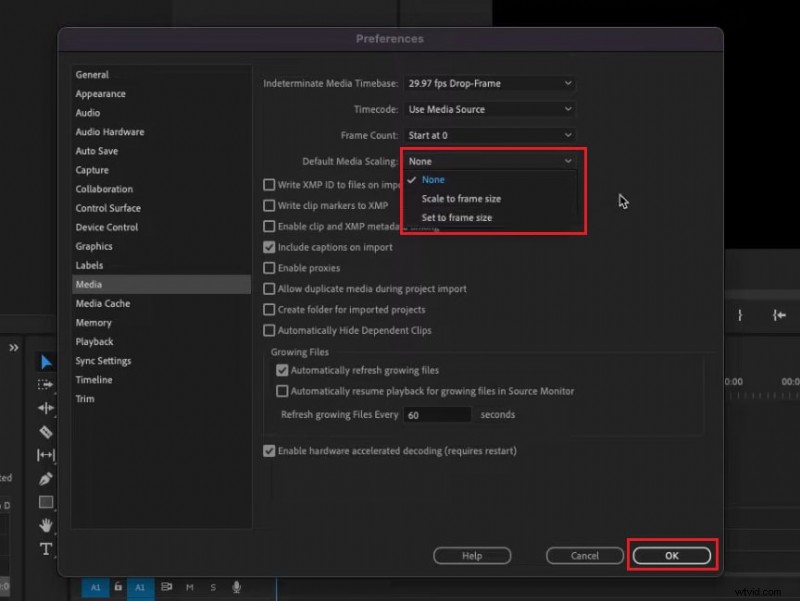
Apri Preferenze multimediali
Vai al menu in alto e fai clic su Modifica (Windows) o Premiere Pro (Mac).
Quindi scegli Preferenze> Media .
Passaggio 2
Seleziona l'opzione di ridimensionamento multimediale predefinita
Nella sezione Ridimensionamento multimediale predefinito, seleziona una delle seguenti opzioni:
- Nessuno – Mantiene le dimensioni originali della clip, che potrebbe richiedere una regolazione manuale.
- Imposta su dimensioni fotogramma – Ridimensiona automaticamente la clip per adattarla al fotogramma mantenendo la qualità.
- Ridimensiona in base alle dimensioni del fotogramma – Forza la clip ad adattarsi alla cornice, ma potrebbe ridurre leggermente la nitidezza dell'immagine.
Passaggio 3
Applica e conferma le impostazioni
Fai clic su OK per applicare l'impostazione.
Una volta configurata, ogni clip importata seguirà automaticamente le regole di ridimensionamento selezionate. Ciò è molto utile per gli editor che lavorano con filmati misti o contenuti multipiattaforma in cui l'inquadratura coerente è fondamentale.
Parte 4. Consigli pratici, migliori pratiche e risoluzione dei problemi
Ora che hai capito come modificare le dimensioni del fotogramma in Premiere Pro , il processo è semplice. Tuttavia, mantenere la qualità visiva e la coerenza compositiva richiede alcune tecniche intelligenti. Ecco suggerimenti pratici su come impostare le dimensioni del fotogramma in Premiere Pro correttamente. Di seguito sono riportati alcuni suggerimenti pratici e passaggi comuni per la risoluzione dei problemi che ti aiuteranno a ottenere i migliori risultati.
- Inizia sempre con le impostazioni di sequenza corrette: Prima di importare le clip, imposta la dimensione dei fotogrammi della sequenza in base alla piattaforma di destinazione. Ciò aiuta a prevenire il ridimensionamento o il ritaglio non necessari in seguito.
- Mantieni le proporzioni durante il ridimensionamento: Quando regoli il valore della scala, assicurati che l'icona del collegamento rimanga attiva nel pannello Controlli effetti per preservare le proporzioni della clip ed evitare immagini allungate o compresse.
- Utilizza "Imposta su dimensione fotogramma" invece di "Ridimensiona su dimensione fotogramma": "Imposta su dimensione fotogramma" preserva la risoluzione originale della clip, garantendo immagini più nitide rispetto a "Scala su dimensione fotogramma", che ricampiona in modo permanente il metraggio.
- Ricontrolla l'inquadratura dopo aver ridimensionato le sequenze: Se ridimensioni i fotogrammi del progetto a metà della modifica, controlla ogni clip per eventuali ritagli indesiderati, barre nere o disallineamento. Utilizza i controlli di posizione per risolvere i problemi di inquadratura.
- Anteprima prima dell'esportazione: Utilizza il monitor Programma e riproduci alla massima risoluzione per assicurarti che il video riempia correttamente il fotogramma senza perdere dettagli.
Problemi comuni e soluzioni
- Attorno alla clip vengono visualizzati bordi neri: Regola la scala o utilizza "Imposta su dimensione fotogramma."
- La clip appare sfocata: Evitare di ridimensionare più del 100%; se possibile, utilizza filmati con una risoluzione più elevata.
- Il testo o la grafica appaiono ritagliati: Riposizionare manualmente gli elementi dopo aver modificato le dimensioni della cornice.
Parte 5. Alternativa a Filmora:come semplifica la regolazione della dimensione del fotogramma
Se ritieni che la modifica delle dimensioni dei fotogrammi nel flusso di lavoro di Premiere Pro sia troppo complicata o dispendiosa in termini di tempo, potresti aver bisogno di un'alternativa più semplice e veloce. Wondershare Filmora è la risposta.
Filmora è l'ideale per i creatori che desiderano produrre video di qualità professionale senza problemi, poiché è progettato con impostazioni semplici. La sua interfaccia pulita e le opzioni di proporzioni integrate semplificano il ridimensionamento dei video per diverse piattaforme come YouTube, Instagram o TikTok con pochi clic.
 Download sicuro
Inoltre, Filmora include un Reframe automatico funzionalità che regola automaticamente le proporzioni del tuo video per diverse piattaforme. Rileva il soggetto principale e lo mantiene centrato mentre l'inquadratura cambia, quindi non è necessario ritagliare o riposizionare manualmente le clip per i formati corretti.
Come ridimensionare e modificare le dimensioni dei fotogrammi in Filmora con un solo clic (passo dopo passo)
Passaggio 1
Crea o apri un progetto
Avvia Filmora e inizia un nuovo progetto o aprine uno esistente.

Passaggio 2
Accedi alle Impostazioni del progetto
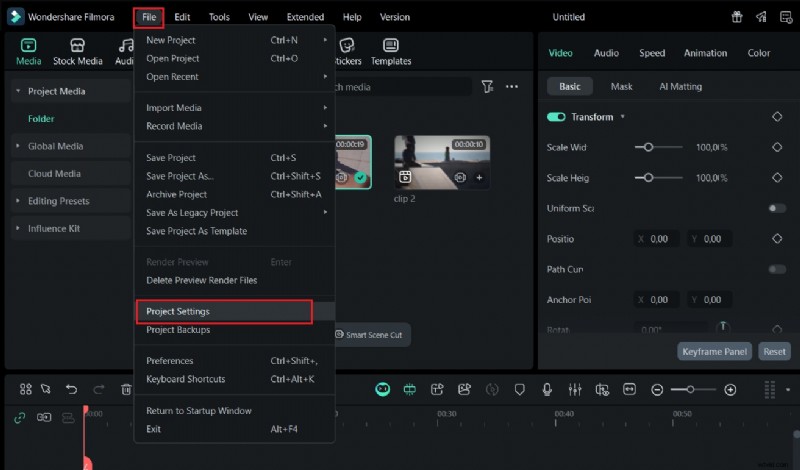
Vai a File> Impostazioni progetto per accedere alle impostazioni del progetto di Filmora.
Passaggio 3
Scegli Proporzioni
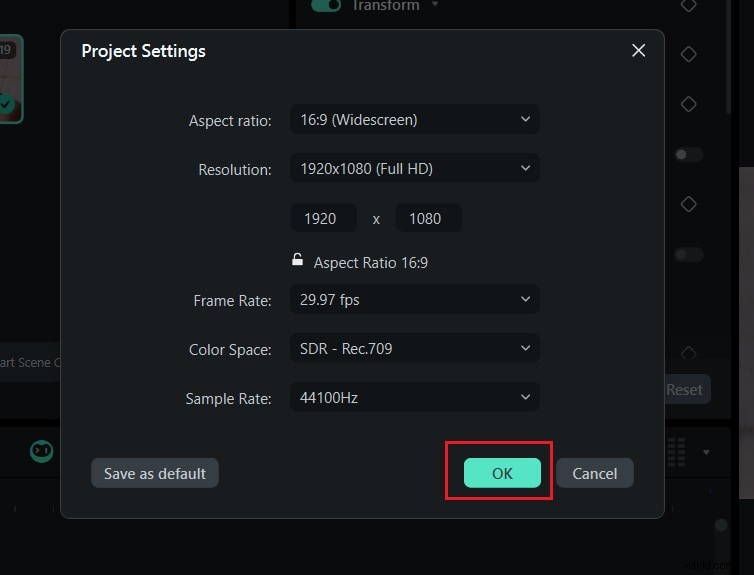
Nella finestra Impostazioni progetto, seleziona una preimpostazione come 16:9 (orizzontale) , 1:1 (quadrato) o 9:16 (verticale) . Se necessario, puoi anche inserire una risoluzione personalizzata.
Passaggio 4
Conferma e regola le clip
Fai clic su OK per applicare la nuova dimensione del frame. Se necessario, utilizza la finestra di anteprima per spostare o ridimensionare la clip per adattarla al nuovo fotogramma.
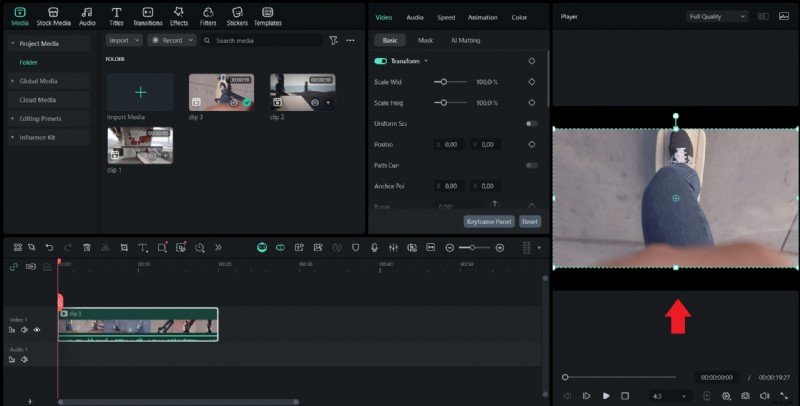
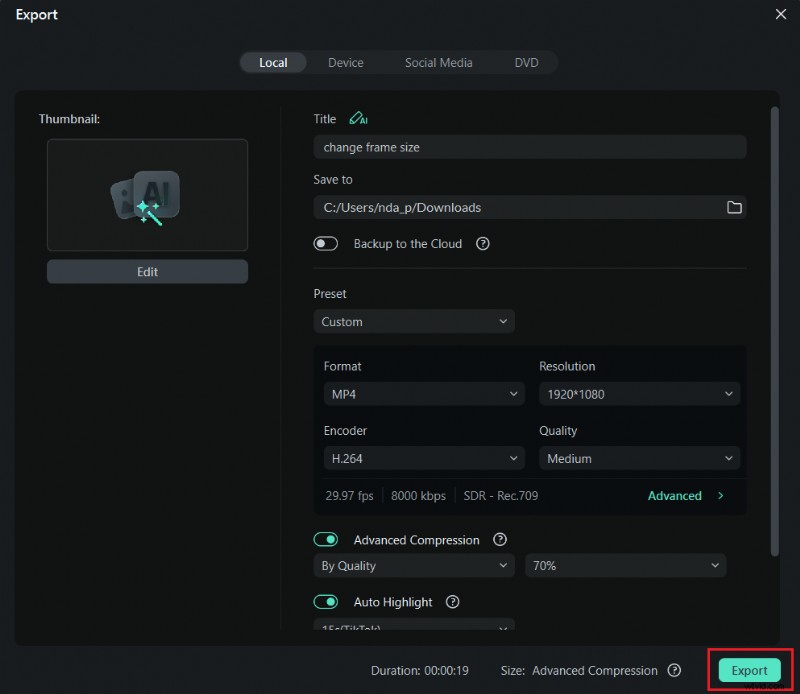
Una volta che sei soddisfatto, fai clic su Esporta , seleziona la piattaforma o la risoluzione desiderata e Filmora ottimizzerà automaticamente il tuo video per quel formato.
Conclusione
La regolazione delle dimensioni del fotogramma del tuo video può cambiare completamente l'aspetto e le prestazioni del tuo video su varie piattaforme. La modifica delle dimensioni del fotogramma in Premiere Pro è uno strumento potente e professionale per regolare ogni dettaglio, ma ci vuole tempo per abituarsi.
Se preferisci un approccio più veloce e intuitivo, Wondershare Filmora offre un modo più semplice per ottenere gli stessi risultati con pochi clic. Quando prepari video orizzontali per YouTube o clip verticali per i social media, la scelta della giusta dimensione del fotogramma garantisce che i tuoi contenuti appaiano raffinati, ben strutturati e pronti a stupire il tuo pubblico ovunque vengano condivisi.

Filmora
App e software di editing video AI
Il miglior strumento per realizzare video ovunque per tutti i creatori!
Semplifica tutti i passaggi nell'editing video, dalla pre-elaborazione alla finalizzazione, Filmora AI rimane sintonizzato.