
VSCO, in precedenza VSCO Cam, è un'app di editing di foto e video che è diventata una delle preferite da molte persone. VSCO è particolarmente popolare tra gli utenti che desiderano pubblicare contenuti sui social media. È noto per i suoi filtri estetici e gli strumenti di modifica avanzati.
In questa guida, approfondiremo le caratteristiche principali dell'app VSCO, la compatibilità e il modo in cui i suoi strumenti possono migliorare i post sui social media. Inoltre, introdurremo Filmora Mobile come alternativa per ancora più possibilità di editing. Prima di scaricare VSCO, continua a leggere per scoprire tutto ciò che ha da offrire!
In questo articolo
-
- I migliori filtri VSCO
- Strumenti di modifica di VSCO per contenuti video
Parte 1. Panoramica dell'app VSCO:caratteristiche principali e compatibilità
VSCO, precedentemente noto come VSCO Cam, è una popolare app di editing di foto e video. Offre filtri preimpostati e molte funzionalità di modifica per modificare foto e video. Con l'app VSCO puoi modificare, condividere e connetterti con una community all'interno dell'app.
Ecco un elenco di funzionalità che rendono VSCO così popolare:
Preimpostazioni curate:
- Scegli tra oltre 200 preimpostazioni per dare alle tue foto e ai tuoi video un aspetto unico. Ha molte opzioni, da morbido e naturale a audace e colorato.
Strumenti di modifica avanzati:
- Grana:aggiungi texture simili a quelle di una pellicola alle tue foto con il pieno controllo su intensità, dimensioni e colore.
- Scherma e brucia:regola le luci e le ombre per far risaltare il tuo focus principale.
- HSL (tonalità, saturazione, luminosità):perfetto per ritocchi cromatici precisi.
Opzioni di editing video:
- Utilizza le preimpostazioni della firma di VSCO sui video.
- Sperimenta le clip al rallentatore, con il taglio, il ritaglio e persino l'inversione.
Collage Maker:puoi creare collage con modelli personalizzabili o creare il tuo layout da zero.
Spazi VSCO:connettiti con altri creatori, condividi il tuo lavoro, ottieni feedback e unisciti a gallerie collaborative.
Puoi scaricare VSCO su dispositivi iOS e Android. Offre anche l'accesso al Web, quindi puoi modificare su tutti i dispositivi. Nelle prossime sezioni, approfondiremo come sfruttare al meglio i filtri e gli strumenti di VSCO per i social media.
Parte 2. Utilizzo di filtri e strumenti VSCO per contenuti video sui social media
L'app VSCO offre una varietà di filtri e strumenti di modifica che possono migliorare i tuoi contenuti video sui social media. VSCO offre oltre 200 preimpostazioni, ciascuna progettata per dare un'estetica distinta ai tuoi video.
I migliori filtri VSCO
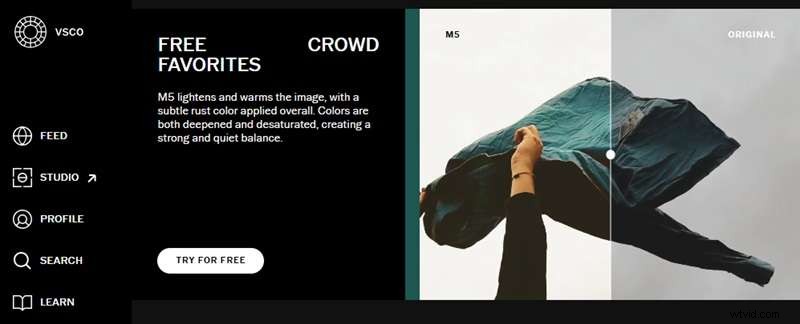
- A6 (analogico):offre un aspetto pulito e minimalista con toni freddi e discreti. È ideale per contenuti di lifestyle e moda.
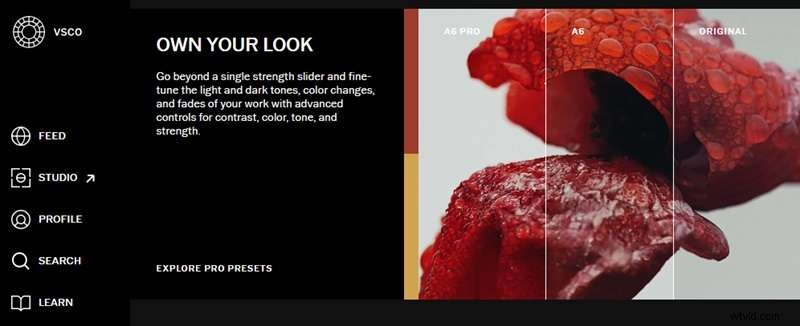
- M5 (Vintage):aggiunge un tocco caldo e vintage desaturando i colori. Usa questo filtro VSCO per creare vibrazioni nostalgiche nei tuoi video.
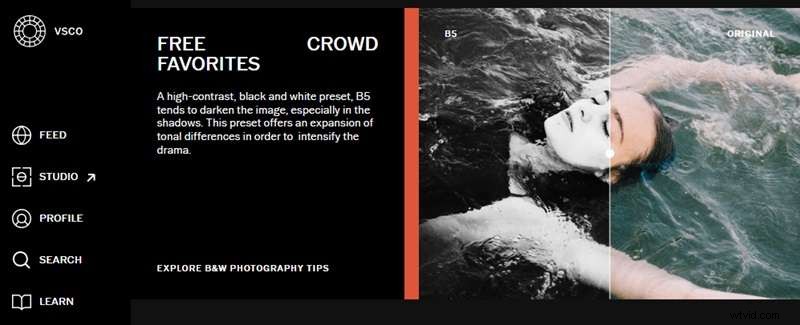
- B5 (bianco e nero):una preimpostazione in bianco e nero ad alto contrasto che scurisce le ombre, espandendo le differenze tonali per intensificare la drammaticità.
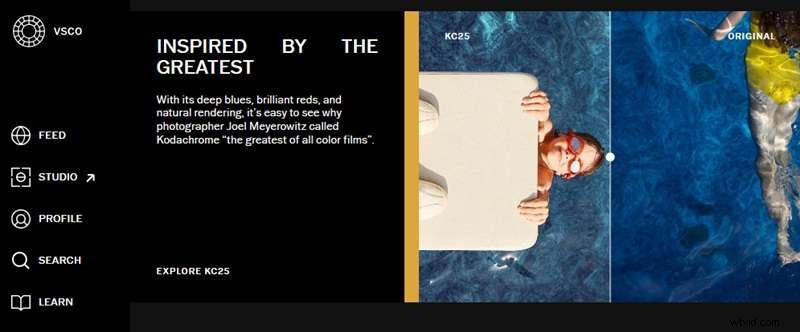
- KC25 (Kodachrome):emula l'aspetto della classica pellicola Kodachrome. Offre blu profondi, rossi brillanti e una resa naturale, ideale per ottenere un'estetica cinematografica vintage.
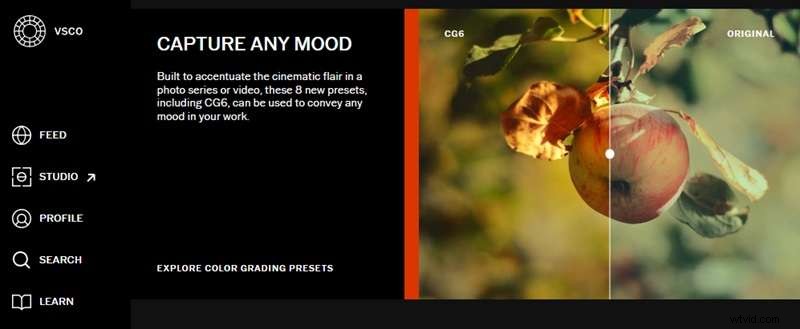
- CG6 (gradazione del colore):parte delle preimpostazioni di gradazione del colore, CG6 è progettato per accentuare il tocco cinematografico nei tuoi video.
Strumenti di modifica di VSCO per contenuti video
Oltre alla sua vasta gamma di filtri, VSCO fornisce una suite di strumenti di modifica per migliorare i tuoi contenuti sui social media VSCO. Ecco diversi strumenti di editing avanzati per perfezionare i tuoi video:
- Taglia:regola i punti iniziale e finale del tuo video per rimuovere sezioni indesiderate.
- Esposizione:modifica la luminosità del tuo video per evidenziare i dettagli o creare un'atmosfera specifica.
- Contrasto:migliora la differenza tra aree chiare e scure per aggiungere profondità e dimensione.
- Saturazione:aumenta o diminuisci l'intensità dei colori per rendere il tuo video più vibrante o ottenere un aspetto tenue.
- Bilanciamento del bianco:regola la temperatura del colore per correggere eventuali dominanti di colore e garantire riprese dall'aspetto naturale.
- Velocità:modifica la velocità di riproduzione per creare effetti al rallentatore o time-lapse nei tuoi contenuti.
Dopo aver utilizzato VSCO per modificare il tuo video, puoi condividere il risultato su varie piattaforme di social media:
- Salva sul dispositivo:tocca l'icona Salva per scaricare il video modificato nella tua galleria.
- Condividi direttamente:all'interno di VSCO, tocca l'icona Condividi e seleziona la piattaforma desiderata (ad esempio Instagram, Facebook) per pubblicare direttamente.
- Aggiungi al profilo:pubblica il video sul tuo profilo VSCO per mostrare il tuo lavoro all'interno della community VSCO.
Parte 3. Esplora altri effetti video e filtri su Filmora
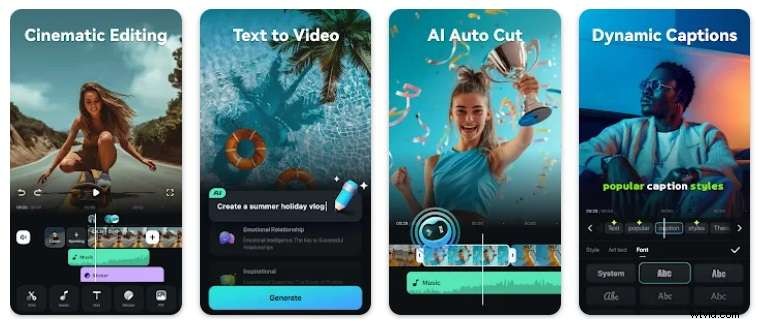
VSCO offre molti filtri estetici e strumenti di editing per modificare i video. Ma altre app come VSCO offrono più funzionalità per l'editing video. Wondershare Filmora Mobile, ad esempio, offre editing video con funzionalità basate sull'intelligenza artificiale su piattaforme iOS e Android.
Caratteristiche principali di Filmora per dispositivi mobili
- Strumenti basati sull'intelligenza artificiale:Filmora ha molte funzionalità AI come testo in video, clonazione vocale AI, sottotitoli AI e altro ancora.
- Ampia libreria di filtri:Filmora fornisce molti filtri ed effetti. Ti consente di personalizzare i tuoi video in modo che corrispondano al tema desiderato.
- Strumenti di modifica avanzati:oltre all'editing di base, Filmora offre funzionalità come l'animazione dei fotogrammi chiave, il chroma key (schermo verde) e funzionalità di editing audio.
- Compatibilità multipiattaforma:con le versioni disponibili sia per dispositivi mobili che desktop, Filmora garantisce un'esperienza di editing perfetta su tutti i dispositivi.
- Modalità istantanea:questa funzionalità consente ai principianti di modificare rapidamente i video utilizzando modelli preimpostati. Questo modello semplificherà il processo di modifica.
Come creare e modificare video utilizzando Filmora Mobile
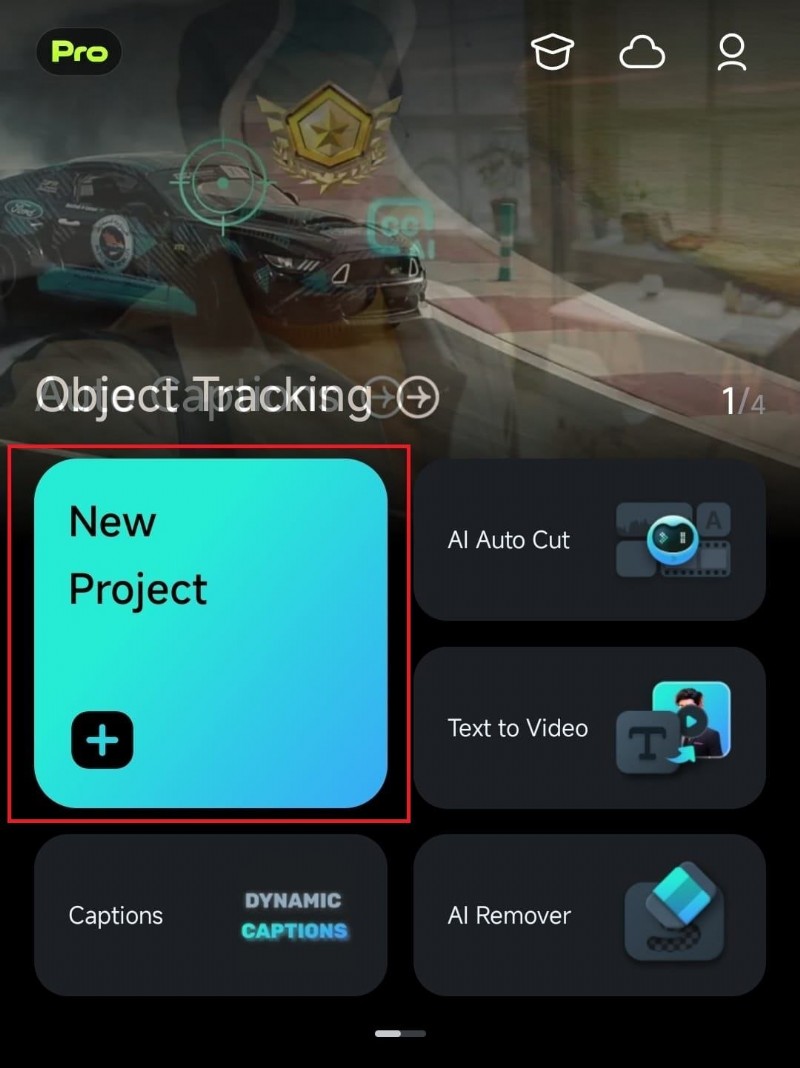
Passaggio 1. Apri Filmora Mobile
Scarica Filmora Mobile dal pulsante in basso. Una volta installata, apri l'app e avvia un nuovo progetto.
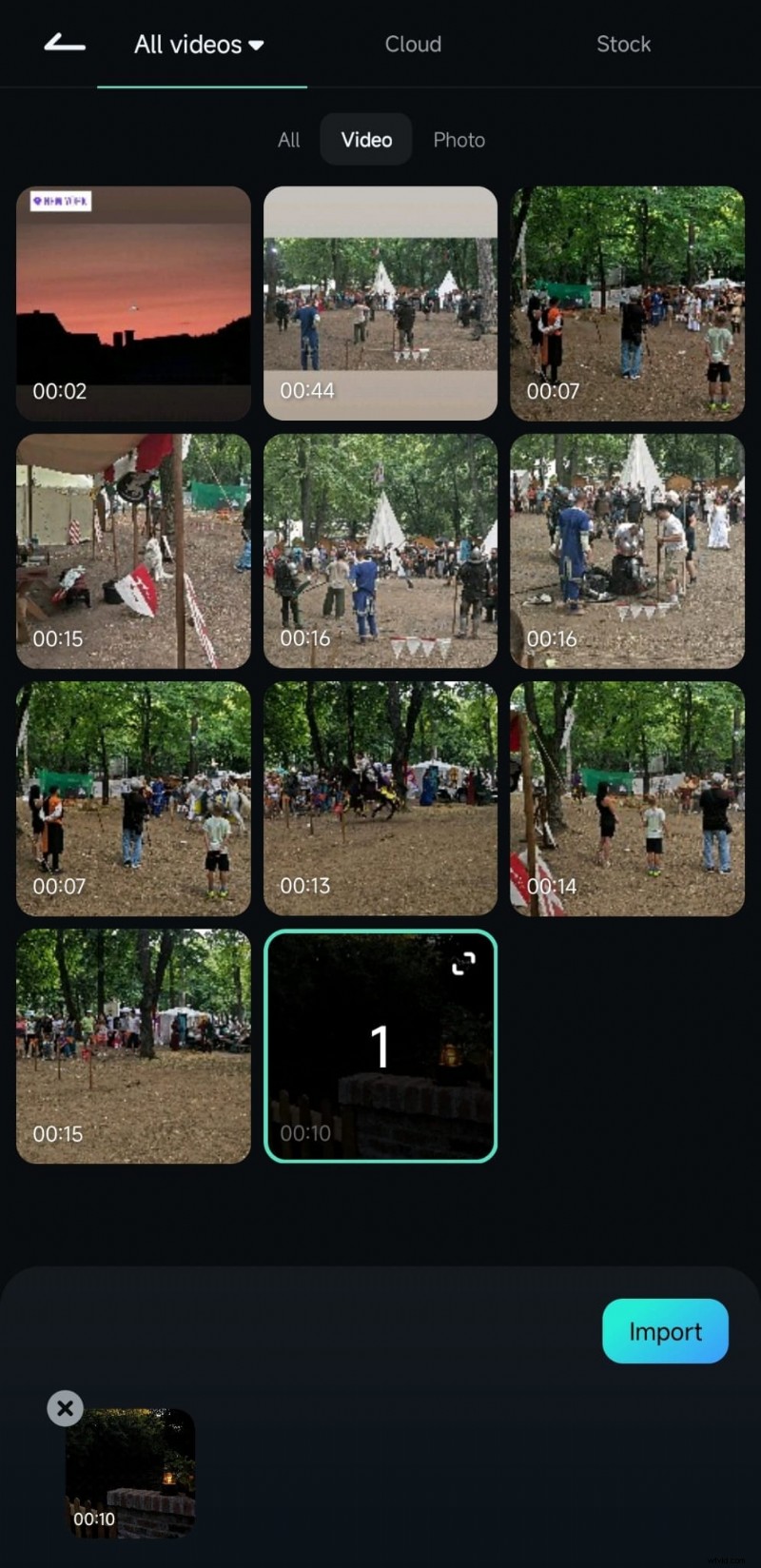
Passaggio 2. Importa file multimediali
Seleziona i file video su cui vuoi lavorare dal tuo dispositivo. Tocca Importa per caricarli nell'editor.
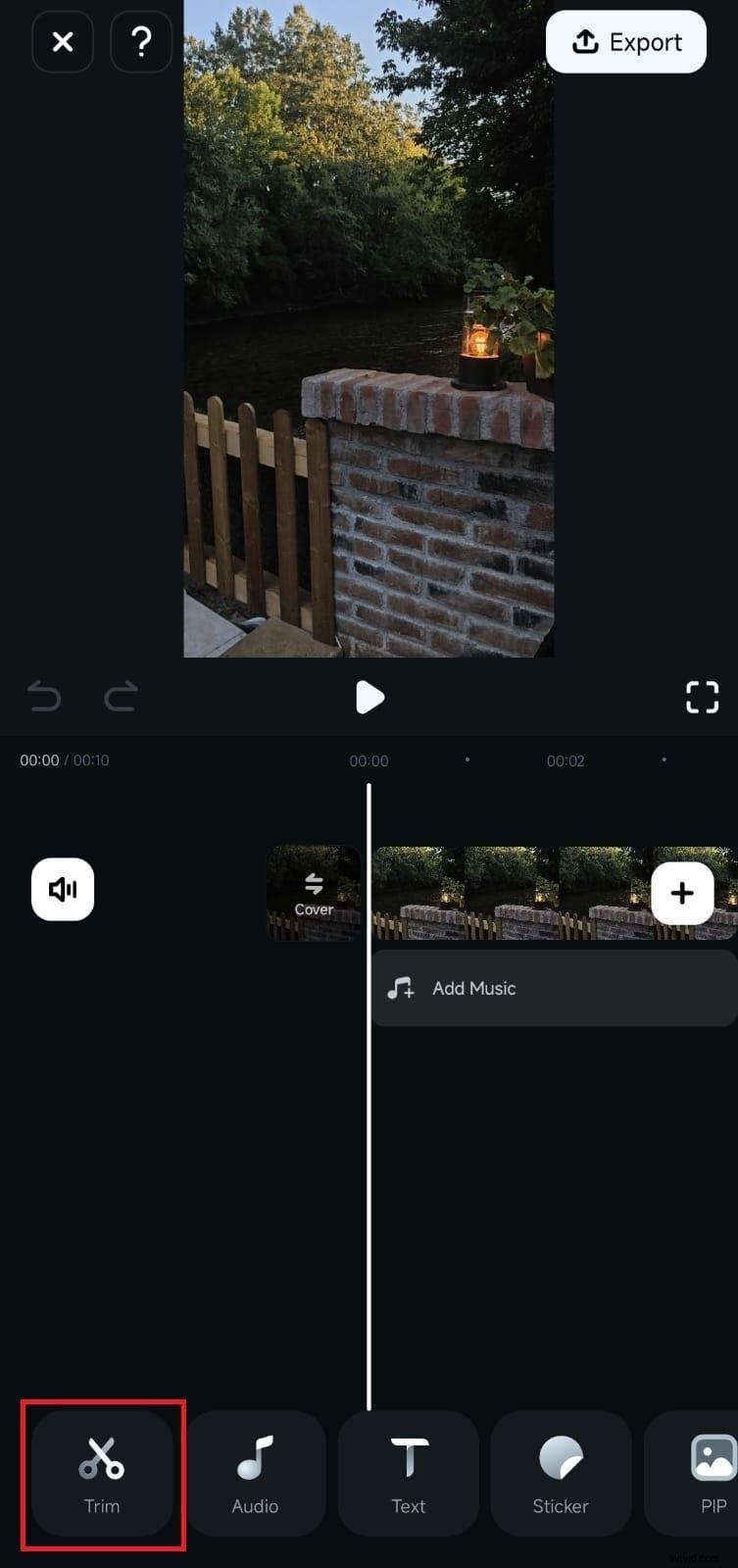
Passaggio 3. Utilizza lo strumento Ritaglia
Nell'area di lavoro di modifica, tocca l'icona Taglia sulla barra degli strumenti in basso per accedere alle opzioni di taglio.
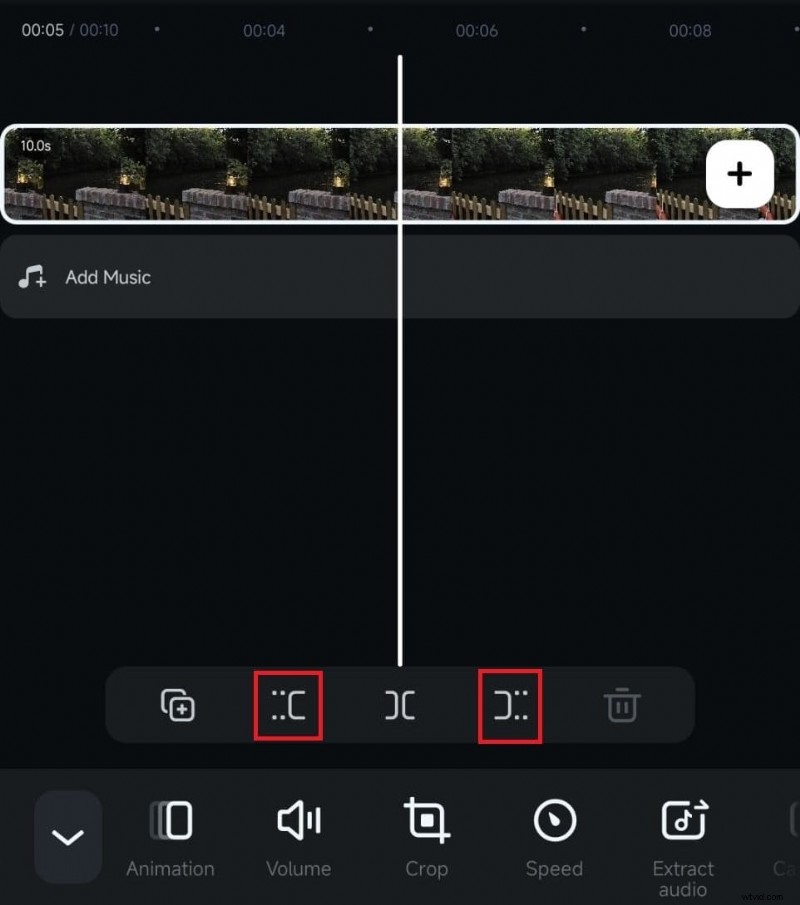
Passaggio 4. Taglia i tuoi clip video
Per tagliare il video, sposta la testina di riproduzione nel punto desiderato, quindi utilizza i controlli di taglio sopra la barra degli strumenti per impostare l'inizio, la divisione o i punti finali.
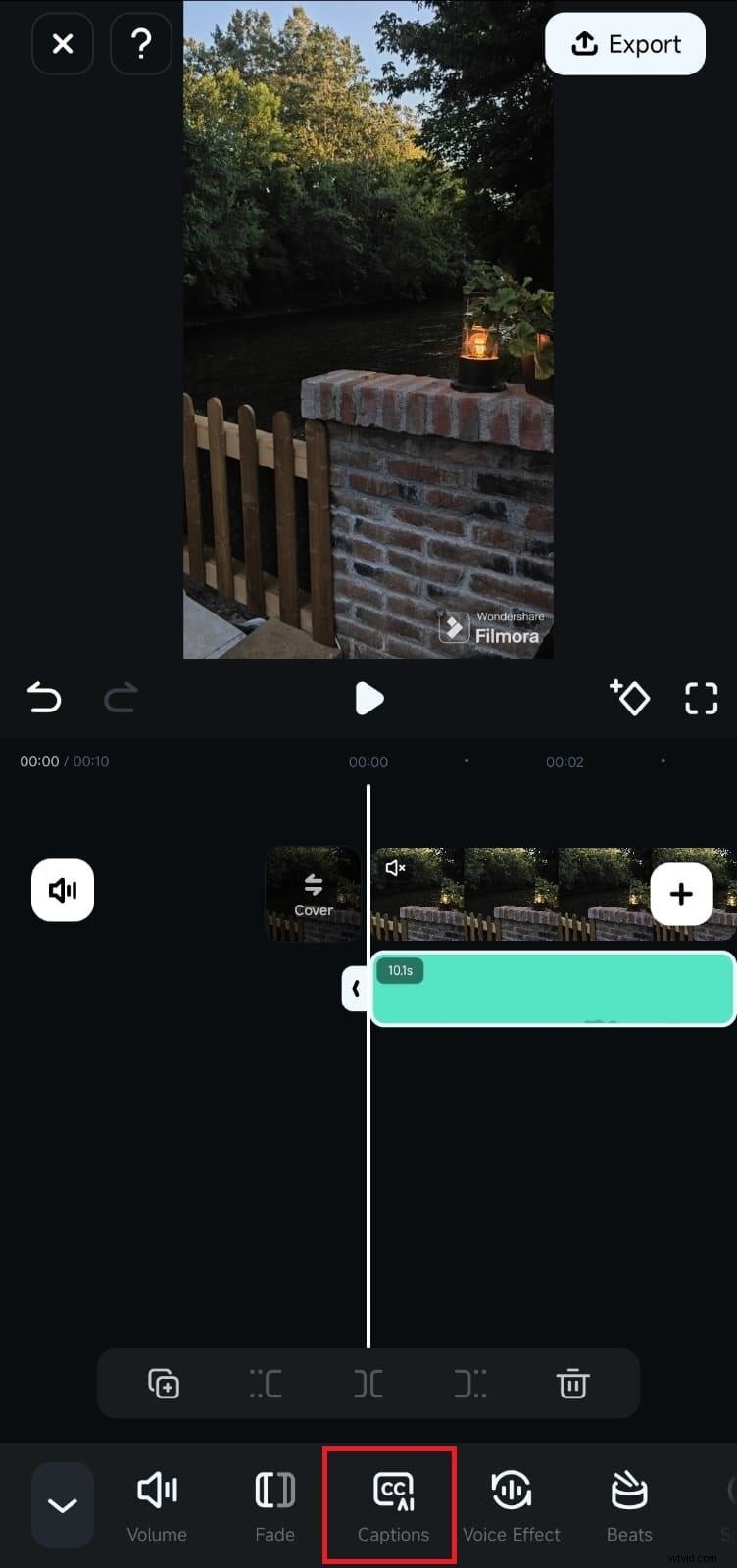
Passaggio 5. Aggiungi didascalia utilizzando l'intelligenza artificiale
Per aggiungere didascalie o sottotitoli al video, vai su Testo> Sottotitoli AI. Seleziona la lingua corrente e la sorgente audio. Quindi, tocca Aggiungi didascalia per convertire il tuo discorso in testo.
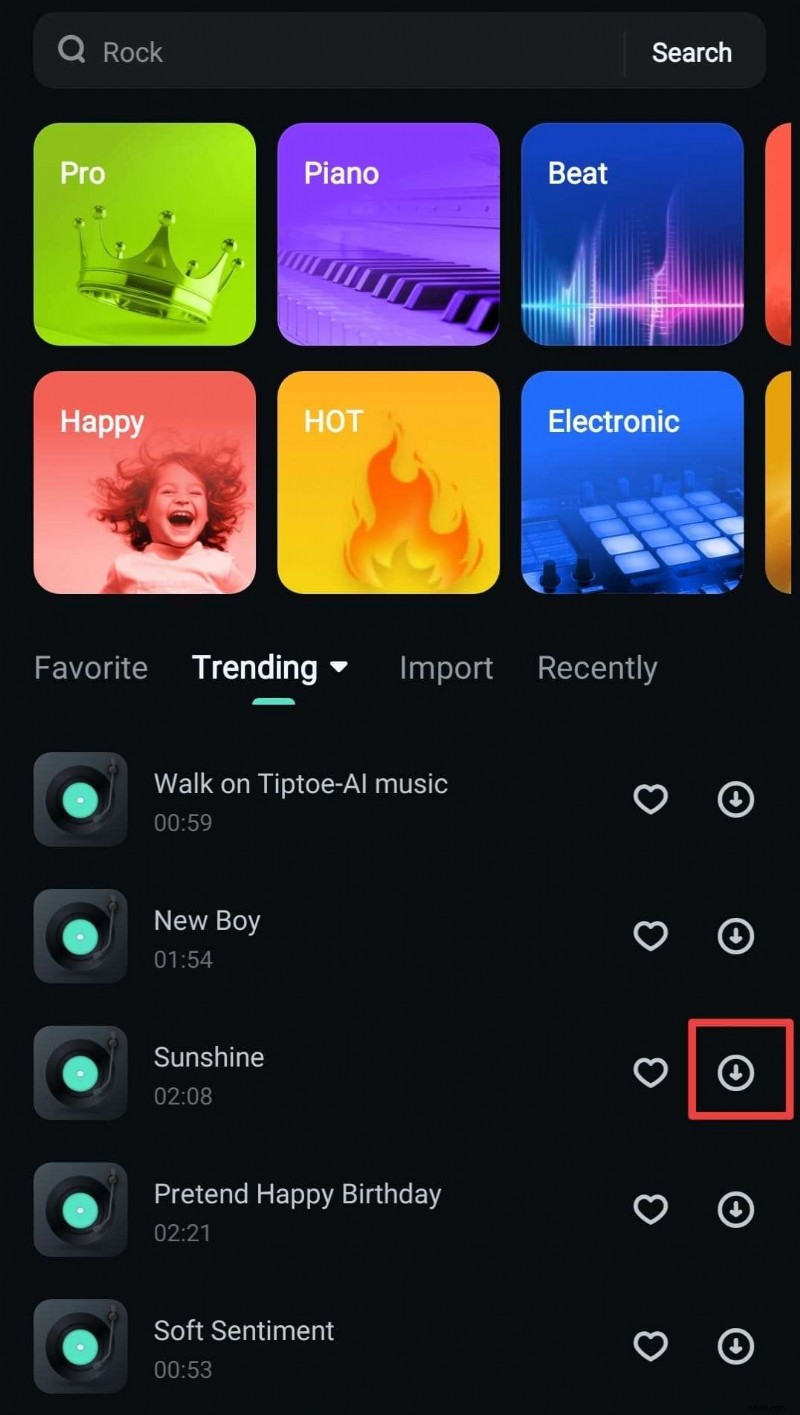
Passaggio 6. Aggiungi musica al tuo video
Nella barra degli strumenti, seleziona Audio. Nella scheda Musica, scegli una traccia e tocca l'icona Scarica per aggiungerla al tuo progetto.
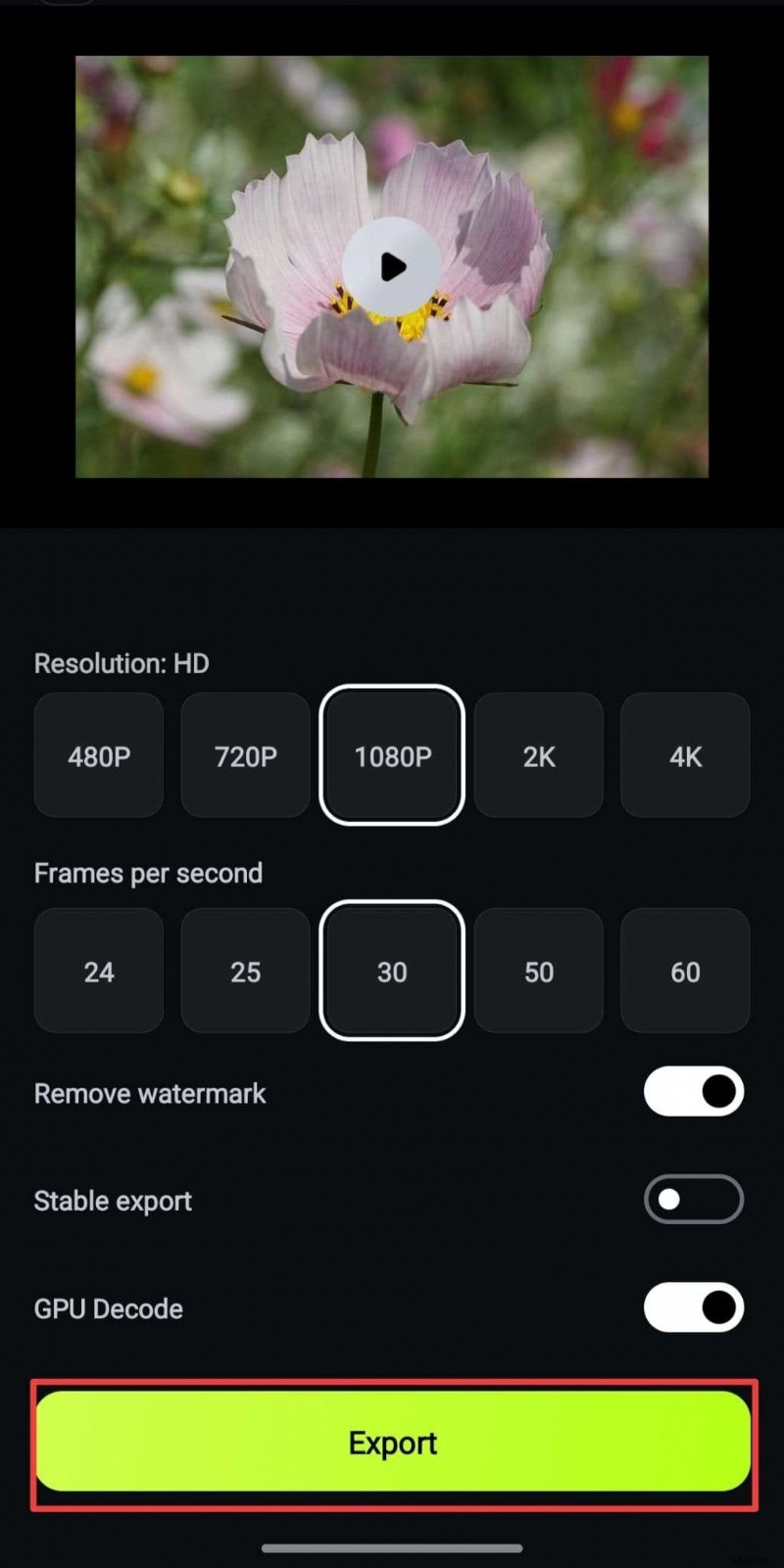
Passaggio 7. Esporta e salva il video sul tuo telefono
Per finire, tocca Esporta nell'angolo in alto a destra. Regola le impostazioni come risoluzione e frequenza fotogrammi, quindi tocca nuovamente Esporta per salvarlo sul tuo dispositivo.
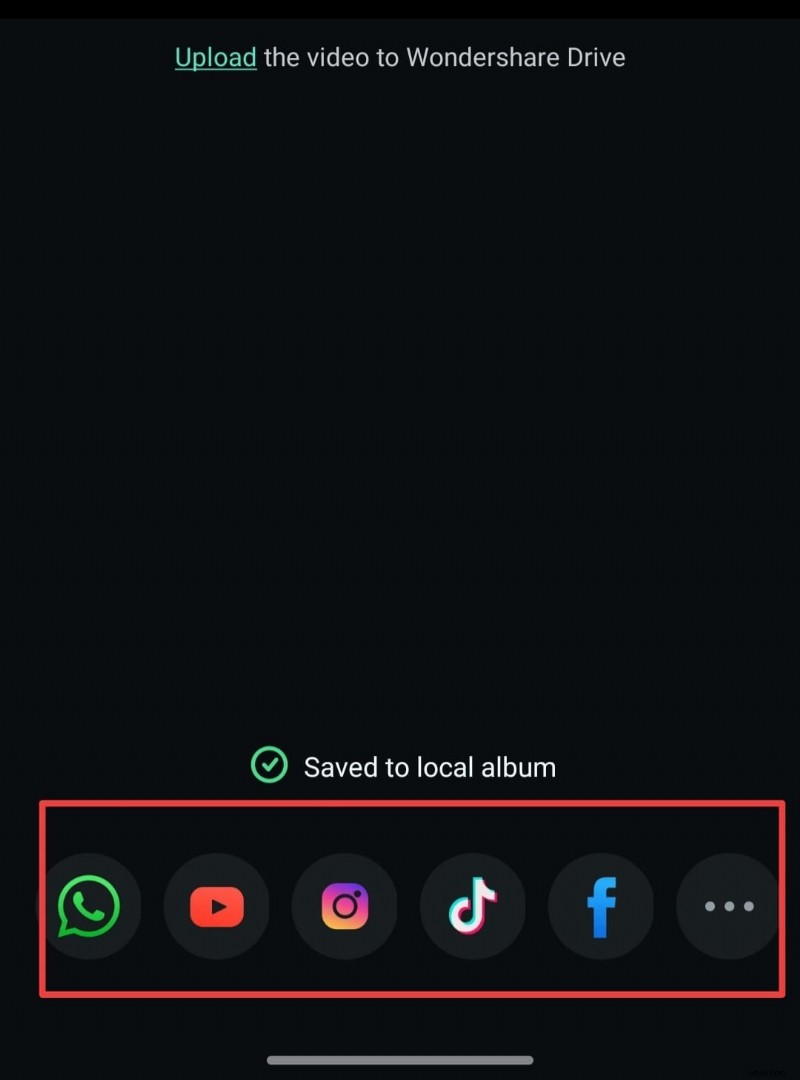
Puoi anche condividere il video scegliendo un'app di social media dalle opzioni nella parte inferiore dello schermo.
Conclusione
Scaricare VSCO sul tuo telefono è ottimo per modificare foto e video con molti filtri estetici. È un'app adatta ai contenuti dei social media. Tuttavia, se desideri espandere le tue capacità di editing video con app simili a VSCO, Wondershare Filmora è un'ottima scelta.
Filmora offre tutto ciò di cui hai bisogno per portare il tuo editing video al livello successivo. Fornisce funzionalità basate sull'intelligenza artificiale e un'ampia libreria multimediale, puoi modificare i video con facilità. Prova Filmora oggi e scopri la differenza che può fare nei tuoi progetti!
Domande frequenti
-
D:VSCO è gratuito?
R:Sì, l'app VSCO può essere scaricata e utilizzata gratuitamente e offre una gamma di strumenti di base e filtri VSCO. Tuttavia, è necessario un abbonamento VSCO per sbloccare strumenti di editor video e funzionalità aggiuntive.
-
D:Quali sono i migliori filtri VSCO gratuiti?
R:L'app VSCO include diversi popolari filtri gratuiti ideali per stili diversi. Questi filtri includono C1, F2, M5, G3 e B1. Fanno parte della raccolta di base per la versione gratuita di VSCO che puoi utilizzare senza abbonamento.
-
D:Le mie foto su VSCO sono pubbliche o private?
R:Per impostazione predefinita, le foto condivise sul tuo profilo VSCO sono pubbliche. Tuttavia, VSCO ti consente di scegliere se condividere le foto pubblicamente o mantenerle private. Puoi modificare le impostazioni del tuo profilo nell'app per regolare le opzioni sulla privacy per ogni post.
-
D:Quali sono le migliori alternative a VSCO?
R:Oltre a Filmora, altre app come VSCO includono Snapseed, Adobe Lightroom e PicsArt. Ogni app offre strumenti di modifica e filtri unici per foto e video.