
Imparerai passo dopo passo come modificare il colore in Premiere Pro, compreso come regolare tonalità e saturazione e utilizzare la correzione del colore strumenti e perfeziona il tuo video fino a renderlo professionale e cinematografico. | Imparerai come cambiare colore in Premiere Pro passo passo, incluso come regolare il colore in Premiere Pro utilizzando il pannello Lumetri e persino padroneggiare come cambiare il colore del testo in Premiere Pro e come cambiare il colore di sfondo in Premiere Pro per perfezionare il tuo video fino a renderlo professionale e cinematografico.
Parte 1. Comprendere le nozioni di base sul colore prima di modificare
Prima di immergerti nell'editing del colore, è bene capire cosa determina effettivamente l'aspetto del tuo video. Queste nozioni di base ti aiuteranno a ottenere risultati più uniformi quando inizierai a imparare come regolare il colore in Premiere Pro.
1. Tonalità (H):
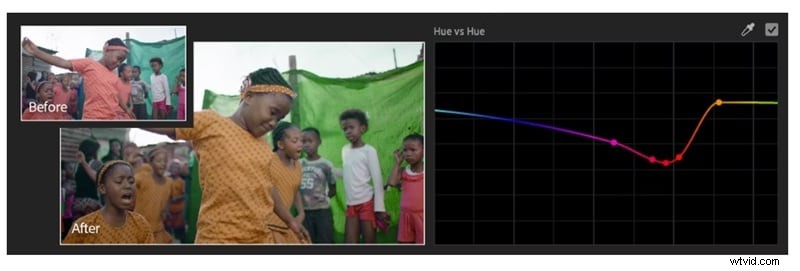
Questo è ciò che definisce il colore effettivo:rosso, blu, verde o giallo. Quando regoli la tonalità in Premiere Pro, stai spostando un colore in un altro. Potresti far sembrare un cielo blu più verde acqua o trasformare una maglietta rossa in tenui toni rosa.
2. Saturazione (S):
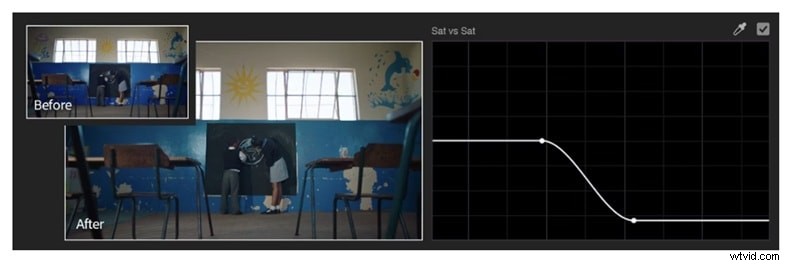
La saturazione determina quanto appare forte o attenuato un colore. Se lo spingi verso l'alto, il tuo video apparirà vibrante e pieno di vita. Abbassandolo puoi rendere la scena calma, sbiadita o cinematografica, a seconda del tuo stile.
3. Luminanza (luminosità):
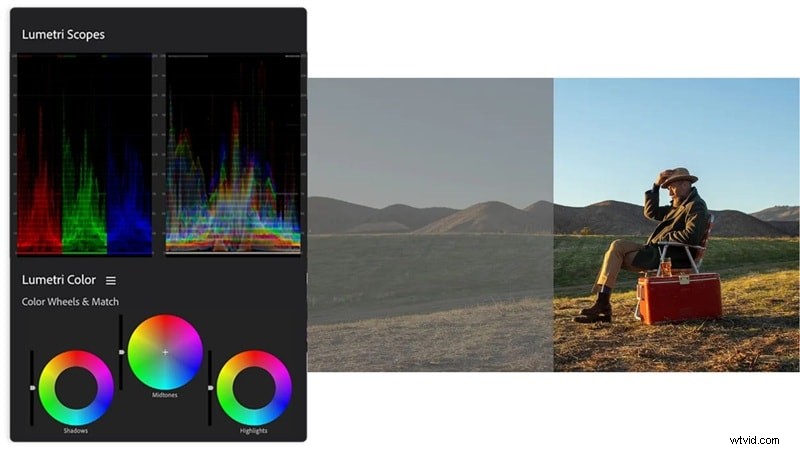
Questo controlla quanto chiari o scuri appaiono i tuoi colori. È essenziale per bilanciare l'esposizione o correggere gli scatti sottoesposti.
4. Bilanciamento del bianco (temperatura colore e tinta):
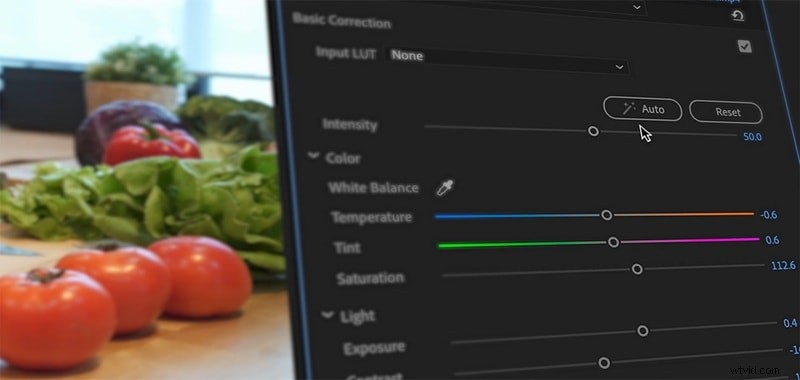
Il bilanciamento del bianco mantiene i bianchi neutri anziché gialli o blu. La regolazione della temperatura rende il tuo video più caldo o più freddo, mentre la tinta aiuta a correggere le variazioni di verde o magenta che possono disturbare l'atmosfera.
5. Correzione del colore e classificazione del colore:

Questo può creare un po’ di confusione poiché potrebbero sembrare simili, ma hanno scopi diversi. La differenza principale è semplice:
- La correzione del colore risolve problemi tecnici come esposizione, temperatura e bilanciamento del colore per rendere il tuo video naturale.
- La gradazione del colore, d'altra parte, aggiunge emozione e stile, conferendo alle tue riprese quel tono cinematografico o una finitura creativa che crea l'atmosfera.
Parte 2. Introduzione al pannello colori Lumetri di Premiere Pro
Ora che hai capito le nozioni di base, è il momento di dare vita a quelle idee. In Premiere Pro, tutto inizia con il pannello Colore Lumetri, il tuo spazio principale per regolare il colore e modellare l'aspetto del tuo video. Puoi aprirlo passando all'area di lavoro Colore dal menu in alto e scegliendo Finestra > Aree di lavoro > Colore .
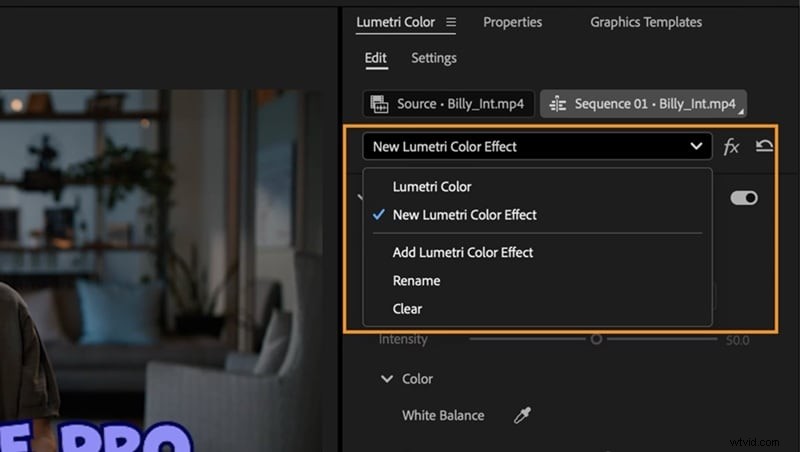
Qui è dove trascorrerai la maggior parte del tuo tempo mentre imparerai come modificare il colore in Premiere Pro e ogni sezione si concentra su un'area specifica della tua immagine:
1. Correzione di base:il tuo punto di partenza per l'equilibrio
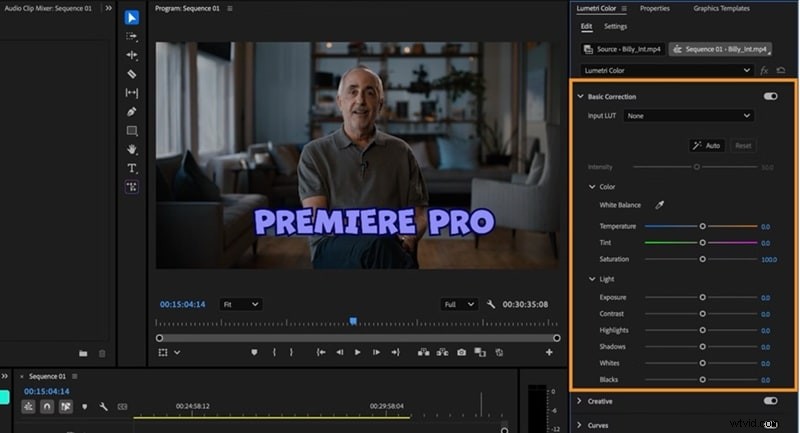
Qui è dove inizi a regolare l'aspetto generale del tuo filmato. Puoi correggere l'esposizione, modificare il contrasto e correggere il bilanciamento del bianco per rendere l'immagine pulita e naturale.
2. Creativo:dai un po' di stile ai tuoi filmati
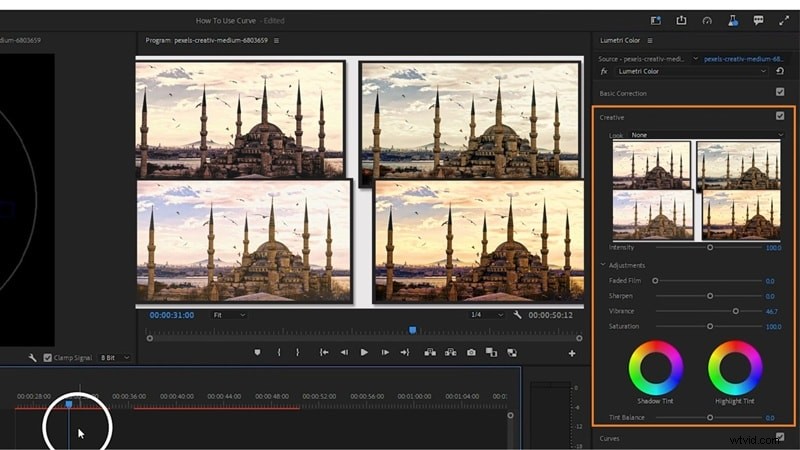
Dopo che la tua clip appare equilibrata, questa sezione ti aiuta a darle personalità. Puoi modellare l'atmosfera e la tonalità del colore utilizzando preimpostazioni o strumenti integrati come pellicola sbiadita, nitidezza, vivacità, saturazione e tinta.
3. Curve:controllo preciso su ogni tono
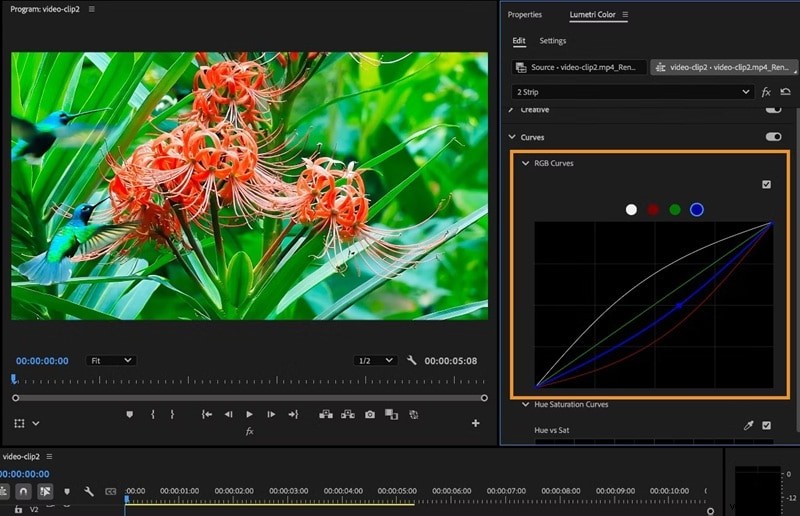
La sezione Curve ti consente di modellare la luminosità e il colore in modo più preciso. Puoi far risaltare i dettagli nelle ombre, ammorbidire le luci o bilanciare i canali di colore per creare un risultato omogeneo e raffinato.
4. Ruote dei colori e abbinamento:mantenere ogni clip coerente
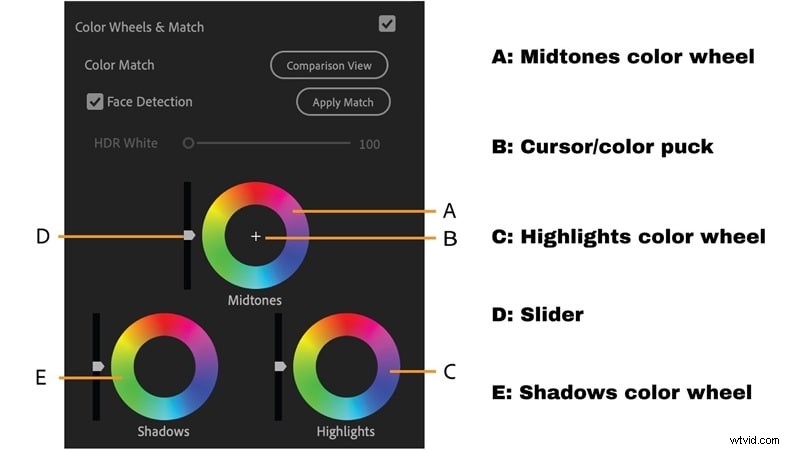
Qui puoi controllare separatamente le ombre, i mezzitoni e le luci, semplificando il bilanciamento dell'illuminazione e del colore nel tuo video. Puoi anche abbinare il colore tra due clip diversi per mantenere tutto coerente.
5. Secondario HSL:concentrati su colori specifici
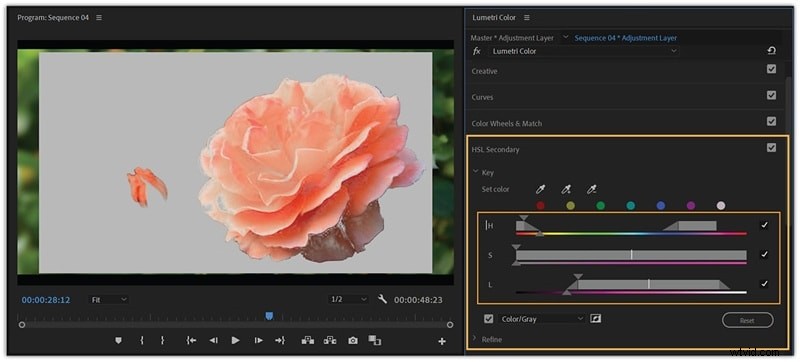
Questa sezione ti aiuta a isolare e regolare un colore senza influenzare il resto dell'immagine. È perfetto per valorizzare un singolo elemento, come far risaltare un vestito rosso o attenuare un cielo troppo luminoso.
6. Vignettatura:un sottile tocco di concentrazione
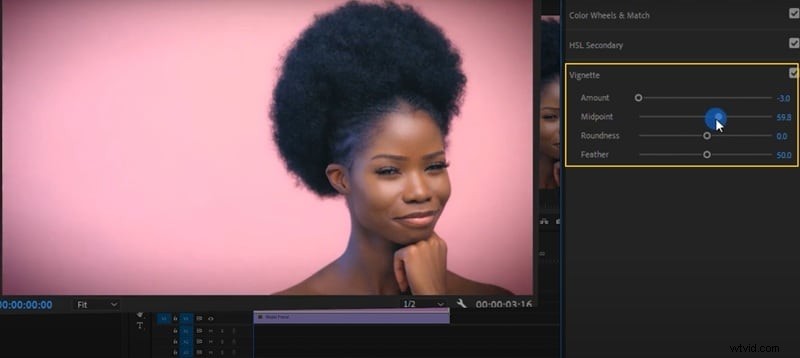
L'aggiunta di una vignetta conferisce al tuo video quella profondità cinematografica scurendo delicatamente i bordi. Attira l'attenzione al centro dell'inquadratura e aiuta il soggetto a risaltare in modo naturale.
E questa è una rapida panoramica delle sei sezioni Colore Lumetri che utilizzerai quando apprenderai come regolare il colore in Premiere Pro. Ognuno gioca un ruolo diverso nel dare forma al tuo filmato, lavorando insieme dalla correzione di base alla valutazione creativa in modo da poter creare il tuo aspetto finale passo dopo passo.
Parte 3. Come regolare tonalità e saturazione in Premiere Pro
Ora che conosci il pannello Colore Lumetri, è il momento di iniziare a regolare i colori effettivi nel tuo video. Come accennato in precedenza, la tonalità controlla il colore stesso, mentre la saturazione decide quanto sarà vivido o attenuato. Di seguito è riportata una semplice guida per aiutarti a perfezionare entrambi e dare vita al tuo video.
Regolazione base saturazione/vividezza
Esistono due modi per imparare a modificare la saturazione in Premiere Pro:
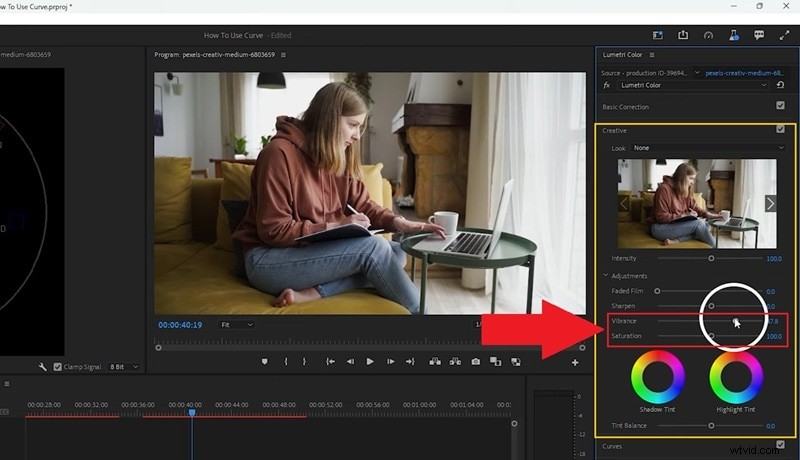
Metodo 1:vai a Colore Lumetri e apri la Correzione di base scheda. Lì, regola la Saturazione cursore per rendere i colori più ricchi o più morbidi.
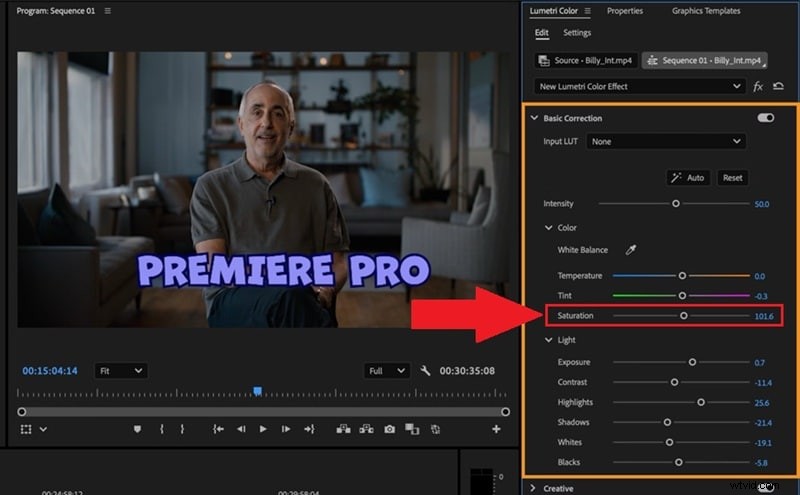
Metodo 2:Oppure puoi farlo regolando la vividezza, come guidato dal tutorial su YouTube. Per farlo, apri la Creatività scheda e controlla la vividezza cursore finché i colori non risultano adatti al tuo video.
Cambia tonalità in modo creativo
Le tonalità mutevoli possono trasformare completamente l'atmosfera del tuo video, sia che tu voglia rendere più caldo un tramonto o trasformare il verde in un tono più morbido. E se vuoi imparare come cambiare la tonalità in Premiere Pro, ci sono anche due metodi:
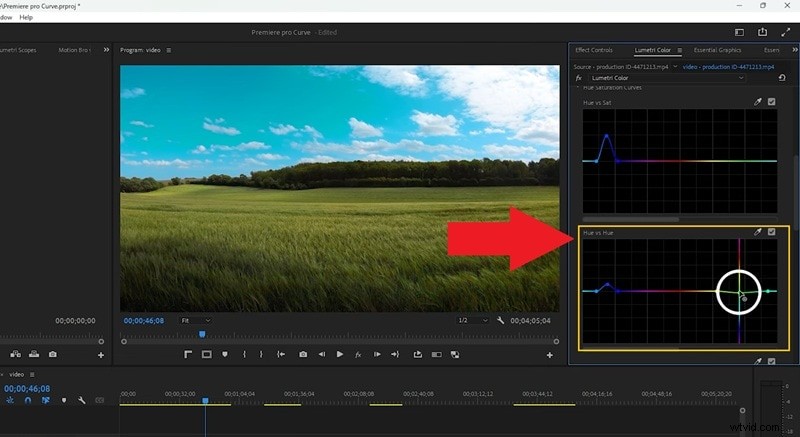
Vai alle Curve scheda e seleziona Tonalità vs Tonalità . Successivamente, seleziona il colore che desideri modificare, ad esempio foglie verdi o cielo blu. Trascina il punto di controllo verso l'alto o verso il basso per spostare il colore in una nuova tonalità.
Utilizzo di HSL secondario
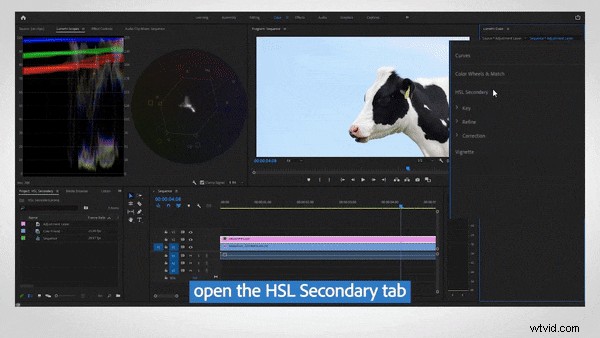
Questo metodo funziona benissimo quando desideri modificare un solo colore senza influenzare il resto dell'immagine. Scegli un colore con il gocce r, ottimizza la selezione e regola la tonalità o la saturazione entro tale intervallo per un controllo pulito e preciso.
Parte 4. Perfezionare il colore:correzione e messa a punto
Ora che tonalità e saturazione sono impostate, è il momento di rifinire tutto e rendere il tuo filmato equilibrato dall'inizio alla fine. Ecco come modificare passo dopo passo il colore in Premiere Pro.
1. Inizia con la Fondazione
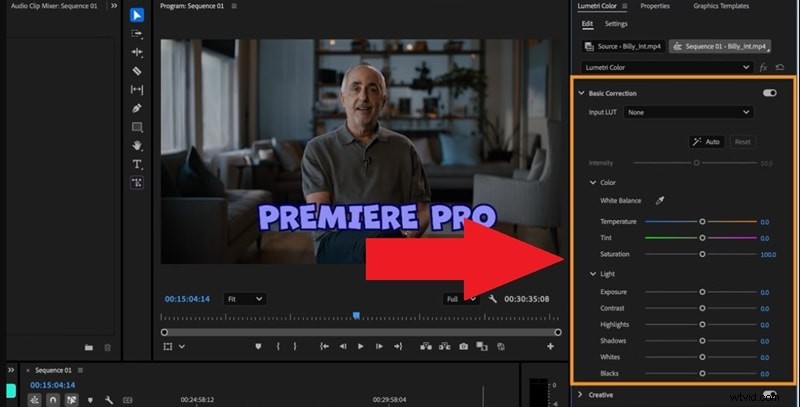
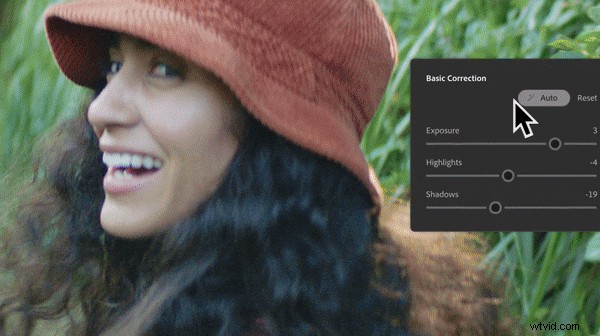
Vai alla Correzione di base scheda per impostare il tono di base del tuo video. Regola l'esposizione, il contrasto, le luci, le ombre, i bianchi e i neri finché l'immagine non risulta ben illuminata e bilanciata in modo uniforme.
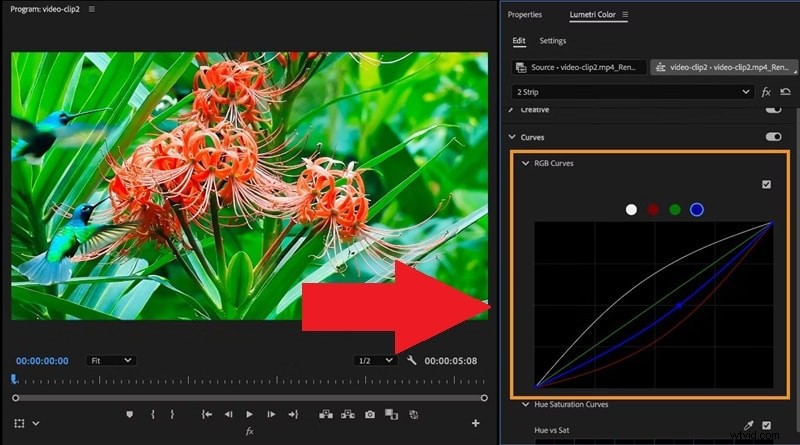
2. Dai forma al tono con le curve
Utilizza le curve RGB sotto Curve scheda per ottimizzare il contrasto e i canali di colore. Questo strumento ti offre un controllo preciso, permettendoti di schiarire, approfondire o regolare i toni senza influenzare il resto dell'immagine.
3. Aggiungi profondità con le ruote dei colori
Nelle Ruote dei colori sezione, concentrati su ombre, mezzitoni e luci. È ottimo per bilanciare l'illuminazione, aggiungere calore o conferire al tuo video un'atmosfera specifica adatta alla storia.
4. Mantieni ogni scatto coerente
Infine, utilizza la funzione Corrispondenza colore in Ruote colori e corrispondenza per far sì che tutte le tue clip sembrino appartenere insieme. Questo tutorial di Adobe Made Simple lo spiega approfonditamente. Inizia assicurandoti che la clip in cui desideri copiare la gradazione colore sia proprio accanto alla clip originale sulla timeline.
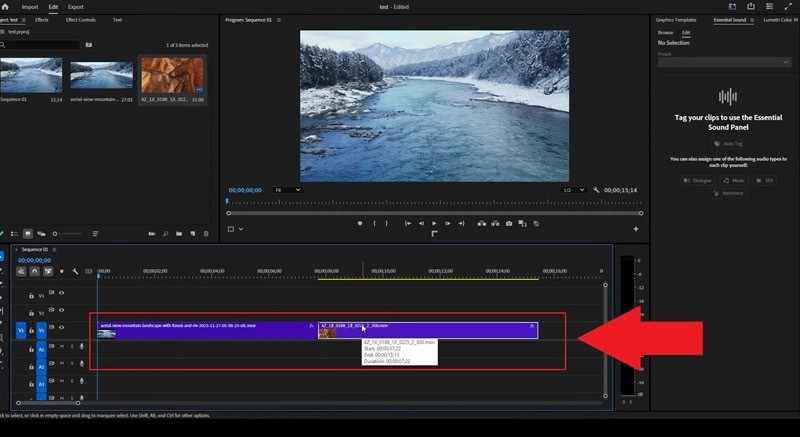
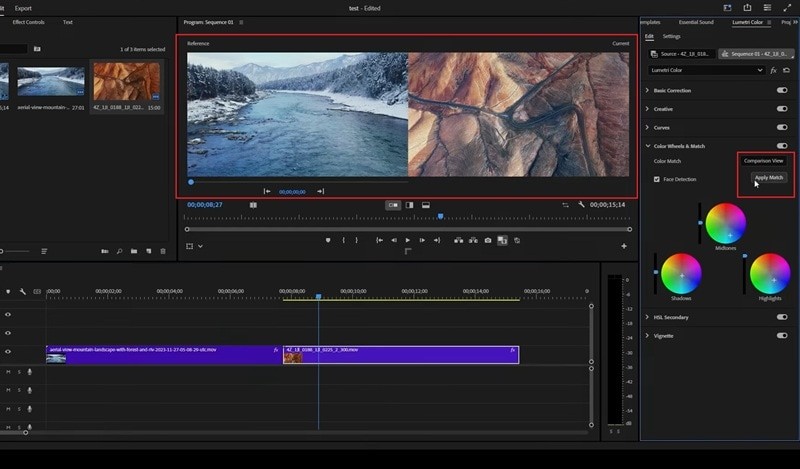
Nel pannello Lumetri, trova ed espandi la sezione Ruote colore e abbinamento. Fai clic su Visualizzazione comparativa in modo da poter vedere entrambe le clip una accanto all'altra. Sposta la testina di riproduzione della timeline sulla seconda clip. Quindi, fai clic su Applica corrispondenza per copiare automaticamente la gradazione del colore dalla prima clip alla seconda.
Parte 5. Cambiare colori specifici come un professionista
Una volta che i toni generali sono bilanciati, potresti voler modificare solo un colore nel tuo video. Forse vuoi far sembrare rossa una felpa con cappuccio verde o cambiare il colore del cielo per una scena più drammatica. E se vuoi imparare come cambiare colore in Premiere Pro in questo modo, ci sono due semplici metodi per farlo:
Opzione 1:utilizzo dell'effetto Cambia colore
Questo metodo è semplice e funziona bene quando desideri scambiare un colore con un altro senza influenzare il resto del video. Segui questo tutorial ispirato ad Adobe Made Simple per provarlo:
Passaggio 1
Applica l'effetto Cambia colore
Aggiungi il tuo video alla timeline. Vai a Effetti e cerca Cambia colore . Trascina l'effetto sul tuo video clip.
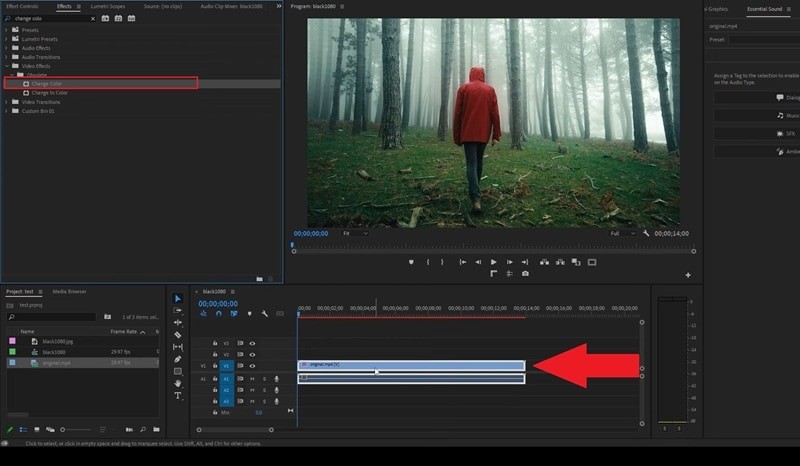
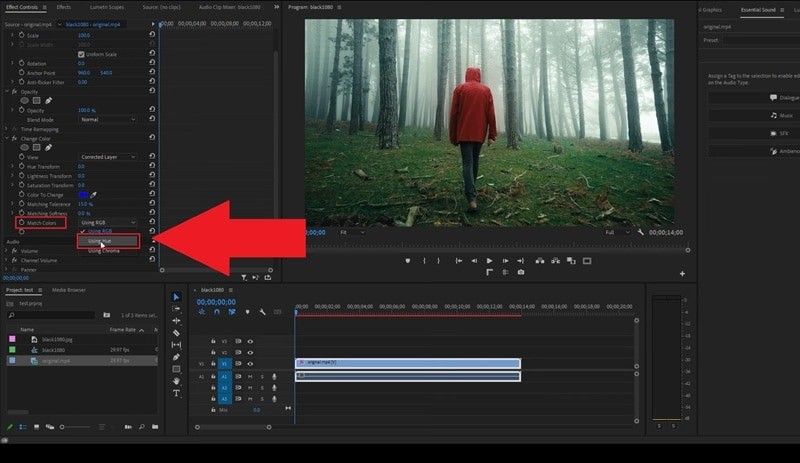
Passaggio 2
Imposta la corrispondenza colori su Usa tonalità
Apri Controlli effetti pannello e scorri verso il basso fino a Abbina colori sezione. Modifica l'impostazione in Utilizzo della tonalità quindi l'effetto funziona correttamente.
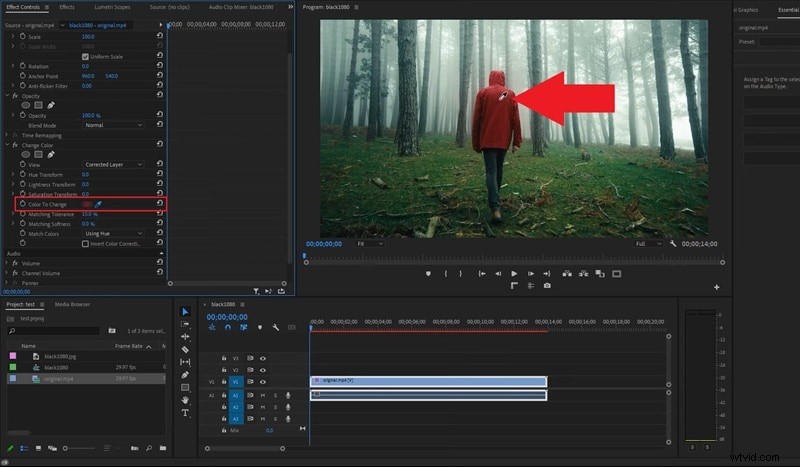
Passaggio 3
Utilizza lo strumento Contagocce
Fai clic sul Contagocce strumento e seleziona il colore che desideri modificare nella schermata di anteprima.
Passaggio 4
Regola la trasformazione della tonalità
Torna alle impostazioni Cambia colore e regola la Trasformazione tonalità cursore finché il colore selezionato non cambia nella tonalità desiderata.

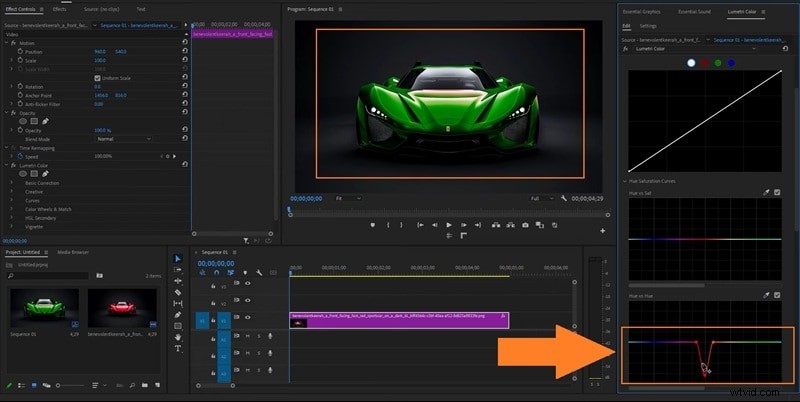
Opzione 2:utilizzo di Tonalità e Tonalità nel pannello Lumetri
Un altro modo per modificare un colore specifico in Premiere Pro è tramite il pannello Lumetri che hai esplorato. Ecco una rapida procedura guidata che mostra come farlo:
- In Lumetri, vai su Curve sezione e trova Tonalità vs Tonalità . Fai clic sul Contagocce strumento accanto a Tonalità vs Tonalità, quindi fai clic sul colore del video che desideri modificare.
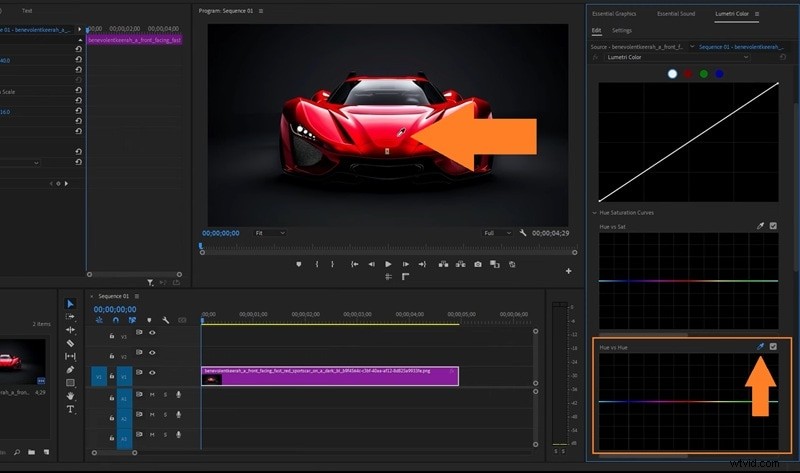
- Sulla curva appariranno tre punti. Trascina il punto centrale verso l'alto o verso il basso per spostare quel colore specifico in una nuova tonalità.
Parte 6. Suggerimenti, scorciatoie e risoluzione dei problemi sul flusso di lavoro
Va bene, ora hai imparato come modificare, regolare e cambiare colore in Premiere Pro, ma il viaggio non si ferma qui. Premiere Pro è ricco di strumenti e impostazioni e c'è sempre qualcosa di nuovo da scoprire quando si lavora con il colore.
Per mantenere il tuo flusso di lavoro fluido ed efficiente, ecco alcuni semplici suggerimenti e scorciatoie che puoi seguire per mantenere il controllo e ottenere risultati coerenti ogni volta:
- Utilizza i livelli di regolazione per risparmiare tempo: Invece di applicare modifiche al colore a ogni singola clip, aggiungi un nuovo livello di regolazione e applica lì le impostazioni Lumetri. Mantiene coerenti le tue modifiche e semplifica la modifica di tutto in una volta.
- Tieni d'occhio gli ambiti: Ambiti come la forma d'onda e il vettorscopio ti aiutano a vedere cosa stanno realmente facendo i tuoi colori. Sono ottimi per controllare l'esposizione, il contrasto e la saturazione in modo che il tuo video appaia bilanciato su qualsiasi schermo.
- Correzione prima dello stile: Inizia sempre con la correzione prima di passare alla valutazione. Imposta prima l'esposizione, il bilanciamento del bianco e il contrasto in modo che il tuo lavoro creativo sui colori appaia pulito e naturale.
- Salva i tuoi look preferiti: Una volta creato lo stile di colore che ami, salvalo come preimpostazione in Lumetri. È un modo semplice per mantenere uno sguardo coerente sui tuoi progetti futuri.
- Ricontrolla lo schermo: Se i colori appaiono strani dopo l'esportazione, il motivo potrebbe essere dovuto alle impostazioni del monitor o dello spazio colore. Calibra il tuo display e assicurati che le impostazioni di esportazione corrispondano alla sequenza temporale per ottenere risultati cromatici accurati.
Parte 7. Ti presentiamo Filmora:quando vuoi gli stessi risultati senza la curva di apprendimento
Premiere Pro offre alcuni dei migliori strumenti di modifica del colore disponibili e, una volta imparato come cambiare colore in Premiere Pro, i risultati possono essere sorprendenti. Ma per qualcuno che ha appena iniziato, può sembrare ancora un po’ travolgente, anche con tutte le guide e i suggerimenti. Per non parlare del fatto che Premiere Pro è uno strumento solo a pagamento.
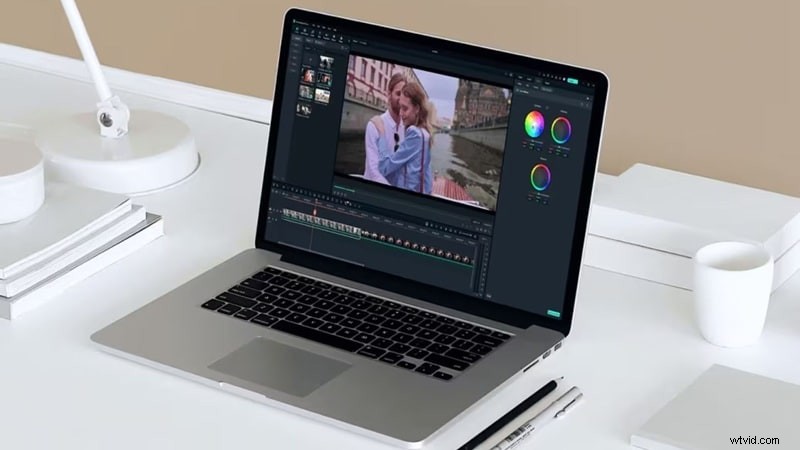
Se il problema ti sembra familiare, Wondershare Filmora è un'ottima alternativa. È un editor video all-in-one che semplifica l'editing dei colori offrendoti allo stesso tempo un ampio controllo creativo.
Ecco perché Filmora è un'ottima opzione:
Controlli facili da usare
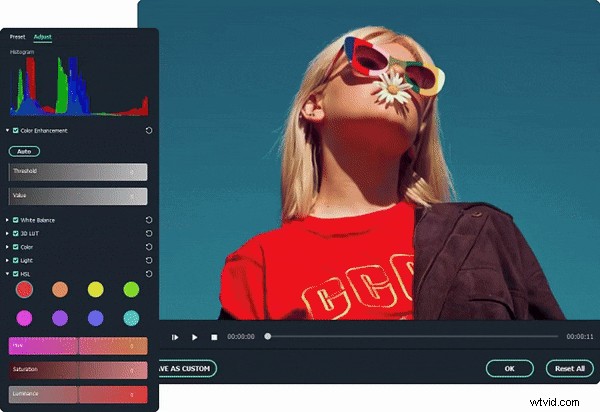
Filmora semplifica l'editing del colore. Puoi ottimizzare tonalità, saturazione, luminosità e temperatura utilizzando i cursori chiari che rispondono istantaneamente, ottenendo facilmente l'aspetto desiderato.
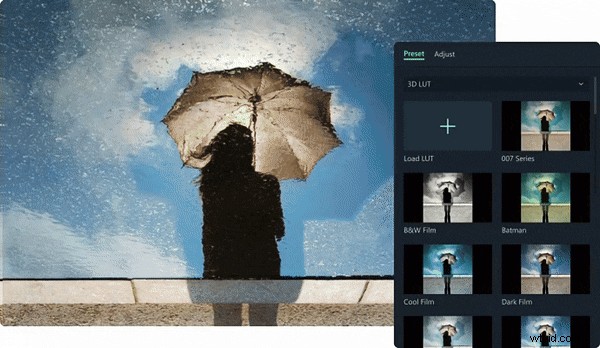
LUT e preimpostazioni cinematografiche
Con un clic puoi applicare LUT e preimpostazioni per conferire alle tue riprese uno stile cinematografico o creativo. È un modo semplice per far risaltare i tuoi video.
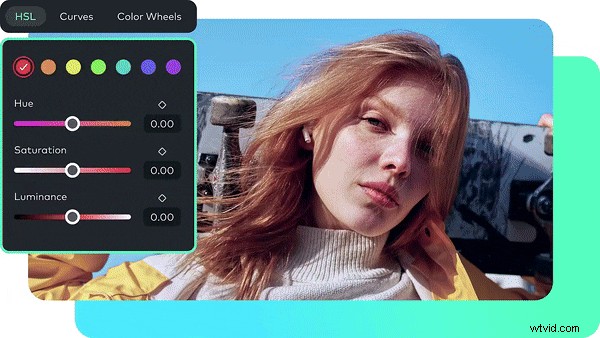
Curve HSL e ruote cromatiche per la precisione
Se desideri un maggiore controllo, le curve HSL e le ruote dei colori ti consentono di ottimizzare toni specifici nel tuo video. Puoi regolare ombre, mezzitoni e luci separatamente per ottenere una gradazione del colore uniforme e dettagliata.
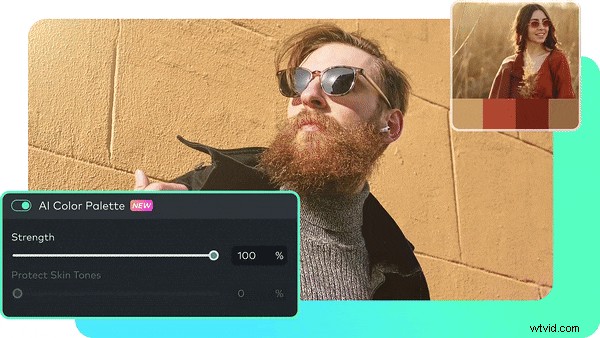
Tavolozza dei colori AI per un look unificato
La funzione Tavolozza colori AI ti consente di estrarre i colori da un'immagine o un video e trasformarli in una tavolozza coordinata. Questo ti aiuta a creare uno stile di colore coerente in tutto il tuo progetto.
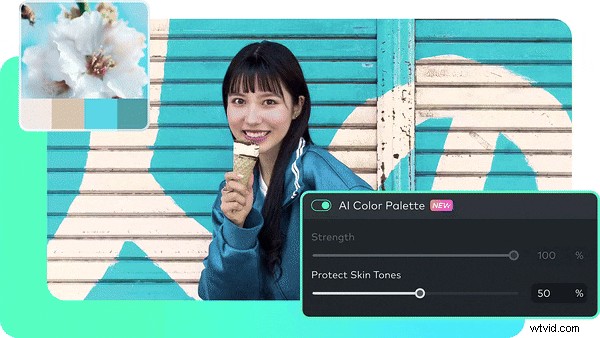
Proteggi i toni della pelle in modo naturale
Il motore colore intelligente di Filmora mantiene le tonalità della pelle realistiche anche quando apporti modifiche importanti. Mantiene i volti naturali mentre regoli la tonalità, la saturazione o il bilanciamento generale del colore.
Prestazioni fluide e leggere
Filmora funziona in modo efficiente anche su PC di fascia media. Puoi esplorare le regolazioni del colore, gli effetti e gli strumenti IA senza preoccuparti di ritardi o tempi di rendering lunghi.
Conclusione
Molte persone vogliono imparare come controllare il colore in Premiere Pro e questa guida ti guida passo dopo passo. Hai imparato come regolare il colore in Premiere Pro esplorando ogni parte del pannello Lumetri e comprendendo come tonalità, saturazione e tono modellano il tuo metraggio.
Alla fine, gli strumenti colore di Premiere Pro sono potenti e professionali, ma possono sembrare travolgenti per i principianti e richiedono un abbonamento a pagamento per accedervi. Per coloro che preferiscono un inizio più fluido, Filmora rappresenta l'alternativa perfetta. Offre un modo più semplice per modificare il colore con controlli chiari, anteprime in tempo reale e strumenti intelligenti di intelligenza artificiale che rendono i tuoi video raffinati senza complessità.

Filmora
App e software di editing video AI
Il miglior strumento per realizzare video ovunque per tutti i creatori!
Semplifica tutti i passaggi nell'editing video, dalla pre-elaborazione alla finalizzazione, Filmora AI rimane sintonizzato.