
Nel mondo di oggi, realizzare video con il telefono è molto comune, ma possono risultare tremolanti a causa dei movimenti del corpo. Apparentemente non esiste una soluzione ai filmati disturbati, ma possiamo utilizzare strumenti di stabilizzazione per perfezionare la presentazione visiva. Per inquadrature migliori e video fluidi, possiamo utilizzare lo strumento Adobe After Effects. Pertanto, in questo articolo viene illustrato come stabilizzare i video in After Effects e in seguito studieremo un altro strumento efficace.
In questo articolo
-
- Metodo 1. Utilizzo dell'effetto Stabilizzatore Warp
- Metodo 2. Utilizzo del tracker planare con l'integrazione di Mocha AE
-
- Stabilizzatore gigante rosso
- Mercalli V6 SAL
- Mocha Pro
Adobe After Effects è un'applicazione di grafica animata ed effetti visivi. Puoi applicare 2 metodi di stabilizzazione video per ottenere un video di livello professionale. Oltre a utilizzare la nuovissima funzionalità per creare un movimento costante nel filmato, gli utenti possono applicare il metodo convenzionale del pannello Tracker. Se vuoi imparare entrambi questi metodi per stabilizzare i video con After Effects, segui la sezione seguente:
Metodo 1. Utilizzo dell'effetto Stabilizzatore Warp
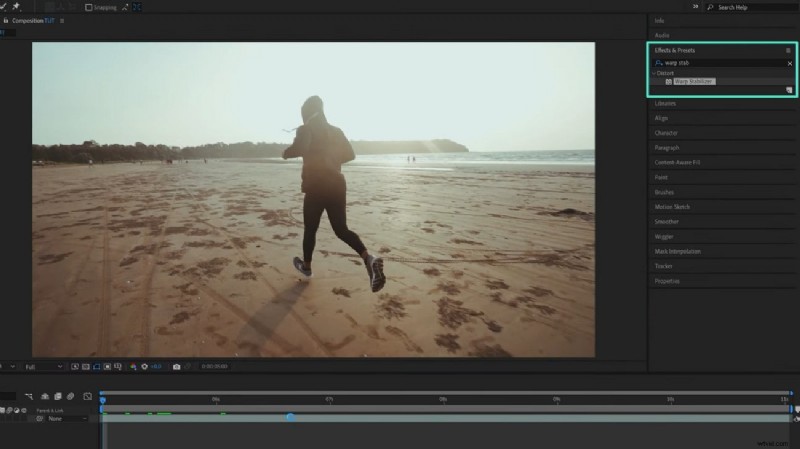
Il primo metodo di stabilizzazione video in After Effects utilizza l'effetto Warp Stabilizer. Si trova nella scheda Effetti e preimpostazioni sul pannello di destra. I seguenti passaggi presentano una guida sull'utilizzo di questo effetto per uniformare il video:
- Passaggio 1. Dopo aver importato un video in Adobe After Effects, seleziona la timeline del video. Quando la sezione "Effetti e preimpostazioni" si trova nel pannello di destra. Ora cerca l'effetto "Warp Stabilizer" e rilascialo sulla timeline. L'uso di questo effetto aiuterà ad analizzare il video per rimuovere il tremolio.
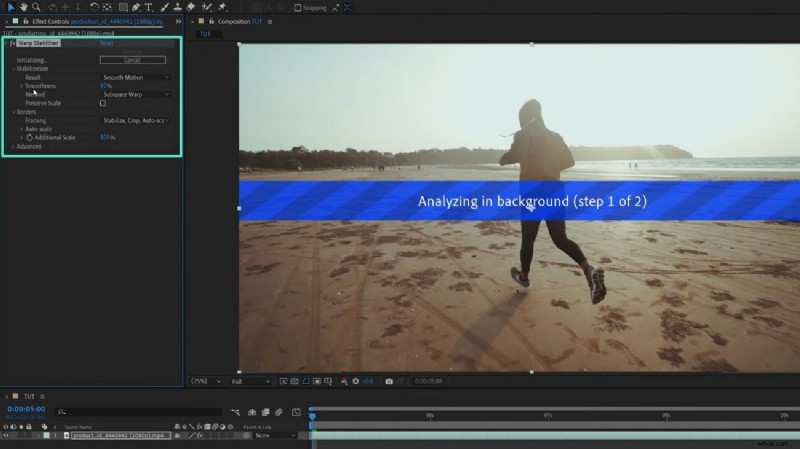
- Passaggio 2. Dopo che il sistema ha analizzato il tuo video, apri il pannello "Controlli effetti" a sinistra. Quando viene visualizzata l'opzione di personalizzazione dello stabilizzatore di ordito, applica le impostazioni desiderate. Questa sezione consente di selezionare la "uniformità" del filmato. Una volta che il video è stabile, esportalo sul tuo dispositivo, poiché rende il video fluido ma ritaglia gli angoli del filmato.
Metodo 2. Utilizzo del tracker planare con integrazione Mocha AE
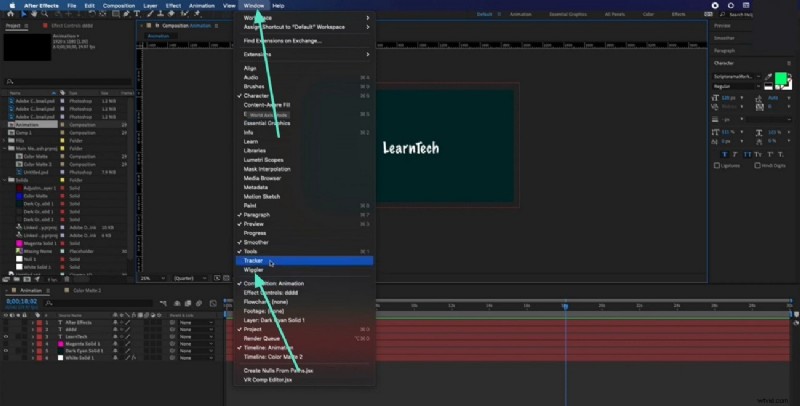
Adobe After Effects è dotato di un pannello Tracker integrato per supportare la stabilizzazione video. Questo pannello offre tutti i tipi di opzioni di stabilizzazione del movimento per aiutarti a ottenere un movimento stabile. Sebbene questo pannello sia inizialmente nascosto, può essere attivato dal menu Finestra. Se vuoi imparare come stabilizzare il video in After Effects utilizzando il pannello Tracker, segui questa guida:
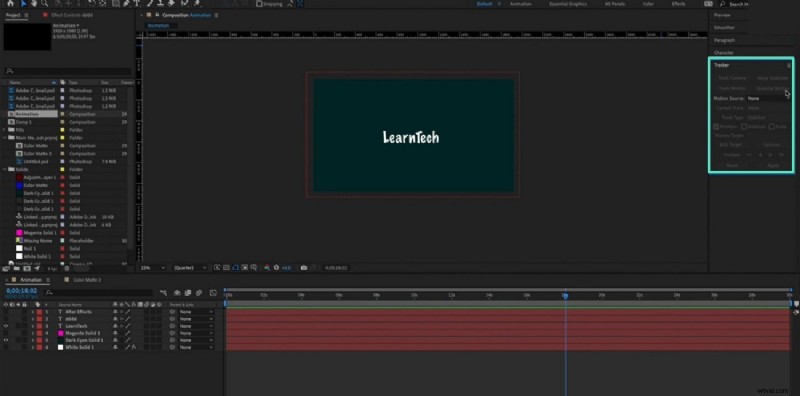
- Passaggio 1. Per cominciare, accedi al menu "Finestra" dalla barra degli strumenti in alto e abilita l'opzione "Tracker" per aprire il relativo pannello sulla destra.
- Passaggio 2. Utilizzando il pannello "Tracker", puoi selezionare l'opzione "Stabilizza movimento" per avere un video stabile.
Parte 2. Migliorare le funzionalità di stabilizzazione video con i plug-in di After Effects
Avere un plug-in di stabilizzazione ti aiuta a migliorare l'effetto in After Effects. Segui la parte seguente per conoscere i plug-in di stabilizzazione video di After Effects più utilizzati:
Stabilizzatore gigante rosso
Red Giant Stabilizer è uno strumento di movimento di livello professionale utilizzato per correggere filmati traballanti e instabili. Si integra con Premiere Pro e Adobe After Effects per risultati di qualità cinematografica.
Mercalli V6 SAL
È un plug-in di stabilizzazione che aiuta nella correzione avanzata dei video non fluidi. Compensa le vibrazioni della fotocamera con un aspetto naturale. Viene fornito con una GPU migliorata, che mostra funzionalità di anteprima in tempo reale. Mercalli V6 SAL è uno stabilizzatore cardanico professionale progettato per movimenti precisi e editing video fluido.
Moca Pro
Mocha Pro è un plug-in di post-produzione che offre una precisione superiore per sfondi complessi. Fornisce inoltre funzionalità avanzate come il tracciamento planare. Sebbene questa funzione non offra direttamente la stabilizzazione, offre un'utilità di movimento inverso per assistenza.
Parte 3. Presentazione di Filmora come alternativa alla stabilizzazione video di Adobe After Effects
Dopo aver appreso come stabilizzare le riprese in After Effects, abbiamo osservato che i metodi sopra discussi potrebbero confondere gli utenti. Mentre si cerca un'alternativa, Filmora si rivela un'opzione migliore rispetto ad Adobe After Effects, poiché offre un metodo completo per realizzare un video stabile. Questa utility richiede un solo clic per trasformare il tuo video amatoriale e traballante in un orologio professionale.
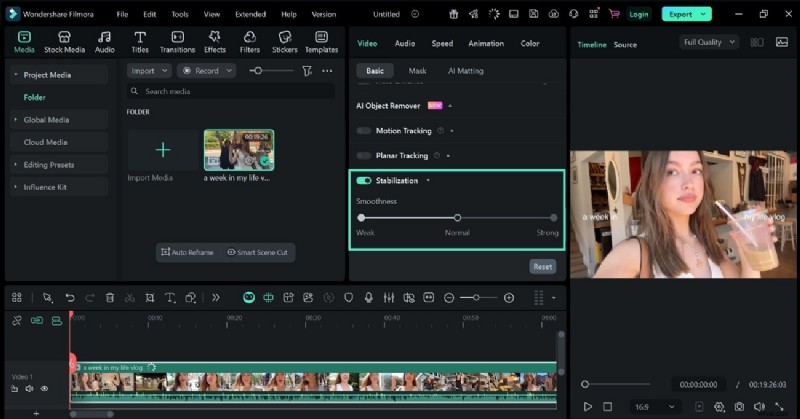
Dopo aver abilitato l'utilità Stabilizzazione, è possibile regolare i livelli di fluidità secondo necessità. Gli utenti possono scegliere tra un livello di uniformità debole, normale e forte, a seconda del tremolio del filmato. Oltre a ciò, Filmora offre opzioni di anteprima in tempo reale mentre rimuovi il tremolio dal filmato. Per iniziare ad applicare la stabilizzazione su Filmora, segui questi semplici passaggi:
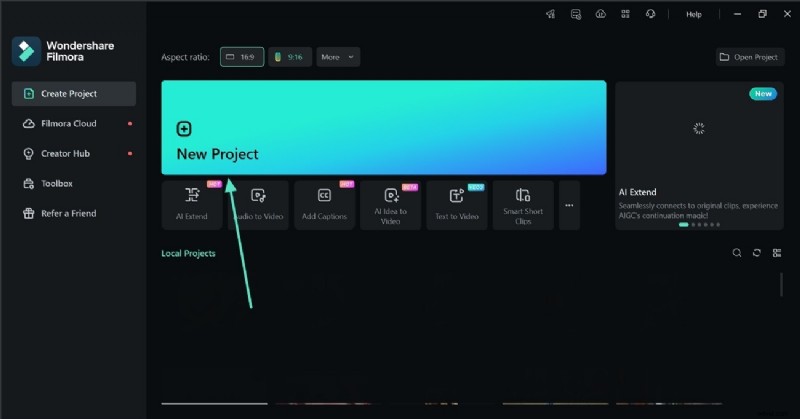
- Passaggio 1. Seleziona il pulsante Nuovo progetto. Inizia aprendo il pulsante "Nuovo progetto" e importa un video nella seguente finestra che si apre.
- Passaggio 2. Stabilizza il video. Dopo aver trascinato il video nella timeline, selezionalo e accedi al pannello “Base”. Successivamente, attiva "Stabilizzazione" e imposta l'intensità su debole, normale o forte.
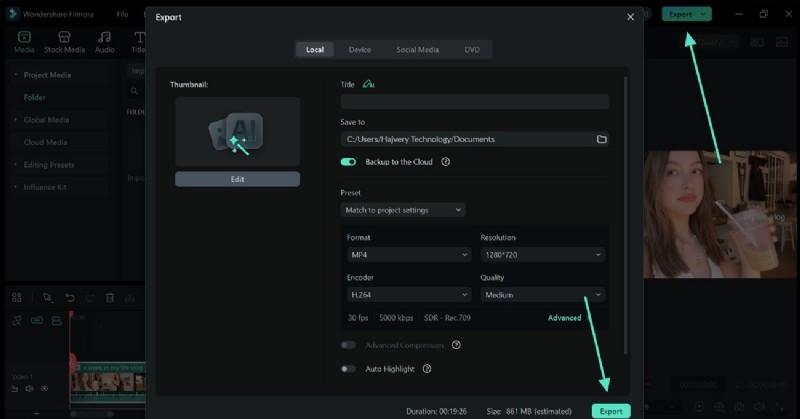
- Passaggio 3. Salva il video stabilizzato. Quando il video è finalmente stabile con questa soluzione con un clic, tocca "Esporta" e salva il filmato con le impostazioni desiderate.
Conclusione
In conclusione, la stabilizzazione video è parte integrante dell'editing di un video. Questo articolo spiega come stabilizzare il video in After Effects utilizzando 2 metodi diversi. Dopo aver esplorato le carenze di questo strumento, abbiamo introdotto Filmora come un'opzione più pratica, poiché offre una soluzione facile da usare con un solo clic per stabilizzare i video.