
Se di solito passi ore a cercare su Internet per creare un moodboard per il tuo progetto, quei giorni sono finiti. Google ha introdotto Mixboard che ti consente di creare una concept board visiva completa semplicemente descrivendo la tua idea.
Google Mixboard funziona come Pinterest, ma invece di scorrere e salvare le immagini di altre persone, descrivi semplicemente ciò che stai immaginando. Sembra bello? Scopriamo di più su cosa sia Google Mixboard è realmente e come puoi iniziare a usarlo oggi stesso.
Parte 1. Cos'è Google Mixboard?
Mixboard è uno dei prodotti sperimentali di Google Labs che ti offre un nuovo modo per creare moodboard utilizzando l'intelligenza artificiale. Ti aiuta a esplorare le idee, ad espanderle o persino a ridefinire ciò che hai già in mente.
Proprio come Pinterest, puoi scoprire tutti i tipi di idee visive con una sola ricerca. Ad esempio, se stai lavorando a un progetto di interior design e desideri creare una moodboard, digita semplicemente un messaggio di base e lascia che Mixboard generare le immagini per te. Abbastanza facile, vero?
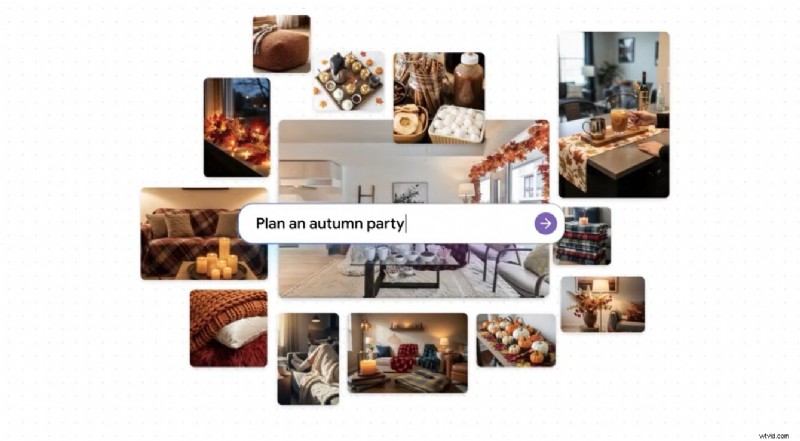
E non si tratta solo di creare immagini da istruzioni basate su testo. Puoi anche caricare le tue immagini e trasformarle utilizzando l'intelligenza artificiale, oltre a una serie di altre interessanti funzionalità di cui parleremo più avanti.
Se lo mettiamo accanto a Pinterest, puoi vedere che Google Mixboard fa molto di più che ispirarti.
Pinterest VS Google Mixboard
| Funzione | Google Mixboard | |
| Scopo principale | Scoperta visiva, aggiunta di segnalibri e cura dei contenuti esistenti dal Web. | Tela creativa basata sull'intelligenza artificiale per generare e modificare nuove idee visive. |
| Tecnologia primaria | Algoritmi di raccomandazione basati sul comportamento e sui tag dell'utente. | Gemini 3.0 (ragionamento) e Nano Banana (generazione/modifica di immagini). |
| Origine del contenuto | Immagini e video preesistenti caricati dagli utenti o collegati da siti Web. | Contenuti originali generati dall'intelligenza artificiale e risorse caricate dagli utenti. |
| Modifica delle immagini | Minimo (ritaglio o filtro di base all'interno dell'app). | Modifica IA avanzata; Modifica parti specifiche di un'immagine tramite istruzioni di testo. |
| Stile di ideazione | Navigazione di ciò che altri hanno già creato (Discovery passivo). | Co-creare con l'intelligenza artificiale per visualizzare qualcosa che ancora non esiste (creazione attiva). |
| Collaborazione | Schede condivise per mettere insieme idee esistenti. | Brainstorming collaborativo in tempo reale con suggerimenti IA integrati. |
| Integrazione testo | Descrizioni e "Note personali" sui pin. | Gemini 3 Flash può scrivere script, didascalie o spiegazioni direttamente sulla lavagna. |
| Ideale per | Trovare ispirazione estetica, ricette e link per lo shopping. | Storyboard, concept art, comunicazione scientifica e disegno architettonico. |
Tecnologia alla base di Google Mixboard
Parlando di Mixboard, non sembrerebbe completo senza menzionare l'intelligenza artificiale dietro di esso. L'intelligenza artificiale di Mixboard è basata sulla tecnologia Nano Banana e Gemini 3 .
- Nanobanana gestisce l'editing delle immagini e le modifiche visive in base ai comandi di testo
- Gemelli 3 agisce come il cervello che organizza le idee e comprende la relazione tra immagini e testo, quindi tutto nella tua moodboard rimane pertinente al tuo suggerimento.
Parte 2. Funzionalità di Mixboard:cosa puoi effettivamente fare
Ci sono almeno cinque cose fondamentali che puoi fare utilizzando Google Mixboard:
- Inizia un nuovo progetto utilizzando un messaggio di testo o scegli tra uno dei popolari moodboard già disponibili su Mixboard .
- Usa le tue immagini per trasformarle o aggiungi nuovi elementi e personaggi con l'intelligenza artificiale.
- Modifica il tuo moodboard utilizzando un linguaggio semplice per apportare piccole modifiche o combinare immagini utilizzando Nano Banana.
- Crea nuove varianti delle tue idee utilizzando il pulsante "rigenera " e "altri simili " opzioni.
- Genera testo in base al contesto di qualsiasi immagine sulla tua bacheca.
Grazie a queste funzionalità, puoi anche portare la tua bacheca un ulteriore passo avanti e presentare le tue idee in un formato più strutturato.
Trasforma le tue Mixboard in presentazioni
Puoi andare oltre trasformando l'intera scheda in una presentazione completa. Mixboard estrae il contesto dalla tua bacheca e dai tuoi input, inclusi il formato, il focus della presentazione e lo stile visivo preferito, per creare le diapositive per te. Funziona su Nano Banana Pro, quindi sia la grafica che il testo risultano di qualità superiore rispetto al modello standard.
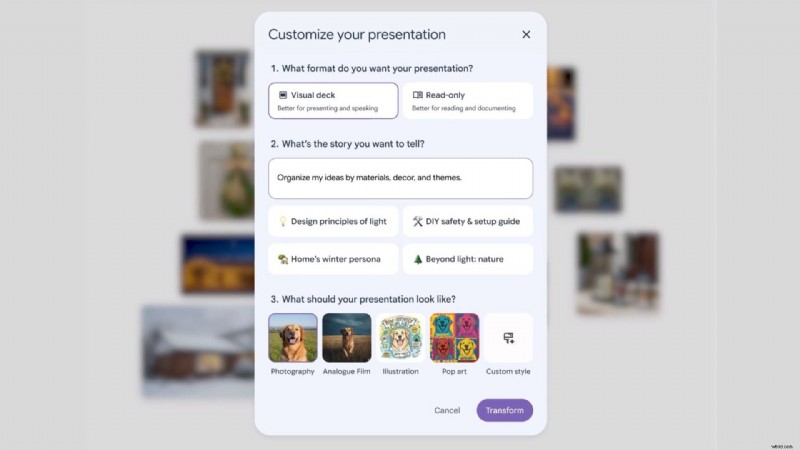
Oltre alle istruzioni di testo e ai caricamenti di foto, Mixboard supporta anche alcuni altri metodi di input. C'è una fotocamera selfie integrata così puoi scattare una tua foto e rilasciarla direttamente sulla tua bacheca. File PDF, HEIC e TIFF sono supportati anche per l'uso come riferimento. Inoltre, puoi disegnare direttamente su qualsiasi immagine per contrassegnare un'area specifica, descrivere la modifica e consentire all'intelligenza artificiale di applicare la modifica.
Crea su più schede
Hai molte idee da sistemare? Puoi creare più schede all'interno dello stesso progetto per mantenere tutto organizzato. Utilizza il comando "Combina " per selezionare due immagini qualsiasi e vedere come l'intelligenza artificiale fonde insieme i loro stili. Ogni tavola può avere uno scopo diverso. Ad esempio, uno per il brainstorming, uno per le cianfrusaglie e uno per la tua visione finale.
Parte 3. Come utilizzare Google Mixboard (passo dopo passo)
UtilizzandoMixboard è semplicissimo. Esaminiamolo insieme.

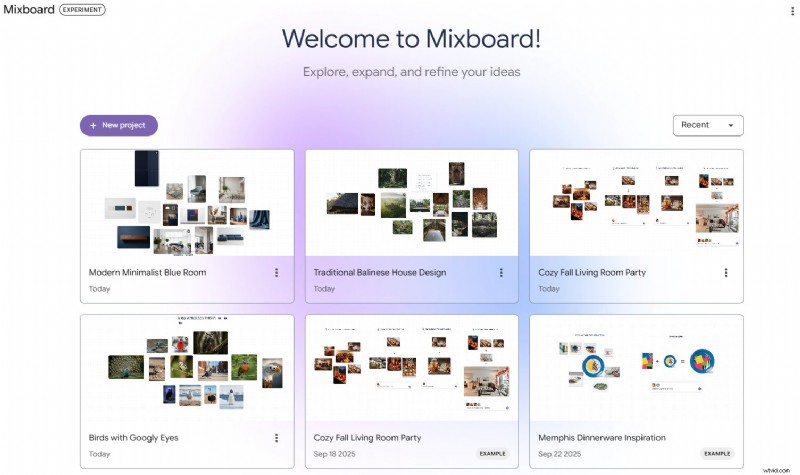
Passaggio 2Una volta che sei sul Mixboard dashboard, fai clic su "Inizia " Quindi scegli "Nuovo progetto" o scegli uno dei moodboard più popolari come punto di partenza.
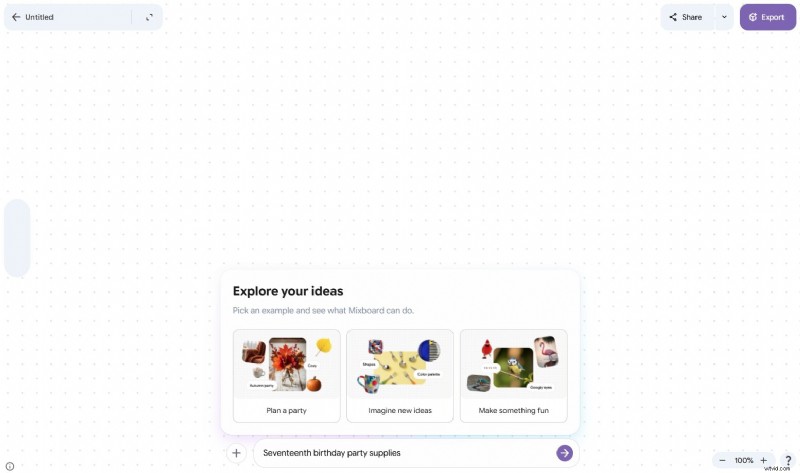
Passaggio 3Digita il messaggio e fai clic su "Genera " oppure premi il pulsante freccia a destra.
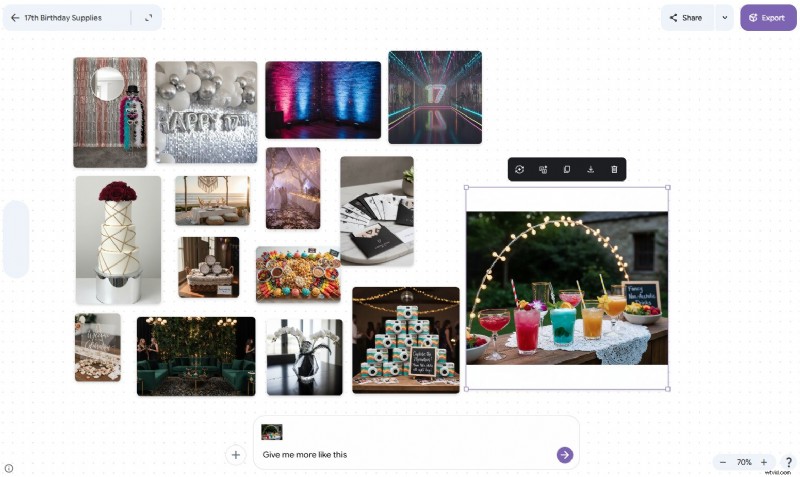
Passaggio 4Puoi anche selezionare un'immagine che ti piace e chiedere Mixboard per generare immagini simili aggiungendo ulteriori istruzioni.
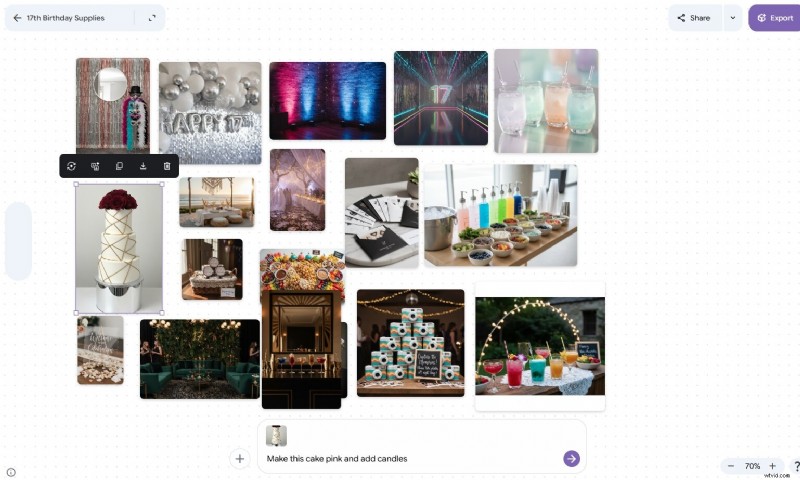
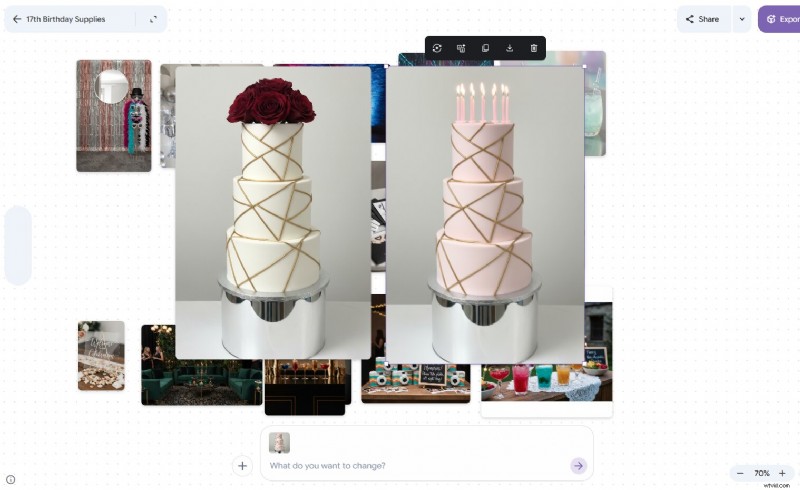
Oppure modifica qualsiasi parte della tua immagine utilizzando un messaggio di testo. Dimmi, vuoi vedere come appare quella torta in rosa. Basta selezionare l'immagine e digitarla, quindi Mixboard la aggiornerà per te.
Vedi il risultato qui sotto:
Passaggio 5Puoi caricare le tue foto e modificarle utilizzando altre immagini disponibili su Mixboard , proprio come abbiamo fatto noi. Trascina semplicemente due immagini che desideri combinare, quindi scrivi il tuo messaggio.
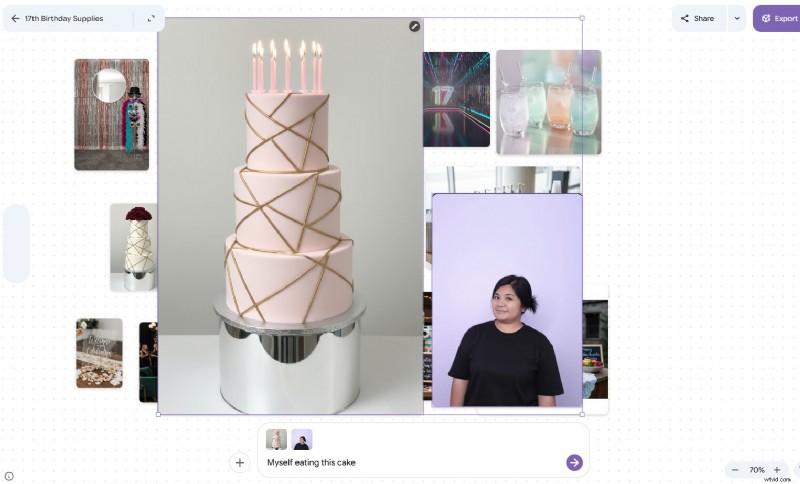
Anche se i volti generati potrebbero non essere identici al 100% all'originale, i risultati sembrano comunque molto buoni e non sembrano troppo "simili all'intelligenza artificiale".
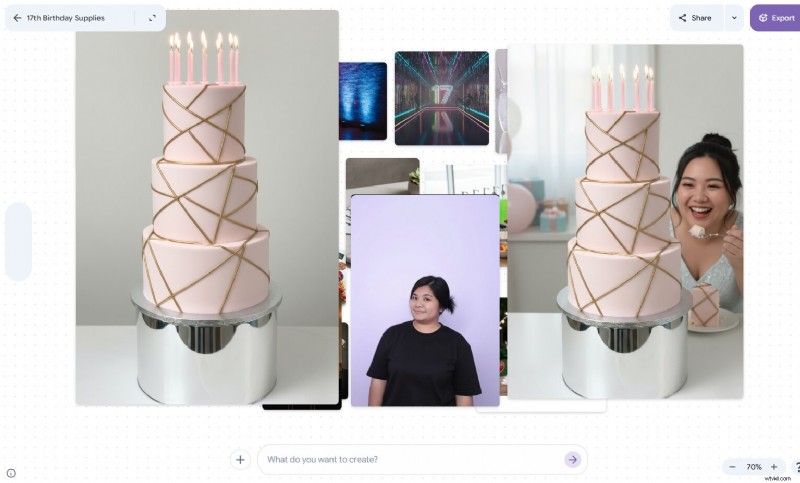
Quindi, nel complesso, Google Mixboard è un ottimo strumento per esplorare idee utilizzando l'intelligenza artificiale. Detto questo, ha un piccolo inconveniente:non puoi trascinare la tela per spostarti (su, giù, sinistra o destra). Tuttavia, puoi comunque utilizzare il cursore del mouse per scorrere su e giù.
Inoltre, anche se ci sono alcuni inconvenienti, probabilmente a causa di Mixboard AI è ancora in fase sperimentale, puoi unirti alla community Discord di Google per rimanere aggiornato sugli ultimi sviluppi di Google Mixboard AI.
Parte 4. Chi dovrebbe utilizzare Google Mixboard? Migliori casi d'uso
L'intelligenza artificiale di Google Mixboard può essere utilizzata da chiunque. Non è limitato a persone con tipi specifici di idee. Tuttavia, è particolarmente utile per alcune professioni, come:
- Creatori di social media: I creatori possono produrre contenuti utilizzando immagini generate da Mixboard. Oltre a ciò, possono anche utilizzarlo per il brainstorming di idee che richiedono esplorazione visiva.
- Designer e artisti: Designer e artisti possono creare il proprio studio Mixboard utilizzando Google Mixboard, offrendo loro uno spazio dedicato per fare brainstorming e sviluppare idee per i loro progetti creativi.
- Marketing e scrittori: Gli esperti di marketing e gli scrittori possono anche sfruttare Google Mixboard per supportare il loro processo di ricerca per progetti o contenuti scritti.
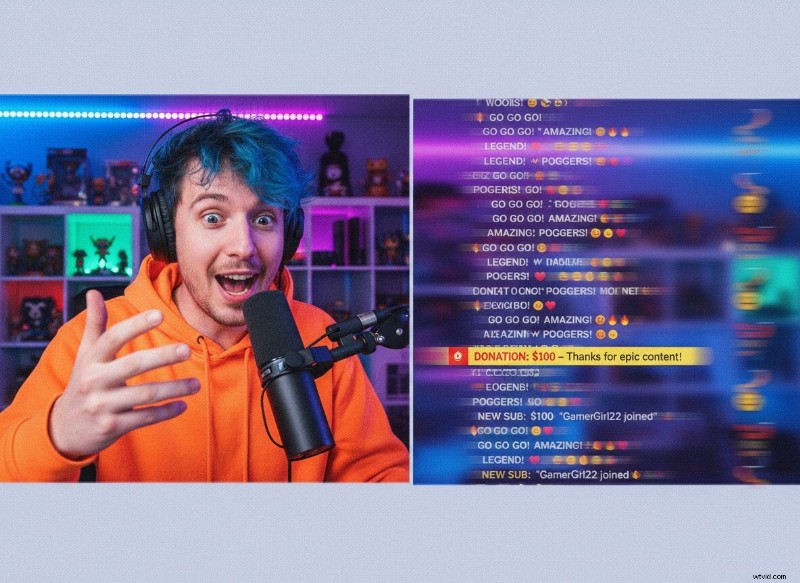
Parte 5. Inserisci il tuo moodboard in progetti video reali
Una moodboard è utile solo se ci fai davvero qualcosa. Una volta che il tuo Mixboard è pronto, puoi portare quella direzione visiva direttamente in Wondershare Filmora e usarla come modello creativo per l'intero video.
Filmora è disponibile su Windows, Mac, iOS e Android. È un'app di editing video adatta sia ai principianti che agli editor esperti, con funzionalità di intelligenza artificiale integrate direttamente nel flusso di lavoro. Tra le più utili c'è la funzione Image to Video, che può prendere immagini dal tuo Mixboard e animarle in un video clip completo.
Trasforma il tuo Mixboard immagini in video utilizzando Filmora
Passaggio 1Salva l'immagine da Mixboard che desideri trasformare in un video.
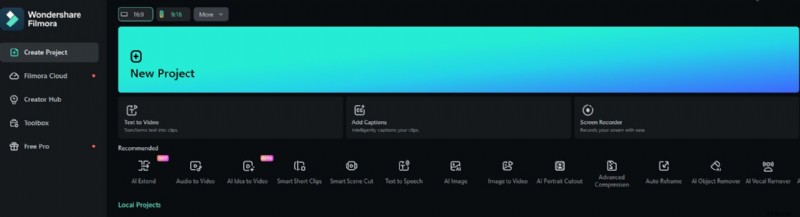
Passaggio 2Apri l'app Filmora, quindi fai clic su "Nuovo progetto " o "Immagine in video ." Importa l'immagine da Mixboard che desideri utilizzare.
Passaggio 3Scegli quale modello di intelligenza artificiale desideri utilizzare (ad esempio Veo 3.1 o Sora 2). Regola la risoluzione e la durata del tuo video in base alle opzioni disponibili.
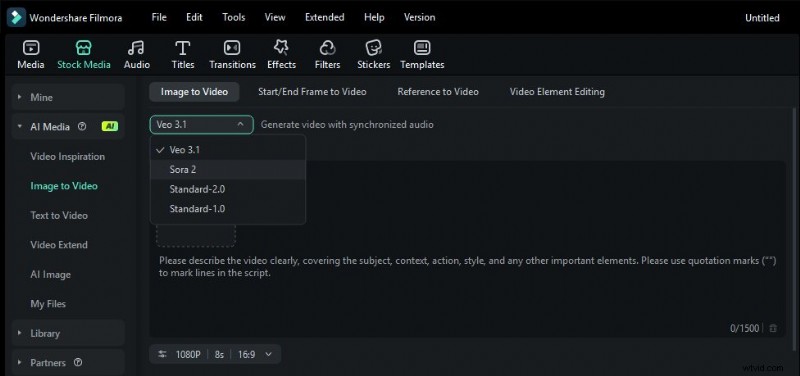
Quindi, carica la tua foto e digita il messaggio che desideri in modo che Filmora possa trasformare l'immagine in un video.
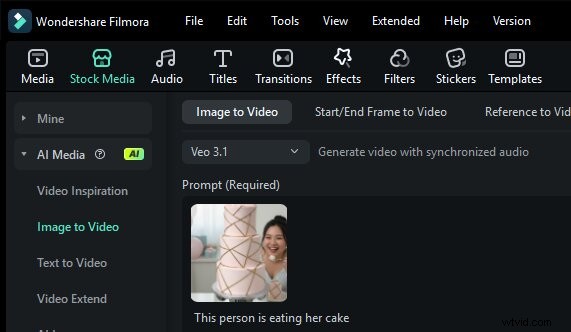
Passaggio 4Aspetta un attimo e tadaaa... il tuo video è pronto!

 Download sicuro
Porta la tavolozza dei colori della tua moodboard nel tuo video
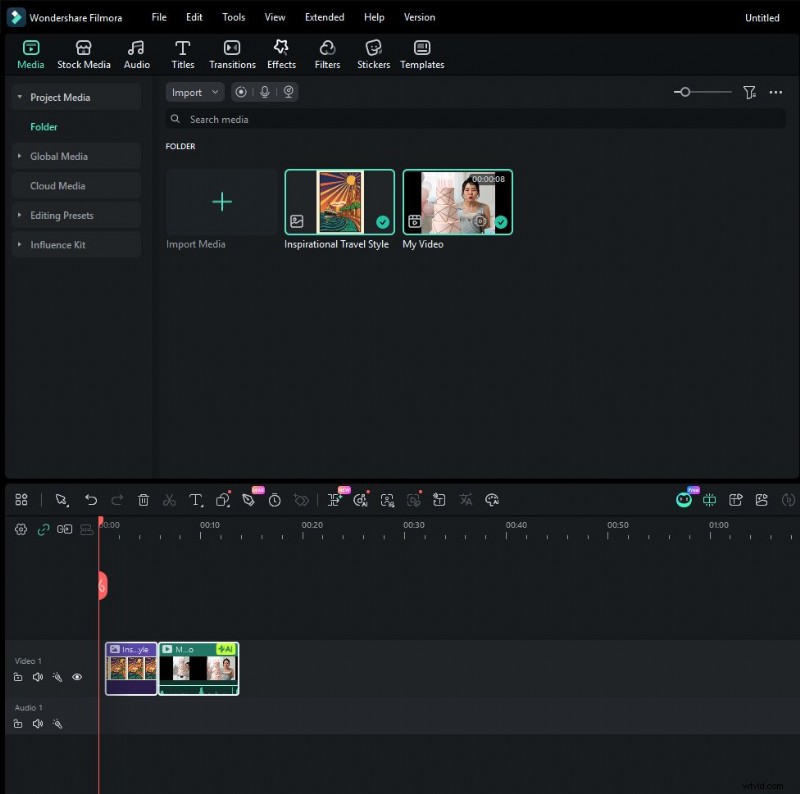
Puoi anche cambiare la tavolozza dei colori del tuo video utilizzando la funzione Tavolozza colori AI di Filmora! Scegli qualsiasi immagine dal tuo Mixboard, usala come riferimento e Filmora cambierà le tonalità di colore del tuo video per abbinarlo automaticamente. Ecco come:
Passaggio 1Apri Filmora e importa il tuo video insieme all'immagine i cui colori desideri utilizzare come riferimento. Quindi, trascinali nella timeline in basso.
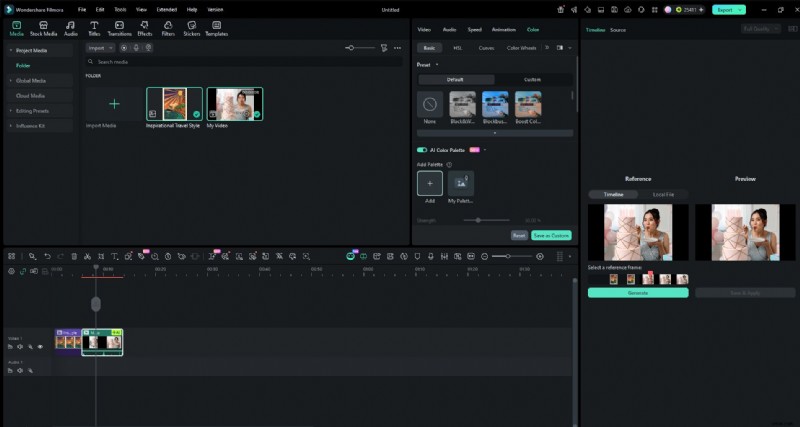
Passaggio 2Fai clic su "Colore " in alto a destra, quindi seleziona "Tavolozza colori AI ." Vedrai il "Riferimento " e "Anteprima " sezioni.
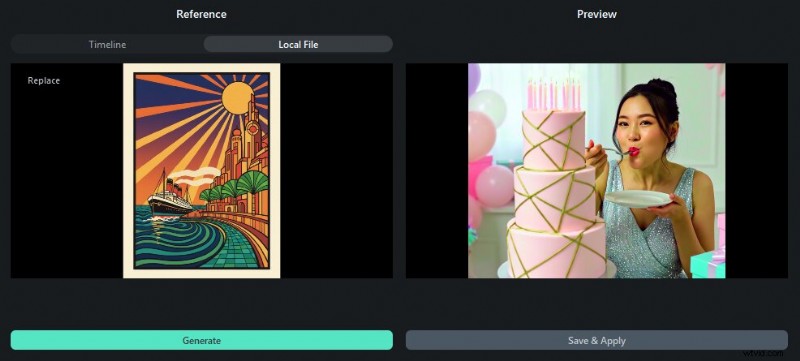
Nella sezione Riferimento, fai clic su "File locale" e carica l'immagine che desideri utilizzare come tavolozza dei colori per il tuo video.
Passaggio 3Fai clic su "Genera ," e la tavolozza dei colori del tuo video si regolerà automaticamente per corrispondere all'immagine selezionata. Questa tavolozza di colori verrà salvata anche nella sezione Tavolozza colori AI.
Download sicuro
Conclusione
AI di Google Mixboard offre un modo nuovo e intuitivo per esplorare le idee attraverso la narrazione visiva. Combinando istruzioni di testo, generazione di immagini e comprensione intelligente dell'intelligenza artificiale, consente agli utenti di creare moodboard in modo più rapido e creativo che mai. Che tu sia un creatore, un designer, un esperto di marketing o semplicemente qualcuno in cerca di ispirazione, Mixboard fornisce uno spazio flessibile per sperimentare e perfezionare i concetti.
Anche se presenta ancora alcune limitazioni come prodotto sperimentale, il suo potenziale è chiaro. Con aggiornamenti continui da Google, Mixboard AI potrebbe facilmente diventare uno strumento essenziale per trasformare le idee in veri e propri progetti creativi.
Domande frequenti
-
1. Google Mixboard è gratuito?
Sì, per ora Mixboard è ancora gratuito. Poiché fa parte di un progetto sperimentale di Google Labs, l'obiettivo principale è raccogliere il feedback degli utenti. Ma tieni presente che:
- Esiste un limite di utilizzo giornaliero per funzionalità IA di alto livello come Nano Banana Pro o Gemini 3.
- Google offre anche un piano AI Ultra Access per gli utenti che necessitano di limiti più elevati per progetti professionali. -
2. Possiedo le immagini che creo su Mixboard?
Legalmente, in base alla politica di Google (a partire dall'inizio del 2026), Google non rivendica la proprietà dei contenuti originali creati utilizzando i propri strumenti di intelligenza artificiale. Tuttavia, ci sono alcune cose da notare:
- Diritti di utilizzo:sei libero di utilizzare le immagini per progetti personali, presentazioni o contenuti sui social media.
- Copyright:secondo le leggi attuali, i contenuti interamente generati dall'intelligenza artificiale spesso non godono della stessa protezione del copyright del lavoro creato dall'uomo.
- Licenza a Google:utilizzando la piattaforma, concedi a Google il permesso di ospitare e utilizzare i tuoi contenuti per gestire e migliorare i propri servizi. -
3. Perché non riesco ad accedere a Google Mixboard?
Se hai problemi ad accedervi, di solito è a causa di uno di questi motivi:
- Regione:anche se è disponibile in oltre 180 paesi (inclusa l'Indonesia), Mixboard non è ancora disponibile nell'UE, nel Regno Unito e in alcune altre regioni a causa delle rigide normative sulla privacy.
- Tipo di account:è necessario accedere con un account Google personale (@gmail.com). Gli account di lavoro o della scuola (Google Workspace) spesso bloccano l'accesso alle funzionalità "Labs" a meno che l'amministratore IT non lo consenta.
- Limite di età:questo servizio è disponibile solo per gli utenti di età pari o superiore a 18 anni. -
4. Posso utilizzare le mie foto in un progetto?
Sì, assolutamente! Questa è in realtà una delle migliori caratteristiche di Mixboard. Puoi caricare le tue foto (come schizzi, scatti di prodotti o riferimenti visivi) e combinarle con elementi generati dall'intelligenza artificiale.