
VivaVideo si distingue come un'app mobile ampiamente utilizzata per la creazione di contenuti video dinamici e coinvolgenti, grazie ai suoi diversi strumenti di editing ed effetti popolari. Conosciuto per la sua accessibilità, VivaVideo si rivolge a coloro che amano l'editing rapido e creativo direttamente sui propri telefoni. Tuttavia, per i creatori che necessitano di funzionalità avanzate, come una risoluzione più elevata, livelli estesi o strumenti desktop sofisticati, i limiti di VivaVideo possono essere evidenti.
Questa recensione parlerà dei pro e dei contro di VivaVideo e ti presenterà un'altra app di editing video nel caso in cui avessi bisogno di un editing più professionale e approfondito. Questo articolo ti aiuterà a scegliere lo strumento di editing più adatto ai tuoi obiettivi creativi, sia che tu abbia appena iniziato o che tu voglia migliorare i tuoi progetti video.
In questo articolo
-
- Caratteristiche principali di VivaVideo
-
- Come utilizzare l'app VivaVideo Editor video
- Limitazioni di VivaVideo
- Soluzione:trova un'alternativa all'editor video
-
- Caratteristiche di Wondershare Filmora
- Una guida passo passo sull'utilizzo di Filmora
Parte 1:Comprendere VivaVideo:funzionalità e panoramica
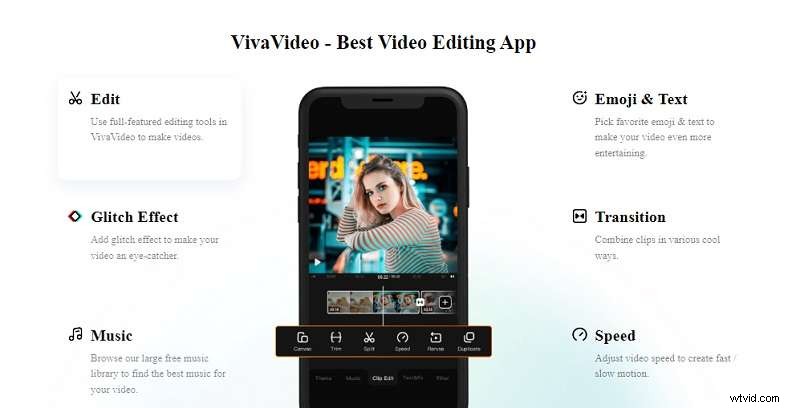
L'applicazione VivaVideo può essere scaricata sia per dispositivi mobili Android che iOS. È progettato per portare l'editing video di livello professionale sul tuo telefono e semplifica la realizzazione di video di eccellente qualità. Dalla creazione di brevi clip per social media alla realizzazione di progetti video più dettagliati, l'editor e produttore di video VivaVideo offre una suite completa di strumenti per soddisfare ogni livello di esperienza.
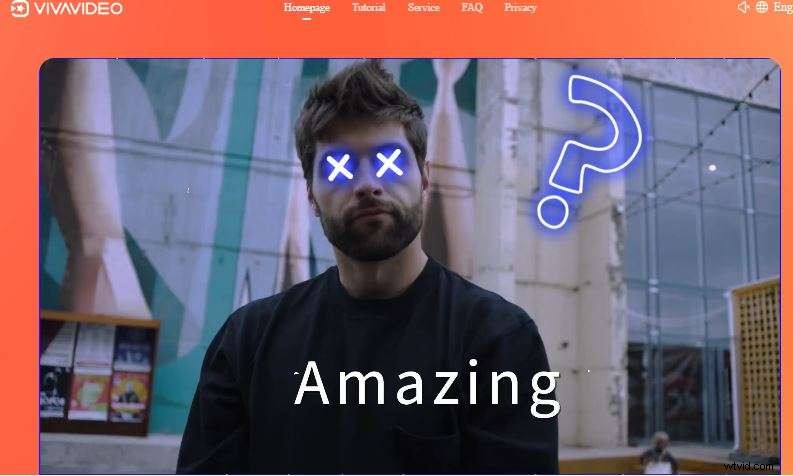
Caratteristiche principali di VivaVideo
- Sovrapposizioni di testo e adesivi
La personalizzazione è fluida grazie all'ampia selezione di caratteri e adesivi di VivaVideo. Gli utenti possono aggiungere adesivi animati e sovrapposizioni di testo per abbinare vari temi e stati d'animo, fornendo uno stile unico e coinvolgente per ogni video.
- Musica ed effetti audio
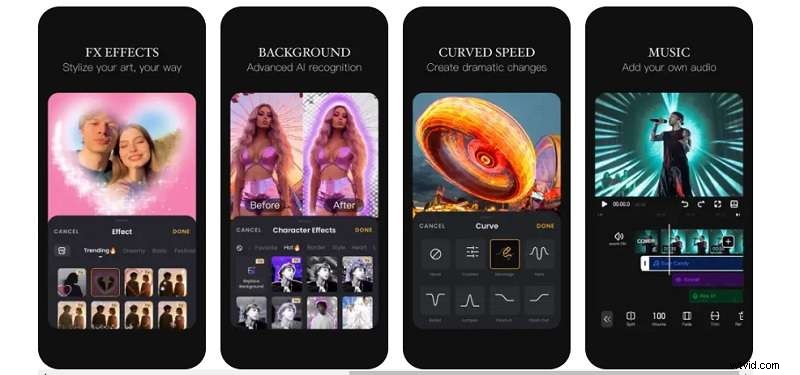
La libreria di VivaVideo include un'ampia musica di sottofondo ed effetti sonori. Gli utenti possono anche aggiungere un tocco personale importando la propria musica o registrando voci fuori campo direttamente nell'app, offrendo il pieno controllo creativo sulla colonna sonora.
- Filtri ed effetti visivi
Per migliorare l'impatto visivo, la modifica dei video con Vivavideo include un ricco set di filtri ed effetti come effetti glitch, transizioni animate e gradazione del colore. Questi strumenti consentono agli utenti di trasformare i video con qualità cinematografica e stili visivi personalizzati.
- Velocità della curva
Crea regolazioni dinamiche della velocità all'interno di una singola clip. Puoi personalizzare la velocità del video in più punti e creare effetti fluidi al rallentatore o accelerati che scorrono in modo naturale.
VivaVideo consente l'esportazione alla massima risoluzione e fino a 720p, 1080p e 4K in modo da poter condividere i tuoi ultimi risultati su piattaforme di social media, come Instagram e Facebook, YouTube e TikTok, direttamente dall'applicazione.
Parte 2:migliori casi d'uso, come utilizzare VivaVideo e i suoi limiti
Il design esclusivamente mobile di VivaVideo lo rende una scelta conveniente per l'editing video rapido e in movimento. È particolarmente popolare tra i creatori di contenuti che desiderano uno strumento semplice per produrre video sui social media senza la complessità del software desktop. In breve, è meglio per:
- Modifiche sui social media:gli strumenti rapidi dell'app la rendono perfetta per TikTok, Instagram e Facebook.
- Modifica leggera:per i creatori che necessitano di modifiche semplici e non necessitano di più livelli video.
- Video personali:effetti divertenti, filtri e scelte musicali sono ottimi per realizzare video personali e informali.
✅Come utilizzare l'app VivaVideo Editor video
Passaggio 1:scarica e avvia un nuovo progetto
Innanzitutto, installa VivaVideo utilizzando il collegamento per il download gratuito di VivaVideo. Apri l'app, quindi tocca Nuovo progetto. Seleziona il video che desideri modificare dal tuo album.
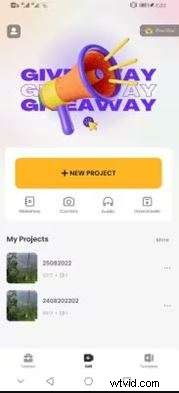
Passaggio 2:seleziona un tema e aggiungi musica
Successivamente, tocca Tema per scegliere lo stile che meglio si adatta all'atmosfera del tuo video. Dopo la selezione, tocca Fine e vai alla scheda Musica per mettere musica in sottofondo, effetti sonori o persino registrare una voce fuori campo per personalizzare il tuo progetto.
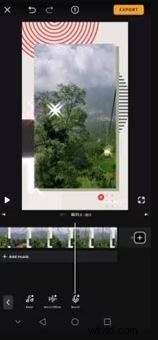
Passaggio 3:aggiungi effetti, filtri e regolazioni
In questo passaggio, tocca Effetto per incorporare effetti speciali o rimuovere lo sfondo se necessario. Quindi, applica un filtro per le regolazioni del colore. Utilizza adesivi, crea sovrapposizioni, aggiungi testo e regola la tela per personalizzare l'aspetto e il formato del tuo video.
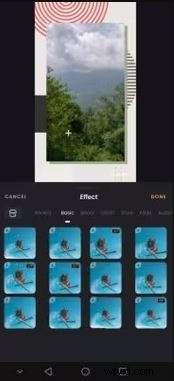
Passaggio 4:esporta il tuo video
Una volta terminata la modifica, tocca Esporta. Imposta la risoluzione e la frequenza fotogrammi del tuo video secondo le tue preferenze, quindi salvalo sul tuo dispositivo.
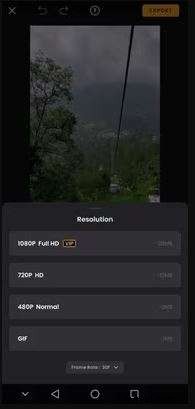
Passaggio 5:condividi la tua creazione
Per condividere il tuo video, seleziona la piattaforma che desideri all'interno dell'app e tocca Condividilo ora per pubblicarlo direttamente.
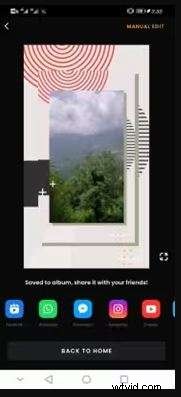
✅Limitazioni di VivaVideo
Sebbene l'applicazione VivaVideo sia eccellente per le modifiche casuali, manca di molte funzionalità di cui hanno bisogno gli editor più avanzati. Ad esempio:
- Vincoli di risoluzione: La qualità video è limitata, il che può rappresentare un problema per i video di livello professionale.
- Problemi di prestazioni:sebbene VivaVideo funzioni bene per brevi modifiche, spesso subisce ritardi quando si gestiscono video più lunghi o effetti complessi.
- Limiti delle funzionalità:la versione gratuita ha funzionalità limitate, inclusa una durata massima del video di soli cinque minuti.
- Nessun supporto GIF:la modifica di file GIF non è supportata.
- App solo per dispositivi mobili:VivaVideo è disponibile solo su dispositivi mobili, il che ne limita la funzionalità rispetto agli editor desktop.
✅Soluzione:trova un'alternativa all'editor video
Se i limiti di VivaVideo ti trattengono, potrebbe essere il momento di esplorare un editor video più avanzato con funzionalità e prestazioni migliori. Non ci sono molte app di editing potenti ma facili da usare sui dispositivi mobili, quindi passare al software desktop potrebbe essere la soluzione. Gli editor desktop offrono numerosi vantaggi chiave che li rendono una scelta superiore per progetti più complessi.
Ecco perché spesso superano le loro controparti mobili:
- Caratteristiche aggiuntive:gli editor video desktop in genere sono dotati di strumenti avanzati, che consentono agli utenti di incorporare effetti unici, transizioni dinamiche e titoli personalizzabili. Questo set di funzionalità va oltre ciò che fa la maggior parte degli editor mobili.
- Precisione migliorata:l'editing su desktop ti consente di gestire ogni elemento in dettaglio, dalla regolazione della frequenza dei fotogrammi al bilanciamento dei livelli audio. Questo controllo preciso ti garantisce di ottenere un aspetto professionale, che può essere più difficile da ottenere su schermi più piccoli.
- Usabilità migliorata:il software desktop offre generalmente un'esperienza più intuitiva e creativa, grazie a uno spazio sullo schermo più ampio e a interfacce robuste. Questa configurazione rende la navigazione in modifiche complesse, come l'aggiunta di effetti slow-motion o fast-motion, più semplice e divertente rispetto ai dispositivi mobili.
Parte 3:migliore alternativa all'app VivaVideo su desktop
Se stai cercando VivaVideo per PC, potresti rimanere deluso nell'apprendere che non è disponibile. Tuttavia, esiste ancora un'alternativa desktop potente e intuitiva a VivaVideo Video Editor &Maker:Wondershare Filmora. Se ritieni che utilizzare un editor video desktop sia difficile, probabilmente non hai ancora provato Filmora.
Filmora è dotato di strumenti basati sull'intelligenza artificiale che semplificano la maggior parte delle tue attività di editing video. Che tu stia lavorando su contenuti di lunga durata come video di YouTube o clip di breve durata per TikTok e Instagram, creare video è facile ed efficiente. Questo software include una libreria completa di musica royalty-free, effetti video e titoli animati per migliorare i tuoi progetti.
Filmora è disponibile anche come app mobile sia per Android che per iOS. Tuttavia, la versione desktop offre un'esperienza di editing più potente, con funzionalità avanzate come l'editing multitraccia, il tracciamento del movimento e strumenti basati sull'intelligenza artificiale che non sono disponibili sull'app mobile.
Caratteristiche di Wondershare Filmora
- Clip brevi intelligenti:l'intelligenza artificiale estrae i momenti salienti e li trasforma in brevi clip verticali, aggiungendo sottotitoli, effetti sonori e transizioni, pronti per la condivisione sui social media.
- AI Video Enhancer:ripristina i dettagli e la chiarezza nei video sfocati o a bassa risoluzione, migliorando la qualità complessiva, in particolare per i filmati ripresi con fotocamere di base.
- Tavolozza colori AI:gradazione del colore con un clic che imita filmati di riferimento professionali. Conserva inoltre le tonalità della pelle per le immagini cinematografiche, accessibili a tutti gli utenti.
- Modifica multi-camera:modifica più angolazioni della fotocamera in sincronia su un'unica timeline. È perfetto per creare video dinamici per interviste, tutorial e performance.
- Tracciamento planare:collega facilmente testo, immagini o video a superfici piane, garantendo un'integrazione fluida con il movimento della fotocamera, ideale per le sovrapposizioni.
- Editing video potenziato dall'intelligenza artificiale:utilizza strumenti basati sull'intelligenza artificiale come la conversione di testo in video con intelligenza artificiale, la traduzione con intelligenza artificiale e l'editing basato su testo con intelligenza artificiale per automatizzare il flusso di lavoro e risparmiare tempo.
- Reframe automatico:trasforma le dimensioni del video da orizzontale a verticale (o viceversa) senza sacrificare la qualità. Il tracciamento AI di Filmora mantiene a fuoco i soggetti chiave, regolando la composizione per mantenere gli elementi importanti in ogni fotogramma.
Una guida passo passo sull'utilizzo di Filmora
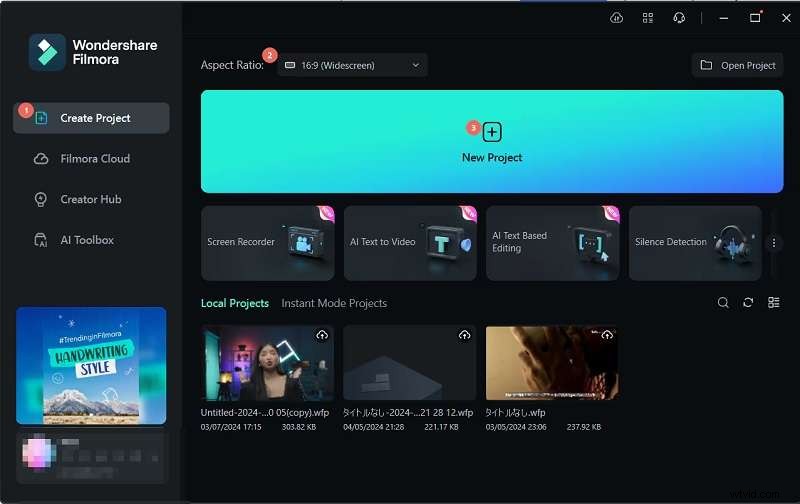
Passaggio 1. Crea un nuovo progetto e importa filmati
Avvia Filmora e fai clic su Nuovo progetto per iniziare.
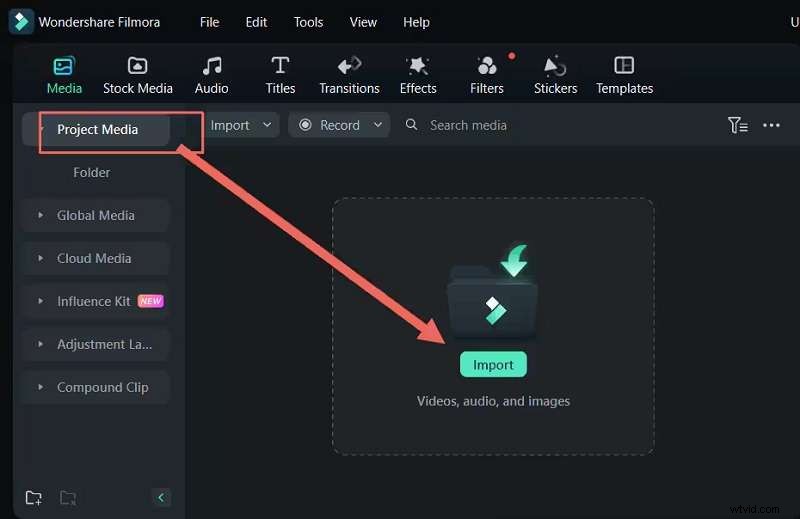
Per importare il tuo filmato, fai clic sul pulsante Importa nel menu Media.
Passaggio 2. Organizza i tuoi contenuti multimediali
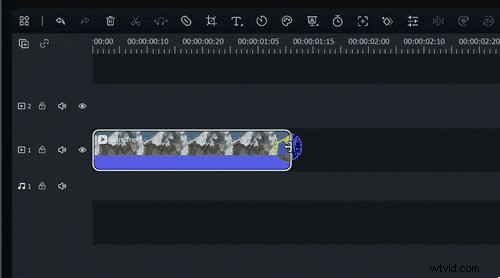
Trascina i clip importati dalla scheda Media sulla timeline. Utilizza la testina di riproduzione per visualizzare in anteprima e posizionare le clip dove necessario. Per tagliare, trascina semplicemente le estremità di una clip verso sinistra o destra. Puoi tagliare e riorganizzare le clip come desideri.
Passaggio 3. Importa risorse audio
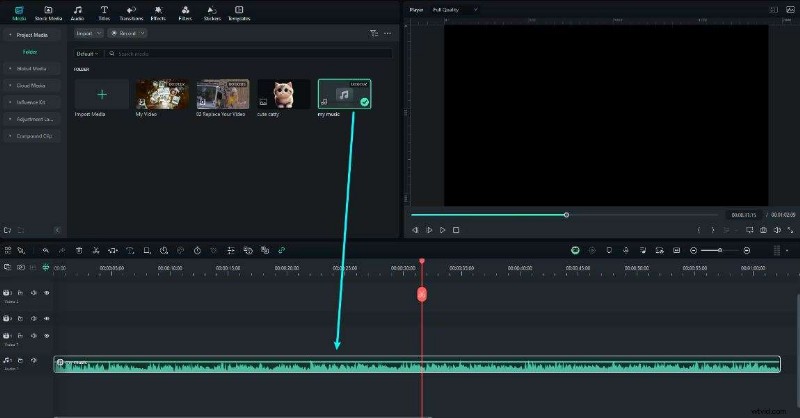
Oltre al video, puoi anche aggiungere e importare il tuo audio. Una volta importati, trascina e rilascia i file audio che desideri utilizzare sulla timeline.
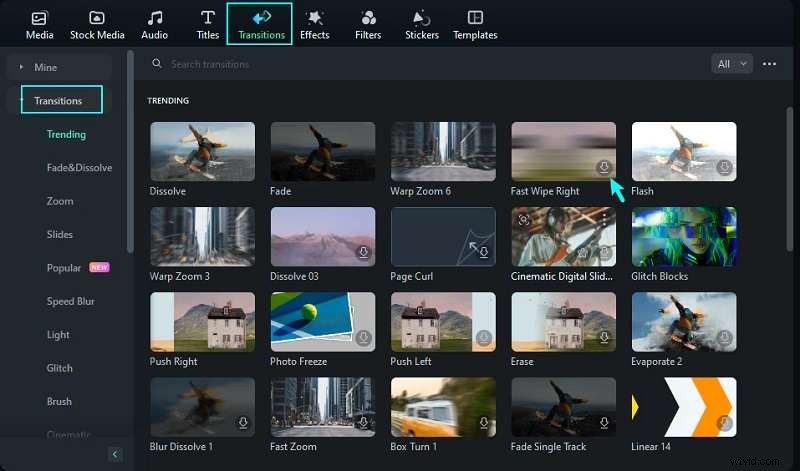
Passaggio 4. Aggiungi transizioni video
Successivamente, puoi aggiungere transizioni per un flusso più fluido, soprattutto se nel tuo progetto sono presenti due o più clip video. Per le transizioni, fai clic sull'icona Transizioni per scegliere tra una varietà di stili. Trascinali e rilasciali nella timeline tra i clip.
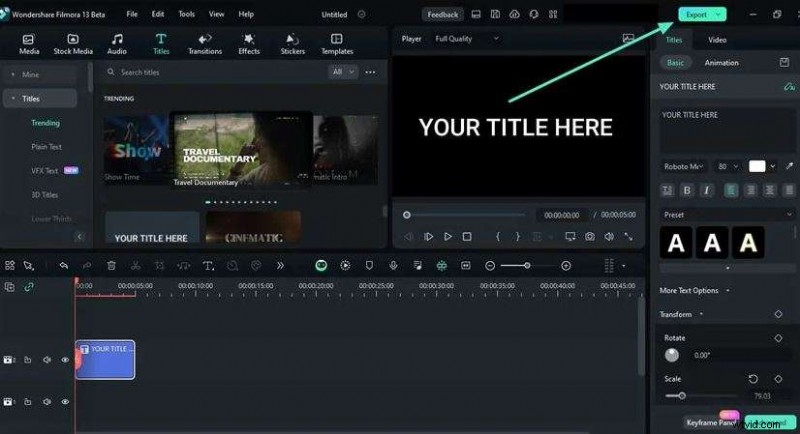
Passaggio 5. Esporta il tuo video
Una volta terminata la modifica del video, fai clic sul pulsante Esporta. Dal menu a discesa, puoi scegliere la risoluzione e il formato di output desiderati, come MP4, MOV, ecc. È anche possibile esportare una clip direttamente su Vimeo o YouTube per un caricamento rapido. Salva il percorso e il titolo del file e sarai pronto a fare clic sul pulsante Esporta per salvare il tuo progetto.
Conclusione
VivaVideo offre un'ottima soluzione per modifiche video rapide e basate su dispositivi mobili. Non è all'altezza di coloro che cercano funzionalità avanzate e precisione. La sua semplicità è ideale per i creatori occasionali di social media. Ma quando si tratta di editing di livello professionale, Wondershare Filmora si rivela la scelta migliore.
Filmora offre un'esperienza desktop senza soluzione di continuità. Include una serie di strumenti potenziati dall'intelligenza artificiale come l'editing multi-camera e il reframe automatico. Tali strumenti lo rendono perfetto sia per i principianti che per i creatori esperti. Se sei pronto a migliorare i tuoi progetti video e hai bisogno di maggiore controllo, Filmora è un forte concorrente. Ti offre gli strumenti per portare il tuo editing al livello successivo.