
Adobe After Effects è essenziale per la grafica in movimento, ma uno dei suoi strumenti principali è il pannello Colore Lumetri . Questo potente effetto colore lumetri di After Effects è fondamentale per la correzione del colore professionale e la gradazione cinematografica. Leggi questa guida completa per padroneggiare il pannello colore Lumetri After Effects passo dopo passo.
Disponibilità e panoramica degli effetti colore After Effects Lumetri
Sì, c'è il colore Lumetri in After Effects. Lumetri Color ti consente di regolare il contrasto, la luce e il colore del tuo video in base alle tue preferenze. Con After Effects, puoi effettuare varie personalizzazioni dei colori nel pannello Lumerti senza uscire dal progetto attuale.
Inoltre, il pannello colore Lumetri in Adobe After Effects ti consente di esportare completamente le tue impostazioni in un altro progetto Premiere Pro diverso. Di solito, il file viene esportato come file .cube:questo ti solleva dalla noia di creare nuove funzionalità di scarpata.
Non è necessario essere un professionista per utilizzare Lumetri Color in Adobe After Effects. L'area di lavoro del colore in Adobe After Effect è progettata per essere semplice e intuitiva.
Il pannello Colore Lumetri in Adobe contiene l'istogramma, il vettorscopio, il parade scope e il monitor della forma d'onda. L'istogramma, il parade scope e il monitor della forma d'onda mostrano l'intensità dell'immagine, mentre il vettorscopio mostra la tonalità e la saturazione del colore.
Lumetri Color è considerata la scelta definitiva dalla maggior parte degli editori grazie alla sua vasta gamma di funzionalità. Alcune delle funzionalità del pannello Lumetri includono:
1. Vignette
La vignettatura è una funzionalità eccezionale che consente agli utenti Lumetri di regolare facilmente la luminosità e l'oscurità utilizzando i cursori.
Le vignette consentono di scurire i bordi ed evidenziare alcune parti. Creerai quindi maggiore enfasi sulle parti evidenziate nella clip.
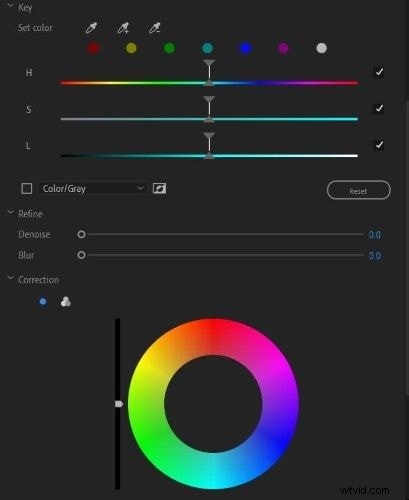
2. Secondario HSL
Quando desideri ottenere controlli di metraggio eccezionali, HSL secondario (tonalità, saturazione e luminanza) è spesso la funzionalità migliore. HSL Secondary separa facilmente il tuo filmato e lavora su un pezzo selezionato.
Con questa funzionalità puoi manipolare facilmente le tonalità della pelle nel tuo filmato e mettere a fuoco nuovamente le immagini.
3. Curve
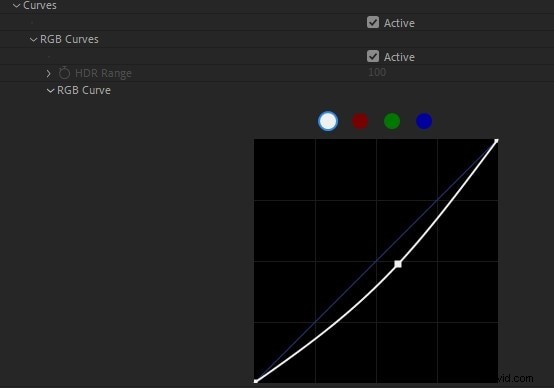
Il pannello Lumetri in Adobe After Effects offre ai suoi utenti la funzionalità delle curve. Sono presenti due curve nel pannello Lumetri, ovvero le curve di saturazione della tonalità e le curve di luminescenza.
La curva Tonalità/Saturazione utilizza il fiore rosso, verde e blu (RBG), mentre la curva di luminanza aiuta a gestire il tono della curva del fotogramma.
4. Bypass forex
Fx Bypass è una nuova funzionalità nel pannello Lumetri. Ti consente di bypassare e ripristinare gli effetti senza passare al pannello di controllo.
Come utilizzare Lumetri Color
Con Adobe After Effects puoi apportare modifiche di colore rapide e avanzate alle tue clip. Ecco i semplici passaggi su come utilizzare Lumetri Color.
Passaggio 1
Aggiungi il tuo filmato alla timeline
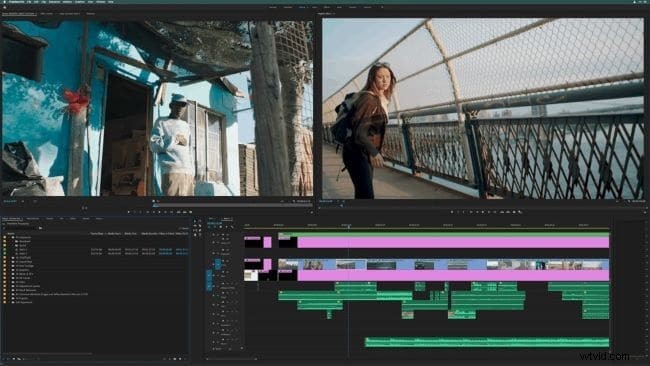
Innanzitutto, apri Adobe After Effect e aggiungi il file video al software. Trascina e rilascia per aggiungerlo alla timeline.
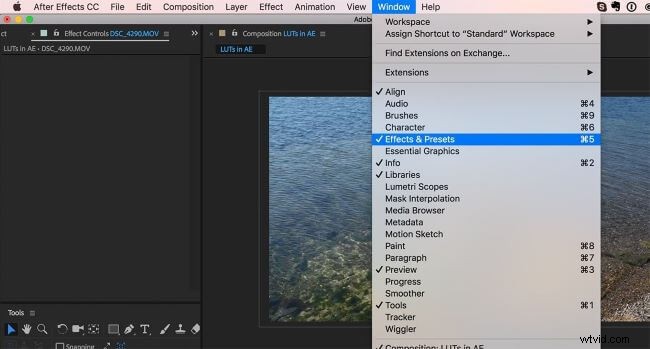
Qui, evidenzi il tuo video nella timeline, quindi vai al menu "Finestra". Dal menu a discesa, seleziona "Effetti e preimpostazioni"> "Colore Lumetri".
In alternativa, puoi andare al menu "Effetti" sul lato sinistro dell'interfaccia, quindi selezionare "Correzione colore"> "Colore Lumetri".
Passaggio 3
Esegui la gradazione del colore e la saturazione
Con la funzionalità "Lumetri Color" è possibile eseguire varie impostazioni regolabili come tono, tonalità, saturazione e gradazione del colore.
Per regolare la saturazione:
Fare clic su "Tonalità/Saturazione" dal menu a discesa in "Colore Lumetri". Puoi cambiare il colore dell'intero filmato regolando la "Tonalità principale" dal pannello di controllo degli effetti.
In alternativa, utilizzare "Saturazione principale" e "Luminosità principale" per ottimizzare il colore selezionato.
Per eseguire la classificazione del colore:
- Dopo aver aperto il pannello "Colore Lumetri" come nel passaggio 2 sopra, fai clic sul contagocce per selezionare la curva che desideri utilizzare.
- Fai clic sul colore del filmato che desideri regolare. Di solito, quando si utilizza il contagocce, verranno aggiunti tre punti al grafico. I due punti in basso limitano la selezione del colore a un intervallo minimo, mentre il punto in alto rappresenta il colore selezionato.
Come utilizzare il telescopio Lumetri
Oltre al colore Lumetric, Lumetric Scope è un altro strumento essenziale per la produzione post-film in Adobe After Effects. Lo strumento di correzione del colore, il cannocchiale Lumetric, garantisce risultati accurati ai suoi utenti se utilizzato correttamente.
Quando si eseguono correzioni di colore nelle pellicole, è consigliabile utilizzare calibratori di monitor di qualità e dipingere le pareti dello spazio di lavoro di grigio neutro. Di solito riduce rispettivamente la distrazione dell'illuminazione e l'effetto del colore esterno.
Tuttavia, non tutti gli editor sono in grado di soddisfare tutte le nozioni di base richieste, ed è qui che entra in gioco Lumetri Scope. Lumetri Scope consente di ottenere i migliori risultati cromatici nei propri video. Ecco i passaggi su come utilizzare Lumetri Scope:
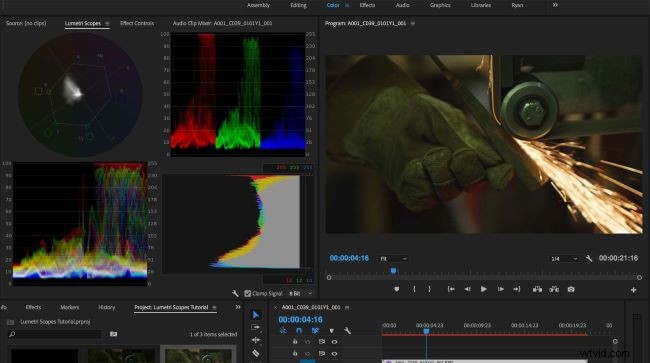
Innanzitutto, apri l'applicazione Adobe After Effect e aggiungi il filmato alla timeline. Vai al menu "Finestra" nella parte in alto a sinistra dell'interfaccia.
Nel menu a discesa, seleziona "Ambiti Lumetri" o "Aree di lavoro", quindi fai clic sull'opzione "Colore". La scheda Lumetri Scope verrà visualizzata accanto al metraggio della timeline.
Passaggio 2
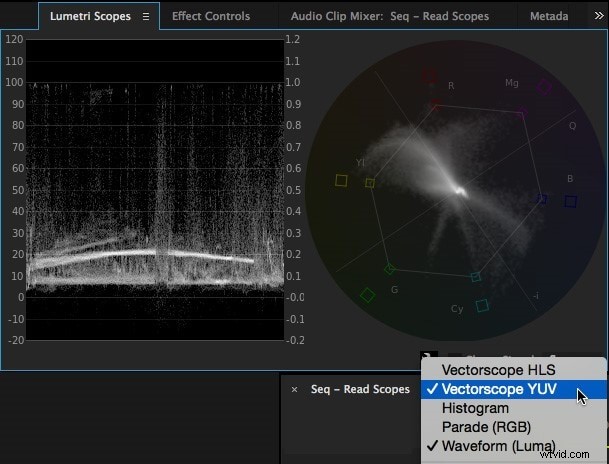
Valuta tonalità e saturazione utilizzando il vettorscopio
Nella scheda Lumetri Scope, fai clic sull'icona della chiave inglese e seleziona "Vectorscope YUV" dal menu. Quando si legge la saturazione, iniziare dal centro andando verso l'esterno.
La tonalità viene letta in direzione circolare.
Passaggio 3
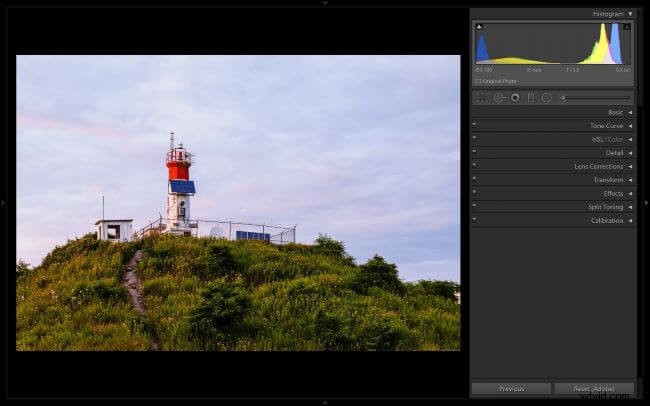
Valuta i valori tonali e la luminosità utilizzando l'istogramma
L'istogramma in Lumetri Scope mostra i valori tonali e i livelli di luminosità di un'immagine.
Per misurare questi valori, fai clic sull'icona della chiave inglese nel pannello Oscilloscopio Lumetri, quindi seleziona "Preimpostazioni"> "Istogramma".
La scala va da 0 (nero puro) a 225 (bianco puro). È necessario visualizzare il numero di pixel per ciascun colore in orizzontale durante la lettura.
Passaggio 4
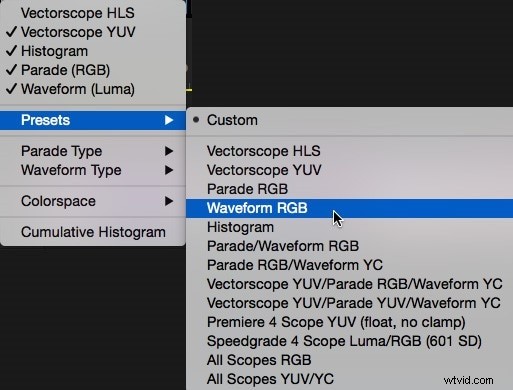
Valuta l'intensità del colore e della luminosità utilizzando il monitor della forma d'onda
Le intensità del colore e della luminosità vengono lette dal basso verso l'alto nel monitor forma d'onda.
Fai clic sull'icona della chiave inglese, scegli "Preimpostazioni"> "Forma d'onda RGB". Verrà visualizzato un menu a discesa (RGB, YC, Luma, YC No Chroma) per le letture.
La scala IRE viene letta in ordine crescente (0–100).
Passaggio 5
Valuta i singoli canali di colore utilizzando Parade Scope
Fai clic sull'icona della chiave inglese nel pannello Oscilloscopi Lumetri, quindi seleziona "Preimpostazioni"> "Parade RGB". Puoi anche selezionare altre combinazioni di Parade Scope, come RGB, RGB-Bianco, YUV o YUV-Bianco.
Alternativa al colore Lumetri:gradazione del colore video semplificata con Filmora
Hai provato la gradazione e la correzione del colore in Lumetri utilizzando Adobe After Effects, ma i tuoi sforzi non hanno dato frutti? Sarebbe meglio non preoccuparsi poiché esiste una semplice via d'uscita. Quindi sì! C'è un modo semplice per unificare i colori del tuo video:utilizzare Wondershare Filmora.
Wondershare Filmora è un'applicazione professionale per modificare video con un'ampia gamma di strumenti che consente agli utenti di creare video straordinari con facilità. Dal suo design semplice e intuitivo alla sua vasta gamma di funzionalità e convenienza, gli utenti Filmora hanno tutte le ragioni per attenersi al software.
 Download sicuro
Alcune delle funzionalità che rendono Wondershare Filmora facile da usare includono:
Sezione curva
Filmora ha curve molto più semplici di Adobe After Effects. Filmora ha due preimpostazioni, ovvero una che crea una curva a S sul grafico e l'altra ripristina il grafico su una linea lineare retta. Di solito, la curva a S rappresenta contrasti morbidi.
Correzione del colore YUV
La funzione di correzione del colore YUV in Filmora funziona in modo semplice rispetto ad Adobe After Effects. I canali Y e V in Filmora memorizzano i dati di colore, mentre il canale U trasporta i dati di luminosità. Gli editor lo trovano facilmente utilizzando la correzione del colore YUV in Filmora.
Tonalità e saturazione
I livelli di tonalità, saturazione e luminosità in Wondershare Filmora sono innegabilmente molto facili da comprendere, a differenza di altre applicazioni software Premiere.
In Filmora, lo spostamento della tonalità gioca un ruolo essenziale nel mescolare i colori, mentre la saturazione definisce l'intensità complessiva dei colori in un'immagine.
Conclusione
Con le illustrazioni sopra, non è necessario che sia difficile utilizzare Lumetri Color in Adobe After Effect. Ma se ti blocchi la testa mentre usi Adobe After Effects, non devi stressarti. Esiste una soluzione definitiva, ed è Wondershare Filmora. Incorpora questo software facile da usare e tascabile nelle tue modifiche. Inoltre, non dovrai consultare la guida dell'utente per iniziare.

Filmora
App e software di editing video AI
Il miglior strumento per realizzare video ovunque per tutti i creatori!
Semplifica tutti i passaggi nell'editing video, dalla pre-elaborazione alla finalizzazione, Filmora AI rimane sintonizzato.