
Sei stanco di eseguire il rendering di progetti After Effects solo per visualizzarne l'anteprima in Premiere Pro? Adobe Dynamic Link collega le due applicazioni in tempo reale, eliminando i cicli di esportazione e reimportazione.
Mantenendo entrambi i programmi collegati, qualsiasi modifica apportata in After Effects si aggiorna istantaneamente sulla timeline di Premiere, risparmiando ore e riducendo il rischio di mancate corrispondenze tra le versioni.
Per i nuovi arrivati o gli utenti con hardware con specifiche inferiori, delineeremo anche un'alternativa semplificata che offre risultati professionali con meno passaggi.
1. Come funziona il collegamento dinamico
Dynamic Link è la soluzione nativa di Adobe per la sincronizzazione di Premiere Pro e After Effects. Invece di esportare una clip da After Effects e reimportarla in Premiere, le due applicazioni condividono lo stesso file di composizione.
Quando colleghi una clip, Premiere può riprodurla in tempo reale; tutte le modifiche salvate in After Effects si riflettono automaticamente in Premiere.
Esistono due modi principali per utilizzare la funzionalità:
- Sostituisci con composizione After Effects – Invia una clip Premiere selezionata ad After Effects, creando una nuova composizione collegata.
- Importa composizione After Effects – Porta un progetto AE esistente in Premiere e lo tratta come una clip standard.
Entrambi i metodi mantengono la connessione live, quindi qualsiasi salvataggio in AE aggiorna Premiere senza ulteriori esportazioni.
2. Casi d'uso chiave
Dynamic Link è eccezionale quando hai bisogno di aggiornamenti in tempo reale per attività complesse. Ecco tre scenari comuni:
2.1 Grafica animata e titoli
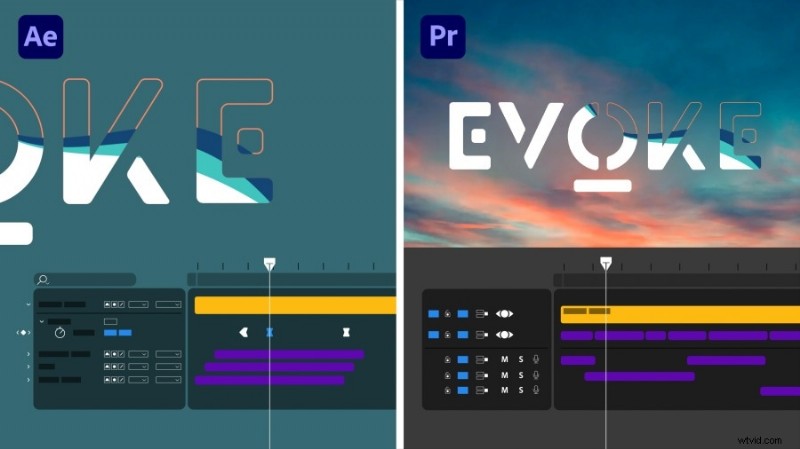
After Effects eccelle nell'animazione. Crea tipografia cinetica, terzi inferiori o grafica animata e guardali apparire immediatamente in Premiere.
Suggerimento:utilizza il pannello Grafica essenziale per i titoli che prevedi di modificare frequentemente:ciò ti consente di modificare il testo direttamente in Premiere senza riaprire AE.
2.2 Effetti visivi e composizione
Per il lavoro su schermo verde, tracciamento del movimento o effetti particellari, AE offre un controllo più preciso rispetto a Premiere. Dynamic Link mantiene attive le tue modifiche mentre crei gli effetti visivi.
Suggerimento:precomporre strati pesanti in AE. Se la riproduzione presenta ritardi, utilizza la funzionalità Rendering e sostituisci di Premiere per creare un file video temporaneo per un editing più fluido.
2.3 Sincronizzazione audio e video
Allineare gli elementi visivi a un ritmo o a un segnale audio è spesso più semplice in AE. Con Dynamic Link, qualsiasi regolazione della temporizzazione rimane bloccata quando torni a Premiere.
Suggerimento:attiva la clip audio prima del collegamento oppure importa l'audio separatamente in AE e aggiungi marcatori per mantenere tutto sincronizzato.
3. Flusso di lavoro passo dopo passo
Segui questi passaggi per impostare una connessione Dynamic Link perfetta:
Passaggio 1:prepara i tuoi progetti
- Apri o crea i tuoi progetti Premiere e After Effects.
- Mantieni entrambi nella stessa struttura di cartelle per evitare collegamenti interrotti.
- Confermare che le versioni del software siano compatibili (stessa versione principale).
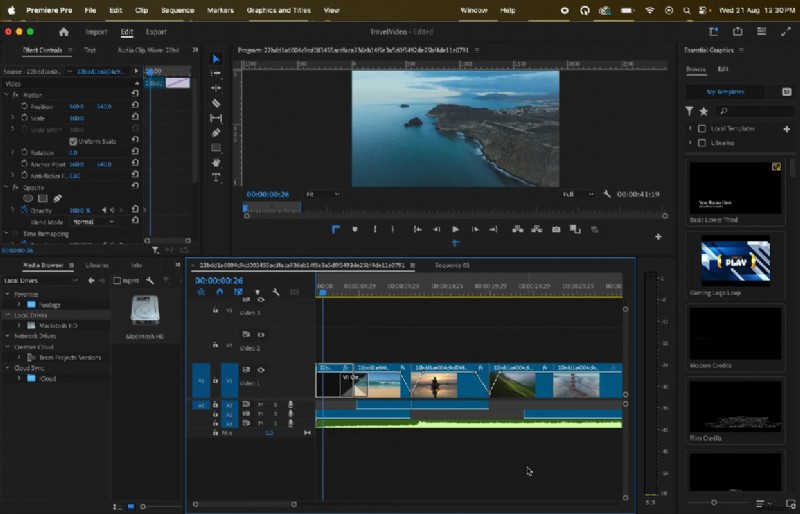
Passaggio 2:crea una nuova composizione collegata da Premiere
- Seleziona la clip che desideri modificare in AE.
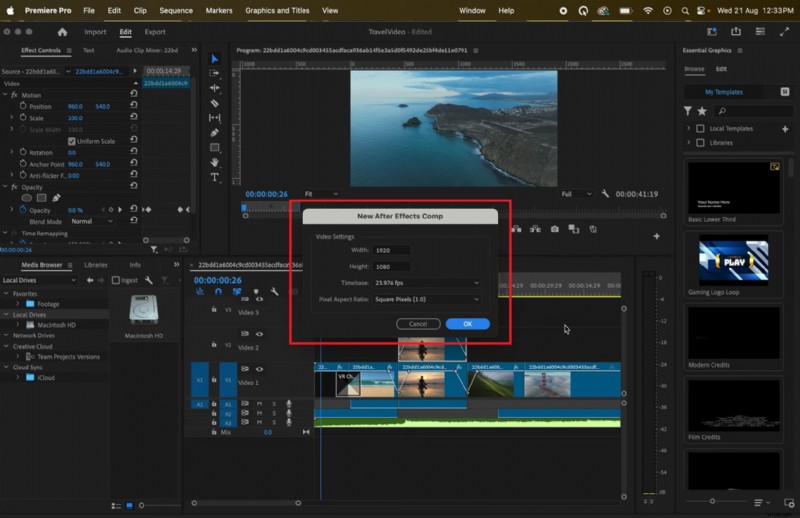
- Fai clic con il pulsante destro del mouse e scegli "Sostituisci con composizione After Effects" (o File>Adobe Dynamic Link>Crea nuova composizione After Effects).
- Salva il progetto AE o scegline uno esistente, quindi dai un nome alla nuova composizione.
- Premiere visualizzerà una clip segnaposto collegata alla composizione AE.
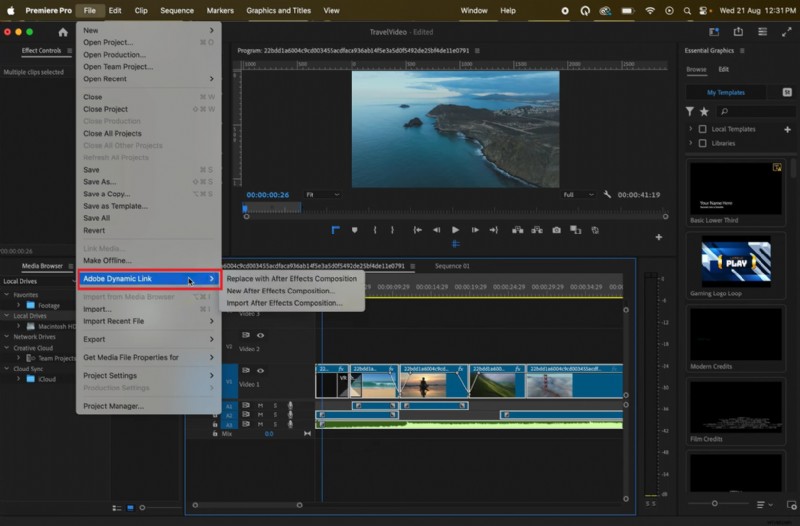
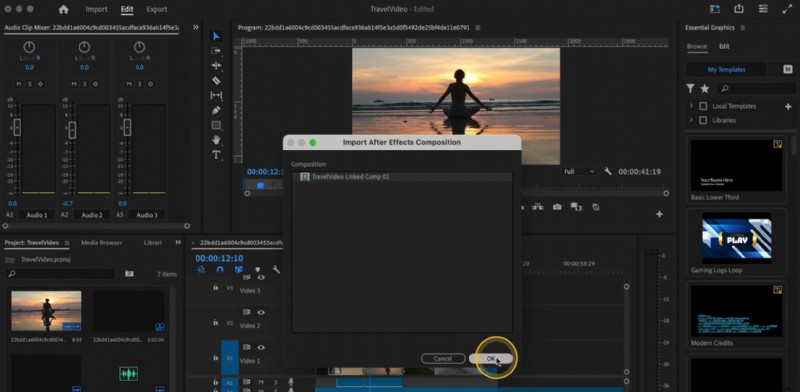
Passaggio 3:importa una composizione After Effects esistente
- File>Adobe Dynamic Link>Importa composizione After Effects.
- Apri il tuo file .aep, seleziona la composizione desiderata.
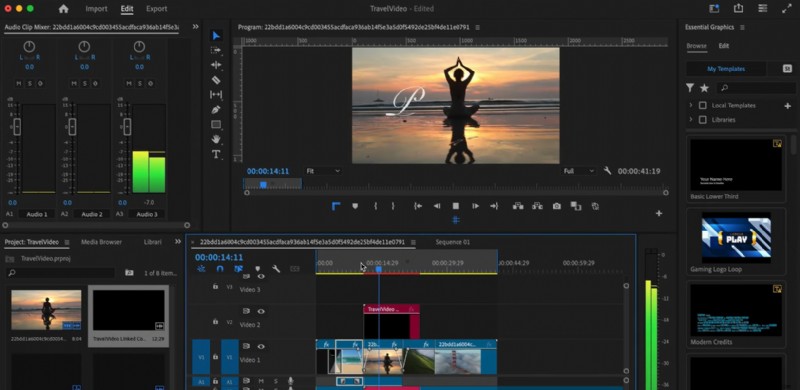
- La composizione viene visualizzata nel pannello Progetto di Premiere e può essere trascinata sulla timeline.
Passaggio 4:modifica e aggiorna la composizione collegata
- Fai clic con il pulsante destro del mouse sulla clip collegata in Premiere e scegli "Modifica originale" per aprire AE.
- Apporta le tue modifiche (effetti, animazioni, livelli).
- Salvare il progetto AE; Premiere aggiornerà automaticamente la clip collegata.
4. Filmora – Un'alternativa leggera
Dynamic Link può essere impegnativo in termini di hardware e sopraffare gli editor nuovi nell'ecosistema Adobe. Wondershare Filmora offre una soluzione per app singola che offre molte delle stesse funzionalità senza complessità.
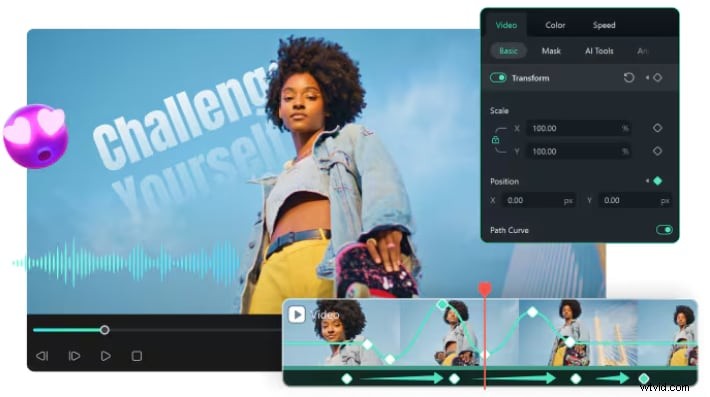

Grafica in movimento e titoli integrati
La libreria di titoli personalizzabili, terzi inferiori e grafica animata di Filmora può essere trascinata direttamente sulla timeline, risparmiando tempo rispetto alla creazione di animazioni in AE.
✅ Link dinamico contro Filmora: I modelli drag-and-drop mantengono un aspetto professionale senza la necessità di file di composizione separati.
Keyframing ed effetti visivi basati sull'intelligenza artificiale
Applica fotogrammi chiave a qualsiasi parametro e sfrutta gli strumenti dell'intelligenza artificiale come la rimozione dello sfondo, il tracciamento del movimento e i filtri stilizzati, il tutto in un'unica interfaccia.
✅ Link dinamico contro Filmora: Elimina composizioni AE complesse, rendendo gli effetti avanzati accessibili agli utenti con una curva di apprendimento delicata.
Rilevamento del battito audio
Filmora rileva automaticamente i ritmi nella tua musica, contrassegnandoli sulla timeline per semplificare la sincronizzazione di clip, transizioni o effetti.
✅ Link dinamico contro Filmora: Gestisce l'editing basato sul ritmo in un'unica app, evitando il lavoro di sincronizzazione audio manuale in AE.

Filmora - App e software di editing video AIIl miglior strumento per realizzare video ovunque per tutti i creatori!Il tuo primo montaggio video perfetto inizia qui:non è necessaria alcuna esperienza
5. Migliori pratiche e ottimizzazione
Mantieni efficiente il tuo flusso di lavoro ed evita le insidie comuni con queste strategie comprovate:
5.1 Rimani organizzato
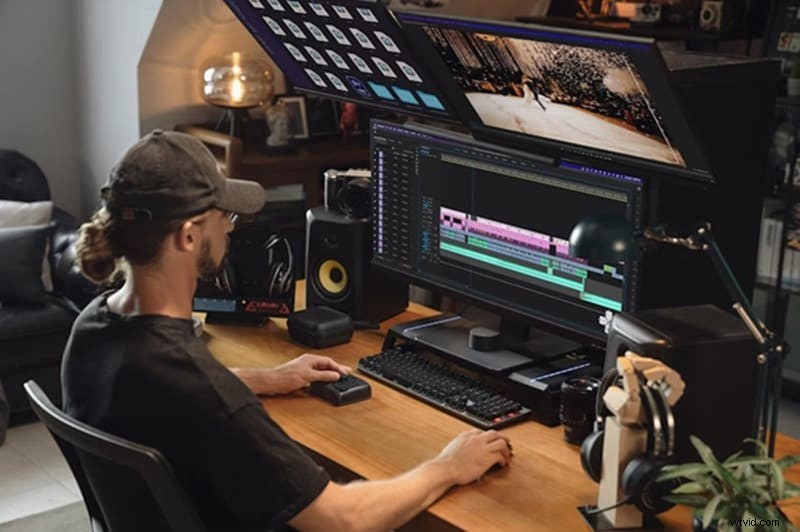
Mantieni strutture di cartelle coerenti per i progetti Premiere e AE. Evita di spostare o rinominare i media durante il progetto per evitare che i collegamenti si interrompano.
5.2 Corrispondenza versioni software
Utilizza sempre la stessa versione principale di Premiere Pro e After Effects. Anche piccole differenze di versione possono causare problemi di riproduzione.
5.3 Ottimizza la riproduzione
Riduci la risoluzione di riproduzione a ½ o ¼ quando lavori con composizioni complesse per ridurre il carico del sistema senza compromettere la qualità finale dell'esportazione.
5.4 Utilizzare il rendering e la sostituzione in modo strategico
Quando le composizioni collegate causano ritardi, esegui il rendering e sostituiscile in Premiere. Questo crea un file video temporaneo per un editing più fluido consentendoti comunque di tornare alla composizione dal vivo, se necessario.
5.5 Gestisci cache e memoria
Svuota regolarmente la cache multimediale e libera memoria sia in Premiere che in AE per evitare arresti anomali durante modifiche pesanti.
6. Risoluzione dei problemi e problemi comuni
Di seguito è riportato un riferimento rapido per i problemi frequenti e le relative soluzioni:
| Problema | Soluzione |
| Composizioni offline | Assicurati che il file di progetto AE rimanga nella sua posizione originale. Se spostato, utilizza la funzione Link Media di Premiere per riconnetterti. |
| Riproduzione ritardata o interrotta | Riduci la risoluzione di riproduzione o esegui il rendering e sostituisci composizioni pesanti. |
| Audio mancante | Abilita l'audio nella composizione e nei livelli AE, quindi salva per aggiornare il collegamento. |
| Errori di mancata corrispondenza della versione | Installa le versioni corrispondenti di Premiere Pro e After Effects. |
| Arresti anomali o blocchi casuali | Svuota la cache, riduci i processi in background, aggiorna i driver GPU e valuta la possibilità di suddividere progetti di grandi dimensioni in composizioni AE più piccole. |
Conclusione
Adobe Dynamic Link consente agli editor di creare grafica animata, effetti visivi e sincronizzazione audiovisiva in tempo reale, risparmiando innumerevoli ore e garantendo un flusso di lavoro fluido tra Premiere Pro e After Effects. Seguendo le best practice (mantenere i progetti organizzati, abbinare le versioni del software e ottimizzare la riproduzione) puoi massimizzare le prestazioni e la stabilità.
Per coloro che danno priorità alla velocità, alla semplicità o lavorano su macchine meno potenti, Filmora offre un'alternativa all-in-one con modelli integrati, effetti visivi basati sull'intelligenza artificiale e strumenti audio intuitivi, offrendo risultati professionali senza il sovraccarico di un flusso di lavoro a doppia applicazione.