
Didascalie e sottotitoli sono diventati più che semplici funzionalità opzionali. Ora sono una parte fondamentale per realizzare video di successo. Puoi usarlo per migliorare l'accessibilità dei video, aumentare il coinvolgimento e migliorare il SEO. Inoltre, raggiunge un pubblico più ampio:le persone con problemi di udito e le numerose persone che guardano video con l'audio disattivato.
Sappiamo che generare sottotitoli accurati richiedeva molto tempo con il processo manuale. Per fortuna, funzionalità come i sottotitoli automatici in Premiere Pro possono semplificare il processo.
Questo articolo approfondisce come utilizzare i sottotitoli automatici di Premiere Pro e ti guida nella modifica manuale. Risolveremo anche i problemi comuni e esamineremo un altro programma per creare automaticamente sottotitoli, ma anche per tradurli in altre lingue.
Parte 1. Come generare automaticamente i sottotitoli in Premiere Pro (passo dopo passo)
Parliamo di uno dei maggiori risparmi di tempo di Premiere Pro:la funzione di sottotitoli automatici integrata. Grazie alla tecnologia AI di Adobe, i sottotitoli automatici in Premiere Pro trascrivono automaticamente il dialogo nelle clip e generano sottotitoli perfettamente sincronizzati.
Poiché tutto viene eseguito in Premiere Pro, hai il pieno controllo per perfezionare il testo e definire lo stile dei sottotitoli in modo che corrispondano all'aspetto del tuo video.
Come generare automaticamente i sottotitoli in Premiere Pro
Passaggio 1:importa il tuo video
Apri il tuo progetto e trascina i tuoi video clip nella timeline.
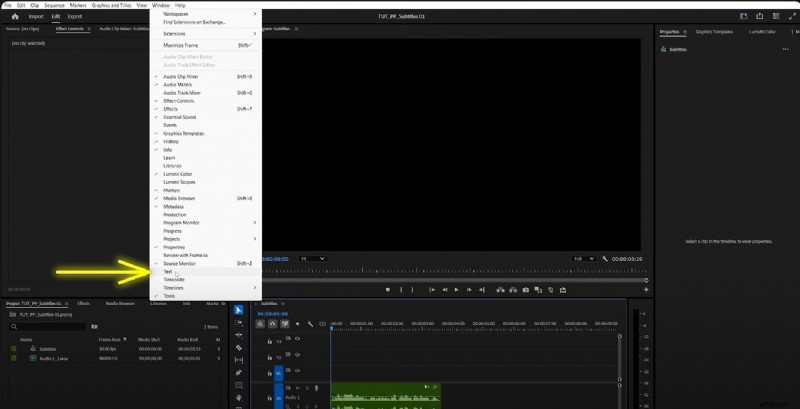
Passaggio 2:apri il pannello di testo
Passa a Finestra> Testo per aprire l'area di lavoro in cui troverai gli strumenti di trascrizione e didascalie.
Passaggio 3:trascrivi la sequenza
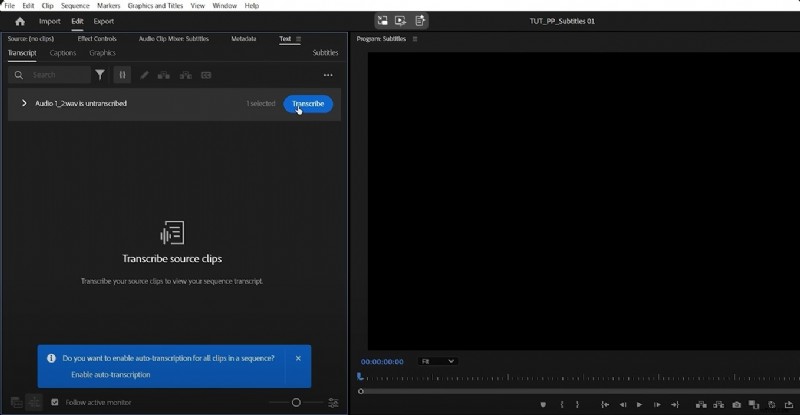
Fare clic sul pulsante "Trascrivi". Seleziona le tue preferenze di trascrizione:la lingua, la traccia audio e l'intervallo di entrata/uscita. Premiere Pro elaborerà quindi l'audio per generare una trascrizione.
Passaggio 4:rivedi la trascrizione
Una volta completata la trascrizione, lo script viene visualizzato nel pannello di testo. Puoi riprodurre il tuo video e correggere eventuali errori che potrebbero essere sfuggiti alla trascrizione automatica.
Passaggio 5:crea didascalie
Se sei soddisfatto del testo, fai clic su "Crea didascalie" nel pannello di testo. Avrai alcune opzioni di formato. Scegli il formato dei sottotitoli più adatto alla tua piattaforma di distribuzione:
- CEA-608
- CEA-708
- Sottotitoli aperti
- Sottotitoli SubRip (SRT)
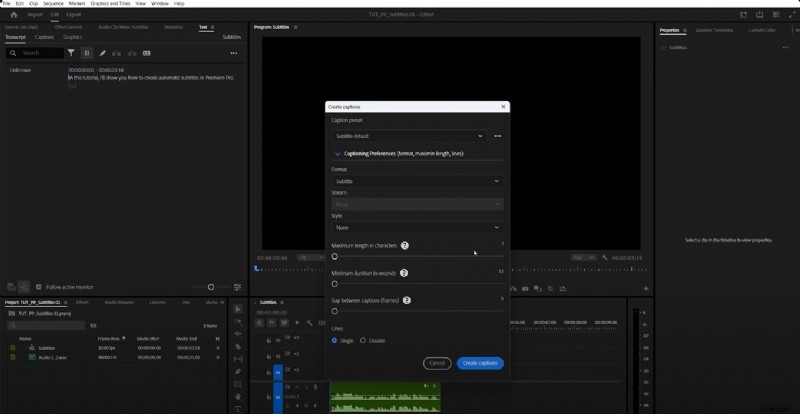
Personalizza le impostazioni dei sottotitoli come preimpostazioni, stile, linee e altro.
Ora le didascalie vengono aggiunte automaticamente alla sequenza come sottotitoli. Ora è perfettamente sincronizzato con le parole pronunciate nel tuo video.
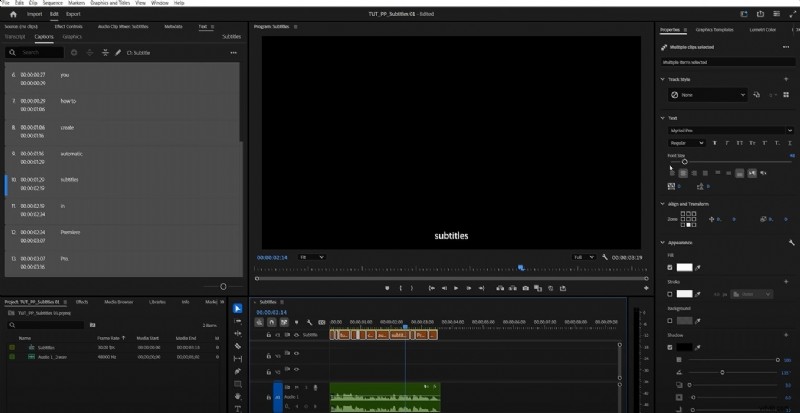
E questo è tutto! In pochi clic, hai reso il tuo video più accessibile e coinvolgente per tutti
Personalizza le didascalie
Una volta che i sottotitoli sono sulla timeline, inizia il vero divertimento. È ora di renderli tuoi per adattarli al tuo stile. La trascrizione automatica in Premiere Pro offre ancora opzioni di controllo creativo totale per aiutarti a definire lo stile dei sottotitoli:
- Seleziona uno o più clip di sottotitoli sulla timeline.
- Apri il pannello Grafica essenziale selezionando Finestra> Grafica essenziale. Se stai utilizzando la versione più recente, puoi personalizzare la didascalia nel pannello Proprietà.
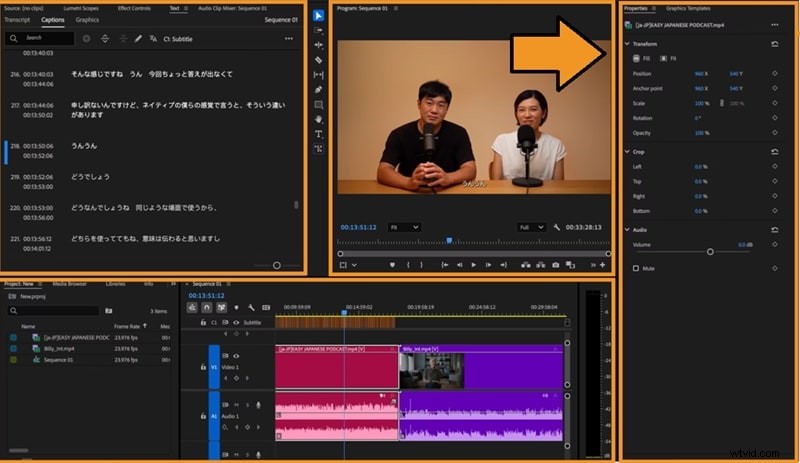
Nel pannello puoi regolare la dimensione, il tipo, il colore, l'opacità dello sfondo e il posizionamento del carattere per garantire leggibilità e coerenza del marchio. Altrimenti, puoi anche aggiungere animazioni o effetti ai sottotitoli per un look professionale.
Quando i sottotitoli automatici non sono perfetti:regolazioni manuali rapide
L'editing manuale è la tua arma segreta per ottenere il tempismo ideale, aggiungere creatività o gestire audio complessi che l'intelligenza artificiale potrebbe non cogliere.
Sebbene l'utilizzo della didascalia automatica di Adobe Premiere Pro sia il modo più veloce per ottenere uno strato di testo di base, a volte è necessario perfezionare le cose manualmente. Quindi, considera i sottotitoli automatici come un fantastico punto di partenza e le regolazioni manuali come il tocco finale che garantisce che tutto sia sincronizzato e definito.
Come aggiungere manualmente i sottotitoli in Premiere Pro:
Passaggio 1:crea un nuovo file di sottotitoli
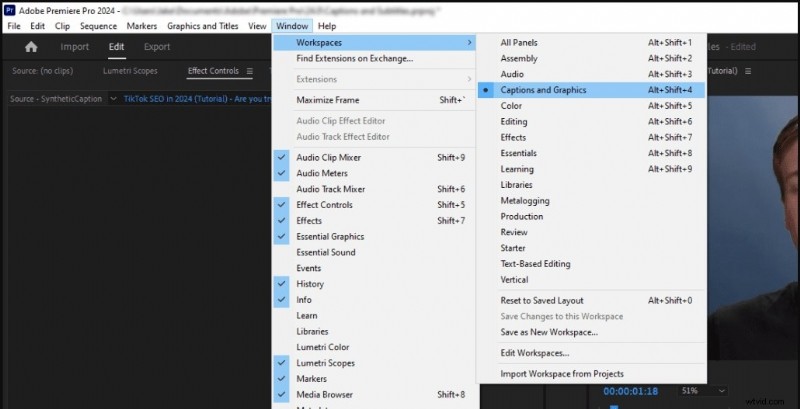
Vai a Finestra> Aree di lavoro> Didascalie e grafica. Scegli il tipo di didascalia.
Passaggio 2:aggiungi clip di didascalia alla timeline
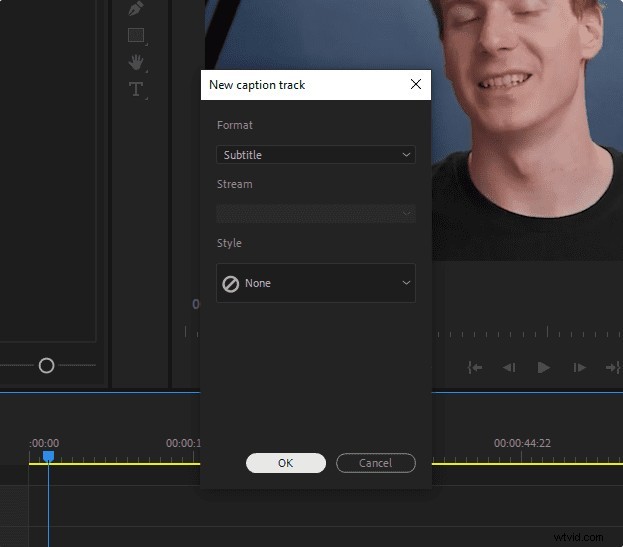
La nuova clip di didascalia viene visualizzata dopo aver selezionato Crea nuova traccia di didascalia sul pannello. Trascinalo su una traccia sopra i tuoi video clip nella timeline.
Passaggio 3:imposta manualmente il tempo sui pannelli dei sottotitoli
Fai clic e trascina i punti iniziale e finale del segmento dei sottotitoli sulla timeline per adattarli perfettamente al dialogo parlato.
Puoi aggiungere, modificare e sincronizzare i sottotitoli esattamente con il contenuto parlato. Puoi utilizzare i tasti freccia su e giù per passare da un segmento di didascalia all'altro e regolare rapidamente i tempi.
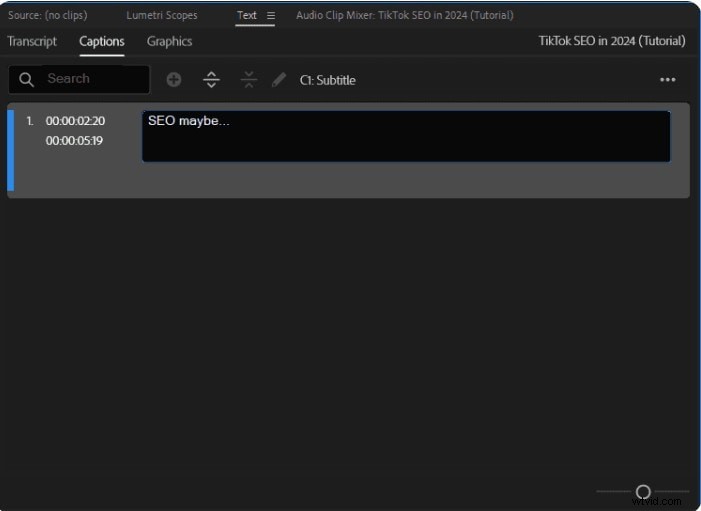
Passaggio 4:digita il testo
Con il segmento della didascalia selezionato, digita il dialogo corrispondente nel pannello Testo.Ripeti questa procedura per ogni riga di dialogo nel tuo video.
Parte 2. Problemi comuni con i sottotitoli automatici di Premiere Pro
Nonostante la sua potenza, i sottotitoli automatici in Premiere Pro possono occasionalmente presentare alcune sfide. Ecco una ripartizione dei problemi più comuni e come risolverli senza problemi:
- I sottotitoli non vengono sincronizzati correttamente:i sottotitoli trascritti automaticamente ritardano leggermente laddove il testo non corrisponde alle parole pronunciate. Ciò accade a causa della complessità dell'audio o del discorso poco chiaro. Puoi andare al pannello Testo per correggere manualmente i codici temporali nella traccia dei sottotitoli.
- Supporto linguistico limitato:Premiere Pro non installa tutti i pacchetti lingua per impostazione predefinita. Se ti capita di trascrivere un video in un'altra lingua che Adobe non ha, aggiungi il pacchetto della lingua che ti serve.
- Importazione di file SRT:un file di sottotitoli esterno (.srt) a volte presenta una formattazione incasinata o tempi errati. Ciò è quasi sempre dovuto a un errore di codifica o formattazione nel file SRT stesso, come l'utilizzo del set di caratteri sbagliato o della punteggiatura del timecode errata. Potrebbe essere necessario risolvere i problemi relativi alla codifica e ai formati dei file.
I sottotitoli automatici sono un potente punto di partenza. Ma una rapida revisione manuale e questi suggerimenti per la risoluzione dei problemi sono la soluzione migliore.
Parte 3. Soluzione basata sull'intelligenza artificiale per generare sottotitoli automatici in un video
Se sei un creatore che produce rapidamente contenuti accattivanti e accessibili, Wondershare Filmora è un'ottima alternativa.
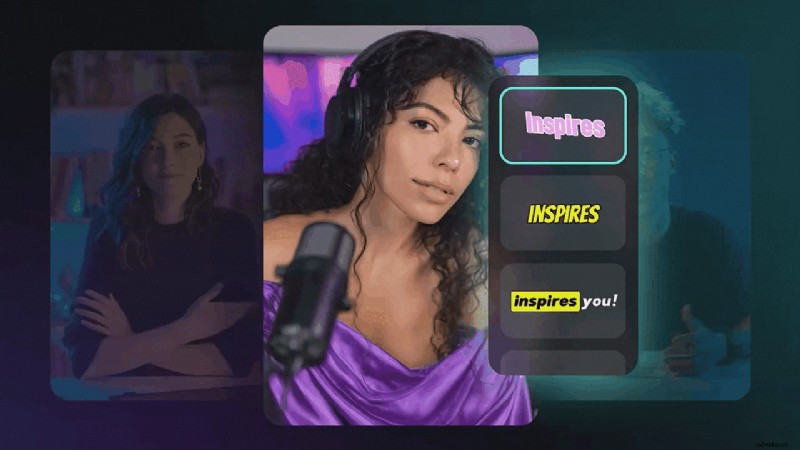
Filmora presenta un'alternativa potente e facile da usare alle suite professionali più complesse. Incorpora la tecnologia AI che aiuta perfettamente il flusso di lavoro nella traduzione AI. È bello se stai attualmente espandendo l'accessibilità del tuo video in più lingue e mercati.
 Download sicuro
Perché utilizzare Filmora per aggiungere sottotitoli automatici
- Generazione automatica dei sottotitoli:trascrive accuratamente i dialoghi e sincronizza automaticamente i sottotitoli in pochi clic.
- Sottotitoli dinamici:genera sottotitoli animati su misura per dispositivi mobili e desktop per aumentare il coinvolgimento.
- Traduzione video AI:traduci istantaneamente i sottotitoli in qualsiasi lingua sul traduttore AI integrato.
- Facile personalizzazione:personalizza i caratteri, i colori, le dimensioni e la posizione dei sottotitoli con un'interfaccia intuitiva.
- Elaborazione in batch:gestisci più librerie di contenuti e modifiche contemporaneamente.
Come utilizzare i sottotitoli automatici di Filmora:
1
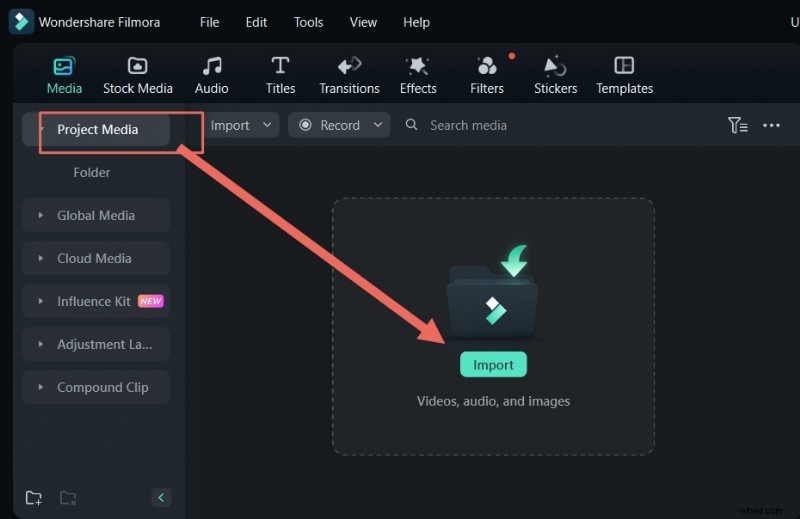
Importa i tuoi filmati
Inizia un nuovo progetto e trascina il tuo video clip sulla timeline.
Download sicuro
2
Accedi ai sottotitoli AI
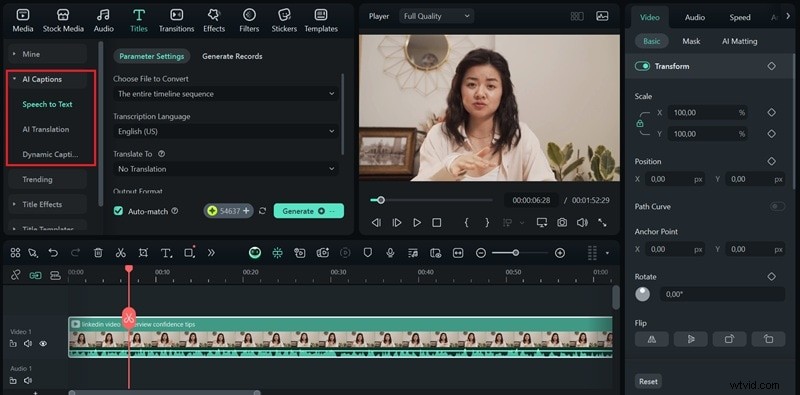
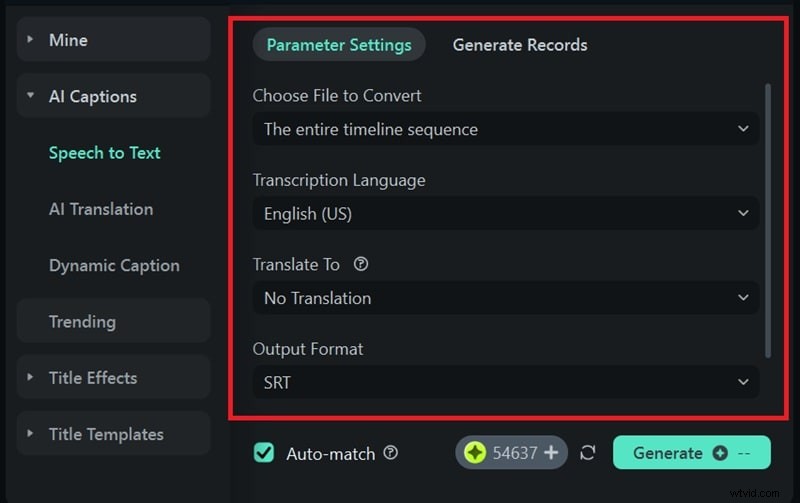
Passare alla scheda "Titoli" e trovare la sezione "Sottotitoli AI". Quindi, puoi selezionare tra le seguenti opzioni:
- Per i sottotitoli standard, utilizza la funzione "Speech-to-Text".
- Per i sottotitoli animati, seleziona l'opzione "Sottotitoli dinamici".
3
Configura le impostazioni dei sottotitoli
A seconda di ciò che selezioni, puoi regolare le impostazioni dei parametri in base alle tue esigenze, inclusa la lingua e se desideri tradurre i sottotitoli. Successivamente, fai clic su Genera.
4
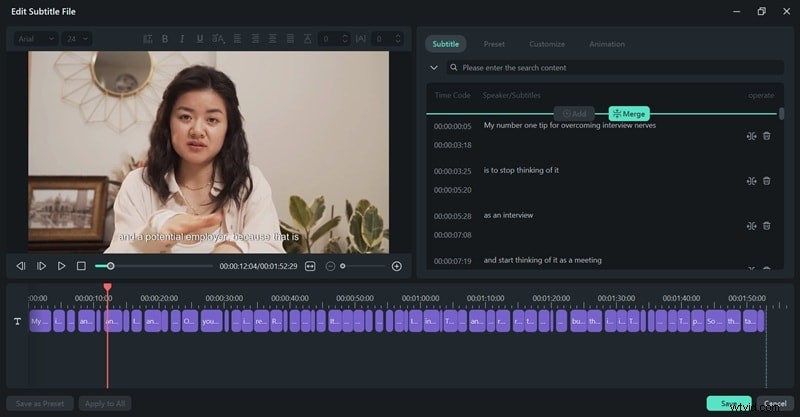
Elabora e personalizza la tua didascalia
Filmora elaborerà quindi l'audio e posizionerà la traccia dei sottotitoli sulla timeline. Per personalizzare la didascalia, puoi fare doppio clic sulla traccia dei sottotitoli nella timeline e apportare le modifiche necessarie.
Parte 4. Generazione automatica dei sottotitoli in Premiere Pro e Filmora
Quindi, quale piattaforma è giusta per te? La scelta tra i sottotitoli automatici in Adobe Premiere Pro e Filmora dipende in definitiva dal flusso di lavoro e dagli obiettivi. Confrontiamo le loro capacità di sottotitoli automatici:
| Premiere Pro | Filmora | |
| Supporto sistema operativo | Windows, macOS | Windows, macOS, Android, iOS |
| Prezzi | $ 20,99/mese (con abbonamento Creative Cloud) | Opzioni di acquisto o abbonamento una tantum |
| Lingue supportate | Supporta circa 18 lingue | Supporta oltre 20 lingue |
| Esporta sottotitoli | Sottotitoli incorporati, file collaterali (SRT, SCC) | Sottotitoli incorporati, SRT e ASS |
| Importa sottotitoli | Supportato | Supportato |
| Sottotitoli automatici | Alto, con correzioni manuali necessarie | Alto, veloce, con traduzione automatica |
| Personalizzazione | Limitato | Personalizzazione robusta, disponibile con Dynamic Styling |
| Opzione di traduzione | Richiede plug-in di terze parti | Utilizza la traduzione AI integrata |
In breve, il programma migliore per te dipende dalle tue esigenze.
- Premiere Pro è la scelta migliore per i professionisti. È come un laboratorio professionale, pieno di strumenti avanzati per gli editor che necessitano di controllo totale e lavorano su progetti complessi e di alta qualità.
- Filmora, tuttavia, è perfetto per creatori di contenuti come YouTuber e gestori di social media. Si concentra sull'essere veloce, facile da usare e conveniente. Utilizza l'intelligenza artificiale per creare rapidamente didascalie eleganti e può persino tradurle per gli spettatori di tutto il mondo.

Filmora
App e software di editing video AI
Il miglior strumento per realizzare video ovunque per tutti i creatori!
Il tuo primo montaggio video perfetto inizia qui:non è necessaria alcuna esperienza
Conclusione
In definitiva, è uno strumento che rende i video più accessibili e interessanti per tutti. Ci sono molti strumenti che possono soddisfare le tue esigenze. Tuttavia, il software migliore per te dipende da ciò di cui hai bisogno.
La generazione automatica dei sottotitoli in Premiere Pro è ora semplice grazie alla funzione di trascrizione. Ma è anche ricco di strumenti avanzati per gli editor che necessitano di un controllo perfetto e lavorano su grandi progetti. Filmora, d'altra parte, è progettato per essere veloce e semplice. È perfetto per chiunque desideri aggiungere rapidamente sottotitoli e persino tradurli in altre lingue per i social media.
Non importa quale scegli, aggiungere fantastici sottotitoli ai tuoi video non è mai stato così facile.