
Nessuno vuole che l'audio rimanga lì con uno sfondo statico e noioso. Un visualizzatore audio può essere una soluzione quando hai bisogno di qualcosa che il tuo pubblico possa guardare durante la riproduzione della traccia, ma in un modo che sia comunque accattivante e professionale.
Per gli utenti Adobe, molti pensavano che si potesse farlo solo con After Effects, poiché è necessario lavorare su una grafica visiva per il visualizzatore. Tuttavia, puoi anche farlo interamente anche su Premiere Pro. Tratteremo tutti i metodi disponibili per creare facilmente un visualizzatore audio in Premiere Pro.
Parte 1. Come creare un visualizzatore audio in Premiere Pro
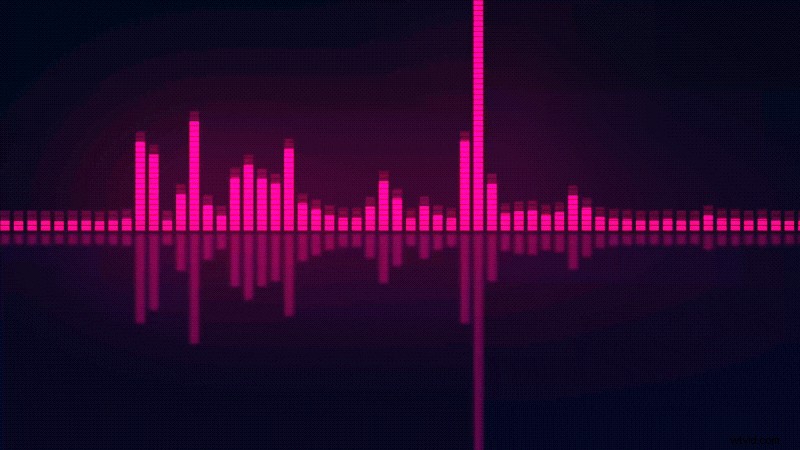
Un visualizzatore audio (o visualizzatore musicale) è un tipo di grafica in movimento che si muove in risposta a una traccia audio. Di solito mostra forme d'onda o forme che reagiscono ai cambiamenti di frequenza e volume del suono.
Per creare un visualizzatore audio Premiere Pro, esamineremo prima il processo di combinazione con After Effects. Ma anche senza di esso, puoi anche imparare a crearne uno direttamente all'interno di Premiere Pro utilizzando un plug-in esterno.
1. Crea un visualizzatore audio con After Effects
Se sei abbonato ad Adobe Creative Cloud, puoi utilizzare After Effects per creare un visualizzatore audio che reagisce alla tua musica. Premiere Pro di per sé non include forme d'onda o grafica in movimento in stile spettro, motivo per cui deve essere abbinato ad After Effects.
Collegando le clip tra i due programmi, puoi creare forme d'onda reattive o barre dello spettro in After Effects e poi riportarle in Premiere Pro per completare la modifica.
Come creare un visualizzatore audio in Premiere Pro con AE
1
Crea una composizione After Effects
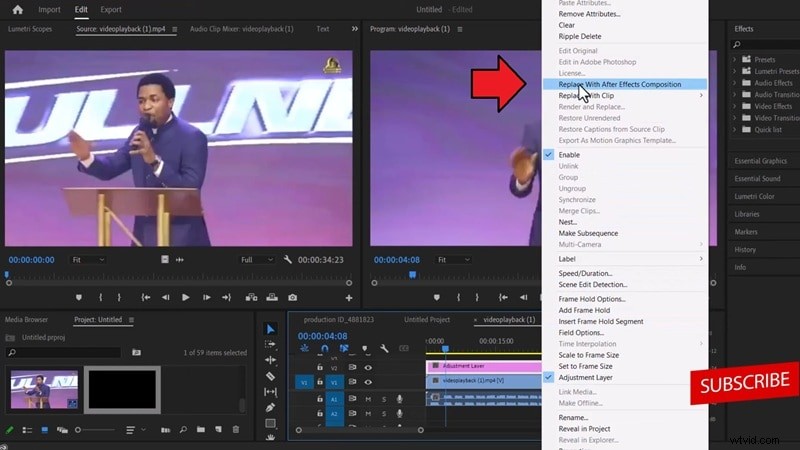
Apri il tuo progetto in Premiere Pro e vai al pannello Timeline. Fai clic sulla traccia audio, tieni premuto Maiusc e seleziona la traccia video corrispondente. Fare clic con il tasto destro e scegliere Sostituisci con composizione After Effects. Assegna un nome e salva il nuovo progetto in After Effects.
2
Aggiungi uno sfondo solido e applica l'effetto forma d'onda
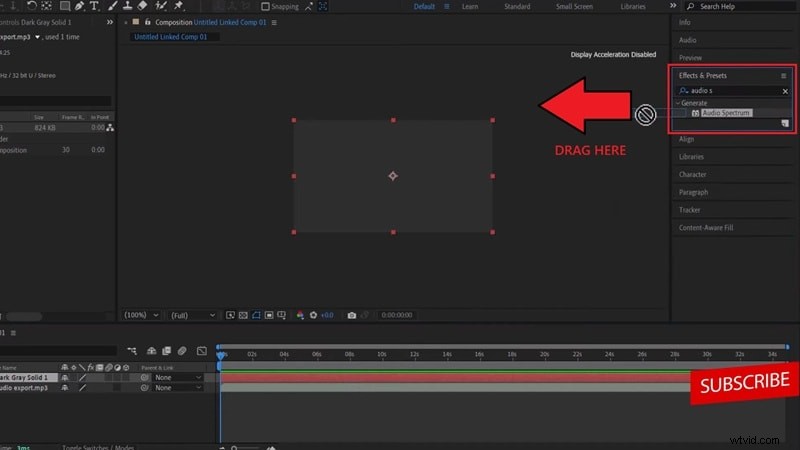
In After Effects, crea un nuovo livello solido tramite Livello> Nuovo> Solido. Scegli un colore e premi OK. Quindi, seleziona il livello e trascina l'effetto "Spettro audio" dal pannello Effetti sul solido.
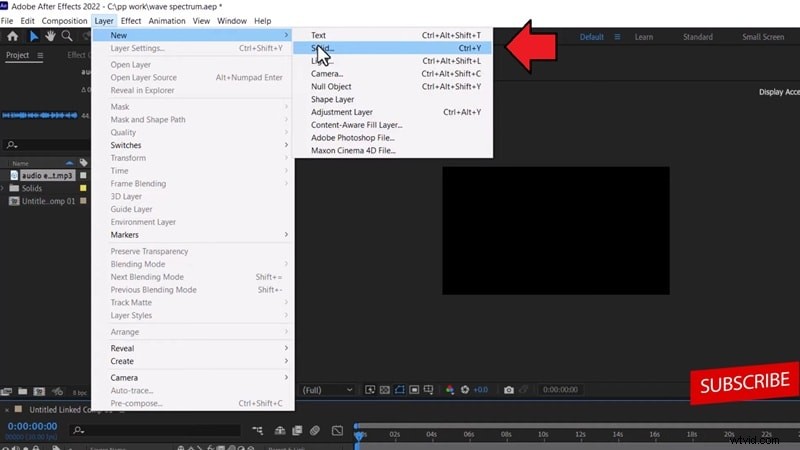
Nella timeline vedrai un nuovo livello solido aggiunto. Seleziona la traccia nella timeline e vai al pannello Effetti per cercare "Spettro audio". Trascinalo sulla sovrapposizione di sfondo a tinta unita per applicare l'effetto.
3
Collega l'audio e regola la forma d'onda
Una volta attivo l'effetto Forma d'onda audio, puoi personalizzarlo nel pannello Controllo effetti. In Livello audio, scegli il file audio che desideri visualizzare. Senza collegare questo file, la forma d'onda non reagirà al suono.
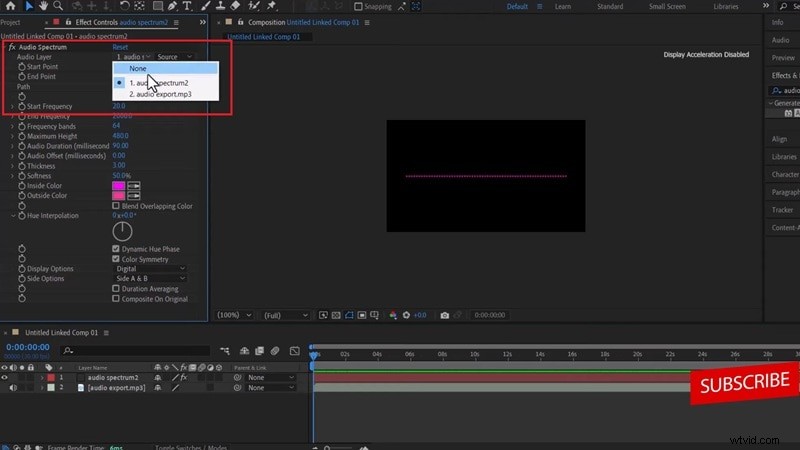
Da lì puoi regolare il design:cambiare colori, spessore e stile o decidere quando deve iniziare e finire la forma d'onda. Per impostazione predefinita, potrebbe apparire in viola e rosa, ma puoi personalizzarlo per adattarlo all'aspetto del tuo progetto. Guarda il tutorial qui per maggiori dettagli:
4
Salva e torna a Premiere Pro
Quando sei soddisfatto, salva il tuo progetto After Effects. La composizione si aggiornerà automaticamente all'interno di Premiere Pro, così potrai continuare a modificare con il nuovo visualizzatore audio incluso.
2. Crea un visualizzatore audio senza After Effects
Se non utilizzerai After Effects, puoi comunque creare uno spettro audio Premiere Pro con l'aiuto di un plug-in. Un'opzione è BCC+ Audio Visualizer, incluso nella suite Continuum di Boris FX.
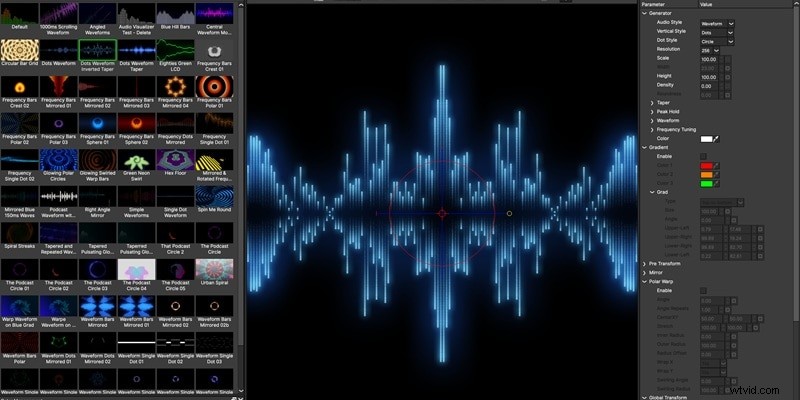
Questo strumento funge da generatore che produce automaticamente grafica animata che reagisce alla frequenza e all'ampiezza del tuo audio. Sebbene offra un metodo più rapido, il plug-in è disponibile tramite un abbonamento per $ 27,08 al mese.
Come creare un visualizzatore audio in Premiere Pro
1
Applica CCN+ Visualizzatore audio
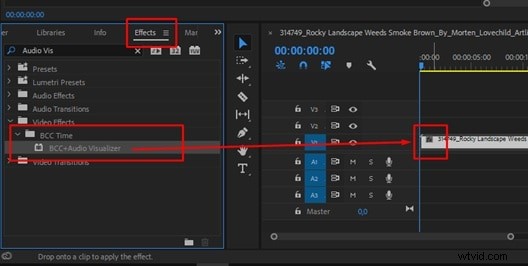
Apri il tuo progetto in Premiere Pro e vai al pannello Effetti. Nella categoria BCC Time, trova BCC+ Audio Visualizer e trascinalo sulla clip o sul livello di regolazione in cui desideri che appaia il visualizzatore.
2
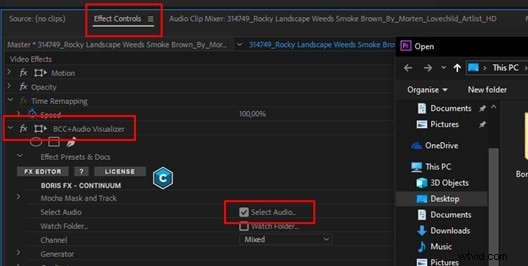
Scegli la sorgente audio
Nel pannello Controllo effetti, fai clic su Seleziona audio per scegliere la traccia su cui desideri guidare l'animazione.
3
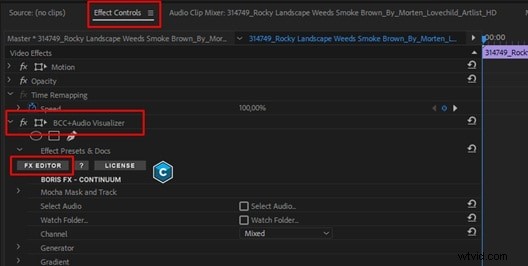
Inizia da zero o usa i predefiniti
Puoi creare il visualizzatore manualmente o risparmiare tempo utilizzando una preimpostazione. Premi il pulsante FX Editor per aprire la libreria dei preset.
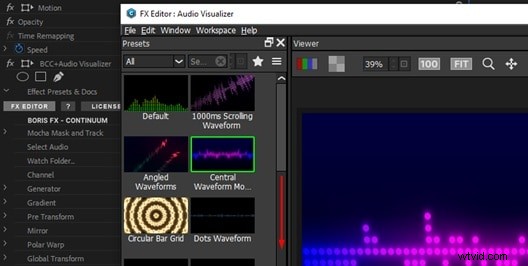
Scegline uno adatto al tuo progetto o carica un preset come base e personalizzalo ulteriormente.
4
Definire lo stile visivo
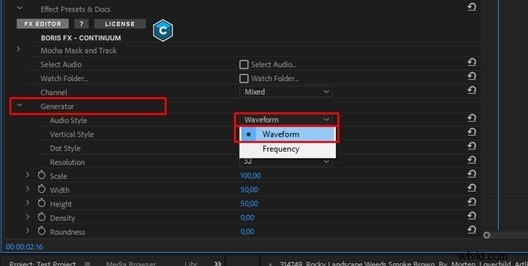
Vai su Impostazioni generatore per impostare il design principale del visualizzatore. Scegli tra forme d'onda, barre o punti e regola dettagli come durata, sensibilità ai bassi/medi/alti, stili di punti, risoluzione o mantenimento del picco.
5
Aggiungi un video di sfondo
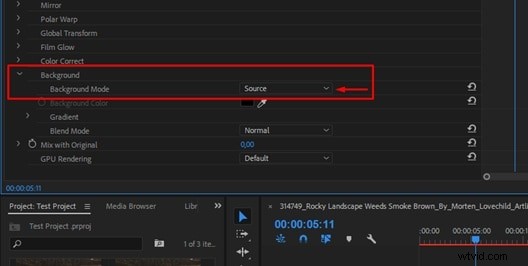
Nel menu Sfondo, cambia la modalità su Sorgente e seleziona il livello video. Unisci il visualizzatore con lo sfondo sperimentando diverse modalità di fusione.
Suggerimento:usa Mocha per mascherare e tracciare
Poiché BCC+ è dotato di Mocha Planar Tracking integrato, puoi anche collegare il visualizzatore a un soggetto in movimento o nascondere parti dietro gli oggetti.
Parte 2. Scarica modelli di visualizzatori audio per Premiere Pro
Oltre a fare affidamento sui plug-in, puoi anche scaricare i modelli di spettro audio Premiere Pro online. Questi modelli sono pre-progettati con elementi animati che reagiscono già alla musica, quindi devi solo inserire l'audio e personalizzare i colori, il testo o il layout per adattarli al tuo video.
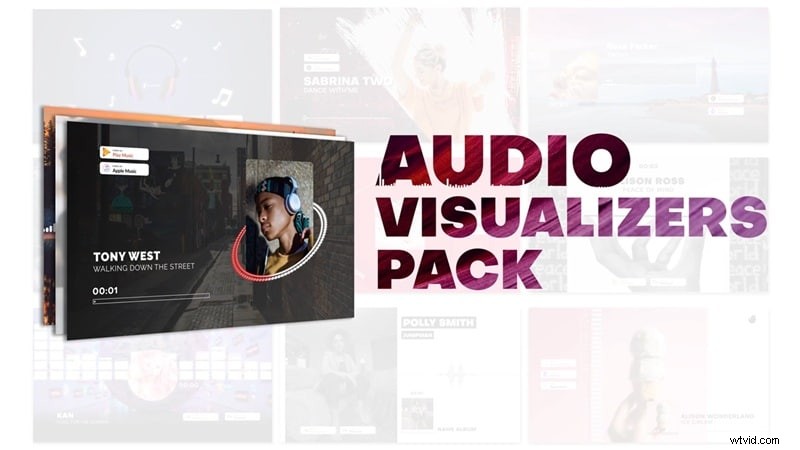
Alcune fonti che forniscono modelli Premiere Pro di visualizzatori audio gratuiti e premium sono:
- Mixkit
- Modelli per la creazione di contenuti
- Elenco artisti
| Mixkit | Modelli per la creazione di contenuti | Elenco artisti | |
| Prezzo | Gratuito | $ 29/mese o $ 299/anno | A partire da $ 9,99/mese |
| Varietà di stili | 2 modelli di progettazione | 25 modelli di design | Ampio |
| Personalizzabile | Limitato | ✅ | ✅ |
| Licenza | Uso commerciale e personale | Uso commerciale e personale | Uso commerciale e personale |
Parte 3. Prova l'editor video con modelli di visualizzatori audio integrati
Oltre a fare affidamento su Premiere Pro, cosa succederebbe se ti dicessimo che esistono editor video che puoi utilizzare che sono già dotati di modelli di visualizzatori audio integrati? Wondershare Filmora offre un modo più conveniente ed efficiente per creare visualizzatori audio.
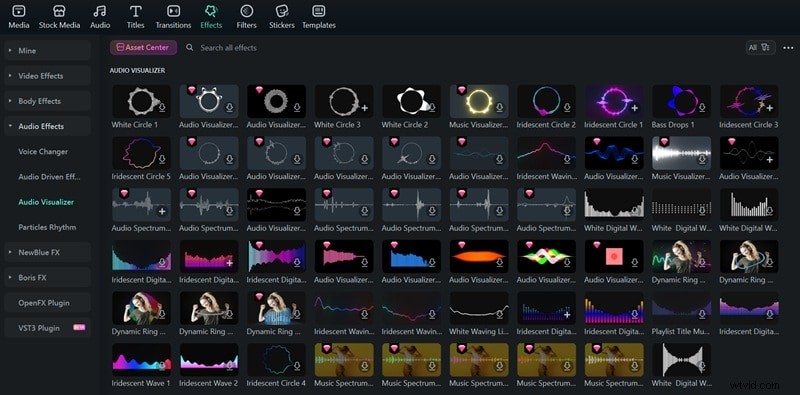
A differenza del visualizzatore audio di Adobe Premiere Pro, dove potresti aver bisogno di plugin o modelli aggiuntivi, Filmora include tutto in un unico posto. Puoi trovare i visualizzatori audio di Filmora direttamente nella sua libreria di effetti.
Quello che devi fare è sfogliare gli stili disponibili, scaricare quello che ti piace e applicarlo direttamente al tuo progetto. Nessuna configurazione complicata, nessun avanti e indietro tra più piattaforme. Basta inserire la tua musica, scegliere uno stile e il gioco è fatto.
 Download sicuro
Come creare un visualizzatore audio in Filmora
Assicurati che Filmora sia installato sul tuo computer. Quindi, segui i passaggi seguenti per creare un visualizzatore audio in Filmora.
1
Importa il tuo audio
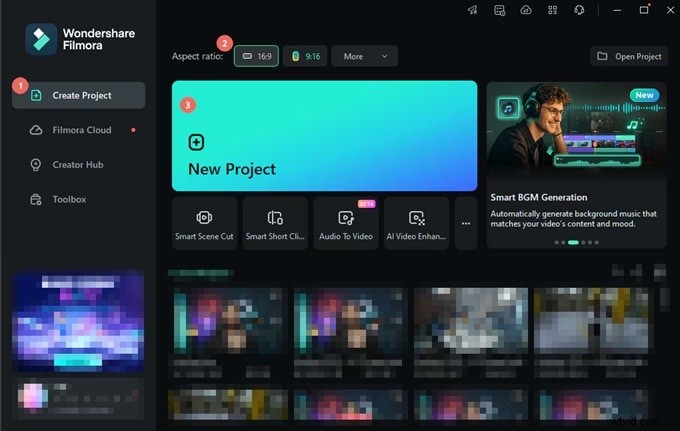
Apri un nuovo progetto in Filmora e porta il tuo file audio nella timeline, quindi è pronto per essere abbinato a un visualizzatore.
2
Applica un effetto visualizzatore audio
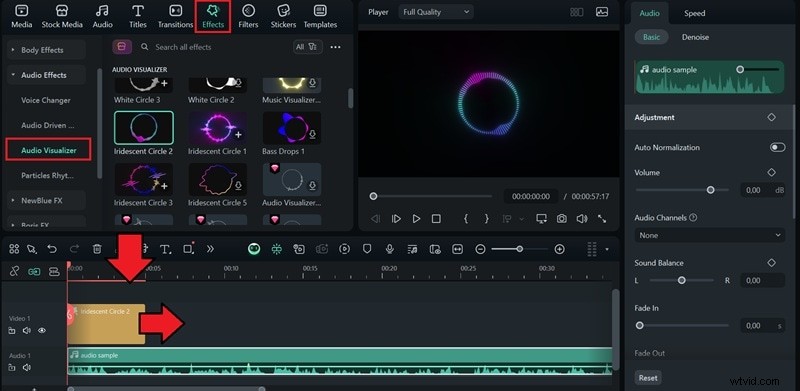
Vai alla scheda Effetti e apri la categoria Visualizzatore audio. Sfoglia gli stili disponibili, scarica quello che ti piace e trascinalo su una traccia sopra l'audio. Regola la sua lunghezza per adattarla al tuo audio.
3
Personalizza il visualizzatore audio
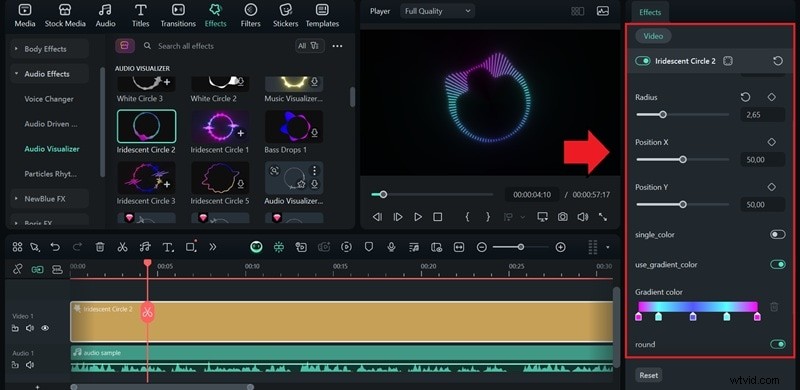
Seleziona la traccia Audio Visualizer nella timeline. Il pannello delle proprietà apparirà sul lato destro, permettendoti di regolare lo stile, i colori e perfezionare altre impostazioni.
4
Aggiungi uno sfondo
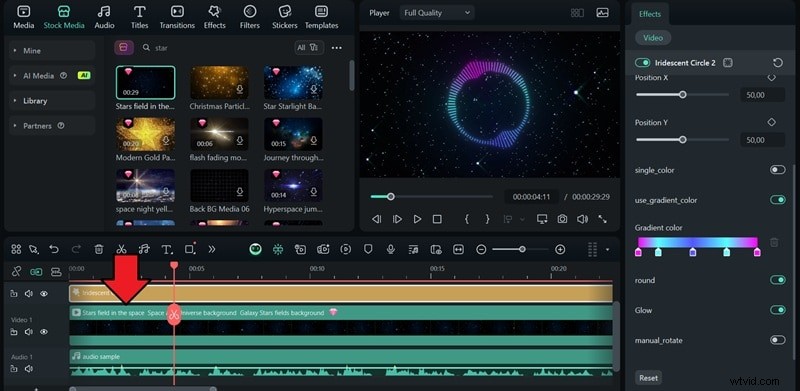
Importa un'immagine o un video da utilizzare come sfondo. Posizionalo su una traccia sotto il livello del visualizzatore audio in modo che l'animazione appaia in alto.
Visualizzare il tuo audio non deve limitarsi a creare uno spettro audio. Puoi andare oltre e trasformare il tuo audio in un video completo utilizzando il generatore audio-video AI di Filmora.
NOTA:il generatore audio-video AI di Filmora funziona meglio con audio basato su storie o storici.
Questa funzione visualizza e trasforma automaticamente la tua traccia in un video completo con didascalie, elementi visivi e animazioni sincronizzate al ritmo, in pochi minuti. È il modo più veloce per dare vita al tuo audio e condividerlo come video dall'aspetto professionale su diverse piattaforme.

Download sicuro
Parte 4. Dove utilizzare i visualizzatori audio nei tuoi contenuti
Ora che sai come creare visualizzatori musicali in Premiere Pro e Filmora, puoi utilizzarli per diversi tipi di contenuti:
1. Podcast
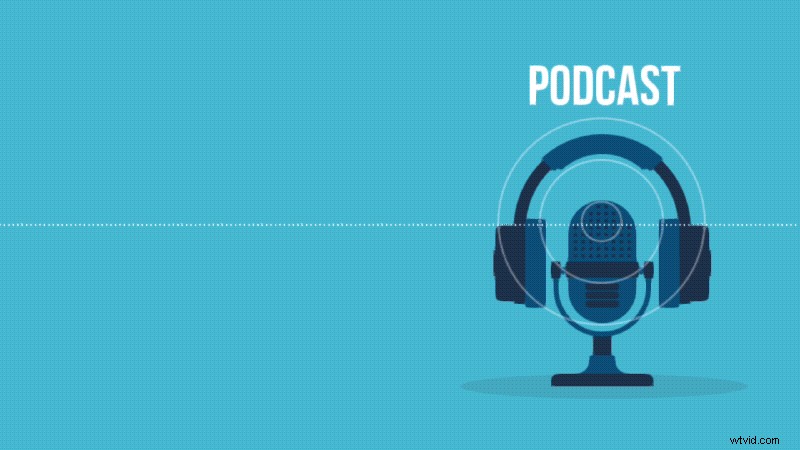
Sebbene i podcast si concentrino principalmente sull'audio, quando li metti su piattaforme che privilegiano i contenuti visivi come YouTube, potresti aver bisogno di qualcosa che mantenga vivo lo schermo. In tal caso, un visualizzatore audio può creare movimento e ritmo che si adattano alla tua voce o alla musica di sottofondo.
Le immagini in movimento aggiungono energia all'esperienza di ascolto e danno ai tuoi ascoltatori qualcosa da guardare mentre ascoltano. Anche senza riprese video, puoi comunque catturare l'attenzione del tuo pubblico.
2. Video musicale
Per musicisti o produttori, i visualizzatori audio vengono spesso utilizzati come video musicali veloci. Reagiscono a ogni battito, ritmo e caduta, rendendo la tua traccia visivamente accattivante anche senza una performance filmata. Un esempio popolare è Do I Wanna Know? degli Arctic Monkeys video musicale. La sua semplice forma d'onda audio è diventata immediatamente riconoscibile nonostante la sua grafica minimale.
3. Interviste
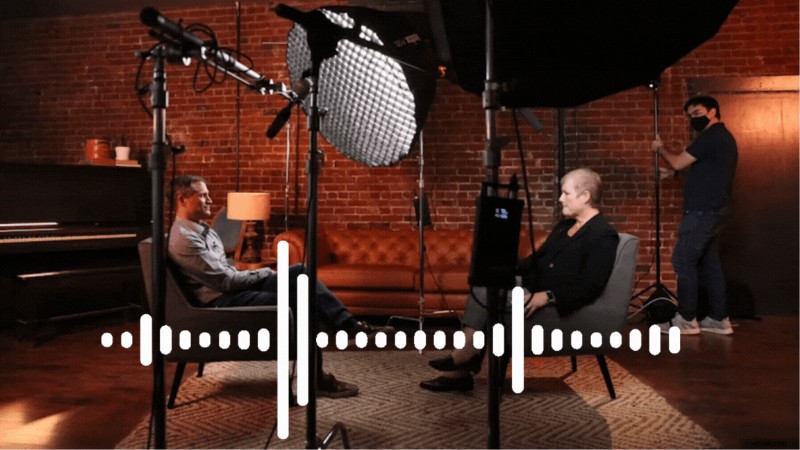
Ci sono momenti in cui la registrazione video per le interviste non è possibile o pratica, ad esempio durante sessioni remote o registrazioni solo audio. In queste situazioni, un visualizzatore audio aiuta a riempire lo schermo vuoto aggiungendo movimento che segue la conversazione.
Puoi far sapere al pubblico chi sta parlando associando il visualizzatore a etichette nome, immagini del profilo o sottili animazioni della forma d'onda per ciascun oratore.
Conclusione
I visualizzatori audio possono conferire a qualsiasi contenuto audio un'identità visiva, quindi non è solo sonoro. Puoi crearne uno utilizzando Premiere Pro insieme ad After Effects, creandolo direttamente all'interno di Premiere Pro utilizzando un plug-in o scaricando un modello di visualizzatore audio Premiere Pro online.
Un'altra opzione è utilizzare un editor più semplice come Filmora, che include già modelli di visualizzatori audio integrati. Puoi applicarli immediatamente senza installare plug-in o passare da un software all'altro. Inoltre, i generatori di intelligenza artificiale di Filmora semplificano la visualizzazione del tuo audio e la sua trasformazione in un video completo pronto per essere condiviso in pochi minuti.

Filmora
App e software di editing video AI
Il miglior strumento per realizzare video ovunque per tutti i creatori!
Il tuo primo montaggio video perfetto inizia qui:non è necessaria alcuna esperienza