
Lo sfarfallio della luce nei video è una di quelle piccole cose che possono rovinare completamente una clip altrimenti eccezionale. Si nota spesso nelle riprese in interni, nelle riprese al rallentatore e nei filmati girati con luci LED o fluorescenti.
Per fortuna, puoi effettivamente rimuovere lo sfarfallio in After Effects . Ma siamo sinceri, non è esattamente un viaggio tranquillo. Tra parametri confusi, lunghe correzioni passo passo, costosi plugin per lo sfarfallio e tempi di rendering lenti, può sembrare molto più difficile di quanto dovrebbe essere.
Ecco perché ti mostreremo come rimuovere lo sfarfallio in After Effects utilizzando metodi e plug-in manuali, quindi guidati attraverso un'opzione AI più intelligente che salta la maggior parte dei problemi tecnici. Vedrai come l'intelligenza artificiale è in grado di individuare automaticamente i cambiamenti di luminosità, attenuarli in un solo passaggio e farti risparmiare ore di tentativi ed errori.
Parte 1. Correggere lo sfarfallio alla vecchia maniera in After Effects
La maggior parte dei tutorial che troverai online ti dicono direttamente di installare un plug-in per lo sfarfallio di After Effects . Sembra che non ci sia altro modo, ma non è proprio vero. Se lo sfarfallio nella clip non è troppo estremo, puoi effettivamente ridurre lo sfarfallio in After Effects utilizzando un semplice trucco manuale con livellamento dell'opacità e fusione dei fotogrammi.
C'è un tutorial su YouTube di Gloomvision che ne parla approfonditamente. Segui semplicemente i passaggi seguenti e vedrai come ridurre lo sfarfallio in After Effects gratuitamente:
Passaggio 1 Apri After Effects e duplica la clip
- Carica e inserisci la clip in un comp e sposta la testina di riproduzione sul primo fotogramma.
- Ingrandisci la sequenza temporale in modo da poter vedere chiaramente i fotogrammi.
- Seleziona la clip, quindi premi Ctrl + D per duplicarlo.
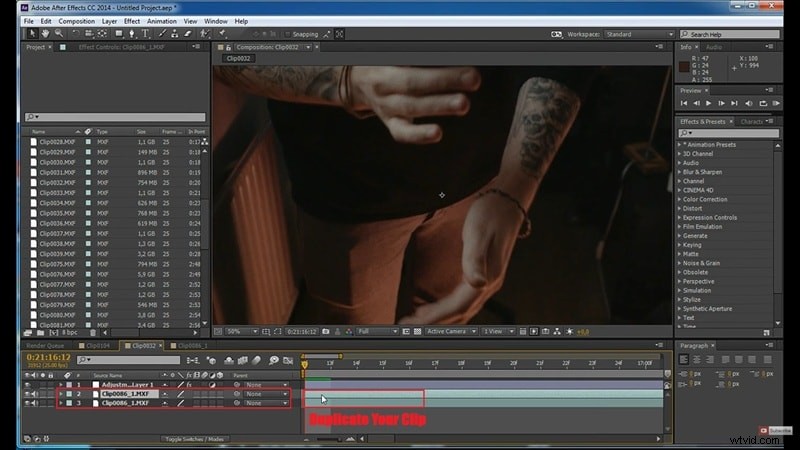
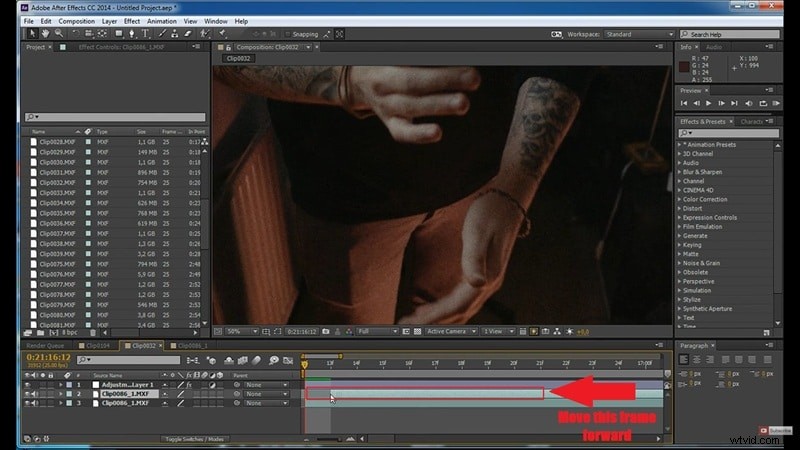
Passaggio 2 Spostare il duplicato di un fotogramma
- Fai clic sul livello duplicato.
- Spostalo un fotogramma in avanti in modo che inizi un fotogramma dopo rispetto alla clip originale.
Passaggio 3 Fondi i due livelli con l'opacità
- Con il livello duplicato selezionato, premi T per rivelare Opacità .
- Imposta l'opacità del livello duplicato su 50% .
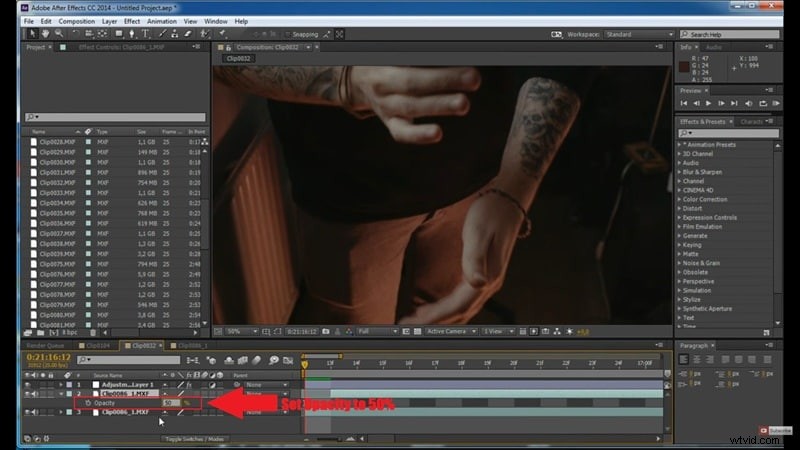
E proprio così, lo sfarfallio dovrebbe essere attenuato poiché entrambi i livelli si fondono tra i fotogrammi.
Parte 2. Rimuovere lo sfarfallio in After Effects utilizzando i plugin
Hai imparato la rimozione dello sfarfallio di After Effects processo manualmente. Ma onestamente, non tutti hanno la pazienza per questo. Duplicare livelli, allineare fotogrammi, modificare l'opacità e visualizzare in anteprima più e più volte può diventare vecchio in fretta, soprattutto se hai più di una clip da correggere.
Se il tuo obiettivo è ridurre lo sfarfallio in After Effects il più rapidamente possibile, i plug-in ti semplificano molto la vita.
Plugin di terze parti popolari per la rimozione dello sfarfallio in After Effects
In realtà ci sono parecchi plugin là fuori per la rimozione dello sfarfallio di After Effect, e alcuni vengono forniti con prove gratuite così puoi vedere se funzionano per la tua clip. Di seguito, consiglieremo tre dei migliori plugin per lo sfarfallio di After Effects:
1. Anarchia digitale senza sfarfallio

Il primo della lista è Digital Anarchy Flicker Gratuito ed è probabilmente il plug-in per sfarfallio di After Effects più noto di cui parlano gli utenti. L'ultima versione 3.0 costa circa $ 199, che non è economica, ma molti editor dicono che si ripaga da sola se si ha a che fare spesso con lo sfarfallio.
Punti salienti:
- Analizza automaticamente i cambiamenti di luminosità.
- Funziona bene con lo sfarfallio dei LED e le clip time-lapse.
- Offre preimpostazioni per diversi tipi di sfarfallio.
2. RE:Visione DEFlicker

Il prossimo è DEFlicker di RE Vision. La parte bella è che puoi provarlo prima poiché offrono una prova gratuita, quindi puoi scaricare questo plugin After Effects gratuitamente e vedere come funziona sulla tua clip. Se decidi di acquistarlo in un secondo momento, la versione completa costa $ 249,95.
Punti salienti:
- Funziona con filmati provenienti da fotocamere professionali, GoPro e telefoni.
- Sfarfallio uniforme automaticamente utilizzando il tracciamento intelligente e il trasferimento del colore.
- Utilizzato spesso nei flussi di lavoro VFX professionali.
3. Video accurato (strumento bonus)

Infine, c'è Neat Video, che è un po' diverso dagli altri due. È principalmente un plugin per la riduzione del rumore, ma può anche aiutare a livellare i cambiamenti di esposizione, rendendo lo sfarfallio meno evidente. Puoi provarlo prima poiché offrono una demo, quindi funziona come un plug-in After Effects senza sfarfallio gli utenti possono testare prima di acquistare.
Punti salienti:
- Può attenuare i cambiamenti di esposizione come effetto collaterale.
- Utile quando sfarfallio e rumore appaiono insieme.
- Funziona bene con riprese sgranate e con scarsa illuminazione.
Tutorial:utilizzo del plug-in Flicker Free in After Effects
Ora è il momento di imparare davvero come rimuovere lo sfarfallio in After Effects utilizzando questo metodo plugin. Per questo esempio, utilizziamo lo strumento Digital Anarchy poiché su YouTube è disponibile un tutorial molto chiaro che illustra tutto.
Per semplificare le cose, puoi semplicemente seguire i passaggi seguenti e vedere quanto può essere semplice la rimozione dello sfarfallio di After Effects con un plug-in:
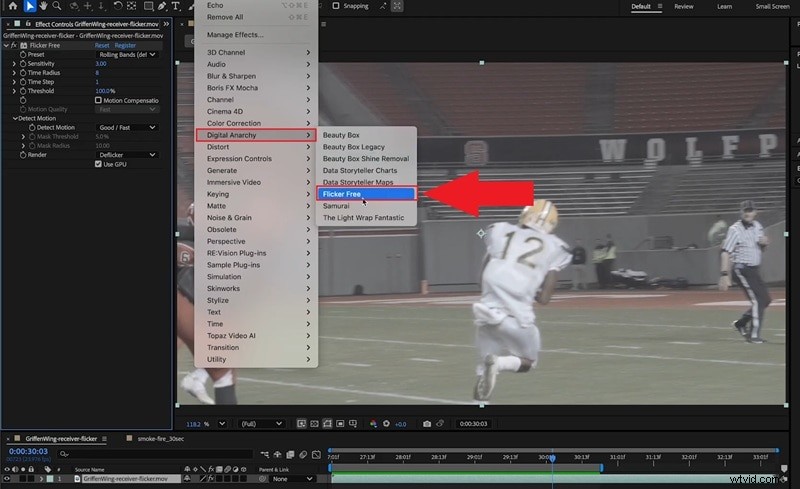
Passaggio 1 Apri il plugin Flicker Free
- Apri Effetti menu in After Effects.
- Seleziona Anarchia digitale .
- Scegli Senza sfarfallio e applicalo alla clip al rallentatore.
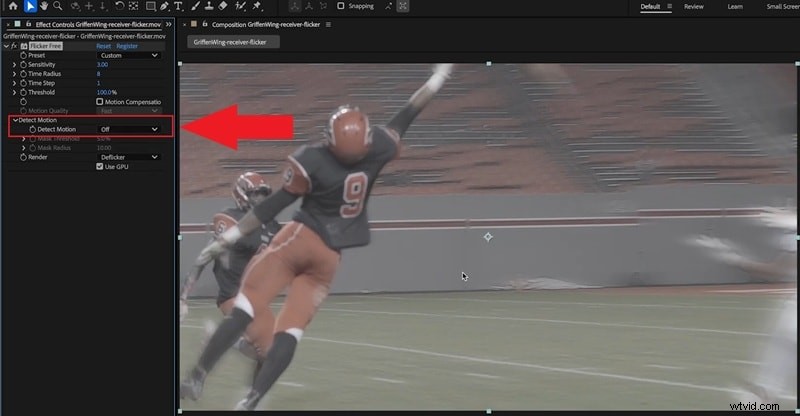
Passaggio 2 Disattiva Rileva movimento
- Trova Rileva movimento opzione nelle impostazioni Senza sfarfallio.
- Disattiva Rileva movimento.
Visualizza di nuovo l'anteprima del clip. Lo sfarfallio ora dovrebbe essere scomparso, ma il video potrebbe apparire sfocato.
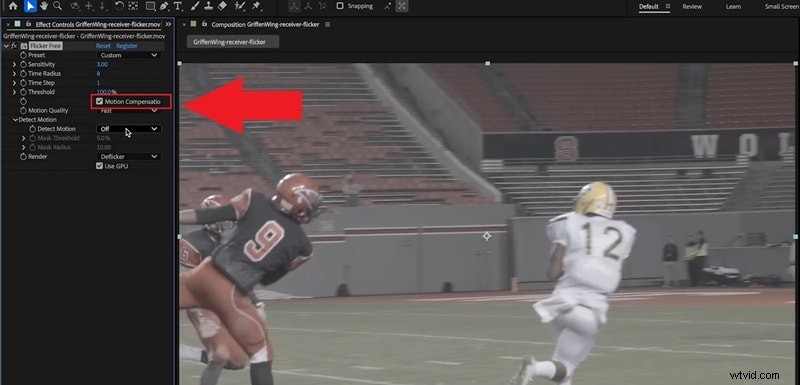
Passaggio 3 Attiva la compensazione del movimento
Trova la compensazione del movimento opzione e attivarla. Ciò dovrebbe ripristinare la nitidezza mantenendo rimosso lo sfarfallio.
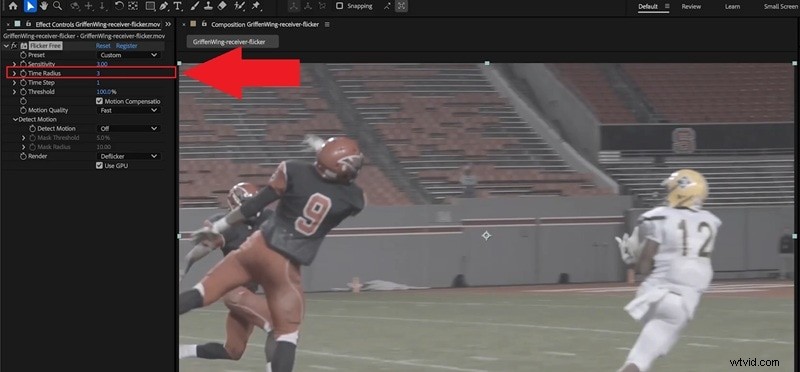
Passaggio 4 Abbassare il raggio temporale per una migliore nitidezza
Trova il Raggio temporale impostazione. Abbassa il valore a 3 e visualizzare nuovamente l'anteprima della clip. Lo sfarfallio dovrebbe scomparire e gli oggetti in movimento dovrebbero apparire più nitidi.
Parte 3. Un'alternativa più rapida alla rimozione dello sfarfallio di After Effects:Wondershare Filmora
Ad un certo punto, vuoi solo che lo sfarfallio scompaia senza fare da babysitter agli slider tutto il giorno. Rimozione dello sfarfallio di After Effects può sembrare traballante, le anteprime sono lente, i rendering richiedono un'eternità e un piccolo cambiamento può rovinare tutto. I plugin aiutano, ma sono costosi, incoerenti e non funzionano mai allo stesso modo su ogni clip. Ecco perché molte persone finiscono per cercare qualcosa che funzioni.
Nella sua ultima versione, Wondershare Filmora viene fornito con una rimozione sfarfallio AI strumento che corregge lo sfarfallio in pochi secondi.

 Download sicuro
La grande vittoria qui è la prevedibilità. Questo perché l'intelligenza artificiale esegue la scansione della clip, rileva da sola i cambiamenti di luminosità e li attenua in un solo passaggio. Inoltre, non sei obbligato ad acquistare plugin aggiuntivi solo per risolvere un problema, il che rende Filmora un modo più economico per rimuovere lo sfarfallio.
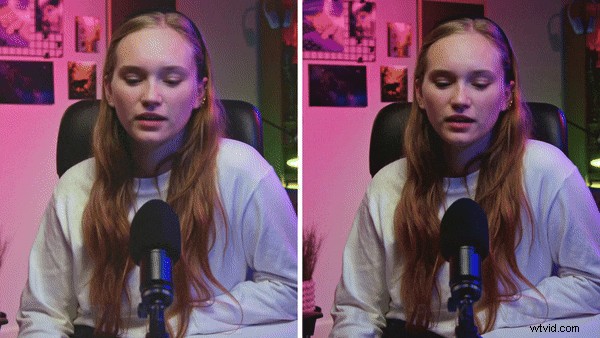
Perché Filmora rende la rimozione dello sfarfallio molto meno dolorosa
- Correzione con un clic: Non è necessario toccare alcun cursore o impostazione. Carica semplicemente la tua clip, premi Genera e lascia che l'intelligenza artificiale si occupi dello sfarfallio per te.
- Funziona in molte situazioni: Filmora AI Flicker Removal funziona indipendentemente dalla provenienza dello sfarfallio. Gestisce riprese notturne, illuminazione di interni, scene pesanti a LED e clip al rallentatore senza che tu debba modificare nulla.
- Si adatta bene ai tuoi filmati: Puoi rimuovere facilmente lo sfarfallio senza interrompere la sequenza temporale o ripetere la modifica. Supporta video clip normali, funziona con file proxy e può gestire clip che hanno già effetti di sovrapposizione.
Tutorial:correggere lo sfarfallio in modo semplice con Filmora AI
Assicurati di aver scaricato e installato l'ultima versione di Filmora, quindi segui i passaggi seguenti.
Passaggio 1 Configura il tuo progetto in Filmora
- Apri Filmora e fai clic su Nuovo progetto per iniziare una nuova modifica.
- Vai a Media , premi Importa , carica il tuo video e trascinalo sulla timeline.
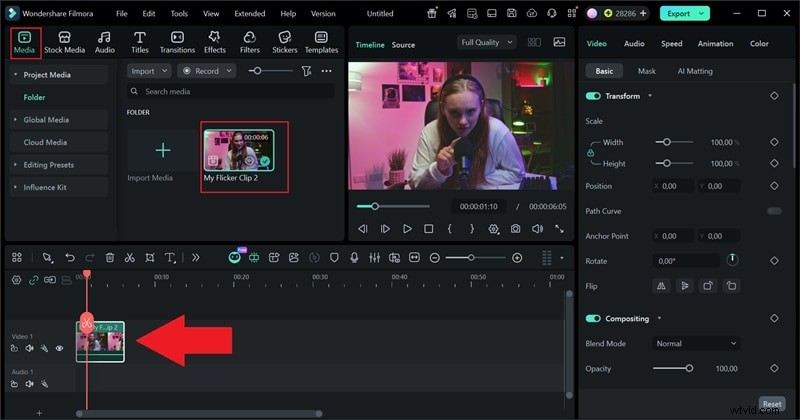
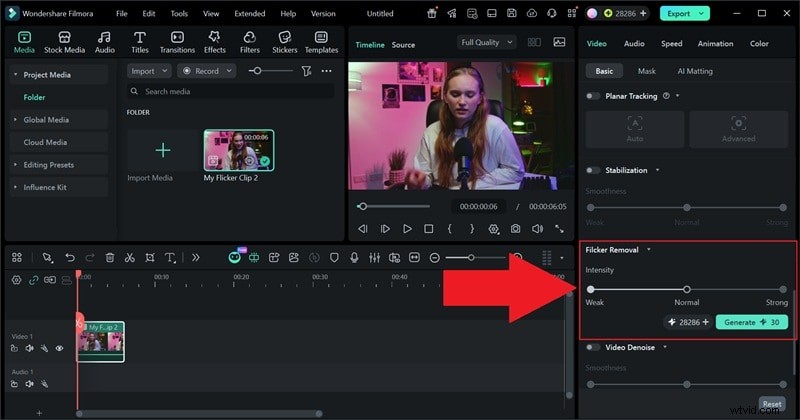
Passaggio 2Attiva lo strumento Flicker AI
- Fai clic sulla clip nella timeline per aprire il pannello delle proprietà.
- Trova Rimozione sfarfallio opzione.
- Scegli un livello di intensità e premi Genera per avviare il processo.
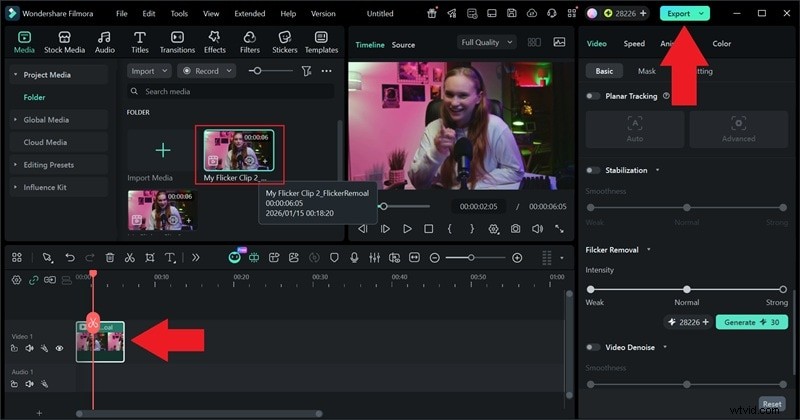
Passaggio 3 Visualizza in anteprima e salva il tuo video senza sfarfallio
- Una volta completata l'elaborazione, scambia la clip sulla timeline con la nuova versione. Riproducilo per assicurarti che lo sfarfallio appaia uniforme.
- Esporta il tuo video quando sei soddisfatto del risultato.

Filmora
App e software di editing video AI
Il miglior strumento per realizzare video ovunque per tutti i creatori!
Filmora - Rimuovi lo sfarfallio dai video con un clic senza sforzo
Parte 4. After Effects vs Filmora:quale ha senso per te?
Ora che hai provato alcuni modi per rimuovere lo sfarfallio, sia in After Effects che con Filmora, le differenze sono abbastanza chiare. Rimozione dello sfarfallio di After Effects ti dà più controllo, ma richiede anche più tempo e più impegno per farlo bene.
Per facilitare la scelta, la tabella seguente mostra il confronto tra l'uso di After Effects e Filmora, in modo da poter vedere rapidamente quale ha più senso per il tuo flusso di lavoro.
| Funzione | Manuale di After Effects | Plugin in After Effects | Rimozione sfarfallio Filmora AI |
| Facilità d'uso | Difficile, molti passaggi | Medio, qualche impostazione | Molto semplice, adatto ai principianti |
| Tempo di configurazione | In breve, inizia subito | Medio, installa e modifica | Breve, pronto in pochi secondi |
| Precisione | Ottimo per uno sfarfallio leggero | Alto per sfarfallio forte | Elevato e coerente |
| Flusso di lavoro con un clic | |||
| Velocità complessiva | Lento | Medio | Veloce |
| Funziona con clip lunghi | Non eccezionale | ||
| Mostra altro Mostra meno |
Conclusione
Rimuovere lo sfarfallio in After Effects è totalmente fattibile una volta che conosci i trucchi giusti. Quindi, ti abbiamo mostrato come rimuovere lo sfarfallio in After Effects utilizzando un metodo manuale con duplicazione dei livelli, fusione dei fotogrammi e attenuazione dell'opacità, oltre a un percorso più semplice con i plug-in realizzati per la rimozione dello sfarfallio di After Effect. Entrambe le opzioni funzionano bene, ma presentano limiti come tentativi ed errori, anteprime lente e risultati che possono cambiare da clip a clip.
Se vuoi semplicemente eliminare lo sfarfallio senza tutte le modifiche, Wondershare Filmora è una solida scorciatoia. Il suo strumento AI Flicker Removal è in grado di individuare autonomamente i cambiamenti di luminosità e risolverli con un clic. Oltre a ciò, Filmora ti offre un editor video completo per continuare a perfezionare il tuo progetto senza saltare da uno strumento all'altro, il che rende l'intero flusso di lavoro molto più fluido.
Filmora
App e software di editing video AI
Il miglior strumento per realizzare video ovunque per tutti i creatori!
Filmora - Rimuovi lo sfarfallio dai video con un clic senza sforzo