
Conosci quel momento in cui la tua modifica sembra completata? La musica è sincronizzata, i tagli sono puliti, i colori sembrano decenti... poi premi Play e il tuo video inizia a lampeggiare come se stesse tentando di inviare il codice Morse.
Un secondo, la scena sembra normale. La cosa successiva che sai, diventa più luminoso, poi più scuro e torna a comportarsi di nuovo. Si chiama sfarfallio ed è possibile correggerlo e rimuoverlo in Premiere Pro.
Ancora, rimozione dello sfarfallio in Premiere Pro all'inizio può creare confusione perché diversi problemi di sfarfallio richiedono soluzioni diverse. Ti guideremo quindi attraverso come rimuovere lo sfarfallio dai video in Premiere Pro passo dopo passo, iniziando con le opzioni integrate più rapide e passando a soluzioni più efficaci quando la soluzione semplice non basta.

Parte 1. Il modo più rapido per rimuovere lo sfarfallio in Premiere Pro utilizzando gli strumenti integrati
Premiere Pro include in realtà opzioni integrate che possono aiutare a rimuovere lo sfarfallio, anche se non sono sempre evidenti a prima vista. Analizziamoli!
Metodo 1:Deflicker automatico in Premiere Pro utilizzando un filtro
La prima opzione è chiamata filtro anti-sfarfallio in Premiere Pro . Se lo sfarfallio nella clip è lieve, questa è la soluzione più rapida da provare. Puoi farlo in pochi clic:
Passaggio 1 Apri Premiere Pro, importa il tuo video e posiziona la clip sulla timeline.
Passaggio 2 Fare clic sulla clip che si desidera correggere in modo che sia selezionata. Apri gli Effetti pannello e digita Anti-sfarfallio nella barra di ricerca.
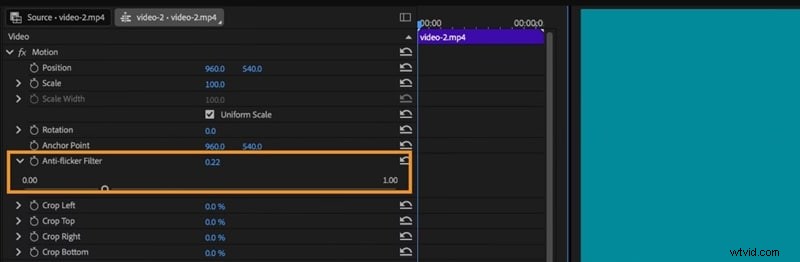
Passaggio 3 Trascina il filtro anti-sfarfallio sulla tua clip.
Passaggio 4 Vai a Controlli effetti e regola lentamente l'intensità finché lo sfarfallio non appare più uniforme e meno evidente.
Questo è tutto ciò che ti serve per una soluzione rapida e l'opzione anti-sfarfallio di Premiere Pro funziona bene per piccoli problemi di sfarfallio. Non è l'unico metodo integrato per la rimozione dello sfarfallio di Premiere Pro , però. Se desideri un maggiore controllo, puoi provare anche soluzioni manuali.
Metodo 2:Deflicker manuale in Premiere Pro utilizzando opacità e offset fotogrammi
Su YouTube è disponibile un video utile di Adobe Made Simple che mostra come rimuovere lo sfarfallio della luce in Premiere Pro in modo chiaro e semplice. Segui i passaggi seguenti e vedrai subito la differenza.
Passo 1 Metti la clip sulla timeline. Duplica la clip due volte, così ti ritroverai con 3 copie impilate .
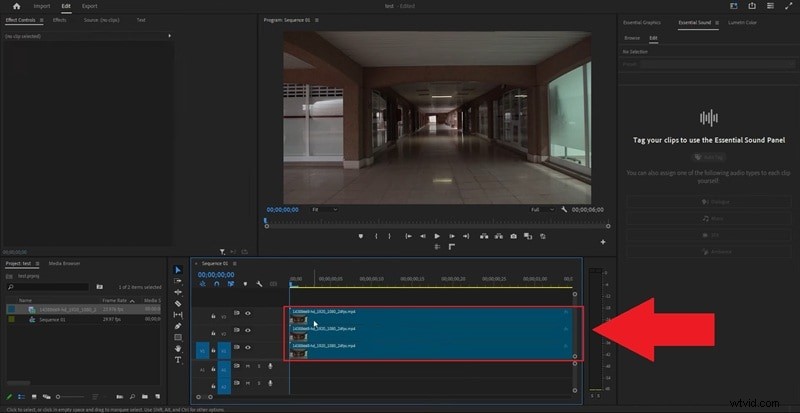
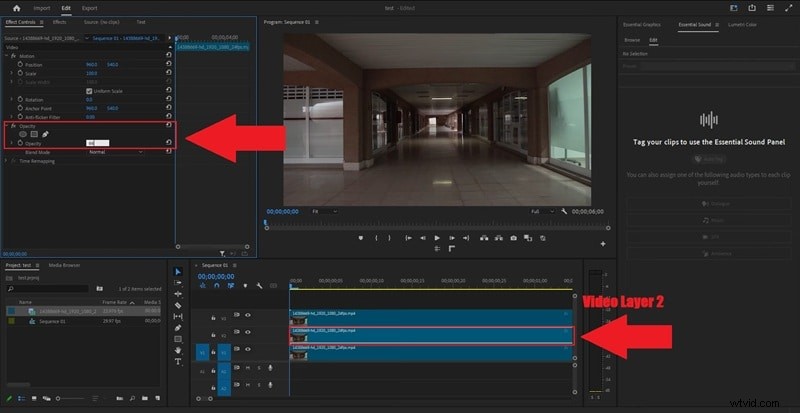
Passaggio 2 Fai clic sulla clip su Livello video 2 . Vai a Controlli effetti e imposta Opacità al 66% .
Passaggio 3. Fai clic sulla clip su Video Layer 3 . Vai a Controlli effetti e imposta Opacità al 33% .
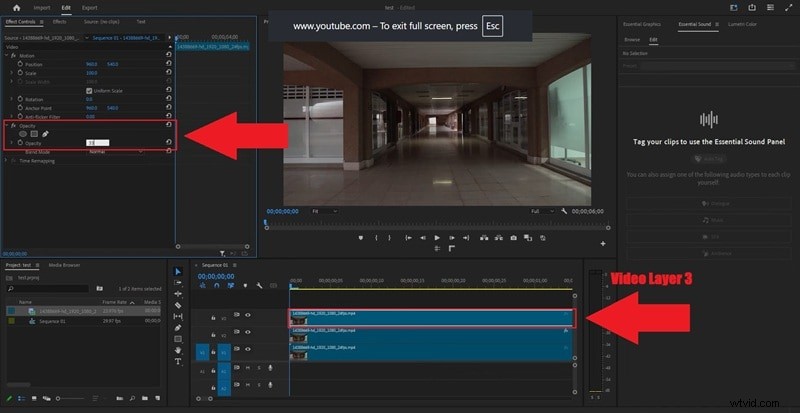
Passaggio 4 Spostare la testina di riproduzione in avanti di un fotogramma e spostare la clip sul Livello 2 in avanti di un fotogramma. Quindi sposta la testina di riproduzione in avanti di un altro fotogramma e sposta la clip sul livello 3 in avanti fino a quel punto.
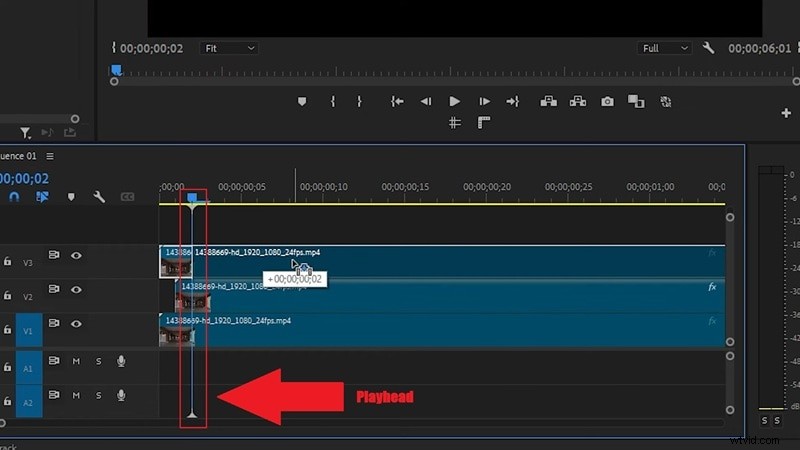
Quando le opzioni integrate hanno senso
I due metodi sopra indicati sono pensati per problemi di sfarfallio più piccoli, non del tipo che interrompe completamente uno scatto.

Questo approccio funziona bene quando lo sfarfallio appare come:
- La luminosità della luce cambia: Come un'intervista in cui l'immagine diventa lentamente un po' più chiara e più scura mentre il soggetto rimane fermo.
- Sfarfallio sui dettagli più fini: Abiti con motivi, tapparelle o pareti strutturate che sembrano luccicare durante la riproduzione del video.
- Illuminazione interna o LED instabile: Filmato girato in una stanza con lampadine a LED dove le luci sembrano fisse ai tuoi occhi ma pulsano leggermente sulla fotocamera.
Se la tua clip rientra in una di queste situazioni, utilizza questo approccio per deflicker in Premiere Pro di solito è sufficiente.
Parte 2. Rimozione più potente dello sfarfallio in Premiere Pro utilizzando i plugin
Se il metodo anti-sfarfallio integrato di Premiere Pro non funziona per il tuo filmato, non farti prendere dal panico. Alcuni tipi di sfarfallio sono semplicemente troppo complessi per essere gestiti solo con gli strumenti nativi. In tal caso, puoi utilizzare un plug-in di terze parti.
Esistono plug-in Premiere Pro dedicati allo deflicker progettati specificamente per analizzare le modifiche della luminosità fotogramma per fotogramma. Un'opzione popolare su cui fanno affidamento molti editor è Flicker Free di Digital Anarchy.

Questo plug-in viene comunemente utilizzato perché esamina le variazioni di luminosità tra i fotogrammi e le attenua in modo più controllato. Di conseguenza, ottieni risultati più coerenti rispetto all'utilizzo dei filtri anti-sfarfallio di Premiere.
Come ridurre lo sfarfallio in Premiere Pro utilizzando i plugin
Capire come ridurre lo sfarfallio in Premiere Pro con i plugin può richiedere un po' più di impegno rispetto alle soluzioni rapide, ma in genere ne vale la pena. Digital Anarchy dispone di una guida YouTube chiara che illustra il processo in modo facile da seguire.
Passaggio 1 Apri Effetti> Effetti video e apri Anarchia digitale cartella. Trascina Senza sfarfallio sulla clip che presenta sfarfallio.
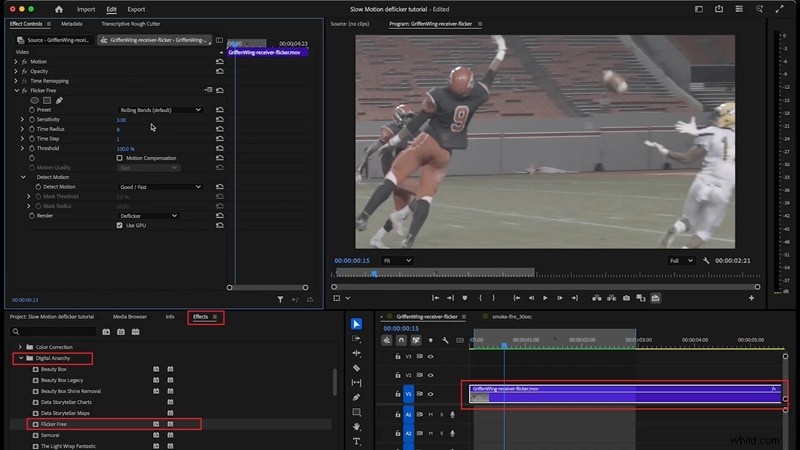
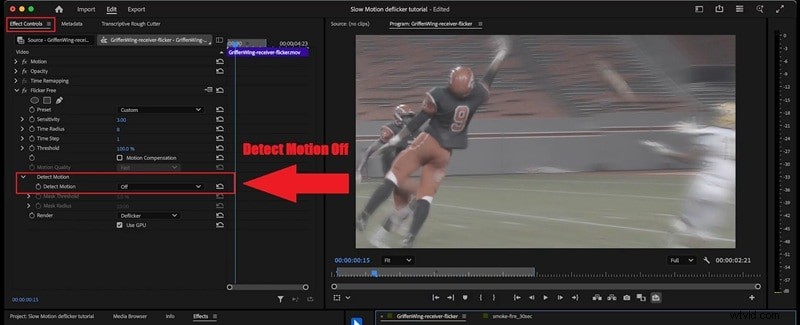
Passaggio 2 Apri Controlli effetti per la clip. Attiva Rileva movimento spento. Se lo sfarfallio scompare ma l'immagine appare sfocata, è un buon segno. Significa che lo sfarfallio è risolvibile.
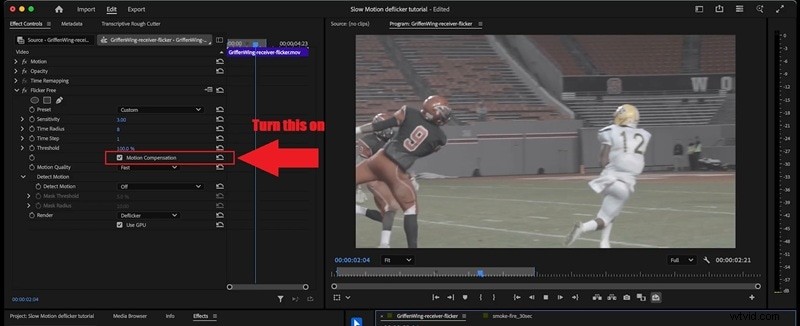
Passaggio 3 Attiva Compensazione del movimento su. Ciò ripristina la nitidezza eliminando lo sfarfallio.
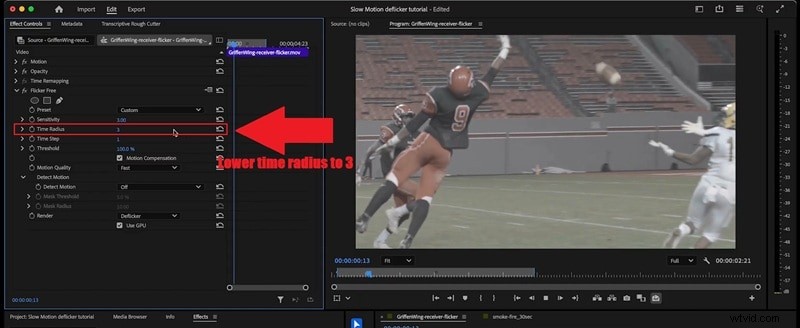
Passaggio 4 Abbassare il raggio temporale impostazione. Inizia intorno alle 3 se lo sfarfallio avviene molto velocemente, come ogni altro fotogramma.
Quando un plugin ha più senso
A volte, uno sfarfallio non è solo un piccolo problema tecnico che è possibile eliminare. È inserito nella clip e continua a essere visualizzato indipendentemente da ciò che provi. Di solito questo è il punto in cui un plug-in effettua la rimozione dello sfarfallio in Premiere Pro molto più semplice e affidabile.

I plugin aiutano di più in situazioni come queste:
- Filmati time-lapse: Ad esempio, un time-lapse al tramonto in cui il cielo continua a diventare più luminoso e più scuro ogni pochi fotogrammi mentre la fotocamera regola l'esposizione.
- Clip al rallentatore: Il metraggio è rallentato da 60 fps in cui appare improvvisamente uno sfarfallio tra i fotogrammi anche se sembrava a posto a velocità normale.
- Movimento veloce con dettagli: Filmati sportivi in cui i giocatori si muovono velocemente e hai comunque bisogno che l'immagine rimanga nitida mentre correggi lo sfarfallio.
Se la tua clip assomiglia a uno di questi esempi, un plug-in è solitamente il modo più semplice per ridurre lo sfarfallio in Premiere Pro senza perdere ore a testare piccole modifiche.
Parte 3. Un modo più intelligente per ridurre lo sfarfallio senza il mal di testa di Premiere Pro
Sebbene Premiere Pro offra molteplici opzioni per rimuovere lo sfarfallio della luce dai video, il processo spesso richiede attente modifiche e pazienza. I filtri e i plug-in integrati potrebbero funzionare bene in alcuni casi, ma i risultati possono variare a seconda del tipo di sfarfallio, della frequenza fotogrammi e dell'impostazione dell'illuminazione.
Per i creatori che desiderano rimuovere lo sfarfallio dai video in modo più efficiente, esplorare un'alternativa più semplice può far risparmiare tempo e frustrazione. Wondershare Filmora offre una rimozione dello sfarfallio basata sull'intelligenza artificiale soluzione progettata per fornire risultati coerenti senza la necessità di aggiustamenti costanti.

 Download sicuro
Nella sua ultima versione, Filmora dispone di uno strumento di rimozione dello sfarfallio AI che semplifica l'intero processo. Analizzando la clip nel cloud, l'intelligenza artificiale rileva automaticamente i problemi comuni di sfarfallio e li corregge in un solo passaggio, aiutando i creatori a rimuovere lo sfarfallio dal video senza continue modifiche o tentativi ed errori.
Perché scegliere Filmora per la rimozione dello sfarfallio
- Elaborazione intelligente con un clic: Nessun dispositivo di scorrimento complesso o parametri confusi. Carichi la clip, fai clic su Genera e l'intelligenza artificiale gestisce il processo di deflicker per te.
- Copertura multi-scenario: Funziona bene per scatti notturni, illuminazione di interni, scene con molti LED e altri ambienti in cui spesso si verifica uno sfarfallio.
- Forte compatibilità dei materiali: Supporta clip video, file proxy e clip con effetti di sovrapposizione, pur rilevando chiaramente limitazioni come l'assenza di supporto per clip audio o composti.
Tutorial:come rimuovere lo sfarfallio utilizzando lo strumento AI di Filmora
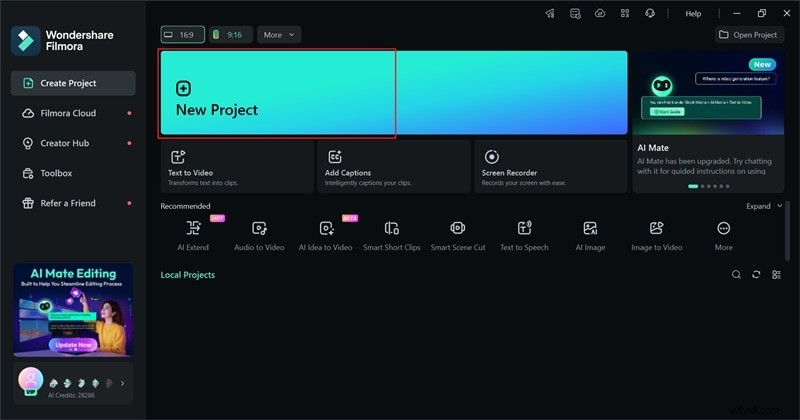
Passaggio 1 Installa l'ultima versione di Filmora, apri l'app e avvia un Nuovo progetto .
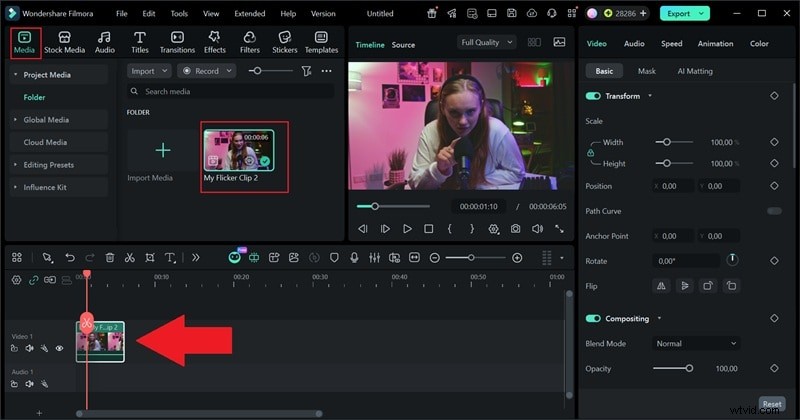
Passaggio 2 Vai a Media , fai clic su Importa per caricare il tuo video e trascinalo sulla timeline sottostante.
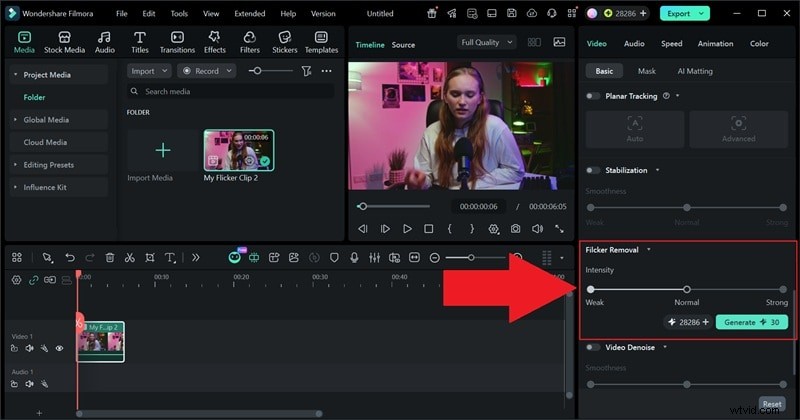
Passaggio 3 Nel pannello delle proprietà, scorri verso il basso fino a visualizzare Rimozione sfarfallio . Seleziona il livello di intensità e fai clic su Genera .
Passaggio 4 Una volta terminato, sostituisci la clip sulla timeline con la versione elaborata, visualizza l'anteprima del risultato ed esporta il video.
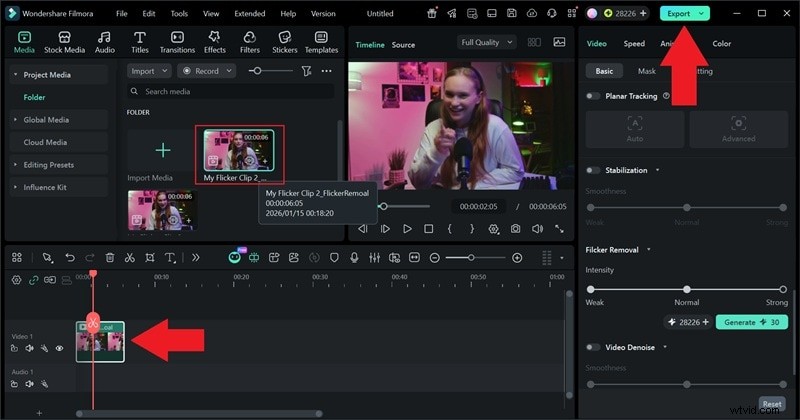
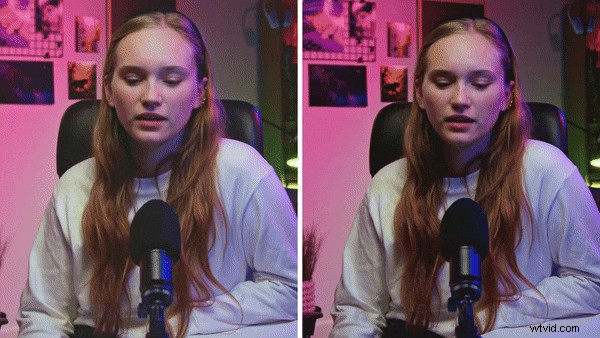
Come puoi vedere, l'intero processo sembra molto più semplice, soprattutto se lo paragoni al tentativo di rimuovere lo sfarfallio in Premiere Pro . Anche la differenza è facile da individuare. Basta guardare il risultato prima e dopo per vedere quanto diventa più pulito il filmato.
Dopo aver rimosso lo sfarfallio, potresti anche esplorare le altre utili funzionalità di Filmora per perfezionare la tua clip. Puoi:
- Applica effetti visivi o elementi di movimento per evidenziare i momenti chiave.
- Utilizza gli strumenti di correzione del colore per unificare l'aspetto di più clip.
- Aggiungi didascalie, voci fuori campo o musica di sottofondo direttamente dalla libreria di Filmora.
Combinando la rimozione dello sfarfallio con questi strumenti di modifica aggiuntivi, puoi completare il tuo progetto più velocemente senza passare da un'app all'altra.
Download sicuro
Parte 4. Innanzitutto perché si verifica lo sfarfallio (in modo da poterlo evitare la prossima volta)
Rispetto ai soliti metodi di deflicker di Premiere Pro, Filmora AI rende la rimozione dello sfarfallio molto meno stressante, quindi non devi preoccuparti troppo quando accade. Tuttavia, prevenire lo sfarfallio è sempre meglio che risolverlo in seguito. E una volta comprese le cause, molti di questi problemi diventano più facili da individuare e prevenire.

Alcuni dei motivi più comuni per cui si verifica lo sfarfallio e ciò che sta realmente accadendo dietro le quinte sono:
- Illuminazione a LED e fluorescente: Queste luci tremolano più velocemente di quanto i nostri occhi possano vedere, ma le telecamere le catturano facilmente. Ecco perché una stanza che sembra normale dal vivo può pulsare in video.
- La velocità dell'otturatore non corrisponde alla frequenza di alimentazione: Quando la velocità dell'otturatore non è in linea con la frequenza di alimentazione locale, come 50 Hz o 60 Hz, la fotocamera registra una luce non uniforme. Questa mancata corrispondenza si trasforma in uno sfarfallio visibile durante la riproduzione.
- Schermate e display di ripresa: Monitor e TV si aggiornano costantemente. Quando una fotocamera registra tale aggiornamento, spesso crea bande di luminosità in movimento o aree lampeggianti.
- Frame rate misti in un'unica sequenza temporale: La combinazione di clip con frame rate diversi obbliga l'editor a fondere i fotogrammi. Questa fusione può causare cambiamenti di luminosità simili a sfarfallio.
- Rallentatore senza flusso ottico: Il rallentatore pesante ripete o fonde i fotogrammi. Senza flusso ottico, tali ripetizioni possono causare sfarfallio che non era presente a velocità normale.
Conclusione
Rimozione dello sfarfallio in Premiere Pro è possibile utilizzando filtri integrati, regolazioni manuali o plug-in di terze parti. Tuttavia, questi metodi spesso richiedono tentativi ed errori, soprattutto quando lo sfarfallio varia tra clip diversi.
Per una soluzione più rapida e coerente, Filmora offre una funzione di rimozione dello sfarfallio AI che rileva e attenua automaticamente lo sfarfallio in varie condizioni di illuminazione. Riduce le modifiche manuali e semplifica il flusso di lavoro, rendendolo un'opzione pratica per i creatori che desiderano una rimozione affidabile dello sfarfallio con meno sforzo.

Filmora
App e software di editing video AI
Il miglior strumento per realizzare video ovunque per tutti i creatori!
Filmora - Rimuovi lo sfarfallio dai video con un clic senza sforzo