
Molti creatori riscontrano uno sfarfallio dopo le riprese, anche quando il filmato sembra impeccabile nella fotocamera. Lo sfarfallio di solito è dovuto all'illuminazione, alla frequenza di aggiornamento dello schermo o alle impostazioni della fotocamera e può rovinare una clip altrimenti eccezionale.
Lo strumento "Rimuovi sfarfallio" integrato di CapCut è disponibile sia su desktop che su dispositivi mobili. Attenua la luce e lo sfarfallio dello schermo, conferendo al tuo video un aspetto più pulito e stabile.
Sebbene l'anti-sfarfallio di CapCut funzioni bene per problemi lievi, potrebbe non essere all'altezza in caso di sfarfallio grave. La seguente guida mostra quando utilizzare la funzionalità di CapCut e quando considerare una soluzione alternativa.

Parte 1:comprendere lo sfarfallio dei video
Sapere perché si verifica lo sfarfallio ti aiuta a evitarlo nelle riprese future e riduce la necessità di correzioni in post‑produzione.

- Luci LED o fluorescenti: Queste luci si accendono rapidamente. Le telecamere catturano i cicli, producendo sfarfallii che l'occhio non può vedere.
- Registrazioni dello schermo: Quando si filma lo schermo di un telefono o di un computer, i diversi meccanismi di aggiornamento possono creare bande o sfarfallio.
- Filmati al rallentatore: Frame rate più elevati accentuano lo sfarfallio della luce, rendendolo più evidente.
- Clip time-lapse: La modifica dell'esposizione nel tempo può causare sbalzi di luminosità che appaiono come sfarfallio.
Parte 2:rimozione dello sfarfallio con CapCut
La funzionalità anti-sfarfallio di CapCut fa parte del piano Pro, che costa circa $ 19,99 al mese. Le interfacce mobile e desktop differiscono leggermente, ma entrambe seguono lo stesso flusso di lavoro.
CapCut su cellulare
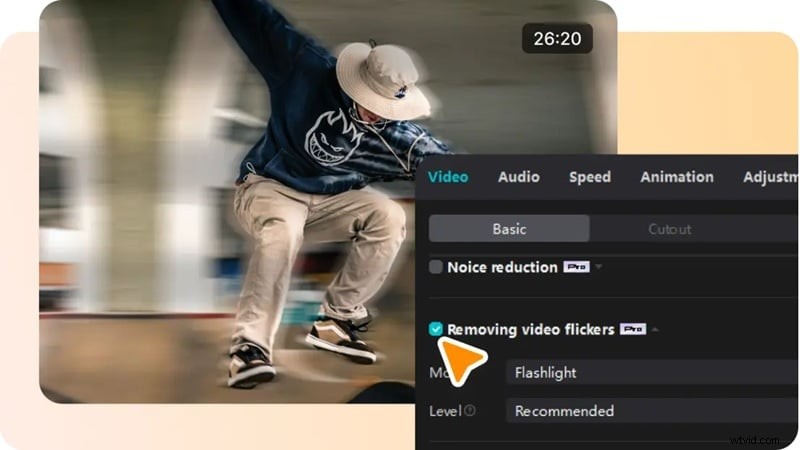
Usare l'app mobile è semplice:un singolo cursore regola la forza anti-sfarfallio. Segui questo flusso di lavoro conciso, basato sul tutorial YouTube di TutorialTV.
Passaggio 1:importa la clip in CapCut e tocca Qualità video dal menu.
Passaggio 2:seleziona Rimozione sfarfallio e fai scorrere il controllo fino a ridurre lo sfarfallio a un livello accettabile.
CapCut sul desktop
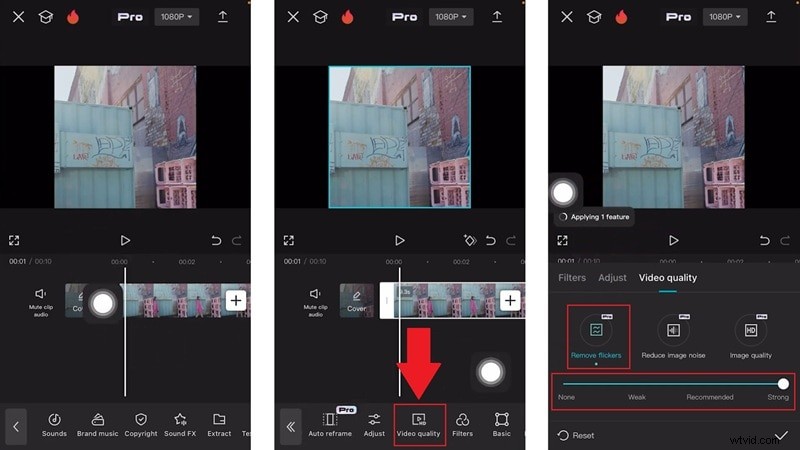
La versione desktop offre un controllo più granulare con due modalità distinte:
- Modalità torcia: Ideale per cambi di luce improvvisi o luminosità non uniforme.
- Modalità Time-Lapse: Attenua i cambiamenti graduali di luminosità, perfetto per i video time-lapse.

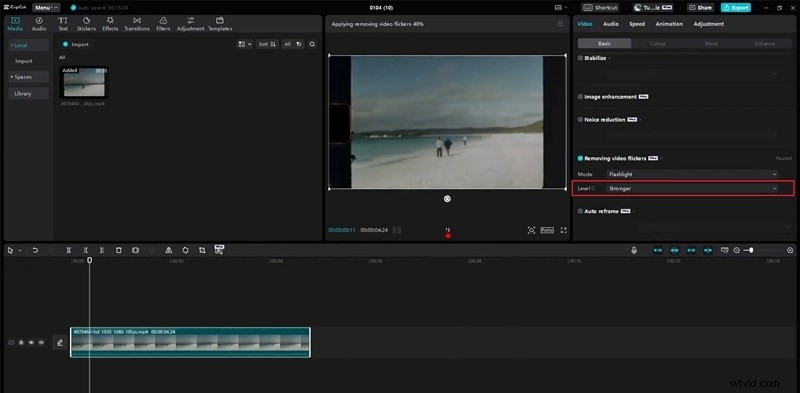
Passaggio 1:trascina la clip nella timeline.
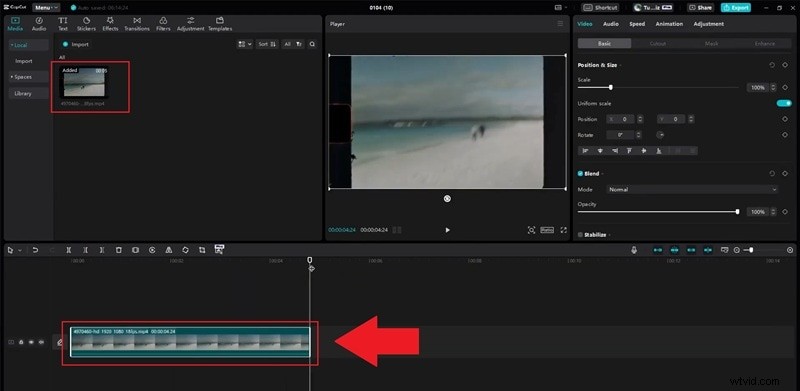
Passaggio 2:nel video pannello, individua Rimozione dello sfarfallio dei video e scegli Torcia modalità.
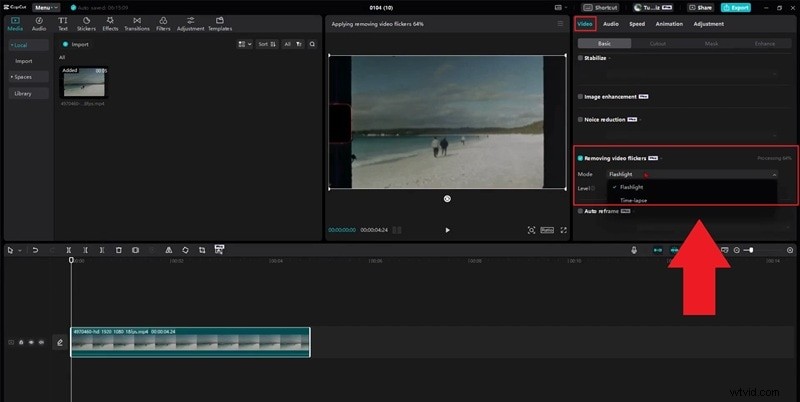
Passaggio 3:imposta il Livello a Più forte , visualizza l'anteprima del clip e conferma che lo sfarfallio è stato rimosso.
Parte 3:se il Deflicker di CapCut fallisce, prova queste soluzioni alternative
Quando lo strumento di CapCut non risolve completamente il problema, prendi in considerazione queste soluzioni rapide prima di passare a un editor di terze parti.
- Ricodifica la clip: Esporta nuovamente il video utilizzando un frame rate e un codec standard; i formati non convenzionali possono interferire con l'elaborazione anti-sfarfallio.
- Disabilita AI Ultra HD o accelerazione hardware: Queste impostazioni possono introdurre problemi di elaborazione che peggiorano lo sfarfallio.
- Aumenta la forza dello sfarfallio: Sul desktop, aumenta il livello da Consigliato a Più forte e visualizzare di nuovo l'anteprima.

Se questi passaggi ancora non aiutano, uno strumento di deflicker dedicato come AI Flicker Removal di Filmora può fornire risultati più affidabili.

Perché il Deflicker AI di Filmora supera le modifiche manuali
- Soluzione con un clic: Importa la clip, premi Genera e lascia che l'IA gestisca il resto, senza dispositivi di scorrimento o tentativi ed errori.
- Versatile in tutte le condizioni di illuminazione: Funziona bene con scene notturne, illuminazione a LED per interni e altre comuni fonti di sfarfallio.
- Ampio supporto per clip: Gestisce filmati standard, proxy e sovrapposizioni; chiari sui formati non supportati.
Tutorial su Filmora Deflicker
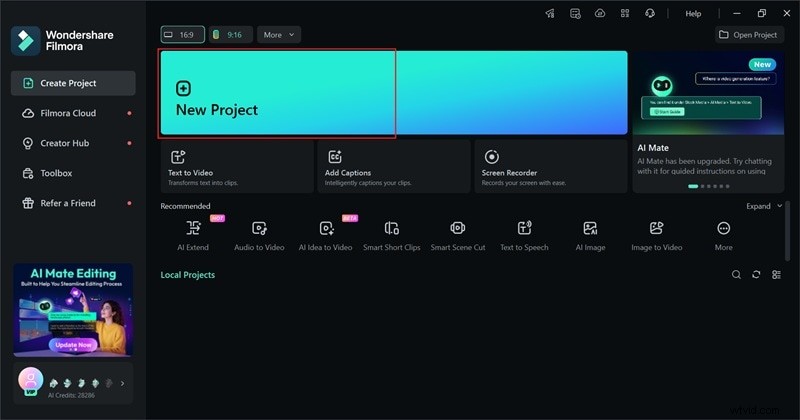
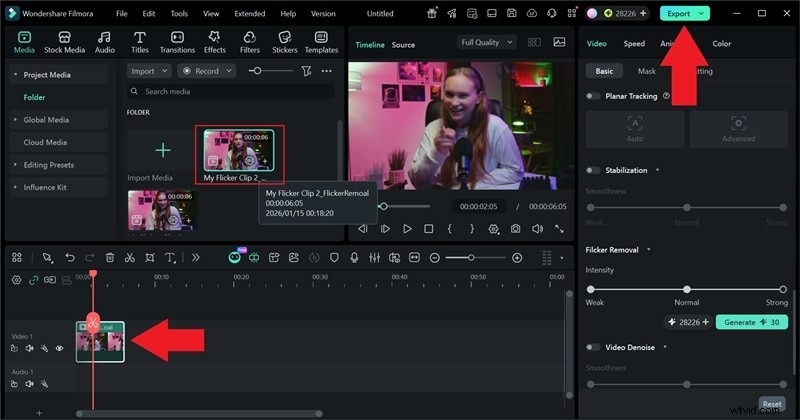
Passaggio 1:scarica l'ultima versione di Filmora, avviala e crea un Nuovo progetto .
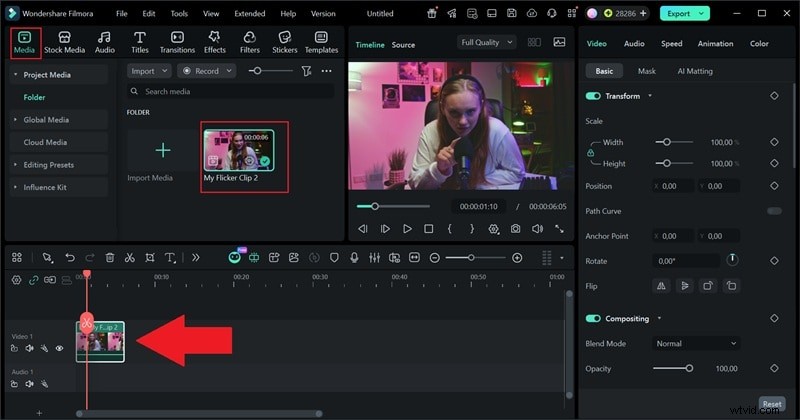
Passaggio 2:fai clic su Importa nei media pannello, aggiungi la clip e rilasciala sulla timeline.
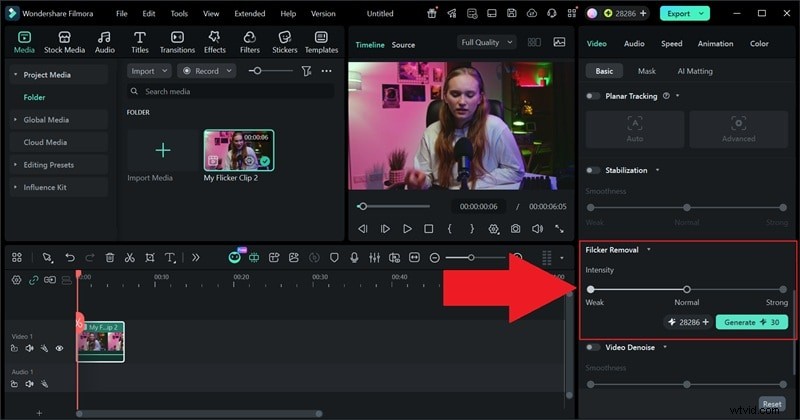
Passaggio 3:nel pannello Proprietà, trova Rimozione sfarfallio , scegli l'intensità desiderata e fai clic su Genera .
Passaggio 4:sostituisci la clip originale con la versione elaborata, rivedi il risultato ed esporta il tuo video finale.
Parte 4:CapCut vs Filmora:quale strumento Deflicker vince?
Entrambi gli editor offrono funzionalità solide, ma il loro approccio alla rimozione dello sfarfallio è diverso. Il confronto seguente evidenzia le distinzioni chiave per aiutarti a scegliere lo strumento giusto per il tuo flusso di lavoro.
| Funzione | CapCut | Filmora |
| Controlli di regolazione | Cursore della forza | AI con un clic + dispositivo di scorrimento della forza opzionale |
| Qualità del deflicker | Ottimo per sfarfallio da leggero a medio | Forte per sfarfallio da leggero a intenso |
| Velocità di elaborazione | Veloce su desktop, più lento su dispositivi mobili | Veloce e coerente tramite l'intelligenza artificiale nel cloud |
| Supporto mobile | Sì | No |
| Qualità dell'esportazione | Fantastico | Eccellente |
| Controllo degli artefatti | Può lasciare una leggera sfocatura o immagini fantasma | Generalmente più pulito con meno artefatti |
| Miglior caso d'uso | Correzioni rapide, modifiche mobili | Sfarfallio intenso, output finale più pulito |
- Anti-sfarfallio CapCut eccelle con un leggero sfarfallio e flussi di lavoro mobili.
- Deflicker AI di Filmora è preferibile per sfarfallii gravi e progetti in cui la qualità dell'output conta di più.
- Se la comodità e la velocità sui dispositivi mobili sono le massime priorità, scegli CapCut.
- Se cerchi il risultato più pulito con modifiche manuali minime, Filmora è l'opzione più efficace.
Conclusione
Lo sfarfallio dei video può essere frustrante, ma con lo strumento integrato di CapCut puoi spesso eliminare rapidamente problemi lievi sia su desktop che su dispositivi mobili. Quando lo sfarfallio è intenso o persistente, lo deflicker AI di Filmora fornisce una potente soluzione con un solo clic che scansiona e attenua automaticamente i modelli di sfarfallio.
La scelta dello strumento giusto dipende dal flusso di lavoro, dalle preferenze del dispositivo e dalla gravità dello sfarfallio. Per modifiche rapide e mobili, CapCut è una scelta solida; per progetti impegnativi che richiedono la massima qualità e tentativi ed errori minimi, il deflicker AI di Filmora è il percorso consigliato.

Filmora
App e software di editing video AI
Il miglior strumento per realizzare video ovunque per tutti i creatori!
Filmora – Rimuovi lo sfarfallio dai video con un clic senza sforzo