
Mascheratura del montaggio video è il segreto degli effetti visivi professionali. Se hai bisogno di un'app per mascherare video per modifiche rapide da dispositivi mobili o software di mascheramento video avanzato per il rotoscoping, questa guida del 2025 illustra i principali strumenti gratuiti per il mascheramento video per sfocare volti, clonare oggetti e altro ancora.
Parte 1. Cos'è il mascheramento?
Le maschere sono una funzionalità del software di editing che ti consente di scegliere una parte particolare del video o di utilizzare sovrapposizioni video per nascondere, duplicare, rivelare o modificare il tuo filmato. La maschera è la parte del video che hai scelto di scegliere, con un modello o una cornice personalizzata. La maschera viene quindi isolata e puoi modificarla come desideri per produrre l'effetto desiderato.
Le maschere possono essere utilizzate per fare cose fantastiche con i tuoi video. Puoi clonare persone o oggetti, sovrapporre diverse immagini, creare effetti glitch, sfocare i volti, ecc. Le maschere aggiungono molta eccitazione e colore ai video, rendendoli più dinamici, divertenti da guardare e professionali. Può attirare l'attenzione e mantenerla!
Diversi tipi di mascheramento
Esistono tre tipi principali di mascheramento:rotoscoping, chroma key e motion tracking.
- Rotoscoping:il rotoscoping è il processo di tracciamento manuale di un oggetto in un video fotogramma per fotogramma per creare una maschera. Questo può essere un processo che richiede tempo, ma consente un controllo molto preciso sull'area mascherata.
- Chroma keying:il chroma key è un tipo di mascheramento che utilizza il colore per isolare una particolare area del fotogramma. Ad esempio, viene spesso utilizzato per rimuovere uno schermo verde o blu dal filmato, ma può essere utilizzato anche per isolare altri colori.
- Tracciamento del movimento:il tracciamento del movimento è una tecnica di mascheramento che consente di tracciare il movimento di un oggetto in un video clip. Viene spesso utilizzato per aggiungere effetti speciali, come esplosioni, a un video.

Parte 2. Tabella comparativa completa degli strumenti di mascheramento utili
| Nome del software | Funzioni di mascheramento | Complessità/Curva di apprendimento | Modello di prezzo | Mascheramento AI | Tracciamento del movimento | Differenziatore chiave (mascheramento) |
| Wondershare Filmora | Forme standard, maschere personalizzate, AI Smart Masking (rilevamento umano), integrazione Boris FX Mocha per il tracciamento planare. Chiave cromatica. | Facile da moderare | Abbonamento (prova gratuita) | Mascheramento AI per il rilevamento umano e integrazione Mocha leader del settore. | ||
| Final Cut Pro X | Maschera forma, maschera disegno (punti personalizzati), maschera colore. | Moderato | Acquisto una tantum | Strumento maschera forma intuitivo per mascherare rapidamente. | ||
| Adobe Premiere Pro | Strumenti forma, strumenti penna (maschere personalizzate), strumento Rotoscope integrato, maschere colore Lumetri. | Avanzato | Abbonamento | Controllo preciso con strumenti forma e penna, Rotoscopio integrato. | ||
| Avid Media Composer | Strumenti di mascheramento integrati, creazione di maschere personalizzate con la finestra Disegna maschera. | Avanzato | Abbonamento | Mascheramento completo per vari livelli di editor. | ||
| Sony Vegas Pro | Mascheramento di base (pan/ritaglio eventi), creazione di maschere avanzate per effetti specifici. | Da moderato ad avanzato | Acquisto una tantum | Strumenti robusti una volta raggiunta la familiarità. | ||
| Magix Movie Edit Pro | Proprietà maschera alfa con Chroma Key, maschere di forma base. | Facile da moderare | Acquisto una tantum | Facilità di apprendimento e rendering stabile, utile per il mascheramento di base. | ||
| Studio (Pinnacle) | Finestra di creazione della maschera, strumenti del pannello per forme personalizzate, integrazione delle risorse all'interno delle maschere. | Moderato | Acquisto una tantum | Precaricato con strumenti di calibro professionale ed effetti premium. | ||
| CyberLink PowerDirector | Funzionalità maschera e fusione migliorata, Designer maschera con modelli e opzioni personalizzate (maschere immagine/testo). | Facile da moderare | Abbonamento/Acquisto una tantum | Designer di maschere intuitivo per mascherature creative. | ||
| Mostra altro Mostra meno |
Parte 3. Gli 8 migliori editor video con mascheramenti utili
1. Wondershare Filmora:il miglior editor di mascheramento video AI per PC e dispositivi mobili
Wondershare Filmora è un potente e intuitivo modifica video con maschere software che offre una gamma completa di funzionalità per creatori di tutti i livelli. È un'app di mascheramento video di alto livello sia per desktop che per dispositivi mobili, offrendo un'esperienza di editing fluida su tutte le piattaforme. Si distingue semplificando attività complesse come il mascheramento degli oggetti video offrendo allo stesso tempo strumenti di livello professionale per utenti avanzati.
Soluzioni versatili di mascheratura di Filmora:
Filmora fornisce sia l'automazione intelligente che il controllo manuale preciso per il tuo mascheramento video esigenze:
Soluzione 1:mascheramento standard e AI per progetti quotidiani
Per il mascheramento video comune applicazioni, Filmora offre strumenti intuitivi tra cui una varietà di forme e un mascheramento AI avanzato . Ciò consente un isolamento rapido ed efficace dei soggetti, perfetto per sfocare i volti, evidenziare oggetti o creare sovrapposizioni artistiche. Filmora è davvero uno strumento gratuito per mascherare video versatile per molti scenari.
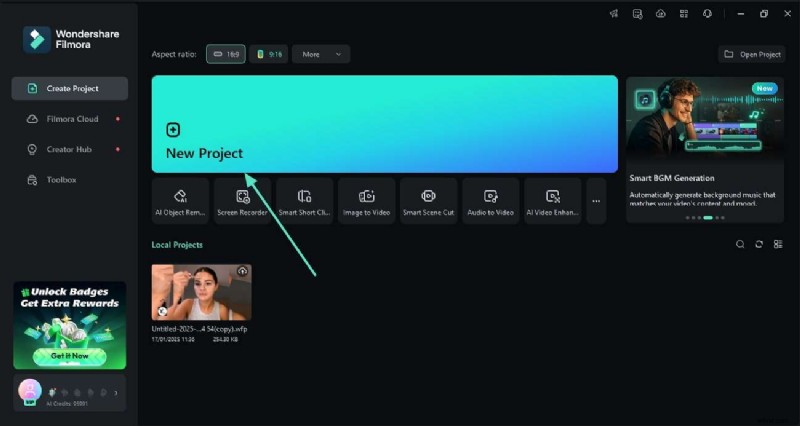
Passaggio 1 Avvia Filmora, crea un Nuovo progetto , importa il tuo video e trascinalo sulla timeline.
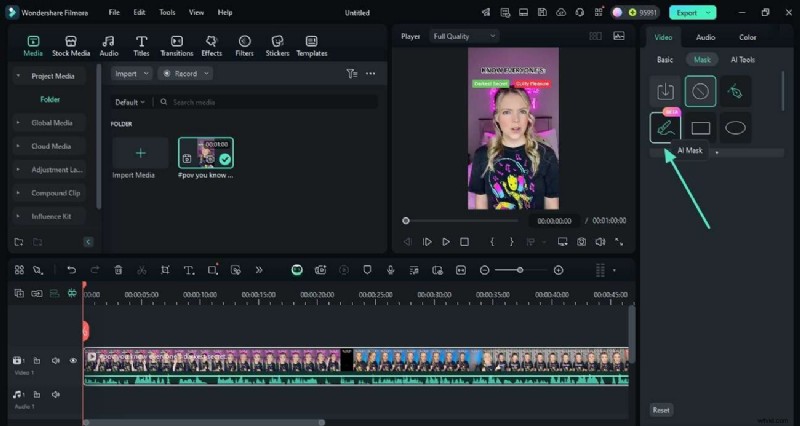
Passo 2 Fai doppio clic sulla clip nella timeline per aprire il pannello delle impostazioni. Vai a Video> Maschera e scegli il metodo di mascheramento:
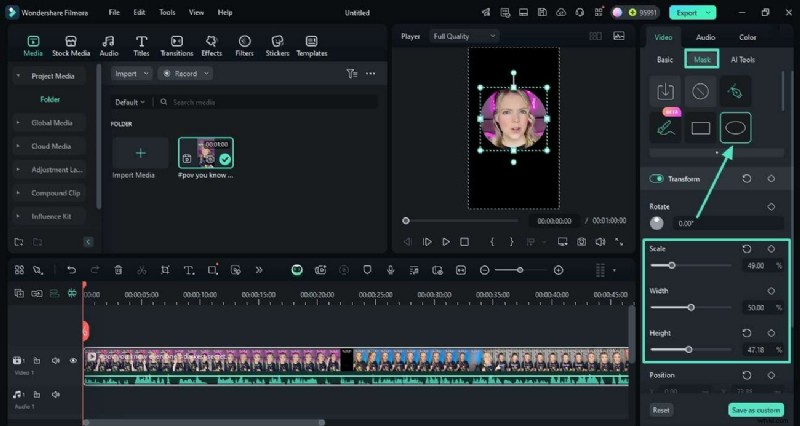
- Maschera forma: Scegli una forma preimpostata e regolane la posizione, la scala, la rotazione e la sfumatura direttamente nell'anteprima o nelle impostazioni.
- Maschera AI: Per oggetti complessi, passa alla scheda "Maschera AI". Utilizza lo Spazzola intelligente per evidenziare il tuo soggetto:Filmora creerà automaticamente un contorno pulito per te.
Passaggio 3 Se l'oggetto si muove, aggiungi fotogrammi chiave per animare la maschera. Posiziona la maschera nel punto iniziale e fai clic su Aggiungi per creare un fotogramma chiave. Sposta la testina di riproduzione in avanti, regola la posizione della maschera:Filmora aggiungerà automaticamente nuovi fotogrammi chiave per creare un movimento fluido.
Soluzione 2:mascheramento avanzato per oggetti dinamici con Boris FX Mocha
Quando si ha a che fare con oggetti complessi e in movimento che richiedono tracciamento e rotoscoping precisi, l'integrazione di Filmora con Boris FX Mocha leader del settore il motore ha un valore inestimabile. Questo potente plugin consente il tracciamento planare professionale, garantendo maschere precise e senza interruzioni anche con filmati impegnativi. Ciò rende Filmora un software di mascheramento di alto livello per utenti avanzati.
Passaggio 1 Vai su Effetti> Boris FX e trascina la Mocha Filmora effetto sulla clip. Nel riquadro Effetti, fai clic su Avvia interfaccia utente Mocha per aprire l'interfaccia avanzata di Mocha.
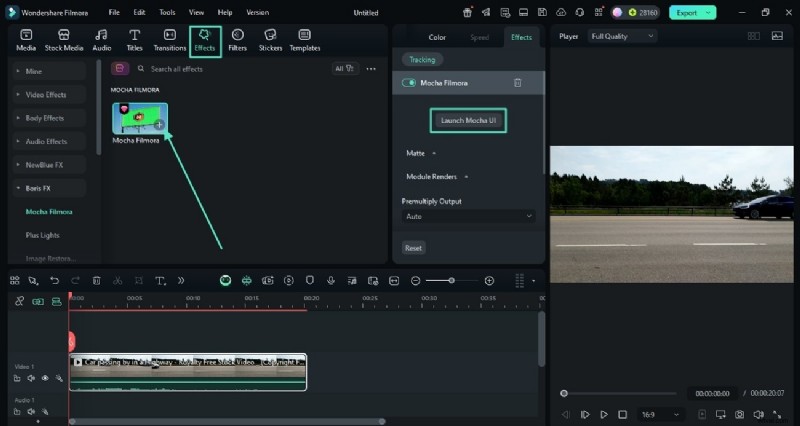
Passaggio 2 In Mocha, seleziona Crea livello X-Spline per disegnare una maschera approssimativa attorno all'oggetto in movimento. Poi, nella Traccia modulo, fai clic su Traccia in avanti . Mocha analizzerà il movimento e manterrà la maschera allineata con l'oggetto.
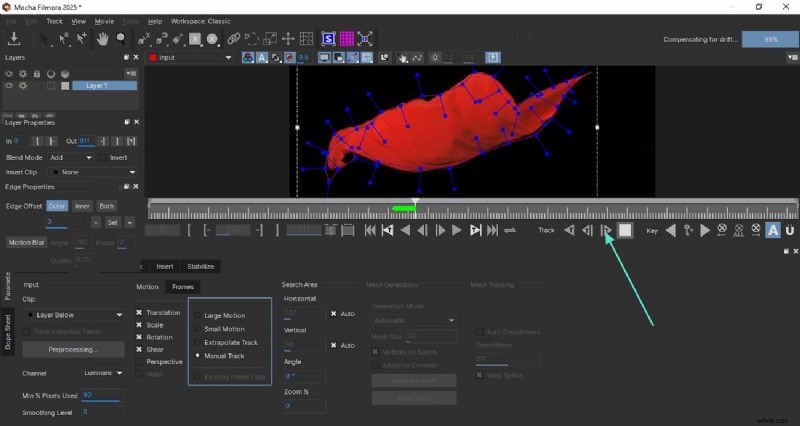
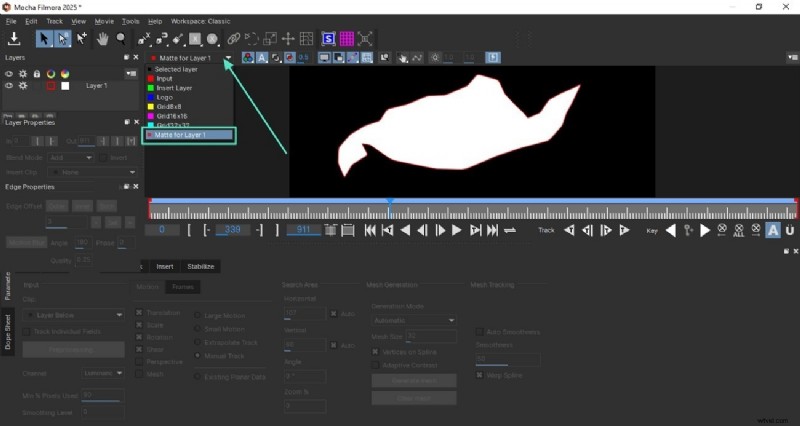
Passaggio 3Una volta completato il monitoraggio, salvare e chiudere l'interfaccia utente di Mocha. La maschera tracciata ora funziona come un mascherino mobile preciso sulla tua clip in Filmora, così puoi applicare effetti o apportare modifiche mirate.
2. Final Cut Pro X
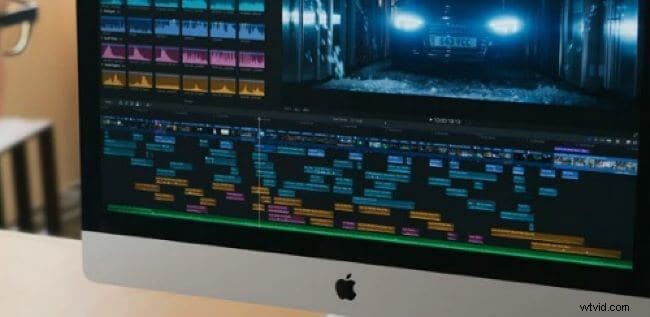
Final Cut Pro X è un esperto software di editing video con potenti strumenti di mascheramento. Ti consente di creare maschere personalizzate o isolare oggetti nel tuo filmato.
Come creare una maschera in Final Cut Pro X
Con poco sforzo, lo strumento Maschera forma ti consente di creare una maschera di qualsiasi forma sul continuum, da un'ellisse a un rettangolo.
La maschera forma è una maschera semplice che può essere modificata in punti di controllo modificabili per creare maschere complesse su misura (convertendola in una maschera di disegno).
Passaggio 1 Apri il tuo progetto Final Cut Pro e seleziona la clip che desideri mascherare.
Nota: Non è possibile comporre una clip sopra un'altra utilizzando clip isolate. Utilizza la finestra Comping in Final Cut Pro per gestirlo.
Passaggio 2 Per rendere trasparente parte di una clip, seleziona la clip nella timeline e sposta la testina di riproduzione sul fotogramma esatto che mostra l'area che desideri mascherare.
Passaggio 3 Fai clic su Effetti nell'angolo in alto a destra della timeline (oppure premi Comando-5 ) per aprire il browser degli effetti.
Passaggio 4 Nel browser degli effetti, cerca e seleziona la Maschera forma effetto.
Suggerimento: Utilizza la barra di ricerca e digita "shape" per un accesso rapido.
Passo 5 Applica la maschera di forma alla clip utilizzando uno di questi metodi:
- Trascina l'effetto sulla clip nella timeline.
- Fai doppio clic sulla miniatura dell'effetto nel browser degli effetti.
Quindi utilizza i controlli sullo schermo per regolare la forma della maschera secondo necessità.
Passaggio 6 Una volta applicati, i controlli Maschera forma vengono visualizzati sul video nel Visualizzatore. Vedrai anche le impostazioni dettagliate della maschera forma nell'area Effetti di Impostazioni video. Per impostazione predefinita, la maschera forma è un'ellisse sfumata al centro della cornice:regolala in base alle tue esigenze.
3. Adobe Premiere Pro
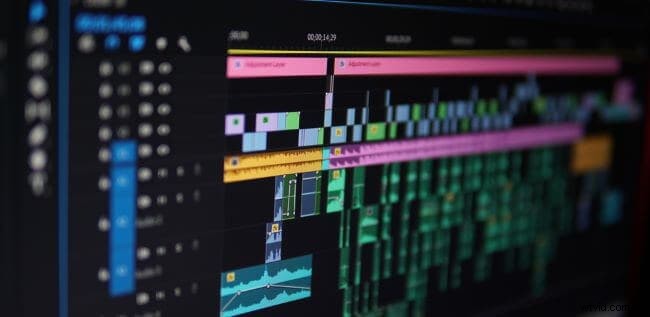
Adobe Premiere Pro è un software di editing video professionale con un'ampia gamma di funzionalità e controlli di mascheramento precisi. Ti consente di creare maschere personalizzate o utilizzare lo strumento rotoscopio integrato per isolare rapidamente gli oggetti nel filmato.
Come creare una maschera in Premiere Pro
Capisci come costruire una maschera in Adobe Premiere? Gli strumenti forma e gli strumenti penna possono essere utilizzati per creare la maschera Adobe Premiere.
Utilizzando gli strumenti Forma
- Seleziona lo strumento forma che desideri utilizzare dal pannello Strumenti.
- Quindi, crea una maschera disegnando una forma sul video clip nella timeline.
Utilizzando gli strumenti penna
- Fai clic sull'icona dello strumento penna nel pannello Strumenti.
- Fai clic e trascina per disegnare un percorso attorno all'oggetto che desideri isolare.
- Dopo aver disegnato il percorso, fai clic sul pulsante "Maschera" nel pannello Strumenti.
4. Compositore multimediale appassionato
Avid Media Composer dispone di una funzionalità di mascheramento completa per editor video di diversi livelli. Puoi utilizzare gli strumenti di mascheramento integrati o crearne uno tuo.
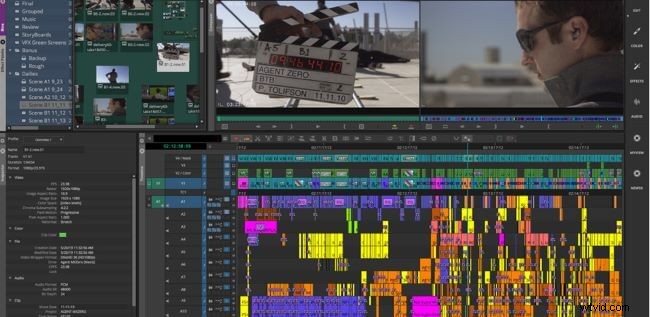
Mascheramento in Avid Media Composer
Nella finestra Effetto mascheramento, puoi scegliere di creare una nuova maschera o utilizzarne una esistente.
- Seleziona l'opzione "Crea maschera" e quindi fai clic sul pulsante "Disegna maschera" per creare una nuova maschera.
- Si aprirà la finestra Disegna maschera, dove potrai disegnare la tua maschera utilizzando i vari strumenti forniti. Per applicare la maschera, è sufficiente fare clic sul pulsante "Applica".
Se desideri utilizzare una maschera esistente, seleziona l'opzione "Usa maschera" e quindi scegli la maschera che desideri utilizzare dal menu a discesa.
5. Sony Vegas Pro
Sony Vegas Pro è un software di editing video professionale con robusti strumenti di mascheramento. L'interfaccia dell'editor può sembrare complicata per i principianti, ma una volta acquisita familiarità con essa, rimarrai stupito da ciò che puoi ottenere con Vegas Pro.
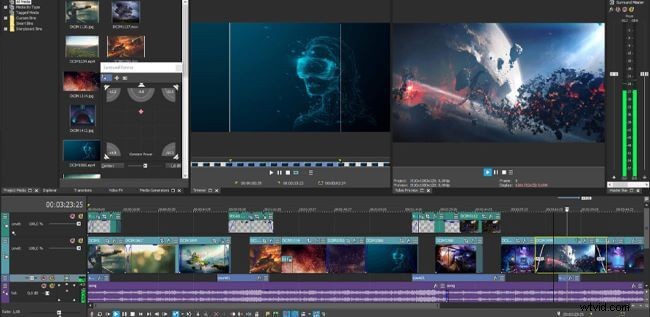
Mascheramento in Sony Vegas Pro
- Trascina la clip dalla finestra Explorer o Project Media e rilasciala sulla timeline. Quindi, cerca un altro video che sia abbastanza diverso dal primo.
- Trascinalo sulla timeline sotto il primo evento video. Verrà creata una nuova traccia. Posiziona l'evento originale direttamente sotto l'occorrenza video.
La finestra Anteprima video non visualizza il secondo video perché è coperto dal primo video, che assomiglia a una foto sovrapposta a un'altra in pila. Quindi per visualizzare la clip inferiore, dovremo aggiungere una maschera.
6. Magix Modifica filmati Pro
Magix Movie Edit Pro è un altro editor video ottimo per aggiungere maschere al tuo video. È famoso per la sua facilità di apprendimento e il rendering stabile. Anche quando si tratta di mascheramento, è piuttosto potente.
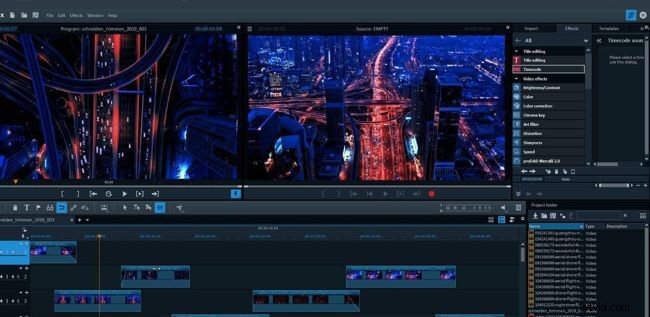
Mascheramento in Magix Movie Edit Pro
Ti consentono di applicare effetti speciali solo a determinate parti di un video. Puoi migliorare notevolmente l'aspetto dei tuoi filmati con questa funzione Magix Movie Edit Pro Plus.
Quando applichi effetti di colore al modello del software, sembra che tu possa utilizzare solo effetti di colore.
Per aggiungere ulteriori effetti a parti specifiche dello scatto, importa semplicemente un'immagine e applica la proprietà Maschera alfa dal menu Chroma Key. Quindi devi duplicare la sezione video e posizionarla su una traccia inferiore, mantenendo l'immagine della maschera alfa tra i due video (fai clic sull'immagine sopra per una guida visiva).
7. Studio
Studio è un software di editing video di livello professionale. È precaricato con strumenti di calibro professionale ed effetti premium per aiutarti a creare i video che desideri. Ti mostreremo come applicare il mascheramento in Studio nei paragrafi seguenti.
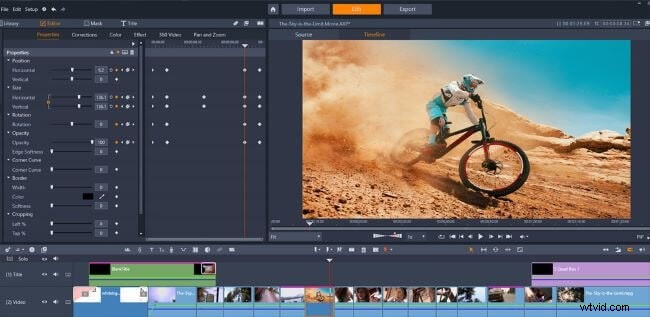
Mascheramento in Studio
Seleziona la clip su cui desideri sovrapporre i tuoi contenuti multimediali, quindi fai clic sul pulsante "Maschera" sulla barra degli strumenti di modifica. Successivamente, apri la finestra di creazione della maschera facendo clic su "Crea maschera".
- Per prima cosa, fai clic su "Crea pannello" per creare un pannello maschera video.
- Per creare un pannello, utilizza il pannello degli strumenti sul lato sinistro della finestra di anteprima. Verranno mostrati nel tuo video solo quando aggiungerai risorse in un secondo momento, se si trovano all'interno di questo pannello.
- Per accedere alle possibilità di selezione dei media, fare clic sulla scheda "Risorsa" della finestra di creazione della maschera. Per scoprire l'immagine o il video che desideri includere nel tuo pannello, esamina i file importati selezionando "Seleziona supporto". Successivamente, seleziona i media da includere nella maschera video del tuo pannello e premi "Applica".
- Utilizza il dispositivo di scorrimento a sinistra o la casella di ridimensionamento nella finestra di anteprima a destra per modificare le dimensioni e il posizionamento dei file multimediali nella maschera video del pannello.
- Per regolare la posizione 3D della maschera video del pannello, vai alla scheda "3D" della finestra di creazione della maschera.
8. CyberLink PowerDirector
CyberLink PowerDirector ha recentemente migliorato la sua funzione maschera e fusione per aiutarti a creare scene artistiche. Se sei interessato alla funzionalità, puoi provarla.
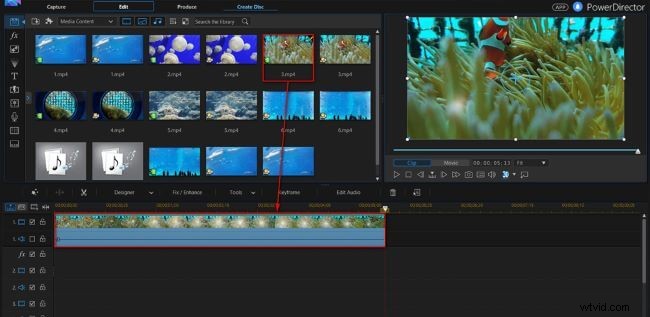
Mascheramento in CyberLink PowerDirector
- Trascina e rilascia una foto dalla sala multimediale nella traccia 2 della timeline, quindi trascina l'immagine di sfondo nella traccia 1.
- Quindi, vai al menu Impostazioni rapide (premi il pulsante Menu nella parte inferiore dello schermo), seleziona Cloud Print dal menu a discesa, quindi seleziona la tua foto. Quindi apri l'interfaccia di progettazione selezionando Mask Designer dal menu a discesa.
- Puoi scegliere tra una varietà di modelli nel Designer Maschera. Se vuoi creare la forma della tua maschera, Mask Designer ha tre alternative per creare nuovi tipi di maschera.
- Crea una maschera immagine:puoi utilizzare qualsiasi immagine o video e verrà ridimensionato per adattarlo alla forma.
- Crea una maschera di testo:inserisci il testo che desideri venga visualizzato nella tua foto. Quindi, vai sul lato sinistro del pannello sotto Carattere/Paragrafo sul lato sinistro per stile, dimensione e altre opzioni del carattere. Per modificare la maschera di testo stessa, vai alla finestra di anteprima e ridimensionala nel pannello di sinistra.
Parte 4. Mascherare i video alla perfezione utilizzando Wondershare Filmora
Come appreso dalla discussione precedente, l'editing video con maschera offre molti vantaggi a un creatore di contenuti. Filmora offre funzionalità di mascheramento sia nella versione mobile che desktop. Esplora le seguenti sezioni per conoscere queste versioni in dettaglio:
 Download sicuro
Utilizzo di Filmora sul desktop per il mascheramento video
La versione desktop di Wondershare Filmora è efficiente nel mascherare i tuoi contenuti ed esegue il processo in due modi. Puoi mascherare manualmente il video per aggiungere una versione personale del montaggio. Questo strumento fornisce anche una funzionalità di Smart Masking AI per gli utenti che cercano il mascheramento video automatizzato. La tecnica manuale ti consente di selezionare da un elenco di forme pratiche e modellare la tua maschera di conseguenza.
AI Smart Masking:una svolta per il mascheramento di oggetti video
A differenza di molti concorrenti che si affidano al keyframing manuale, l'AI Smart Masking di Filmora rileva e isola automaticamente gli esseri umani nel filmato. Questa potente funzionalità è perfetta per un mascheramento preciso degli oggetti video e sfocatura rapida dei volti, rendendolo un editor video per maschere facciali ideale . Questa tecnologia avanzata risponde direttamente all'esigenza dell'utente di un software di mascheramento degli oggetti video efficiente .
Integrazione plugin Mocha:la scelta per il rotoscoping professionale
Per effetti di fascia alta e tracciamento di precisione, Filmora integra perfettamente Boris FX Mocha motore. Questo miglior software di editing video per mascheramento e rotoscoping consente di tracciare con precisione oggetti e forme complesse, consentendo effetti sofisticati che vanno oltre le capacità di mascheramento standard. Questa funzionalità posiziona Filmora come un serio contendente contro i giganti del settore come Premiere Pro e Final Cut Pro, consolidando la sua posizione come app professionale di editing video per mascheramento .
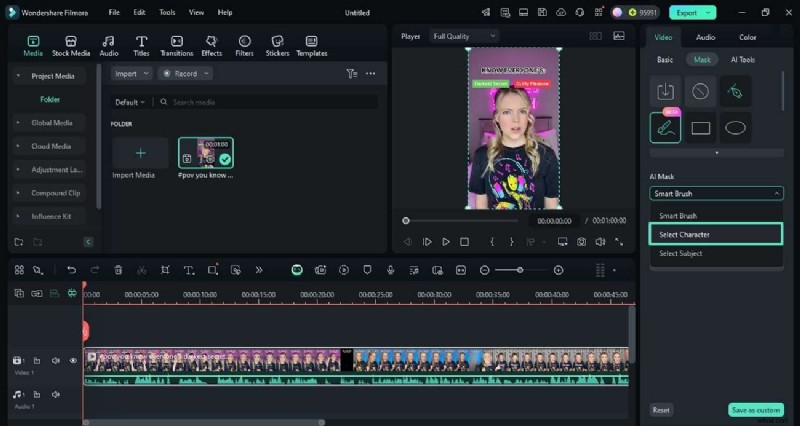
Per quanto riguarda il mascheramento basato sull'intelligenza artificiale, rileva automaticamente gli esseri umani nei tuoi video e li isola dal resto dell'inquadratura. Questa tecnica è ideale per le persone che desiderano creare annunci per i propri prodotti o per i creatori che cercano un approccio diverso alla creazione di contenuti. Segui la guida qui sotto per imparare come utilizzare questo editor video per maschere facciali:
Passaggio 1 Apri Filmora sul desktop e fai clic su Nuovo progetto per iniziare. Quindi, Importa il tuo video e trascinalo sulla timeline.
Passaggio 2 Nel pannello di destra, apri la Maschera sezione. Scegli una forma per la maschera e regolane la posizione, le dimensioni e la rotazione per adattarla all'area target.
Passaggio 3 Per il mascheramento automatico, passa a Maschera AI scheda all'interno della sezione Maschera. Attendi il caricamento delle opzioni.
Passaggio 4. Fai clic su Seleziona personaggio per consentire all'intelligenza artificiale di rilevare ed evidenziare il soggetto. Per un maggiore controllo, utilizza lo Smart Brush per dipingere manualmente sull'area che desideri mascherare.
Esplorazione dell'app Filmora per un mascheramento efficace
Gli utenti che cercano un mascheramento video rapido possono utilizzare l'app Filmora e modificare i propri video in movimento. La funzione di editing video con maschera manuale ti consente di aggiungere sforzi personali per un aspetto impeccabile. Puoi usufruire delle forme entusiasmanti e adattarle alle dimensioni dell'oggetto che deve essere mascherato. Per una delicata fusione della maschera, gli utenti possono modificare la sfocatura e creare un aspetto professionale.
Passaggio 1 Apri l'app Filmora sul tuo telefono e tocca Nuovo progetto . Importa il video che desideri mascherare.
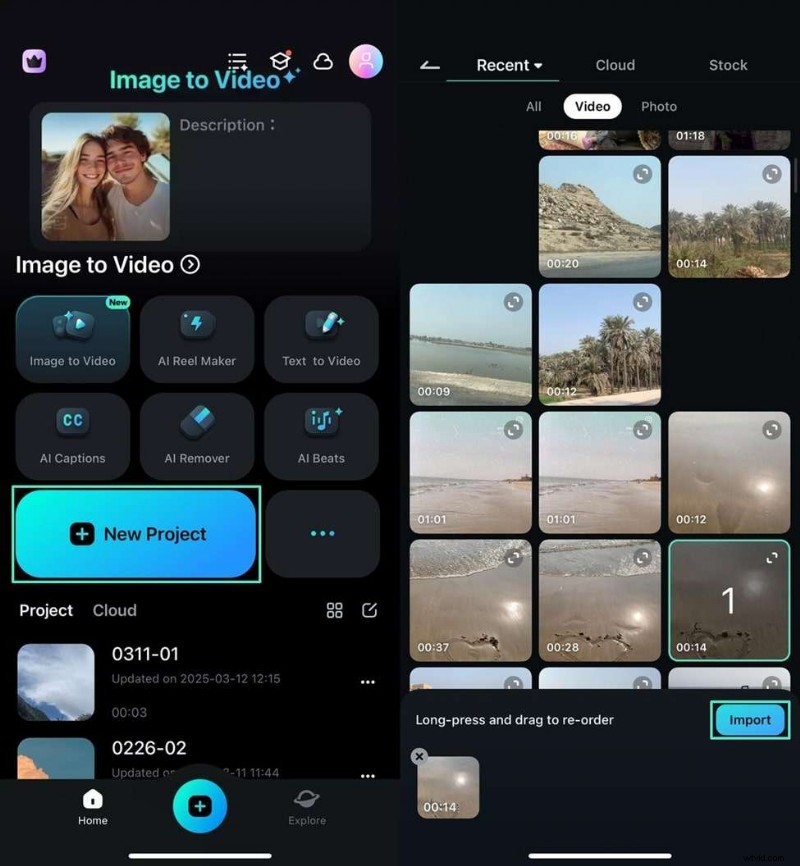
Passaggio 2 Tocca il video clip nella timeline e apri la Maschera scheda. Scegli la forma della maschera che preferisci e posizionala sull'area target. Trascina la freccia per regolare l'intensità della sfocatura secondo necessità.
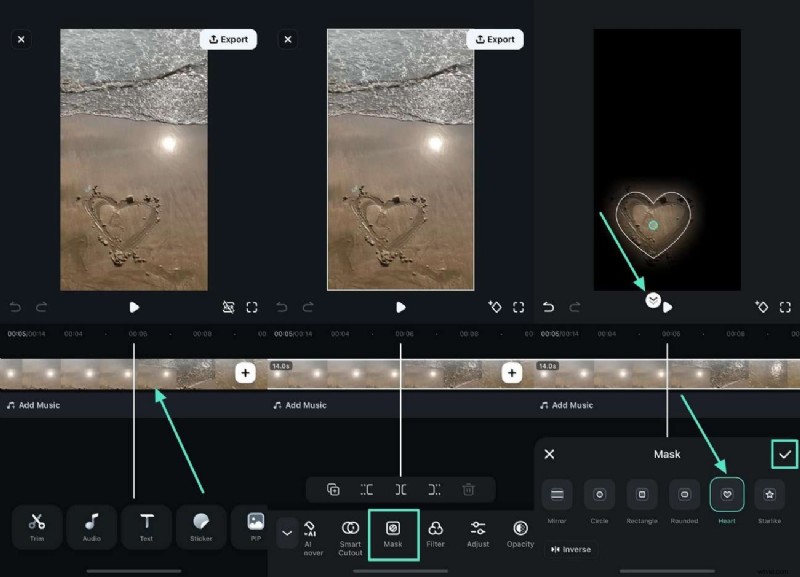
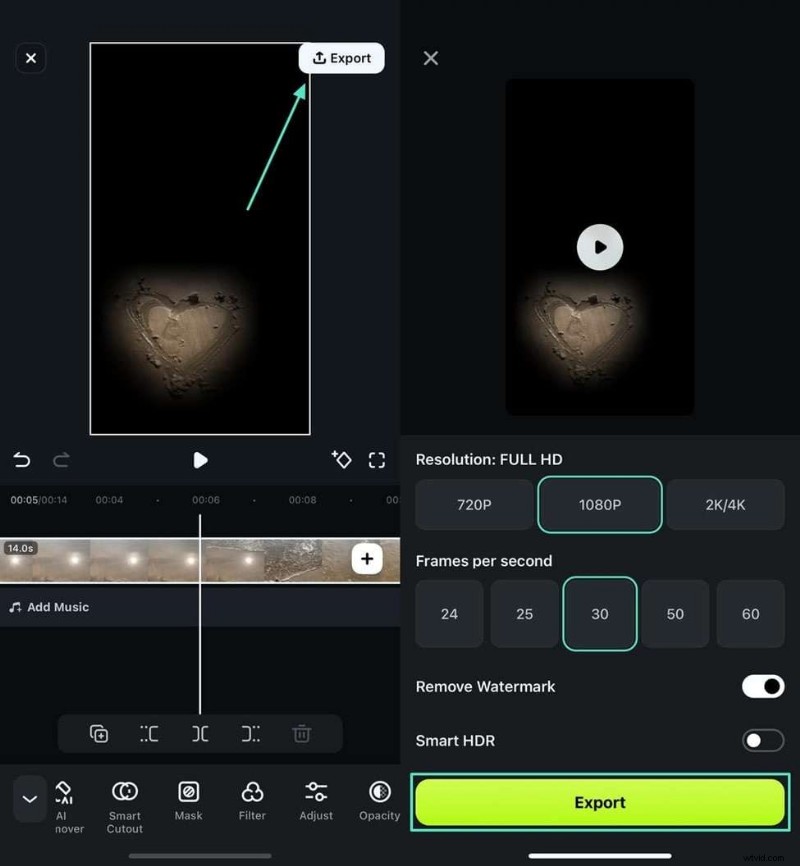
Passaggio 3 Al termine, toccare Esporta pulsante nell'angolo in alto a destra. Scegli le impostazioni di esportazione e salva il video mascherato sul tuo dispositivo.
Conclusione
Forse vuoi aggiungere un effetto immagine nell'immagine o forse vuoi sostituire lo sfondo con una nuova immagine. Qualunque sia il motivo, è facile farlo con la maggior parte dei software di editing video. In questo articolo ti abbiamo mostrato come mascherare i video in otto diversi editor. Quindi ora puoi iniziare a creare i tuoi video personalizzati!

Filmora
App e software di editing video AI
Il miglior strumento per realizzare video ovunque per tutti i creatori!
Semplifica tutti i passaggi nell'editing video, dalla pre-elaborazione alla finalizzazione, Filmora AI rimane sintonizzato.