
FFmpeg è uno strumento di elaborazione video open source con molte potenti funzionalità. Molte di queste funzionalità sono esposte tramite l'interfaccia a riga di comando di FFmpeg, ma è possibile accedervi anche dai collegamenti Python del programma e dal suo frontend GUI Qt, chiamato QFFMpeg.
Questo articolo spiegherà l'utilizzo degli strumenti da riga di comando di FFmpeg per registrare flussi video su computer Windows e Mac con esempi e screenshot passo passo.
In questo articolo
- Cos'è FFmpeg?
- Come registrare un flusso video con FFmpeg su Windows?
- Come registrare un flusso video con FFmpeg su Mac?
- Come registrare lo streaming video più facilmente?
Parte 1. Cos'è FFmpeg?
FFmpeg sta per "FF Multi-Platform Executable" ed è stato originariamente sviluppato da Fabrice Bellard nel 2000 come estensione del progetto MPlayer. L'unico scopo della progettazione della riga di comando del software è fornire agli utenti una soluzione completa per registrare streaming live (audio e/o video) da qualsiasi tipo di dispositivo che supporti i protocolli di streaming RTSP o HTTP.
FFmpeg è una soluzione completa e multipiattaforma per registrare, convertire, mixare e modificare file audio e video. Il software ha oltre 250 formati di input, che consentono agli utenti di registrare flussi video in qualsiasi formato multimediale. I comandi FFmpeg riproducono in streaming il video dopo la registrazione, lo convertono in file MP4 o MKV ed elaborano al volo i dati in arrivo, come rtmpdump.
Parte 2. Come registrare un flusso video con FFmpeg su Windows?
Lo strumento gratuito da riga di comando FFmpeg è un ottimo modo per registrare uno streaming Internet in diretta e riascoltarlo in un secondo momento. Se disponi di un PC Windows e desideri registrare un flusso video o una schermata utilizzando FFmpeg, il nostro seguente metodo passo passo ti aiuterà a completare questo processo senza affrontare molte difficoltà.
Passaggio 1 Innanzitutto, avvia un browser di tua scelta sul tuo PC Windows e vai al sito Web FFmpeg. Passa il mouse sopra l'icona di Windows nel riquadro centrale e seleziona gyan.dev o BT miliardi costruire.
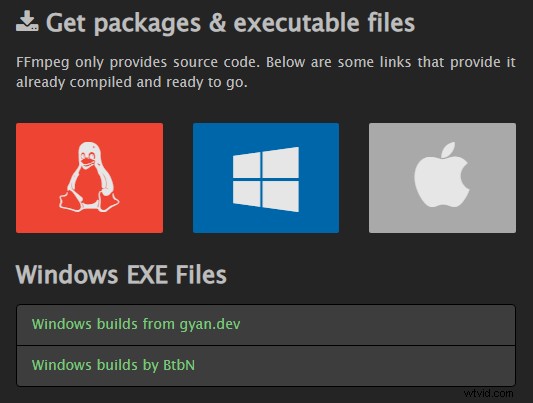
Nella schermata successiva, seleziona la versione più recente di Windows a 64 bit file dall'elenco. Perché? È necessario utilizzare un computer compatibile con la versione Windows a 64 bit. Successivamente, scarica il file ZIP sul tuo PC e utilizza il software di estrazione file ZIP per aprire il contenuto del file.
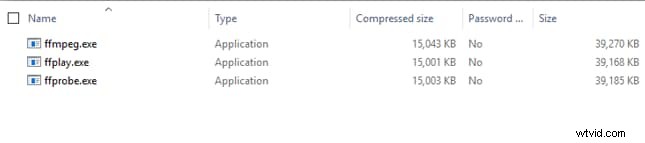
Passaggio 2 Individuare ffmpeg.exe file sul file estratto e copialo in una nuova cartella sul disco rigido del computer (ad esempio C:\VideoRecorder).
Passaggio 3 Nel passaggio successivo, fare clic su Avvia sull'icona sulla dashboard di Windows e digita cmd nella casella di ricerca. Fai clic con il pulsante destro del mouse sul prompt dei comandi, seleziona "Esegui come amministratore" e avvia il programma.
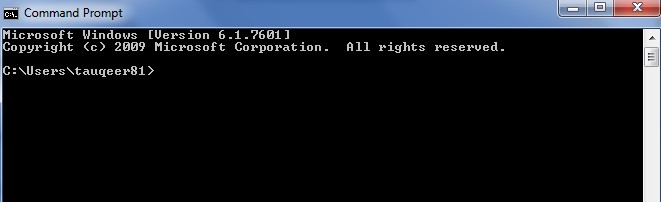
Ora scrivi il comando per selezionare la directory FFmpeg. Ad esempio, cd C:\VideoRecorder e premi "Invio" chiave.
Passo 4 Per iniziare a registrare il flusso video, chiama semplicemente FFmpeg e utilizza la seguente riga di comando. In questo caso, stiamo prendendo l'esempio di catturare un video di YouTube di "Running up that hill" dal programma televisivo più apprezzato Stranger Things.
ffmpeg.exe -y -i https://www.youtube.com/watch?v=bV0RAcuG2Ao runningup.mp4
Premi il tasto "Invio" e l'output di questo comando verrà visualizzato sull'interfaccia del prompt dei comandi.
Le opzioni del comando hanno i seguenti significati:
-y consente la riscrittura automatica dei file esistenti.
-i https://www.youtube.com/watch?v=bV0RAcuG2Ao è l'URL dello streaming che FFmpeg registrerà. Puoi modificarlo con qualsiasi URL del flusso video.
runningup.mp4 è il nome del file di output.
Suggerimenti:registrazione automatica dei flussi video su PC Windows
Se desideri che il tuo computer registri automaticamente un determinato orario di streaming video, utilizza l'Utilità di pianificazione di Windows per creare un timer per interrompere la registrazione dopo che è trascorso un determinato orario.
Parte 3. Come registrare uno streaming video con FFmpeg su Mac?
Puoi utilizzare il terminale Mac per registrare flussi video tramite FFmpeg nel modo seguente.
Passaggio 1 Innanzitutto, avvia un browser sul tuo computer Mac e vai al sito Web FFmpeg. Passa il mouse sopra la Mela nel riquadro centrale e seleziona l'opzione di build statica per macOS a 64 bit.
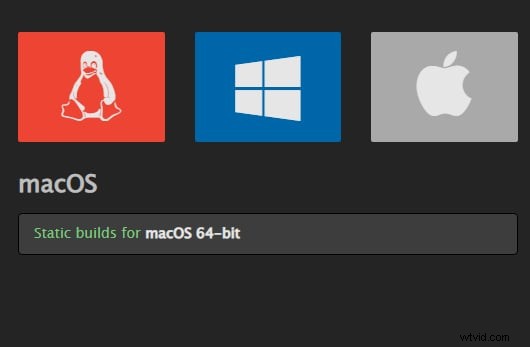
Scarica il file ZIP sul tuo Mac e utilizza il software di estrazione file ZIP per aprire il contenuto del file.
Passaggio 2 Avvia il terminale sul Mac dal menu Apple, digita "ffmpeg -f avfoundation -list_devices true -i" per far sapere al sistema da quale dispositivo registrare e premi Invio chiave.
Passaggio 3 Successivamente, indica il percorso in cui desideri salvare il video, ad esempio cd Path/to/my/videostream e premi Invio .
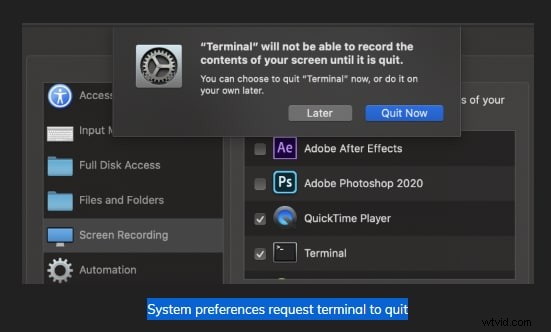
Passaggio 4 Digita "ffmpeg -f avfoundation -i "1:1"-c:v libx264 -qp 0-preset ultrafast out.mp4" comando e premi Invio per avviare la registrazione del flusso video.
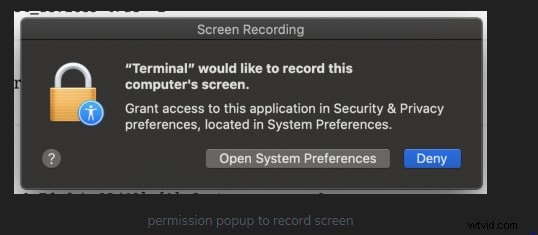
Interrompi la registrazione del flusso video premendo "q."
Parte 4. Come registrare lo streaming video più facilmente?
A volte, usare FFmpeg per registrare uno streaming video sul tuo computer Windows o Mac è troppo complicato. Quindi, ti consigliamo di utilizzare Filmora Screen Recorder per renderti le cose un po' più semplici.
Alcuni vantaggi derivanti dall'utilizzo del software Filmora Screen Recording sono i seguenti:
- Cattura lo schermo del computer e la webcam contemporaneamente.
- Seleziona se registrare l'intero schermo o una parte di esso.
- Registra l'audio e la voce del microfono del tuo computer Windows o Mac contemporaneamente.
Passaggio 1 Avvia un browser sul tuo computer Windows o Mac, installa il software Filmora Screen Recorder, avvialo e seleziona un Nuovo progetto dal cruscotto. Successivamente, fai clic su File e seleziona Registra PC.

Passaggio 2 Nella nuova finestra pop-up Scrn, personalizzare le dimensioni della registrazione inserendo le dimensioni desiderate. Inoltre, scegli se desideri registrare l'audio e da quale dispositivo registrarlo.

Passaggio 3 Fai clic su Registra per avviare la registrazione del flusso video. Una volta terminata l'acquisizione del flusso video sullo schermo del computer, fai clic su F9 pulsante per interrompere la registrazione.
Conclusione
In questa guida abbiamo discusso di FFmpeg ed esplorato come utilizzarlo per registrare flussi video sul tuo computer Windows e Mac.
Abbiamo anche discusso di Filmora Screen Recorder come una semplice alternativa a FFmpeg. Puoi iniziare immediatamente con le registrazioni o approfondire le opzioni avanzate man mano che acquisisci più esperienza con questo software. Per aiutarti, abbiamo anche condiviso semplici istruzioni passo passo per utilizzare Filmora Screen Recorder sul tuo computer.
Speriamo che ora tu possa registrare i tuoi flussi video e salvarli in alta qualità per visualizzarli o condividerli in seguito.