
Il video al rallentatore cattura l'azione a un frame rate più elevato, in genere 120 FPS, 240 FPS o anche 960 FPS, quindi quando viene riprodotto a 24-30 FPS standard, ogni momento si estende in diversi secondi. Ciò rivela dettagli altrimenti invisibili in tempo reale, rendendo tutto cinematografico, da uno spruzzo d'acqua a un salto ad alta velocità.

In questo articolo
- Registra al rallentatore su Android
- Registra al rallentatore su iPhone
- Registra al rallentatore con una fotocamera professionale
- Scegliere il giusto frame rate
- Converti una clip normale in slow motion dopo la registrazione
- Utilizzando lo strumento Speed Ramping di Filmora
- Conclusione
- Domande frequenti
1. Come registrare video al rallentatore su Android
La maggior parte dei telefoni Android include una modalità rallentatore dedicata. A seconda del modello, puoi acquisire filmati a 120 FPS, 240 FPS o anche fino a 960 FPS. Ecco un rapido flusso di lavoro per Huawei e dispositivi simili:
- Apri l'app Fotocamera dalla schermata iniziale o dal cassetto delle app.
- Scorri verso sinistra finché non vedi Altro opzione, quindi toccala per rivelare ulteriori modalità di scatto.
- Scegli Rallentatore o Rallentatore . Scegli la velocità desiderata (spesso etichettata come 32×, 64×, ecc.) e attiva il rilevamento del movimento se desideri che la fotocamera inizi a registrare automaticamente quando viene rilevato un movimento.
- Punta la fotocamera sul soggetto e premi il pulsante di registrazione.
- Dopo la registrazione, rivedi la clip nella tua galleria. Puoi tagliare o regolare la velocità di riproduzione nell'editor integrato.

Nota:le etichette esatte del menu possono variare in base alla marca e al modello, ma il processo rimane sostanzialmente lo stesso.
2. Come registrare video al rallentatore su iPhone
Gli iPhone registrano il rallentatore in modo semplice. Supportano 60FPS, 120FPS e 240FPS. A differenza di Android, l'iPhone registra il filmato normalmente e poi applica l'effetto rallentatore durante la riproduzione. Segui questi passaggi:
- Avvia l'app Fotocamera dalla schermata principale.
- Scorri verso sinistra o destra fino a trovare Slow‑Mo modalità e tocca per attivarla.
- Inquadra lo scatto e tocca il pulsante di registrazione.
- Interrompi la registrazione toccando nuovamente il pulsante.
- Apri l'app Foto, seleziona il clip, tocca Modifica e utilizza i cursori in basso per impostare i punti di inizio e fine dell'effetto al rallentatore.
Suggerimento bonus:durante la registrazione, utilizza il menu di commutazione rapida sullo schermo per regolare la risoluzione e la frequenza dei fotogrammi, ottenendo così un controllo più preciso sulle dimensioni e sulla qualità del file.
3. Come registrare video al rallentatore con una fotocamera professionale
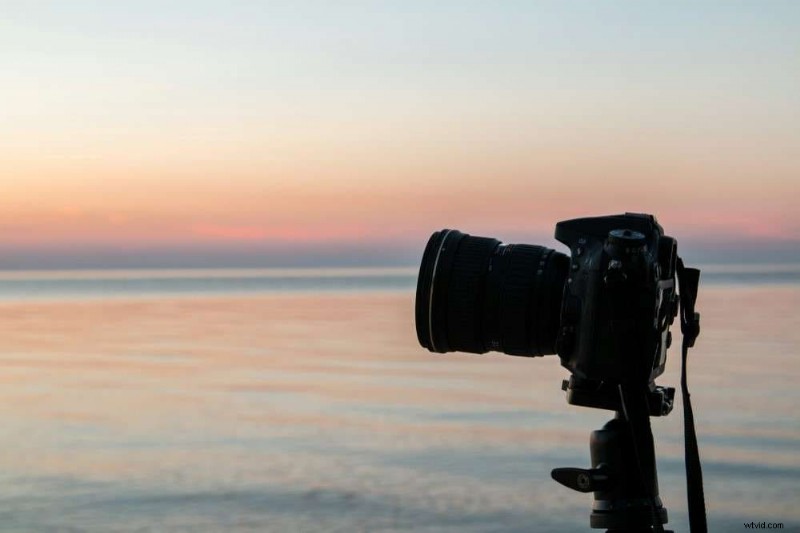
Le fotocamere professionali come la serie Sony Alpha o Canon EOS offrono una maggiore flessibilità:puoi scegliere frame rate da 120 FPS a 240 FPS (e oltre), impostare risoluzioni e controllare manualmente l'esposizione. Segui questi passaggi:
- Accendi la fotocamera e passa alla modalità video.
- Nel menu, imposta la frequenza fotogrammi su 120 FPS (o superiore se il tuo modello lo supporta).
- Regola la risoluzione in modo che corrisponda alla frequenza fotogrammi scelta, ad esempio 1080p a 120 FPS.
- Imposta la velocità dell'otturatore per raddoppiare all'incirca la frequenza dei fotogrammi (ad esempio, 1/250 s per 120 FPS) per creare un effetto movimento fluido.
- Monta la fotocamera su un treppiede o utilizza un gimbal per mantenere le riprese stabili.
- Premi il pulsante di registrazione per avviare e premilo di nuovo per interrompere.
- Trasferisci la clip su un computer e perfezionala nel software di editing.
Consulta sempre il manuale della fotocamera per istruzioni specifiche sul modello.
4. Scegliere il frame rate corretto per il rallentatore
La qualità della moviola dipende dalla frequenza dei fotogrammi. Utilizza il seguente cheat sheet per decidere quale FPS si adatta meglio al tuo progetto:
| Frequenza fotogrammi | Velocità di riproduzione | Caso d'uso | Livello di dettaglio |
|---|---|---|---|
| 60FPS | 2 volte più lento | Video casuali | Moderato |
| 120FPS | 4 volte più lento | Riprese d'azione dettagliate | Alto |
| 240FPS | 8 volte più lento | Argomenti in rapido movimento | Molto alto |
| 480FPS | 16 volte più lento | Moviola ultra-rallentata | Altissimo |
| 960FPS | 32 volte più lento | Progetti scientifici o artistici | Estremamente alto |
5. Converti una clip normale in rallentatore dopo la registrazione
Se ti sei perso la modalità rallentatore, puoi comunque creare l'effetto utilizzando gli strumenti di modifica. Le opzioni più popolari includono Filmora, Wondershare Filmora e altre app che supportano le regolazioni della velocità. La funzione Speed Ramping di Filmora ti consente di applicare effetti dinamici al rallentatore o di avanzamento veloce con precisione.
Come utilizzare la rampa di velocità di Filmora sul desktop
- Scarica e installa Filmora, quindi crea un account.
- Inizia un nuovo progetto e importa il tuo video.
- Trascina la clip sulla timeline.
- Apri Velocità scheda o fai clic sull'icona della velocità nella barra degli strumenti.
- Seleziona un preset (ad esempio, Hero Moment) o crea una rampa personalizzata impostando i fotogrammi chiave.
- Visualizza l'anteprima dell'effetto e perfeziona i punti dei fotogrammi chiave.
- Esporta il video finale.
Filmora offre anche l'interpolazione dei frame AI. Scegli tra campionamento fotogrammi, fusione fotogrammi o flusso ottico per generare fotogrammi aggiuntivi per un movimento più fluido.
6. Conclusione
I video al rallentatore possono trasformare filmati ordinari in capolavori di narrazione visiva. Sia che utilizzi le modalità della fotocamera integrata su Android o iPhone o le impostazioni avanzate su una fotocamera professionale, la chiave è acquisire con un frame rate elevato e modificare con cura. Con strumenti come Speed Ramping e Interpolazione AI di Filmora, puoi trasformare qualsiasi clip in straordinari filmati al rallentatore.
Domande frequenti
- Perché il mio iPhone ha registrato video al rallentatore? Probabilmente sei passato inavvertitamente alla modalità Slow‑Mo. Puoi regolare la velocità di riproduzione in Foto o utilizzare un'app di terze parti per invertire l'effetto.
- Cosa succede se registro accidentalmente un video al rallentatore su iPhone? Modifica la clip in Foto o usa Filmora per accelerarla o perfezionare il segmento al rallentatore.
- Come posso trasformare un normale video in slow motion? Importa la clip in un editor che supporti la regolazione della velocità, imposta l'FPS desiderato ed esporta.