
Hulu, un importante servizio di streaming statunitense, offre una vasta libreria di programmi TV, film e documentari. Sebbene la piattaforma non sia disponibile nativamente in tutti i paesi, gli utenti di tutto il mondo possono accedervi tramite una VPN affidabile.
Poiché sempre più spettatori cercano di acquisire contenuti Hulu per la visualizzazione o la condivisione offline, questa guida fornisce tre semplici metodi per registrare lo schermo di Hulu su qualsiasi piattaforma:Windows, Mac, iOS e Android. Segui i passaggi più adatti alla tua configurazione e goditi i tuoi programmi preferiti ovunque tu vada.

Nota:i video di Hulu sono protetti da copyright. Le registrazioni non devono essere utilizzate per alcuna forma di violazione.
In questo articolo
- Come registrare Hulu su Windows?
- Come registrare Hulu su Mac?
- Registrazione dello schermo sul desktop tramite software dedicato
- Creatore di demo
- Camtasia
- OBS Studio
- Registrare Hulu su iOS e Android
- Iscriviti a Hulu e scarica direttamente tramite la funzione cloud DVR
- Utilizza il registratore integrato sui dispositivi mobili
- Utilizza app di registrazione di terze parti
Parte 1. Come registrare Hulu su Windows?
Sebbene Hulu possa essere trasmesso in streaming su un PC, il servizio non offre un DVR cloud nei suoi piani di livello inferiore. Gli utenti Windows possono comunque acquisire flussi localmente utilizzando un software dedicato. Tra le opzioni, Wondershare Filmora offre una combinazione equilibrata di funzionalità di registrazione e modifica che lo rendono la scelta migliore.
Perché Filmora Screen Recorder?
- Compatibile sia con Windows che con macOS
- Interfaccia intuitiva e facile da usare
- Tutto in uno:registra e modifica in un'unica applicazione
- Tre modalità di registrazione:schermo, webcam e voce fuori campo
- Impostazioni avanzate per frequenza fotogrammi, qualità, audio e archiviazione
Guida passo passo
1. Scarica e installa Wondershare Filmora dal sito ufficiale. Avvia l'app e fai clic su "Crea nuovo progetto" nella schermata principale.
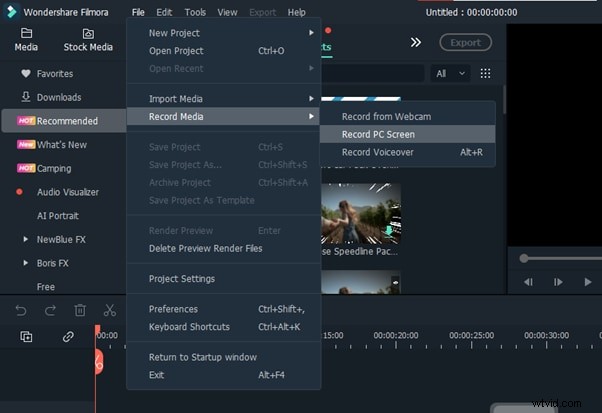
2. Dalla barra degli strumenti in alto, seleziona File> Registra file multimediali . Scegli Registra schermo PC per catturare la riproduzione di Hulu.
3. Nel Wondershare Screen Recorder finestra, configura le tue preferenze (frequenza fotogrammi, qualità, microfono, altoparlante, puntatore del mouse e cartella di destinazione) facendo clic sul menu a discesa Impostazioni icona.
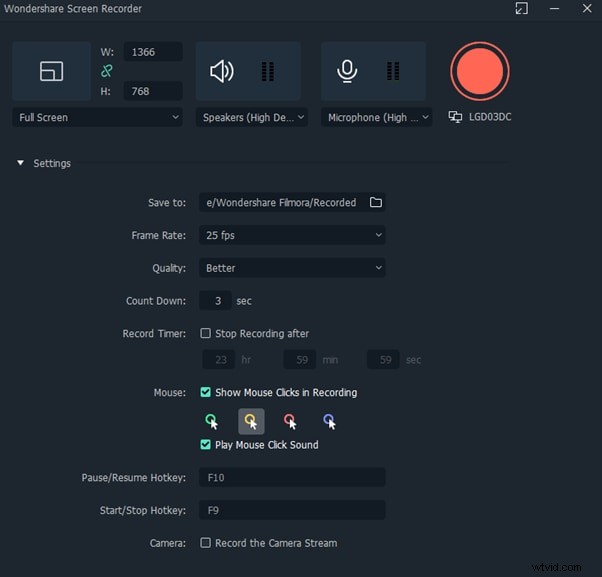
4. Avvia il tuo programma o film Hulu, quindi fai clic su Avvia nel registratore. Al termine, fai clic su Interrompi (oppure premi F9 ) per salvare il file nella posizione prescelta. Se lo desideri, puoi quindi modificare la clip direttamente all'interno di Filmora.
Parte 2. Come registrare Hulu su Mac?
Gli utenti Mac possono seguire un flusso di lavoro simile, grazie al supporto macOS di Filmora.
1. Installa Filmora dal sito ufficiale e aprire l'applicazione. Fai clic su Nuovo progetto .
2. Passa a File> Registra supporto e seleziona Registra schermo .
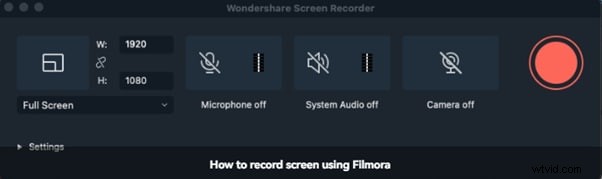
3. Il Wondershare Screen Recorder integrato apparirà la finestra. Fai clic sul pulsante rosso Avvia pulsante per iniziare a registrare i contenuti di Hulu.
4. Premi F9 fermare la cattura; il video verrà salvato nella cartella configurata.
Parte 3. Altri strumenti per registrare Hulu sul desktop
Per gli utenti che cercano alternative a Filmora, le seguenti applicazioni offrono solide funzionalità di registrazione su Windows e Mac.
1. DemoCreatore

DemoCreator eccelle nella creazione di tutorial coinvolgenti e demo di prodotti. Consente l'acquisizione di schermate, la narrazione audio e la sovrapposizione della fotocamera, producendo registrazioni di alta qualità adatte a contenuti didattici o di marketing.
- Molteplici modalità di registrazione:schermo, audio, fotocamera
- Editor video integrato con annotazioni e transizioni
- Effetti cursore per maggiore chiarezza
- Impostazioni di registrazione avanzate per un output ottimale
- Acquisizione video ad alta risoluzione
Svantaggio :le esportazioni di prova contengono una filigrana.
2. Camtasia

Camtasia rimane la scelta migliore per i professionisti che necessitano di strumenti di editing estesi oltre alla cattura dello schermo. Sebbene sia un prodotto premium, il suo set di funzionalità giustifica il costo per gli utenti esperti.
- Prova gratuita di 30 giorni disponibile
- Interfaccia intuitiva con modifica tramite trascinamento
- Ricchi effetti cursore e annotazioni
- Acquisizione dello schermo di alta qualità con sovrapposizione webcam opzionale
Svantaggio :alcuni utenti segnalano arresti anomali occasionali e mancanza di tracciamento dei fotogrammi chiave.
3. Studio OBS

OBS Studio è una soluzione multipiattaforma open source che offre funzionalità avanzate di live streaming e registrazione tipicamente presenti nei software a pagamento.
- Gratuito da usare
- Supporta più sorgenti video e audio
- Ampio pannello di configurazione per layout personalizzati
- Mixer audio integrato per regolazioni in tempo reale
Svantaggio :nessuna app mobile nativa e una curva di apprendimento più ripida per i principianti.
Parte 4. Come registrare Hulu su iOS e Android
Gli utenti mobili possono acquisire streaming Hulu mentre sono in movimento con diversi metodi affidabili. Di seguito sono riportati gli approcci più efficaci sia per iOS che per Android.
Metodo 1:iscriviti a Hulu e utilizza la funzione Cloud DVR
Il DVR cloud di Hulu ti consente di registrare spettacoli dal vivo direttamente sul tuo account per visualizzarli successivamente.
1. Apri Hulu app e accedi.
2. Vai alla pagina dei dettagli dello spettacolo o del film.
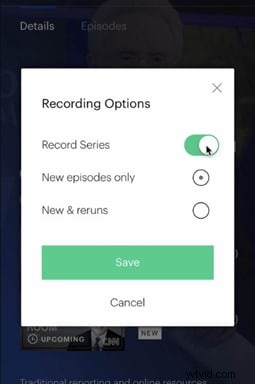
3. Tocca l'icona+ per aggiungerlo a "I miei contenuti". Apparirà un pulsante di registrazione; seleziona l'opzione di registrazione desiderata e tocca Salva per avviare l'acquisizione all'orario previsto.
Metodo 2:utilizzare il registratore integrato sui dispositivi mobili
Sia i dispositivi iOS che Android includono utilità native di registrazione dello schermo in grado di catturare la riproduzione di Hulu.
Su iPhone
1. Avvia Hulu e riproduci il contenuto desiderato.
2. Vai a Impostazioni> Centro di controllo e aggiungi Registrazione schermo alla barra degli strumenti.
3. Scorri verso l'alto dal centro dello schermo per aprire il Centro di controllo, tocca l'icona Registra grigia pulsante e iniziare a catturare. Interrompi toccando il pulsante rosso nel Centro di controllo; il video verrà salvato nell'app Foto.

Su Android
1. Apri Hulu e avvia lo streaming.
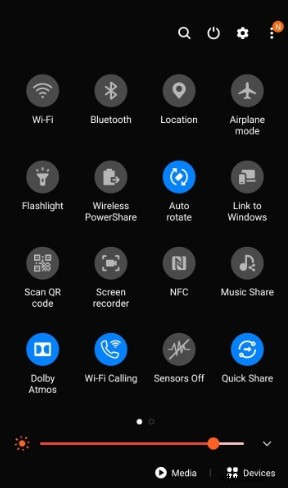
2. Scorri verso il basso dalla parte superiore dello schermo per visualizzare il pannello Impostazioni rapide.
3. Tocca Registratore schermo icona per avviare la registrazione. Termina l'acquisizione toccando l'icona rossa di arresto in alto a sinistra.
Metodo 3:utilizzare app di registrazione di terze parti
Quando gli strumenti nativi non sono sufficienti, le seguenti app offrono solide funzionalità di registrazione su iOS e Android.
1. Registratore dello schermo dalla A alla Z

AZ Screen Recorder offre registrazione ad alta definizione senza richiedere l'accesso root. Supporta anche lo streaming live simultaneo.
- Interfaccia intuitiva
- Acquisizione di qualità HD
- Funzionamento senza root
- Supporto per lo streaming live
- Completamente gratuito
Svantaggio :gli annunci pubblicitari in-app potrebbero interrompere l'esperienza.
2. XRecorder di InShot

XRecorder cattura l'attività dello schermo con la sovrapposizione opzionale della fotocamera anteriore o posteriore e strumenti di disegno sullo schermo.
- Registrazione tramite fotocamera anteriore/posteriore durante l'acquisizione dello schermo
- Funzionalità screenshot sullo schermo
- Disegna annotazioni in tempo reale
- Non è richiesto l'accesso root
- Nessuna filigrana nei video esportati
Svantaggio :Segnalata instabilità occasionale.
3. Registratore dello schermo Mobizen

Mobizen offre registrazione Full HD e offre un'ampia personalizzazione, tra cui filigrana, creazione di GIF e musica di sottofondo.
- Aggiunta filigrana personalizzata
- Esportazione GIF animate
- Sovrapposizione musica di sottofondo
- Opzioni di personalizzazione robuste
Svantaggio :maggiore consumo della batteria e interfaccia solo in inglese.
Conclusione
Questa guida ha trattato metodi affidabili per registrare lo schermo di Hulu su Windows, Mac, iPhone e Android. Che tu preferisca un editor all-in-one come Filmora, uno strumento professionale come Camtasia o un'app leggera come AZ Screen Recorder, ora hai passaggi chiari per acquisire i tuoi contenuti preferiti in modo sicuro ed efficiente.
Goditi le tue registrazioni in modo responsabile, rispettando le politiche sul copyright di Hulu e sentiti libero di sperimentare gli strumenti che meglio si adattano al tuo flusso di lavoro.