
La popolarità dello streaming live è esplosa di recente. Uno streaming live è semplicemente un video trasmesso in tempo reale su Internet. È un ottimo modo per entrare in contatto direttamente con le persone, sia per una sessione di gioco, uno spettacolo di cucina o una sessione di domande e risposte.
Esistono molte ragioni per cui potresti voler trasmettere in live streaming e registrare allo stesso tempo. Ad esempio, conserva un registro del tuo gameplay o riproduci in streaming i momenti salienti per modifiche future oppure utilizza il tuo live streaming per generare contenuti per il tuo canale YouTube.
Qualunque sia la tua ragione, questo articolo ti mostrerà come eseguire lo streaming live e la registrazione allo stesso tempo utilizzando tre metodi diversi.
In questo articolo
- Modo 1. Usa OBS per eseguire lo streaming e registrare video allo stesso tempo
- Modo 2. Usa Twitch per salvare i tuoi streaming
- Modo 3. Utilizza il registratore dello schermo per registrare i tuoi streaming
Modo 1. Usa OBS per eseguire lo streaming e registrare video allo stesso tempo
OBS, o Open Broadcaster Software, è uno strumento gratuito e open source che ti consente di trasmettere in streaming e registrare video allo stesso tempo, il che può essere utile se desideri trasmettere in streaming live il tuo gameplay su Twitch o registrare un tutorial per YouTube.
Caratteristiche principali di OBS
- Compatibile con i sistemi operativi Mac OS X, Linux e Windows.
- Richiede almeno 4 GB di spazio di archiviazione e un processore Intel i5 serie 2000 o una scheda grafica compatibile con DirectX 10 superiore.
- Acquisizione e mixaggio video ad alte prestazioni in tempo reale.
- Con Transizioni personalizzate, puoi impostare un numero illimitato di scene tra cui puoi passare senza problemi.
- Mixer audio intuitivo.
- Opzioni di configurazione semplici e facili da usare.
Passi
Ecco una guida semplice e veloce su come utilizzare OBS Studio per trasmettere in streaming e registrare video contemporaneamente:
Passaggio 1 Scarica OBS Studio dal sito Web ufficiale e installalo sul tuo computer o laptop.
Passaggio 2 Avvia OBS Studio e vai alle Impostazioni menù. Trova la Registrazione sezione nella scheda Output.
Passaggio 3 Fai clic su "Avvia registrazione" per avviare manualmente la registrazione o vai alla scheda Generale e seleziona la casella prima "Registra automaticamente durante lo streaming."
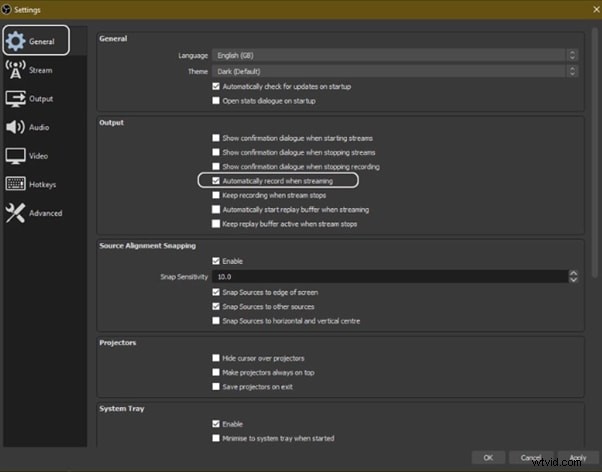
Passaggio 4 Infine, fai clic su "Applica" per salvare le tue impostazioni. Ora quando avvii lo streaming, anche la registrazione inizierà contemporaneamente.
Modo 2. Usa Twitch per salvare i tuoi streaming
Twitch è la piattaforma di streaming live più popolare e migliore che consente ai giocatori di trasmettere il proprio gameplay a un pubblico dal vivo e dà loro anche la possibilità di salvare le trasmissioni passate, o "stream.".
Questa funzione può essere utile per salvare il tuo live streaming per visualizzarlo in seguito o condividerlo con qualcuno che se lo è perso.
Caratteristiche
Twitch offre una varietà di funzionalità che la rendono una piattaforma di streaming di giochi unica e potente. Alcuni dei più importanti sono:
- Streaming live: Twitch consente ai giocatori di condividere il proprio gameplay in tempo reale con altri giocatori in tutto il mondo. Questo aspetto live della piattaforma la rende unica e coinvolgente.
- Interazione sociale: Twitch offre una varietà di funzionalità che consentono ai giocatori di connettersi tra loro, incluse chat room, forum e contenuti generati dagli utenti.
Puoi salvare il tuo stream su Twitch in due modi:
- Utilizza "In evidenza" funzione, che ti consente di salvare momenti specifici dal tuo live streaming.
- Scarica l'intero VOD del tuo stream (video on demand) al termine.
Passi
Ecco i passaggi rapidi per salvare uno streaming sul tuo PC da Twitch. Ma prima devi abilitare i VOD di Twitch prima di iniziare la trasmissione nel modo seguente:
Passaggio 1 Visita Twitch e accedi al tuo account. Ora fai clic su "Profilo" icone e vai a "Dashboard Creator."
Passaggio 2 Vai a Impostazioni dalla barra laterale di sinistra e fai clic su "Stream" opzione. Scorri verso il basso e trova le Impostazioni VOD. Attiva o disattiva i pulsanti accanto a "Memorizza trasmissioni passate."

Passaggio 3 Per pubblicare i tuoi VOD immediatamente dopo la trasmissione, attiva il pulsante accanto a "Pubblica sempre VOD."
Ora, per scaricare le registrazioni delle tue trasmissioni sul tuo PC, esegui in sequenza i seguenti passaggi:
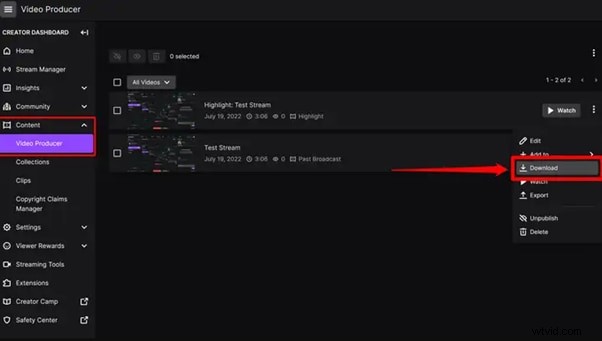
Passaggio 1 Vai alla Dashboard del creatore trova il "Contenuto" nella barra laterale sinistra e fai clic su "Produttore video."
Passaggio 2 Trova lo streaming (VOD o Highlights) che desideri scaricare e, sul lato destro, fai clic sui tre punti.
Passaggio 3 Infine, fai clic su "Download" opzione e lascia che Twitch prepari il tuo video. Riceverai quindi la registrazione dello streaming in formato MP4.
Modo 3. Usa il registratore dello schermo per registrare i tuoi streaming
L'uso di un registratore dello schermo è un ottimo modo per registrare il tuo live streaming perché ti consente di catturare l'intero schermo del tuo PC. Sebbene ci siano molti registratori di schermo diversi tra cui scegliere, ti consigliamo di utilizzare Filmora.
Wondershare Filmora è un potente editor con funzionalità di registrazione dello schermo facili da usare, che ti offre tutto ciò di cui hai bisogno per registrare e trasmettere in streaming il tuo video allo stesso tempo. Il software è gratuito e ha un'interfaccia intuitiva.
Caratteristiche di Filmora
- Supporto per i sistemi operativi Mac OS X e Windows.
- Possibilità di registrare lo schermo, l'audio e la webcam del tuo PC contemporaneamente
- Una varietà di funzionalità di editing video
- Un'interfaccia facile da usare
Passi
Ecco come utilizzare Filmora per registrare durante lo streaming:
Passaggio 1 Vai al sito Web ufficiale di Filmora, scarica il software e installalo sul tuo PC.
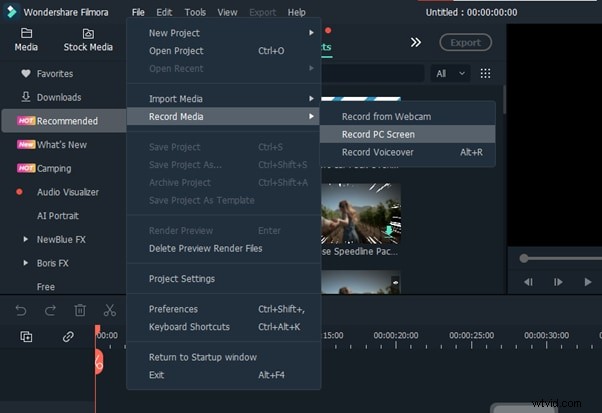
Passaggio 2 Avvia Filmora 11 e fai clic su "Nuovo progetto" nell'interfaccia principale. Fai clic su "File" dalla barra degli strumenti in alto e scorri verso il basso fino a "Registra file multimediali ." Dal menu a discesa, seleziona "Registra schermo PC."
Passaggio 3 Un nuovo "Wondershare Screen Recorder" verrà visualizzata la finestra. Puoi configurare la registrazione a schermo intero, personalizzata o di destinazione, le impostazioni dell'altoparlante e del microfono. Se desideri più Impostazioni fai clic sull'icona a discesa.
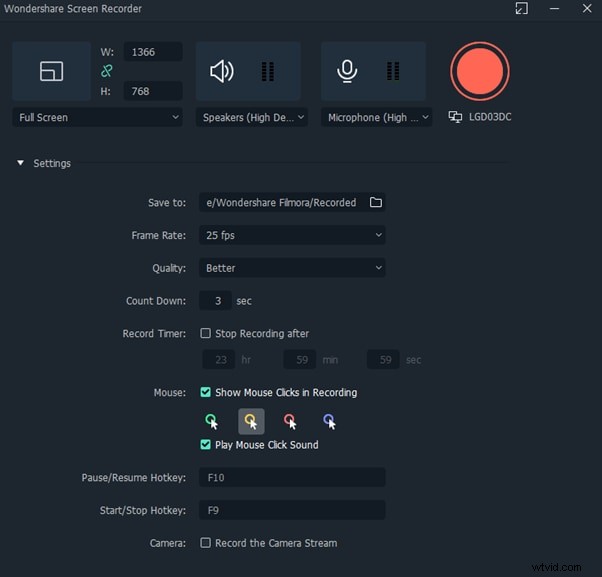
Passaggio 4 Fare clic su Start icona per iniziare la registrazione. Successivamente, fai clic su Interrompi icona per interrompere la registrazione e il tuo streaming verrà salvato nella destinazione selezionata.
Conclusione
In questo articolo abbiamo discusso tre metodi passo passo per aiutarti a eseguire streaming live e registrazione allo stesso tempo. Con queste soluzioni a tua disposizione, potrai salvare i tuoi VOD con facilità.
È meglio scegliere un solo software con cui iniziare per evitare il lungo processo di tentativi ed errori. Se vuoi aggiungere un altro strumento, fallo più tardi; in caso contrario, sprecherai tempo e risorse preziosi.
Prova questi metodi e alla fine troverai il tuo ritmo e ti abituerai a quanto sia facile registrare e riprodurre in streaming un video contemporaneamente.