
Vuoi migliorare i tuoi vlog, le recensioni dei prodotti o le interviste sui podcast? Una configurazione multi-camera ti consente di filmarti da un'angolazione mentre mostri un prodotto da un'altra, creando contenuti più ricchi e coinvolgenti, senza il fastidio di unire video separati.
In questa guida ti guideremo attraverso gli strumenti migliori per registrare più webcam contemporaneamente e il flusso di lavoro di post-produzione che trasforma le riprese grezze in video raffinati. Pronto a semplificare il tuo processo?
Sommario
Ottenere l'attrezzatura e il software necessari per la registrazione di più webcam
Ecco cosa ti servirà per registrare più webcam contemporaneamente:
| Webcam di alta qualità | La fotocamera integrata del tuo laptop funziona bene per scatti medi; abbinalo a una webcam esterna o DSLR per angoli stretti e ad alta risoluzione (almeno 1080p). |
| Cavi HDMI o USB | Collega ciascuna fotocamera esterna al computer. Scegli il tipo di cavo che corrisponde all'uscita della tua fotocamera. |
| Treppiedi o supporti per fotocamera | Un supporto stabile è essenziale per un'inquadratura coerente. Investi in treppiedi robusti in grado di sostenere il peso della tua attrezzatura. |
| Software di registrazione | Un robusto registratore in grado di acquisire tutte le sorgenti video contemporaneamente, come OBS Studio, garantisce sessioni multi-cam fluide. |
| Software di editing | Dopo la registrazione, è necessario un potente editor per unire, sincronizzare e perfezionare il filmato. Wondershare Filmora offre un flusso di lavoro intuitivo e potenziato dall'intelligenza artificiale per progetti multicam. |
Dopo aver assemblato la tua attrezzatura e collegato le fotocamere, vediamo come registrarle tutte in una volta.
Come registrare più webcam contemporaneamente
OBS Studio è il preferito del settore sia dai giocatori che dai creatori di contenuti, grazie alla sua architettura flessibile multi-scena e multi-sorgente. Di seguito sono riportati i passaggi essenziali per impostare una sessione multi-cam.
- Scarica e installa OBS Studio per Windows (10/11), macOS (11.0+) o Linux (tutte le distribuzioni).

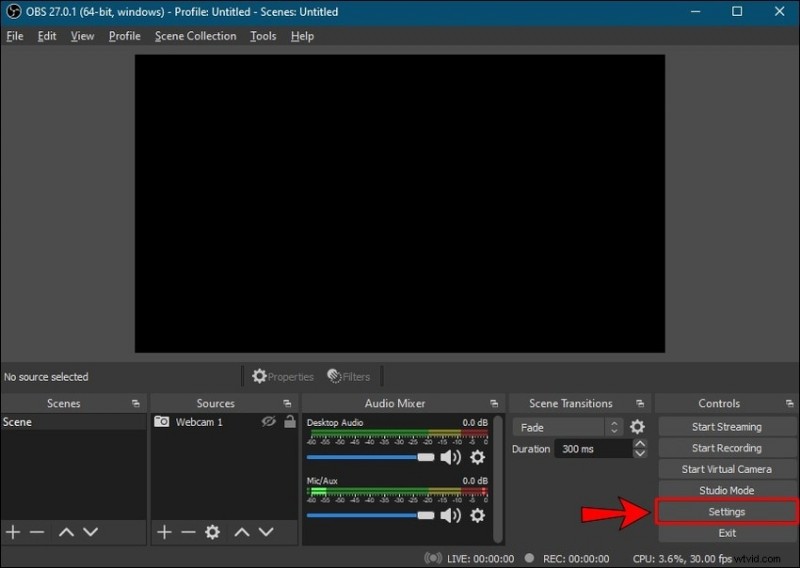
- Crea una nuova scena facendo clic sul pulsante Più in Scene .
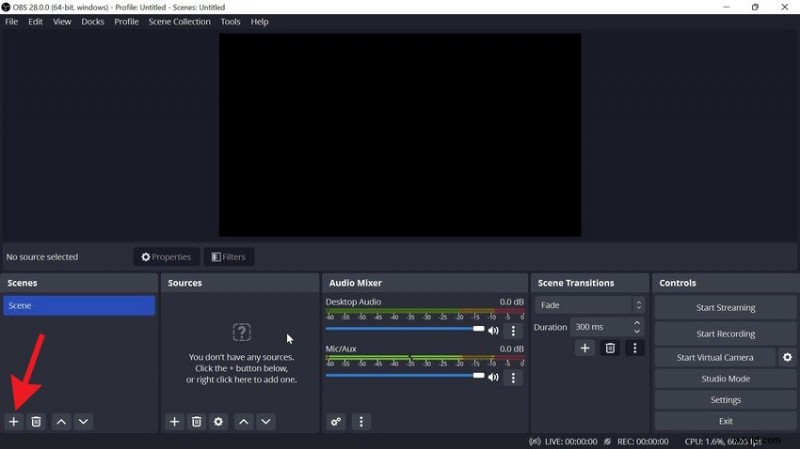
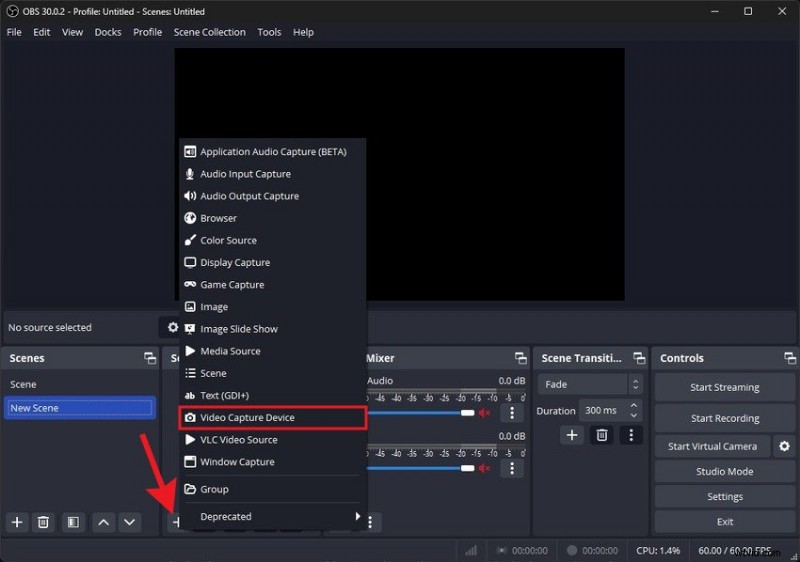
- Aggiungi una sorgente video:fai clic sul pulsante Più in Sorgenti e seleziona Dispositivo di acquisizione video (questa sarà la tua webcam).
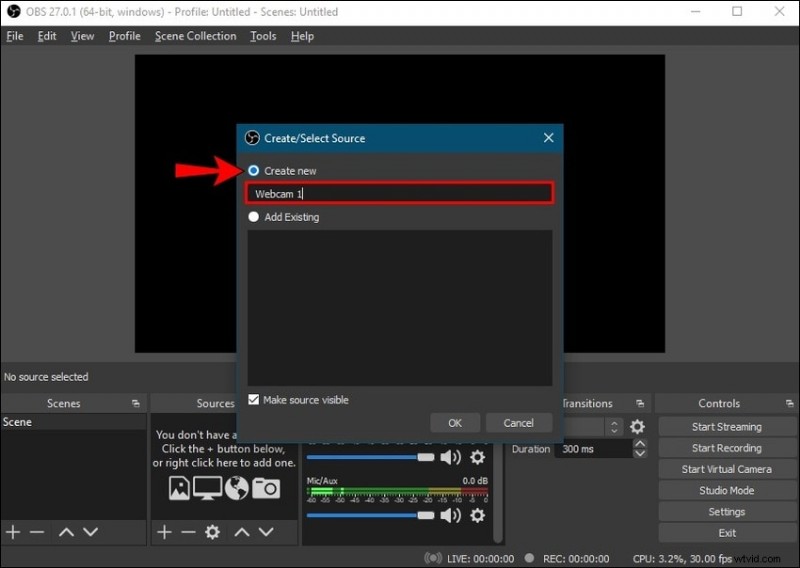
- Dai un nome alla fonte (ad esempio, Webcam 1 ), seleziona Rendi visibile la fonte e fai clic su OK .
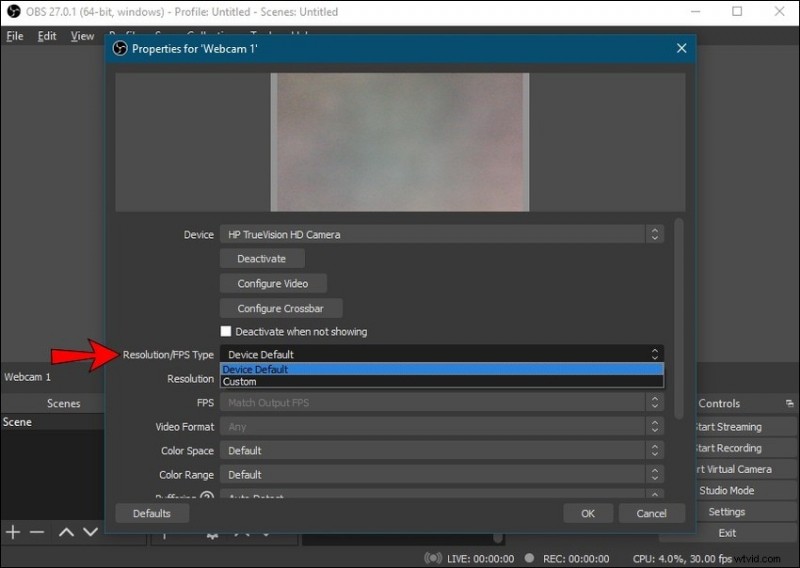
- Nella finestra di dialogo Proprietà, scegli la tua prima webcam dal Dispositivo discesa.

- Imposta la risoluzione:utilizza quella predefinita della fotocamera o specifica una dimensione personalizzata.
- (Facoltativo) Fai clic su Configura video per ottimizzare luminosità, contrasto, tonalità, saturazione e nitidezza. Applica le modifiche e chiudi la finestra di dialogo.

- Ripeti i passaggi da 3 a 7 per aggiungere altre webcam. Ogni sorgente può essere posizionata e ridimensionata all'interno della finestra di anteprima.
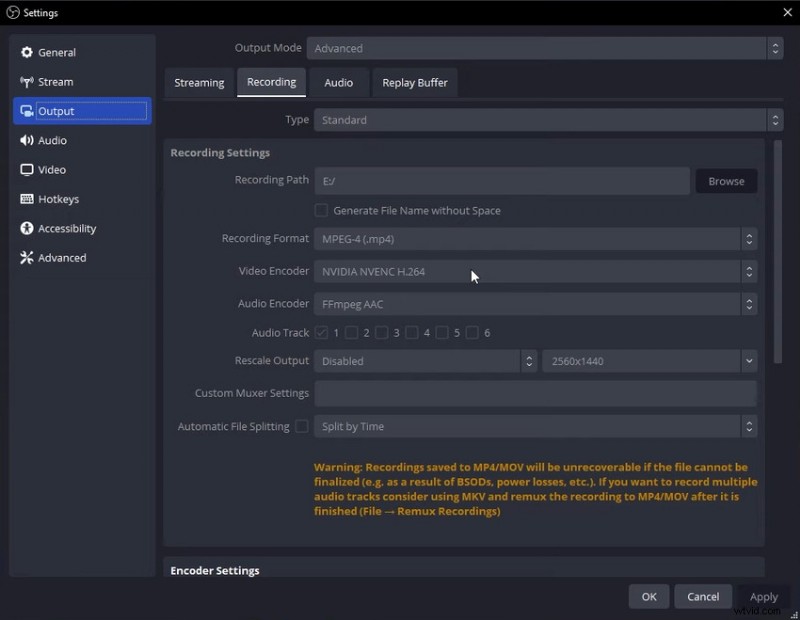
- Apri Impostazioni e vai a Output> Registrazione . Passa alla Modalità avanzata per regolare il percorso di registrazione, i codificatori e il formato di output.
- Per affidabilità, scegli MKV come formato di file. OBS conserverà il tuo filmato anche in caso di arresto anomalo.
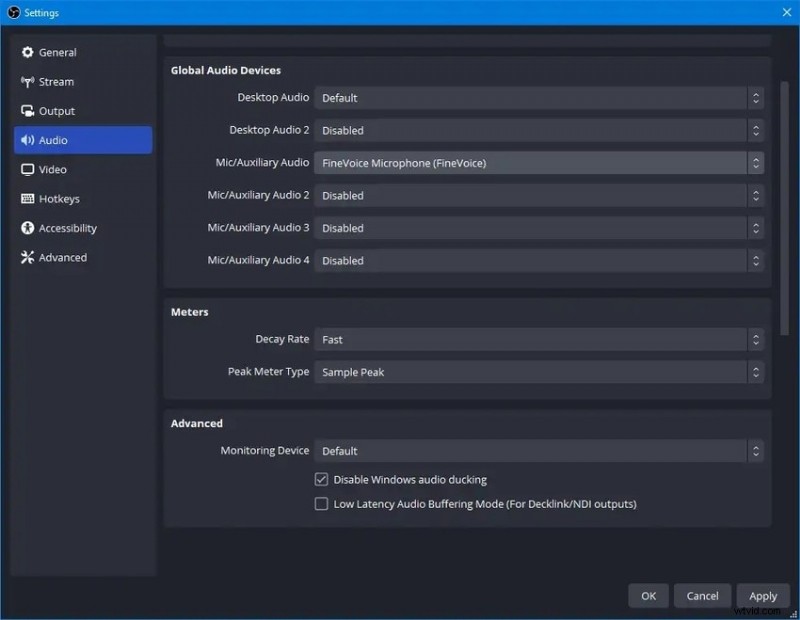
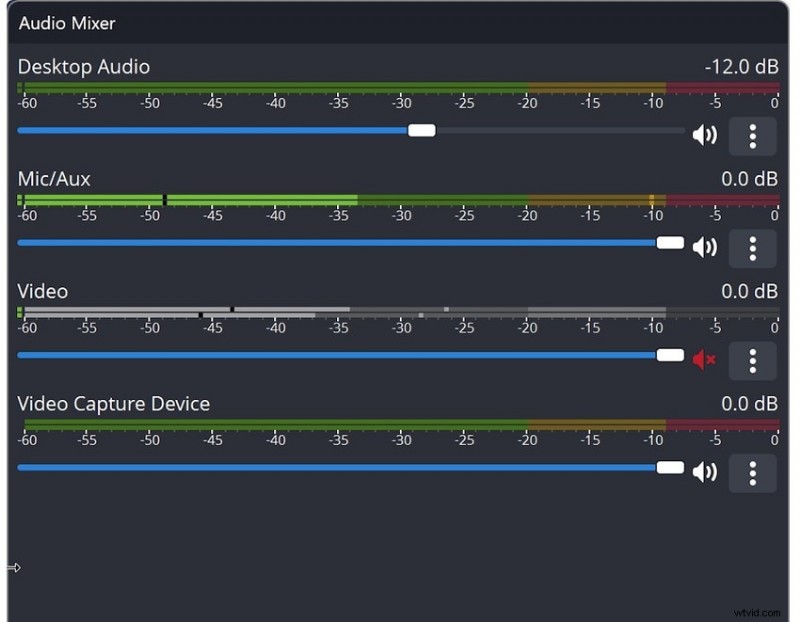
- Nell'audio sezione, seleziona un microfono in Mix/Audio ausiliario —preferibilmente un microfono esterno per una maggiore fedeltà. Disattiva Audio desktop se i suoni di sistema non sono necessari.
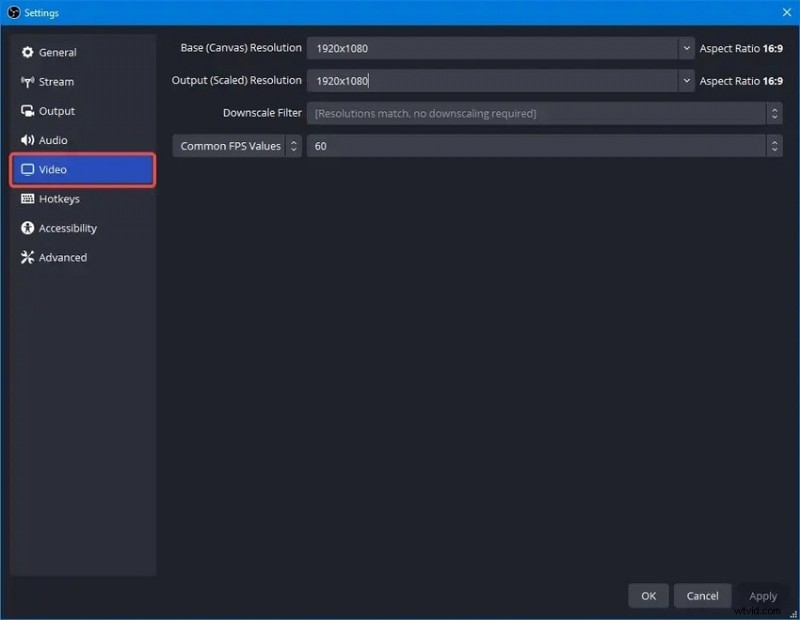
- Imposta la frequenza fotogrammi (30–60 fps) e la Base (Canvas) corrispondente e Output (in scala) risoluzioni per evitare il ridimensionamento durante la riproduzione.
- Per convertire automaticamente il file MKV in MP4 dopo la registrazione, attiva Rimuovi automaticamente come mp4 nelle Impostazioni avanzate.

- Utilizza la finestra di anteprima per riposizionare ciascuna sorgente webcam:trascina per spostare e utilizza le maniglie rosse per ridimensionare.
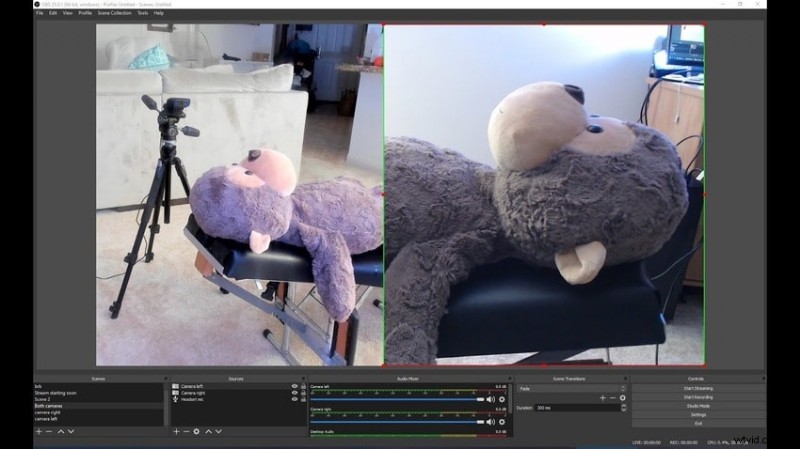
- Regola i livelli audio nel pannello del mixer prima di premere Avvia registrazione .
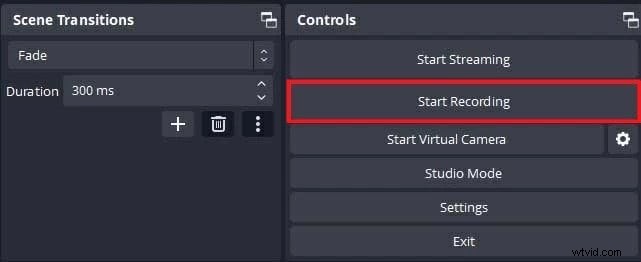
- Fai clic su Avvia registrazione per iniziare ad acquisire tutte le telecamere contemporaneamente.
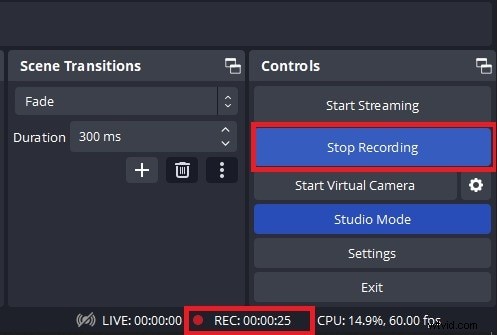
- Al termine, fai clic su Interrompi registrazione . Il tuo metraggio multi-cam è ora pronto per la modifica.
Come modificare i video registrati da più webcam
OBS Studio è eccellente per l'acquisizione, ma manca di strumenti di modifica. Per un'esperienza di post-produzione senza interruzioni, prendi in considerazione Wondershare Filmora, che offre un flusso di lavoro di editing multicam dedicato.
Le funzionalità basate sull'intelligenza artificiale di Filmora (sottotitoli automatici, rimozione del rumore e ristrutturazione intelligente) riducono lo sforzo manuale. Puoi creare clip composte per applicare le stesse modifiche a tutti gli angoli di ripresa, garantendo coerenza e risparmiando tempo.
Perché registrare più webcam contemporaneamente
- Narrazione dinamica —Più angolazioni mantengono gli spettatori coinvolti, permettendoti di alternare tra primi piani, riprese medie e ampie vedute senza trucchi di editing.
- Lucidatura professionale —L'acquisizione a passaggio singolo elimina la necessità di sessioni separate, conferendo ai tuoi contenuti un aspetto coerente.
- Efficienza —Una sessione di registrazione sostituisce innumerevoli riprese, riducendo drasticamente i tempi e gli sforzi di produzione.
Con l'attrezzatura e il software giusti, la registrazione multicamera diventa un modo efficace per produrre video accattivanti che catturano l'attenzione degli spettatori.
Conclusione
Registrare più webcam contemporaneamente può sembrare intimidatorio, ma con OBS Studio e una solida suite di editing come Filmora, è un processo semplice. Assembla l'attrezzatura giusta, acquisisci le tue riprese e perfezionale con sicurezza:il tuo pubblico ti ringrazierà per l'esperienza coinvolgente.