
Gli sfondi virtuali sono una delle funzionalità più preziose di Zoom, sia che tu stia cercando di nascondere una camera da letto disordinata per una chiamata di lavoro o che tu stia partecipando a un incontro a tema con gli amici. Con così tante persone che si affidano a questa app, imparano come cambiare gli sfondi in Zoom diventa essenziale per personalizzare queste chiamate.
Ecco perché la guida di oggi ti insegnerà come impostare gli sfondi Zoom su più piattaforme. Ti mostreremo come cambiare gli sfondi su Zoom su un computer , inclusi Windows e macOS, e ti aiutano a capire come cambiare gli sfondi Zoom sui telefoni , inclusi Android e iPhone.
Sommario
-
- Cambia lo sfondo del video zoom utilizzando il ritaglio ritratto AI
- Cambia lo sfondo del video Zoom utilizzando il ritaglio intelligente
Come abilitare lo sfondo virtuale in Zoom
Prima di poterti mostrare come cambiare sfondi in Zoom su diverse piattaforme, dobbiamo prima vedere come abilitare gli sfondi virtuali per il tuo account Zoom. Per fare ciò, devi prima visitare il sito web Zoom e seguire questi passaggi:
- Apri il tuo browser web preferito e vai alla pagina web del tuo profilo Zoom.

- Tocca l'opzione Impostazioni nella barra laterale di sinistra e seleziona la scheda Riunione in alto.
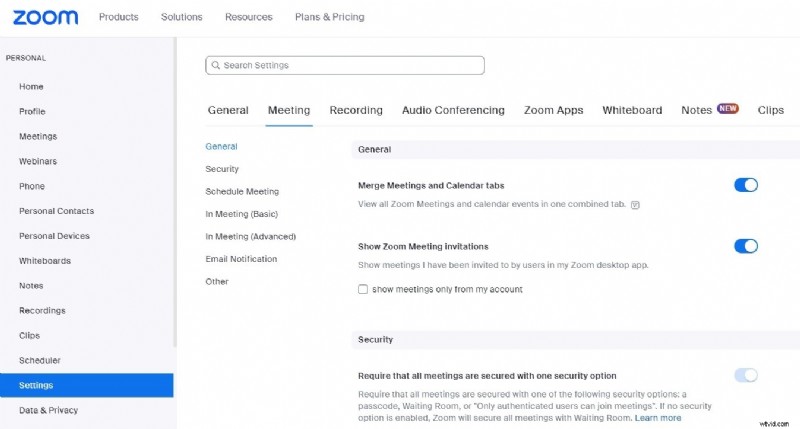
- Tocca l'opzione In riunione (Avanzata).
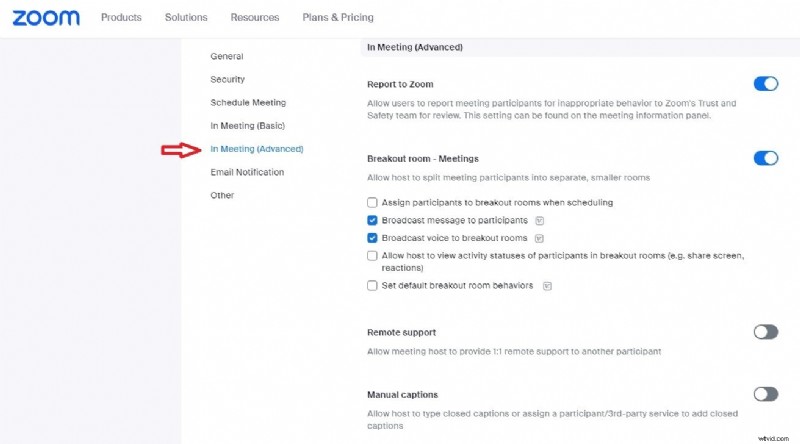
- Scorri un po' più in basso fino a trovare l'opzione Sfondo virtuale. Assicurati che sia abilitato, con la casella Consenti l'uso dei video come sfondi virtuali selezionata.


Nota:in genere questa impostazione è già abilitata, ma abbiamo incluso questa guida nel caso in cui non riesci a vedere l'opzione dello sfondo virtuale nelle impostazioni dell'app Zoom Workplace su un computer o un telefono.
Come cambiare lo sfondo in Zoom su PC Windows/Mac
Poiché la maggior parte degli utenti Zoom esegue l'app sul proprio laptop o PC Windows o macOS, ci concentreremo prima su questa piattaforma. Detto questo, ecco come cambiare gli sfondi su Zoom su un computer o laptop che esegue uno di questi sistemi operativi:
- Avvia l'app Zoom sul tuo dispositivo Windows o macOS.
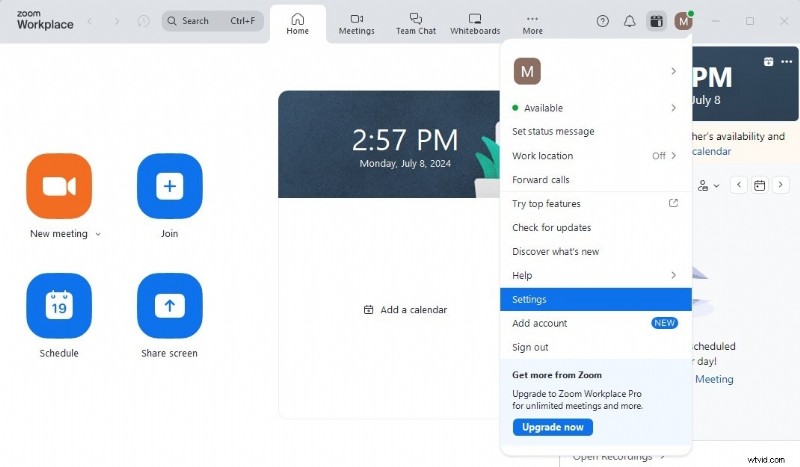
- Tocca il pulsante Account nell'angolo in alto a destra e seleziona l'opzione Impostazioni.
- Fai clic sull'opzione Sfondo ed effetti nella barra laterale sinistra.
- Seleziona uno degli sfondi virtuali disponibili per applicarlo.
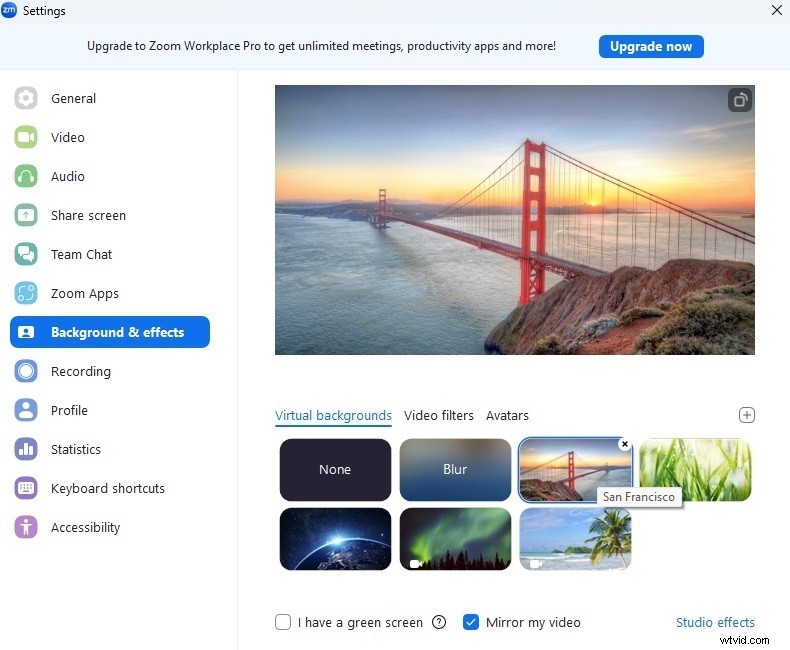
In alternativa, tocca il pulsante Più a destra e utilizza le opzioni Aggiungi immagine e Aggiungi video per aggiungere uno sfondo alle videochiamate Zoom. Puoi anche sfocare lo sfondo di Zoom in questa sezione.
Come cambiare lo sfondo in Zoom su computer Linux
Zoom su Linux funziona in modo simile a Zoom su Windows o macOS e i passaggi per modificare lo sfondo sui sistemi operativi basati su Linux sono simili a quelli menzionati sopra. Abbiamo anche incluso una guida passo passo per gli utenti Linux e puoi trovarla di seguito:
- Scarica Zoom Workplace per Linux selezionando il tipo di sistema operativo Linux. (L'app è attualmente supportata da Ubuntu, Debian, Mint, Oracle Linux, CentOS, RedHat, Fedora e tutte le altre distribuzioni basate su questi sistemi Linux.)

- Installa e accedi al tuo client Zoom Workplace.
- Tocca il pulsante Impostazioni nell'angolo in alto a destra del programma.
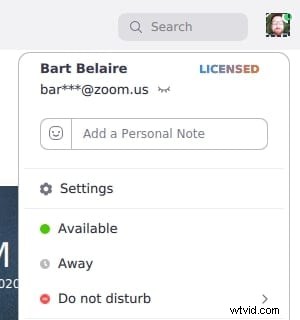
- Fai clic sulla scheda Sfondo ed effetti a sinistra (potrebbe anche essere chiamata Sfondo virtuale.)
- Scegli uno degli sfondi virtuali esistenti o aggiungine uno tuo toccando il pulsante Più.
Nota:se non vedi la scheda Sfondo ed effetti (Sfondo virtuale) nella barra laterale, dovrai tornare alla nostra prima guida, abilitare gli sfondi virtuali sull'app Web, disconnetterti dalla nostra app Zoom Workplace per Linux e accedere nuovamente per riprovare.
Come cambiare lo sfondo in Zoom su dispositivi mobili (iOS/Android)
Che tu stia cercando di imparare come cambiare uno sfondo Zoom su un telefono Android o come cambiare gli sfondi Zoom su un iPhone, le impostazioni dell'azienda su Zoom per dispositivi mobili rendono l'attività un po' più impegnativa del necessario.
Vale a dire, gli utenti non possono accedere o modificare gli sfondi virtuali dell'app prima di partecipare a una riunione. Tuttavia, puoi seguire i nostri passaggi e vedere come modificare uno sfondo Zoom su un telefono dopo aver partecipato a una riunione:
- Apri l'app mobile Zoom e accedi con il tuo account.
- Tocca il pulsante Nuova riunione in alto per avviare e partecipare a una nuova videochiamata Zoom.

- Una volta all'interno della riunione, scorri la barra dei menu in basso e vai all'opzione Altro.
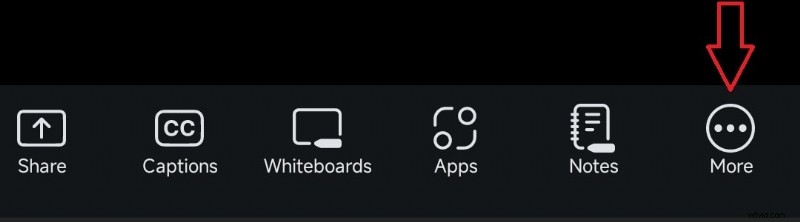
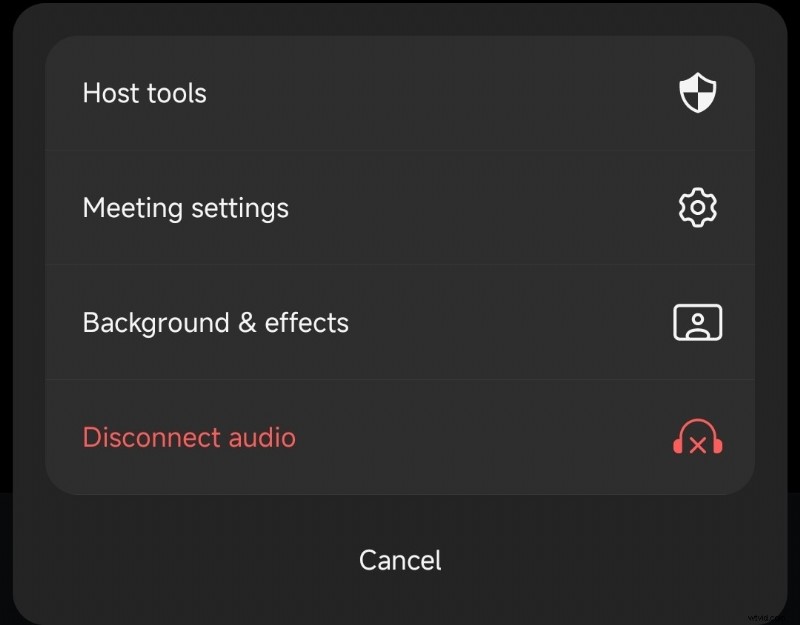
- Tocca Altro, quindi seleziona Sfondo ed effetti per modificare lo sfondo Zoom sul dispositivo mobile.
- Scegli uno degli sfondi virtuali disponibili o tocca il pulsante Aggiungi per caricare il tuo.
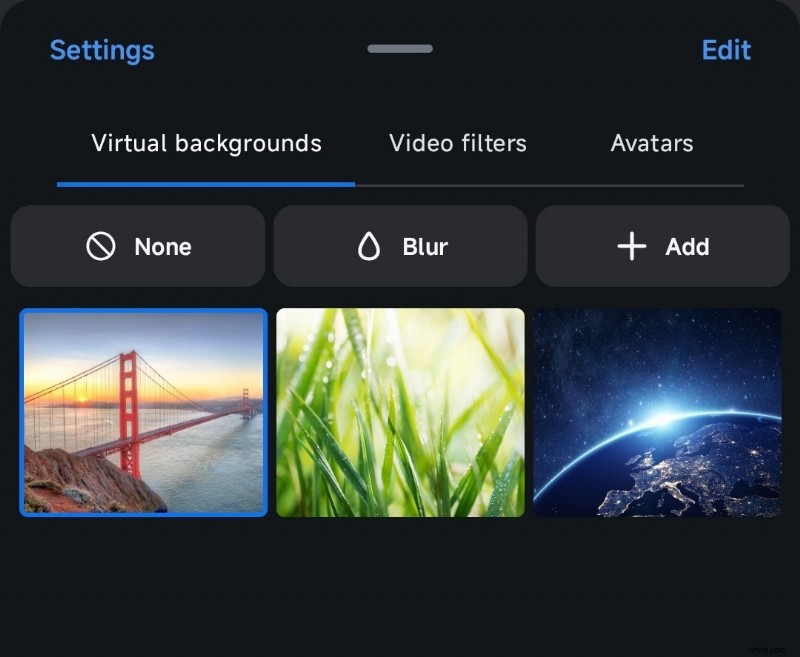
Il processo è simile se partecipi alla videochiamata Zoom di qualcun altro e puoi quindi modificare gli sfondi Zoom seguendo questi passaggi:
- Avvia l'app Zoom sul tuo iPhone o Android.
- Per rispondere a un invito Zoom, tocca il pulsante Partecipa nella parte superiore dello schermo o fai clic su un collegamento nella tua app di posta elettronica preferita.

- Vedrai un pulsante Sfondo sopra l'anteprima della fotocamera quando partecipi a una videochiamata Zoom.

Avrai accesso agli stessi sfondi virtuali di quelli sopra e potrai quindi selezionare uno sfondo esistente o aggiungerne uno tuo premendo Aggiungi.
Come cambiare lo sfondo per un video di una riunione Zoom in post-produzione
Abilitare uno sfondo virtuale e capire come cambiare gli sfondi nelle riunioni Zoom sono due processi semplici nel popolare strumento di videoconferenza. Ma cosa succede se hai già registrato una riunione Zoom e noti qualcosa dietro di te che non dovrebbe essere lì o desideri riutilizzare la registrazione?
In tal caso, dovrai utilizzare uno strumento di post-produzione dedicato in grado di modificare lo sfondo della clip. Fortunatamente, puoi utilizzare più di una dozzina di app per questo scopo, ma uno strumento eccelle particolarmente in quest'area:Wondershare Filmora.
Questo potente software di registrazione e editing include decine di strumenti potenziati dall'intelligenza artificiale per semplificare le attività di editing video. Le modifiche allo sfondo sono una di queste funzionalità ed ecco come puoi utilizzarle per i video registrati delle riunioni Zoom.
Metodo 1:modifica lo sfondo del video zoom utilizzando il ritaglio verticale AI
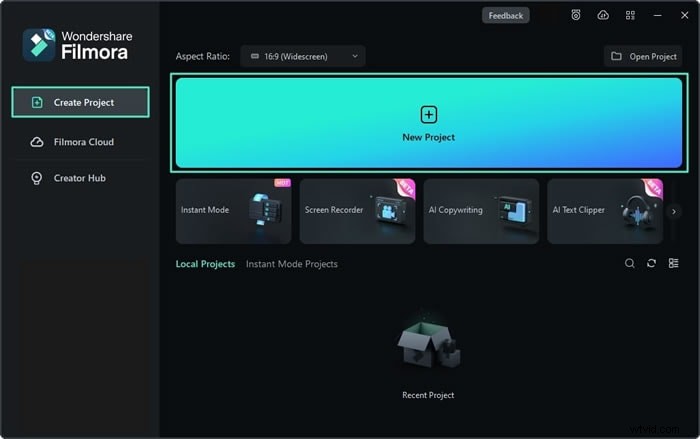
- Avvia Wondershare Filmora e premi il pulsante Nuovo progetto.
- Tocca il pulsante Importa nel campo Project Media e aggiungi la registrazione Zoom. Quindi, trascina e rilascia la clip nella timeline dell'app di seguito.
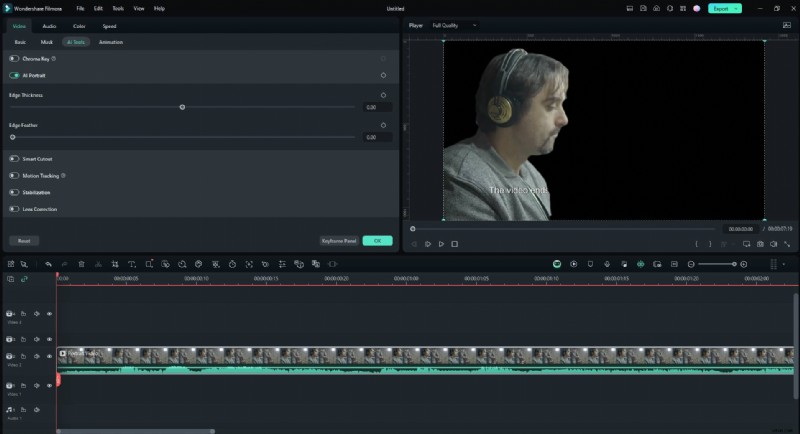
- Tocca la scheda Video nella barra laterale. Quindi, seleziona la scheda Strumenti AI sotto di essa e abilita l'opzione Ritratto AI per fare in modo che lo strumento potenziato dall'intelligenza artificiale di Filmora ritagli una persona dal video.
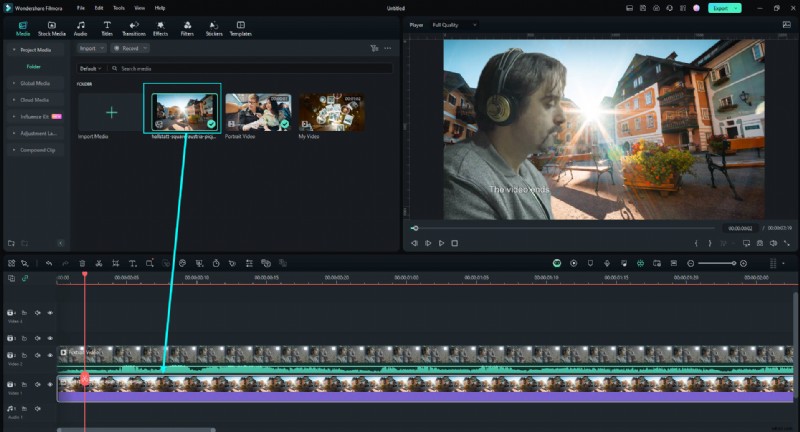
- Una volta rimosso lo sfondo, torna alla sezione Project Media, importa un nuovo sfondo, quindi trascinalo e rilascialo sulla clip nella timeline.
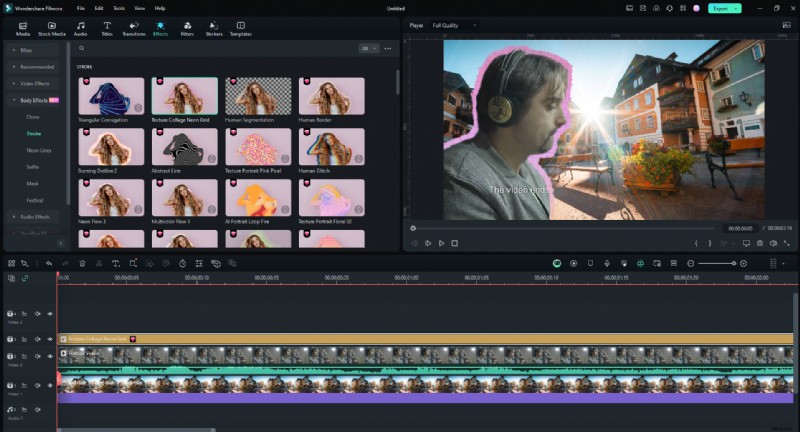
- Puoi quindi migliorare i bordi applicando vari effetti corpo dalla scheda Effetti e regolandone l'intensità.
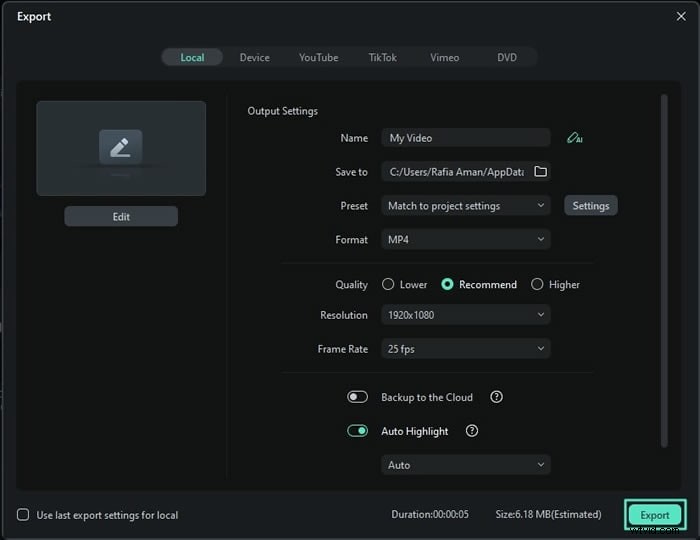
- Quando sei pronto, premi il pulsante Esporta in alto a destra.
- Regola le impostazioni di esportazione e salva la registrazione Zoom sul tuo computer.
Anche se l'applicazione AI Portrait Cutout è rapida e semplice da applicare in pochi clic, è stata creata pensando ai volti e ai ritratti umani, quindi può ritagliare solo le persone dai tuoi video. Tuttavia, non è la tua unica opzione in Wondershare Filmora.
Metodo 2:modifica lo sfondo del video zoom utilizzando il ritaglio intelligente
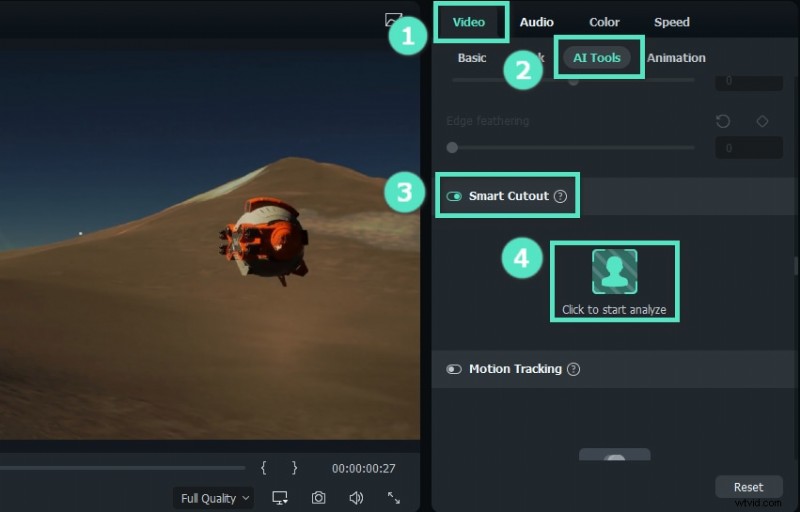
Se non stai ritagliando persone e desideri invece ritagliare in modo intelligente qualcos'altro dalla clip, dovresti utilizzare l'opzione Ritaglio intelligente, una funzionalità che troverai anche in Video> Strumenti AI, sotto l'opzione Ritaglio ritratto AI.
- Attiva la funzione Smart Cutout e tocca l'opzione "Fai clic per avviare l'analisi" sotto di essa.
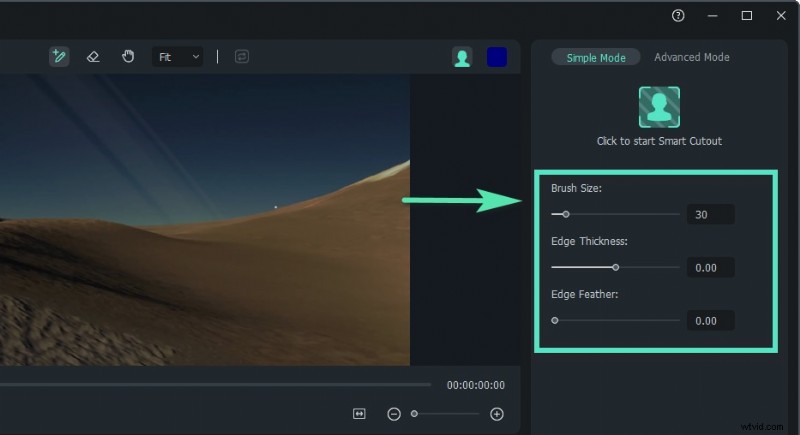
- Utilizza i vari strumenti di disegno, come il pennello, e disegna attorno a un oggetto che desideri ritagliare.

- Regola le impostazioni dello strumento nel pannello a destra.
- Utilizza diverse modalità di sovrapposizione per vedere come apparirebbe il ritaglio prima di applicarlo.
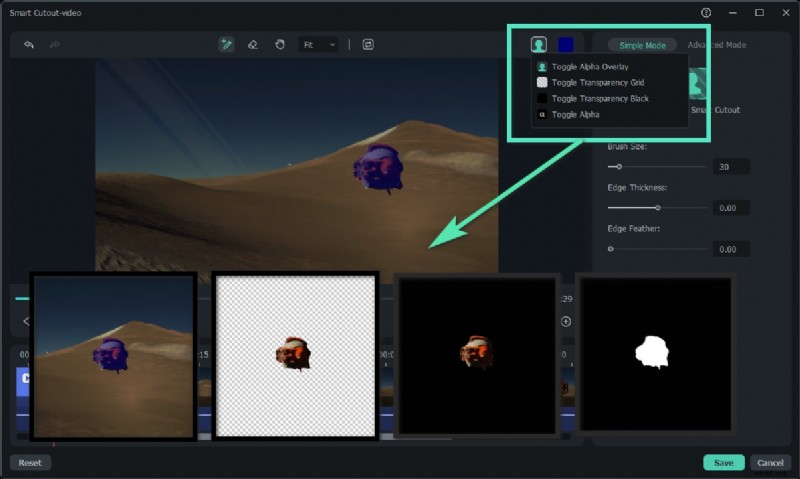
- Quando sei pronto, premi il pulsante Salva e lascia che lo Smart Cutout potenziato dall'intelligenza artificiale di Filmora ritagli in modo intelligente l'oggetto dal video.
- Aggiungi un nuovo sfondo nella sezione Project Media e rilascialo sul video nella timeline.
- Se sei soddisfatto, premi il pulsante Esporta in alto a destra per salvare il video finale.
Vale la pena notare che Filmora offre un'ampia gamma di altri strumenti relativi allo sfondo, tra cui AI Portrait Cutout, Smart Cutout, effetti corpo e altri.
Molti di questi strumenti utilizzano algoritmi AI all’avanguardia per semplificare l’editing, spesso consentendo agli utenti di applicare effetti con un solo clic. Quindi, prova Filmora oggi e scopri quanto velocemente puoi modificare un video.
Conclusione
Zoom è uno degli strumenti di videoconferenza più utilizzati in tutto il mondo e i suoi sfondi virtuali sono una delle sue funzionalità più preziose sia per le riunioni di lavoro che per gli incontri a tema. Tuttavia, non tutti gli utenti Zoom possono abilitare questa funzione senza aiuto o modificare il proprio sfondo virtuale durante una videochiamata.
Ecco perché abbiamo fornito istruzioni dettagliate passo passo per abilitare la funzionalità di sfondo virtuale nel tuo profilo Zoom, ti abbiamo mostrato come cambiare gli sfondi Zoom su computer con Windows, macOS e Linux e ti abbiamo aiutato a capire come cambiare gli sfondi Zoom sui telefoni, inclusi i sistemi Android e iOS.
Supponiamo che tu abbia già registrato una riunione Zoom e abbia notato un oggetto di sfondo indesiderato o desideri riutilizzare un video con uno sfondo diverso. In tal caso, puoi anche utilizzare Wondershare Filmora.
Il potente kit di strumenti di registrazione e modifica video ha tutto il necessario per modificare gli sfondi Zoom in post-produzione. Le sue funzionalità relative allo sfondo migliorate dall'intelligenza artificiale rendono il processo semplice e veloce.