
Il software di cattura dello schermo è un must per gli utenti Mac. Ti aiuta a registrare il tuo schermo per creare un tutorial, registrare una videochiamata o salvare qualcosa dal web. Questo software semplifica inoltre la vita consentendoti di catturare esattamente ciò che accade sullo schermo, così puoi condividerlo o conservarlo per dopo.
Esistono molti software di acquisizione video sul mercato. Potresti essere confuso su come scegliere quello migliore. Pertanto, abbiamo elencato le sei migliori opzioni software per catturare video su Mac. Li abbiamo scelti in base alla loro facilità d'uso, alla qualità delle registrazioni e alle interessanti funzionalità che offrono. Questo articolo ti aiuterà a trovare il software adatto alle tue esigenze.

In questo articolo
- Utilizzi comuni per Video Grabber
- Il miglior cattura video per Mac
Parte 1. Usi comuni di Video Grabber
Prima di utilizzare il software di acquisizione video su Mac, dobbiamo prima comprendere gli usi comuni di questi strumenti. Il software per l'acquisizione dello schermo ha tantissimi usi pratici per molti utenti Mac.
Registrazione di video online
Uno dei motivi più comuni per cui le persone utilizzano i video grabber è registrare video online. Questi strumenti semplificano l'acquisizione di contenuti che potrebbero non avere un'opzione di download, che si tratti di un video di YouTube o di un webinar che desideri salvare per dopo.
Salvataggio dei live streaming
Un altro uso popolare è il salvataggio dei live streaming. Se stai guardando un evento dal vivo o uno streaming di gioco e desideri conservarne una copia, un video grabber ti consente di registrarlo in tempo reale. È perfetto per catturare momenti che non vuoi perdere o rivedere in seguito.
Creazione di tutorial
Infine, la creazione di tutorial è uno dei motivi principali per cui molte persone utilizzano software di cattura dello schermo. Utilizzando questi strumenti, puoi registrare facilmente il tuo schermo mentre percorri i passaggi. Puoi insegnare a qualcuno come utilizzare un programma, mostrare suggerimenti e trucchi o realizzare facilmente una demo del prodotto.
Nel complesso, i video grabber sono incredibilmente versatili e offrono soluzioni sia per uso personale che professionale.
Parte 2. Miglior cattura video per Mac
Quando scegli il video grabber giusto per il tuo Mac, è importante considerare funzionalità come facilità d'uso, qualità di registrazione, strumenti di modifica e compatibilità. Le sei opzioni sottostanti offrono vantaggi unici, rendendole le scelte migliori per gli utenti Mac che desiderano acquisire video dai propri schermi. Ecco un riepilogo delle loro funzionalità, vantaggi e svantaggi per aiutarti a scegliere quello più adatto alle tue esigenze.
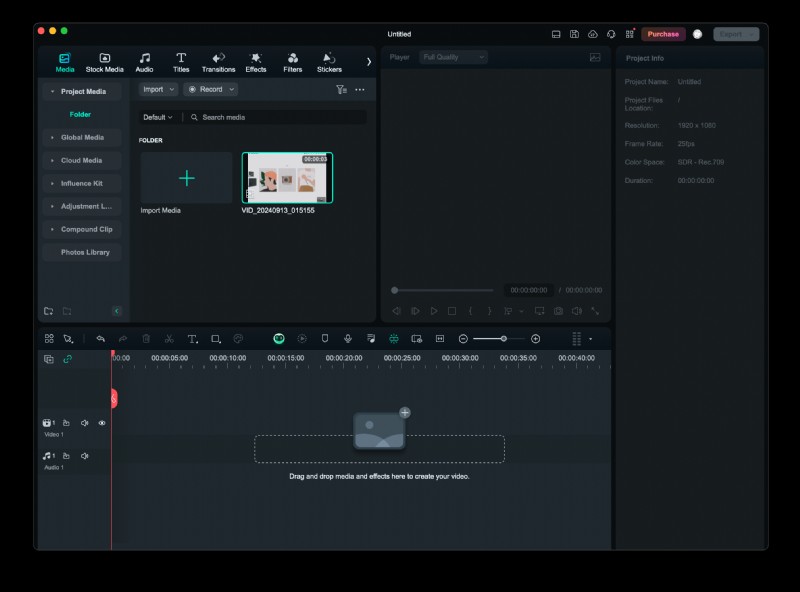
1. Wondershare Filmora
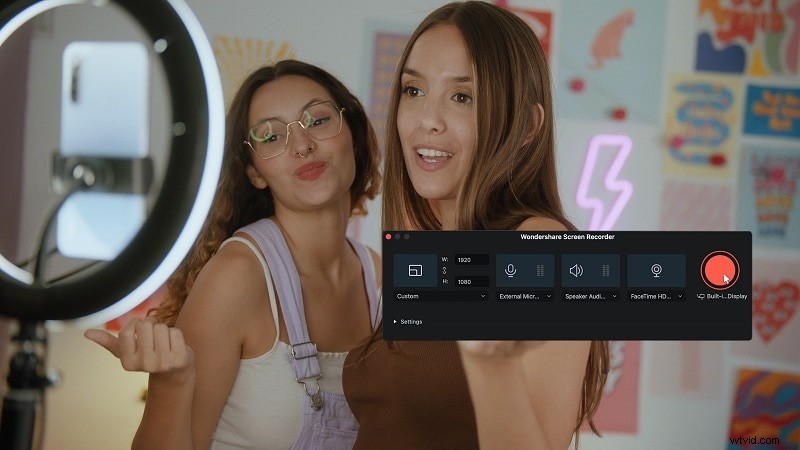
Wondershare Filmora è un software potente ma semplice da usare per catturare video su Mac che ti consente di acquisire attività del browser, schermate del desktop e persino aggiungere filmati della webcam. È progettato per semplificare la registrazione video offrendo allo stesso tempo robuste funzionalità di editing per perfezionare i contenuti acquisiti. Filmora può registrare qualsiasi area dello schermo, audio del sistema e input del microfono, rendendolo ideale per tutorial, webinar e gameplay.
Caratteristiche principali:
- Registrazione dello schermo e della webcam
- Cattura dell'area dello schermo personalizzabile
- Registrazione audio e microfono del sistema
- Registra il timer per le attività pianificate
- Mostra sequenze di tasti e clic del mouse
- Scorciatoie da tastiera per azioni rapide
- Facile da usare con un'interfaccia semplice
- Aree di registrazione dello schermo personalizzabili
- Include strumenti di modifica per perfezionare i video
- Webcam e registrazione audio per un maggiore coinvolgimento
- Supporto multipiattaforma
- Devi passare a un piano premium per usufruire di più funzionalità
Come utilizzare Filmora Registratore dello schermo su Mac:
- Passaggio 1. Scarica Filmora
Vai al sito web ufficiale di Filmora per scaricare il software. Quindi installalo sul tuo Mac seguendo le istruzioni.


- Passaggio 2. Imposta la schermata di registrazione
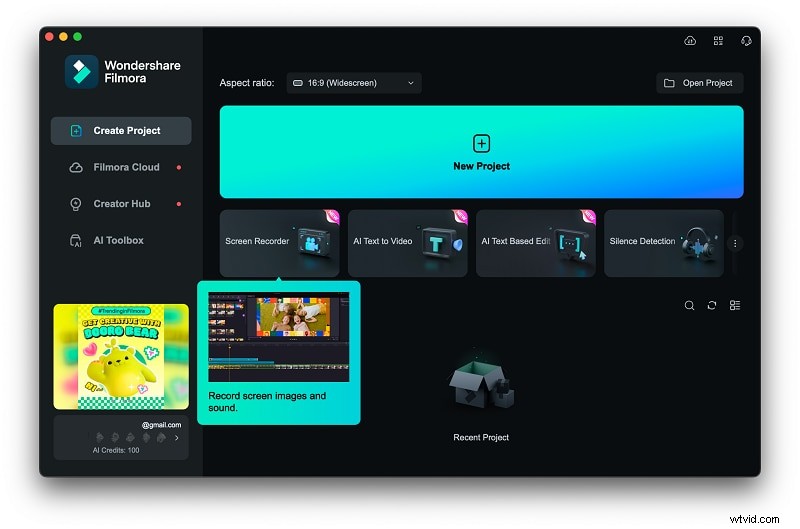
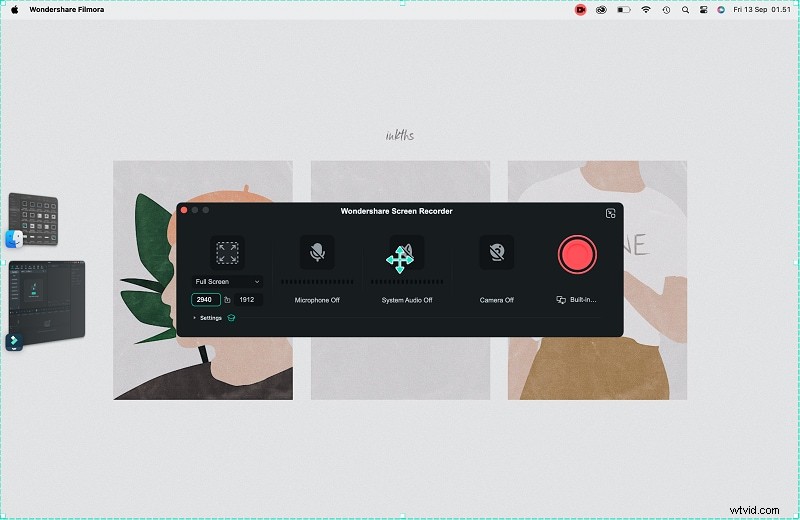
Dopo aver avviato il software, scegli l'opzione "Registratore schermo" e seleziona le preferenze di registrazione dello schermo (suono di sistema, microfono, webcam).
- Passaggio 3. Avvia la registrazione
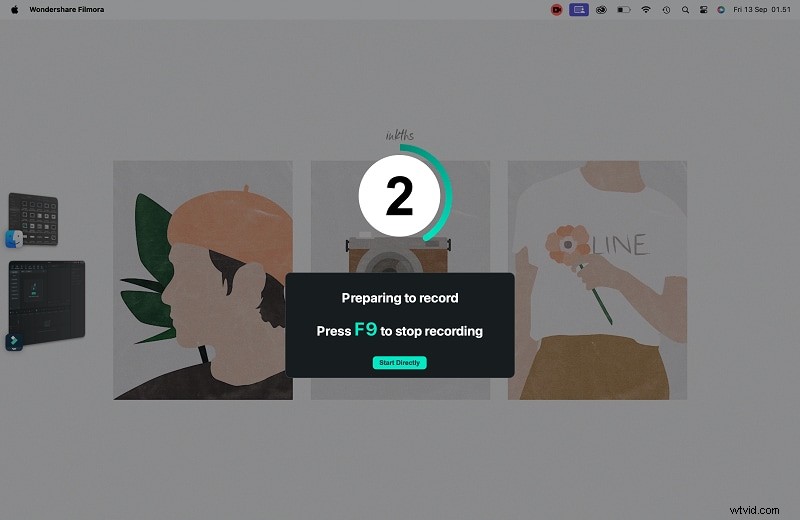
Premere "Registra" per iniziare. Dopo un conto alla rovescia di 3 secondi, inizierà la registrazione. Tocca "Interrompi" quando hai finito.
- Passaggio 4. Modifica e salva
Una volta terminata la registrazione, puoi modificare il tuo video aggiungendo effetti, titoli e modifiche audio. Esporta il video per condividerlo direttamente sui social media o salvalo localmente.
2. Convertitore video Cisdem
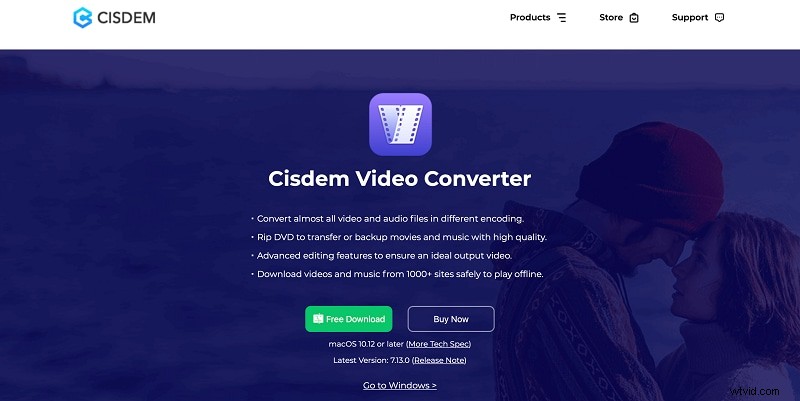
Cisdem Video Converter è uno strumento versatile per gli utenti macOS, che offre download di video, ripping di DVD e conversione di video. Supporta un'ampia gamma di formati e consente conversioni batch senza perdita di qualità.
Caratteristiche principali:
- Converte video tra formati come MP4, MOV, AVI e altri
- Supporta la conversione video UHD 4K
- Ripping di DVD con rimozione della protezione del copyright
- Scarica video da oltre 1.000 piattaforme
- Strumenti di modifica integrati per tagliare, ritagliare e aggiungere sottotitoli
- Ampio supporto dei formati
- Conversioni ad alta velocità senza perdita di qualità
- Consente l'estrazione di DVD e il download di video
- Interfaccia semplice e intuitiva
- Disponibile solo per Mac
- Strumenti di modifica avanzati limitati
- Software a pagamento senza versione gratuita
3. Movavi
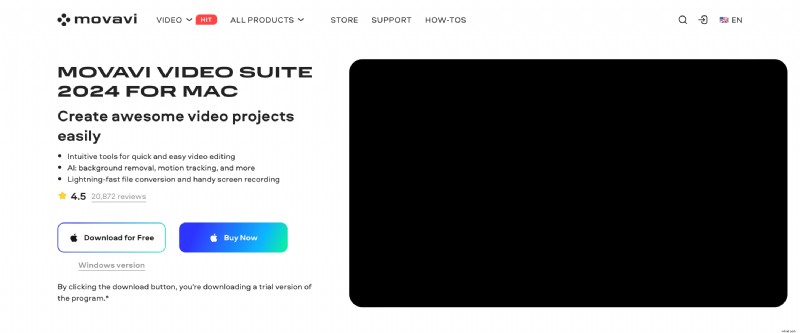
Movavi è uno strumento affidabile per la registrazione dello schermo che offre sia la registrazione video che audio, inclusi i suoni di sistema e l'ingresso del microfono. È perfetto per webinar, tutorial e riunioni online.
Caratteristiche principali:
- Registra video e audio contemporaneamente
- Sovrapposizione webcam con dimensioni e forma regolabili
- Visualizzazione della sequenza di tasti e del movimento del mouse
- Pianifica le registrazioni in anticipo
- Salva le registrazioni in più formati
- Interfaccia intuitiva per principianti
- Acquisizione video di alta qualità
- Strumenti di modifica integrati
- Registrazione dello schermo e della webcam personalizzabile
- Funzionalità avanzate disponibili solo nella versione a pagamento
- Personalizzazione un po' limitata per utenti esperti
4. Downloader video completo per Mac
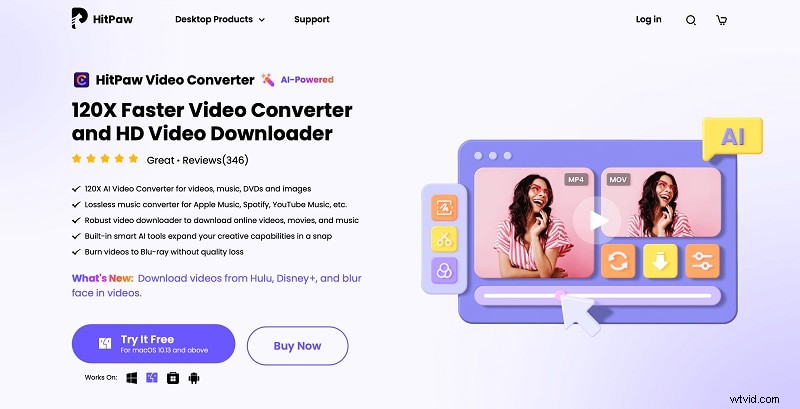
Total Video Downloader è un cattura clip su Mac progettato per scaricare rapidamente video da piattaforme popolari come YouTube, Dailymotion e Vimeo. Si concentra sulla facilità d'uso e sulla velocità di download, sebbene manchi di funzionalità di conversione del formato.
Caratteristiche principali:
- Scarica video in varie risoluzioni
- Supporta più download contemporaneamente
- Browser integrato con collegamenti ai siti di condivisione video
- Interfaccia semplice adatta ai principianti
- Multithreading per download più veloci
- Supporta una gamma di risoluzioni video
- Nessuna funzionalità di conversione del formato
- Manca l'integrazione con il browser
- Nessun download di file MP3
5. ClipGrab
ClipGrab è uno strumento progettato per scaricare e convertire video da piattaforme popolari come YouTube, Vimeo e Facebook. È una soluzione semplice per acquisire video in vari formati con il minimo sforzo. Puoi scaricare ClipGrab sul tuo Mac sul suo sito web.

Caratteristiche principali:
- Scarica video da più siti
- Converte i video in diversi formati
- Funzione di ricerca integrata per YouTube
- Gratuito da usare
- Funzionalità di ricerca integrata
- Facile acquisizione e conversione di video
- Limitato al download, nessuna funzionalità di registrazione dello schermo
- Interfaccia di base con meno opzioni avanzate
6. Registrazione schermo
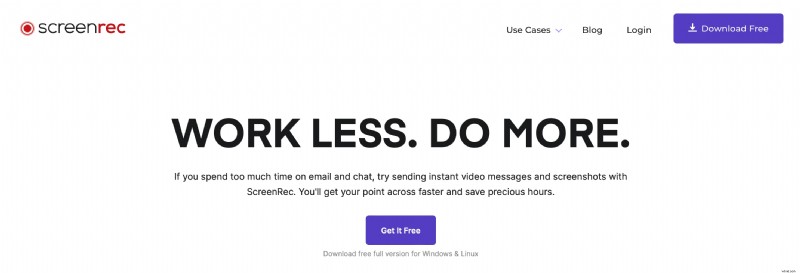
ScreenRec è un leggero registratore di schermo per Mac che ti consente di catturare sia video che audio dello schermo. È ideale per tutorial, riunioni e acquisizione di video in streaming. ScreenRec offre anche la registrazione su cloud con collegamenti di condivisione istantanea.
Caratteristiche principali:
- Registra lo schermo con l'audio sia del sistema che del microfono
- Registrazione tramite webcam
- Archiviazione cloud privata e condivisibile
- Acquisizione di video 4K fino a 120 fps
- Gratuito, senza filigrane o limiti di tempo
- Include archiviazione nel cloud e condivisione istantanea
- Acquisizione video di alta qualità senza ritardi
- Nessuno strumento di modifica
- Funzionalità di registrazione avanzate limitate
Conclusione
Trovare il miglior software di cattura dello schermo per Mac dipende dalle tue esigenze specifiche. Wondershare Filmora è la scelta migliore per le sue robuste funzionalità, tra cui la registrazione di schermo e audio, l'integrazione della webcam e gli strumenti di editing. Ti consente di acquisire lo schermo, l'audio del sistema e l'input del microfono contemporaneamente, rendendolo perfetto per tutorial, webinar e registrazioni di gameplay. Puoi anche personalizzare l'area di registrazione e persino aggiungere filmati della webcam per migliorare il coinvolgimento.