
Durante la pandemia, Zoom è diventata una delle piattaforme di incontro ed educative più amate in tutto il mondo. Fornisce numerose funzionalità per aiutarti con l'esperienza di videochiamata e rendere tutto più sopportabile. Tuttavia, potresti riscontrare problemi durante il viaggio, ad esempio il mancato funzionamento della fotocamera Zoom .
Se al momento non riesci ad avviare la fotocamera in Zoom, non preoccuparti. Le soluzioni seguenti ti aiuteranno a rilevare e risolvere il problema e a continuare la tua esperienza senza problemi. Ma prima, vediamo cosa può causare il problema sopra menzionato.
Sommario
-
- Verifica la connessione fisica
- Abilita e seleziona la fotocamera in Zoom
- Consenti l'accesso alla fotocamera per lo zoom
- Chiudi i programmi non necessari
- Aggiorna Zoom
- Aggiorna i driver della fotocamera
- Aggiorna il tuo sistema operativo
- Riavvia il computer
- Reinstalla Zoom
Motivi per cui la tua fotocamera con zoom non funziona
Per capire meglio cosa c'è che non va nella tua fotocamera Zoom e utilizzare la soluzione appropriata, devi prima rilevare il problema. Di seguito presenteremo i motivi più comuni per aiutarti a orientarti nel viaggio:
| Motivo | Spiegazione | Soluzione |
| Connessioni | La fotocamera potrebbe non essere collegata correttamente al tuo dispositivo, causando problemi con l'avvio della fotocamera in Zoom. | Controlla le connessioni fisiche |
| Impostazioni zoom | Le impostazioni della fotocamera in Zoom potrebbero non consentirti di utilizzare la fotocamera nell'app come vorresti. | Abilita e seleziona la tua fotocamera in Zoom |
| Autorizzazioni | Zoom potrebbe non disporre delle autorizzazioni necessarie per avviare e utilizzare la fotocamera. | Consenti l'accesso alla fotocamera per Zoom |
| Altre app stanno utilizzando la fotocamera | Potresti non essere in grado di utilizzare la fotocamera perché un'altra app la sta ancora utilizzando. | Chiudi i programmi non necessari |
| Versione Zoom obsoleta | Se utilizzi una versione Zoom obsoleta, potresti riscontrare problemi e ritardi che potrebbero far sì che il tuo video Zoom non funzioni. | Aggiorna Zoom Reinstalla Zoom |
| Driver obsoleti | Il computer non può avviare o utilizzare la fotocamera se i driver non sono aggiornati. | Aggiorna i driver della fotocamera |
| Sistema operativo obsoleto | Il tuo sistema operativo non può eseguire e utilizzare le applicazioni se non è aggiornato alla versione più recente. | Aggiorna il tuo sistema operativo |
| Bug e ritardi casuali | Potresti riscontrare ritardi e bug casuali che si riflettono temporaneamente sulla tua fotocamera Zoom. | Riavvia il computer |
Queste sono alcune delle cose a cui dovresti prestare attenzione se riscontri problemi con la tua fotocamera Zoom.
I modi migliori per risolvere il problema "La fotocamera con zoom non funziona"
Ecco le migliori soluzioni che puoi provare per risolvere il problema sopra menzionato.
Correzione 1. Controllare la connessione fisica
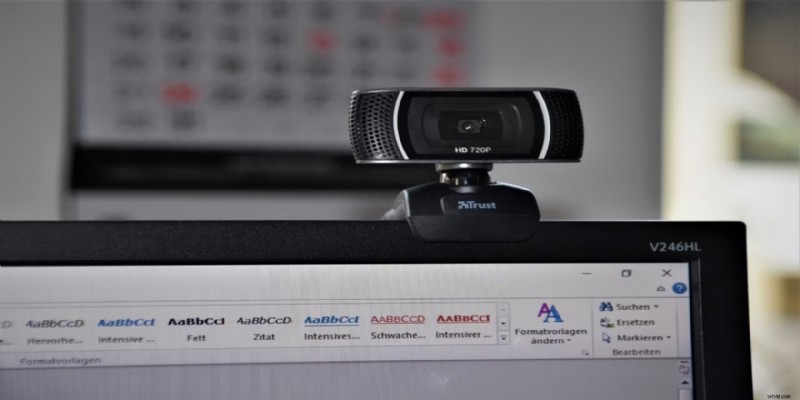
Prima di iniziare a dubitare dei problemi del software, dovresti controllare le connessioni fisiche e assicurarti che la fotocamera sia collegata correttamente al tuo dispositivo. Controlla le porte e leggi le guide utente ufficiali per marca e modello della tua fotocamera per vedere se le parti fisiche causano problemi.
Puoi anche provare a collegare la fotocamera a un altro dispositivo per vedere se le porte o gli alimentatori non sono in grado di gestire il funzionamento della fotocamera sul computer problematico. Ciò ti aiuterà a eliminare o risolvere facilmente i problemi fisici.
Correzione 2. Abilita e seleziona la fotocamera in Zoom
Un altro motivo comune per cui una fotocamera non funziona in Zoom è perché le impostazioni sono disattivate. È possibile modificare le impostazioni e verificare se la fotocamera funziona seguendo i passaggi seguenti:
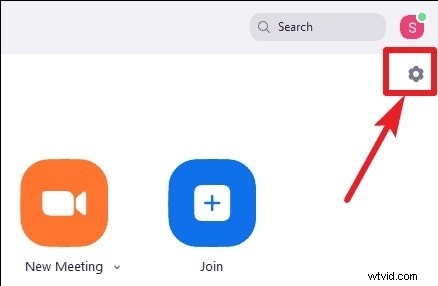
- Apri l'app Zoom e fai clic sull'icona Impostazioni.
- Successivamente, vai alla scheda Video dal lato sinistro.
- Seleziona la tua fotocamera facendo clic sulla freccia sotto Fotocamera.
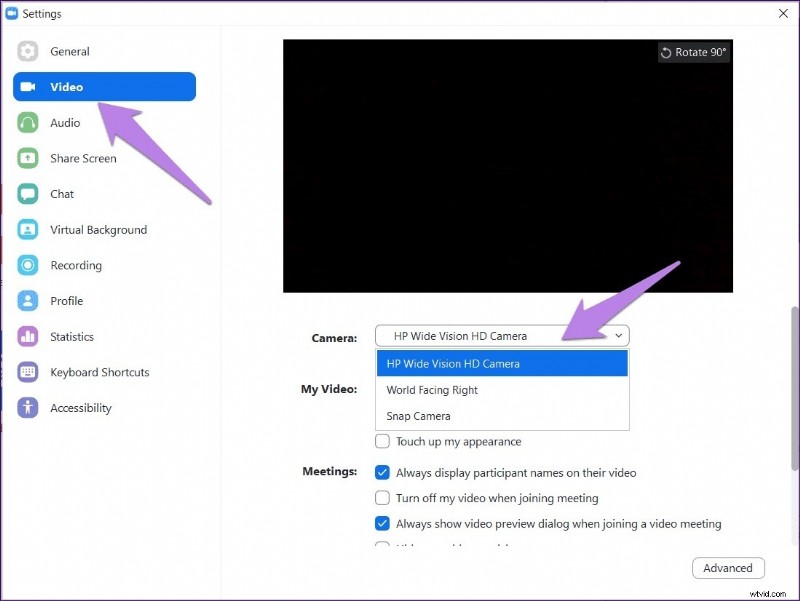
Il video dovrebbe apparire immediatamente se hai utilizzato una sorgente video diversa.
Correzione 3. Consenti accesso alla fotocamera per lo zoom
L'applicazione Zoom o la pagina Web potrebbero non avere l'autorizzazione per accedere alla fotocamera, pertanto la fotocamera non funziona in Zoom. Di seguito presenteremo delle guide dettagliate per aiutarti a superare questa situazione.
- Apri Impostazioni sul tuo dispositivo.

- Vai su Privacy e sicurezza> Fotocamera.
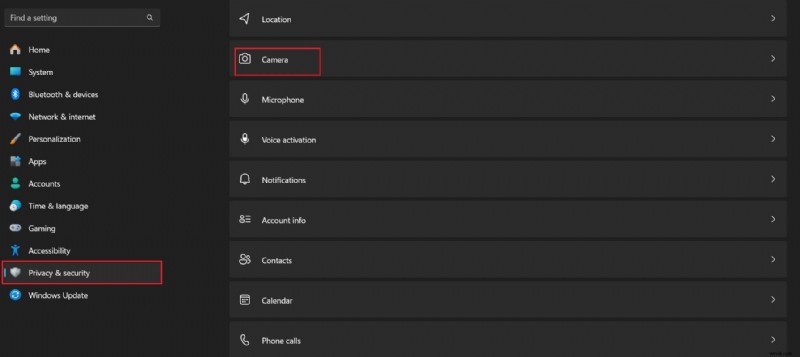
- Assicurati di attivare/disattivare la barra accanto all'opzione Accesso alla fotocamera.
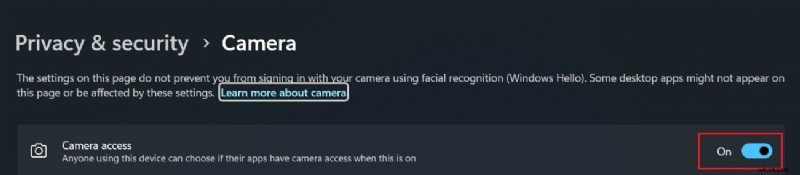
- Dovresti anche assicurarti di attivare la barra accanto all'app Zoom.
Se utilizzi un browser web, ecco cosa puoi fare:
- Apri la pagina Web Zoom e fai clic sull'icona Impostazioni prima dell'URL.
- Fai clic su Impostazioni sito dal menu a discesa.
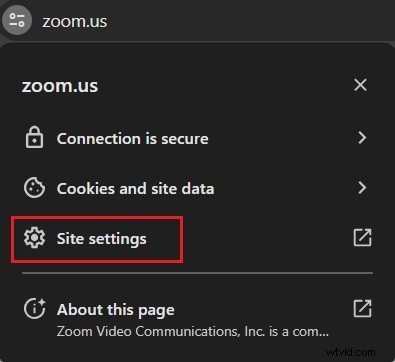
- Fai clic sulla freccia accanto alla fotocamera e seleziona Consenti dal menu a discesa.

Queste soluzioni dovrebbero risolvere il problema in pochi secondi e puoi verificarlo provando ad avviare la fotocamera nell'app Zoom o nella pagina web.
Correzione 4. Chiudi i programmi non necessari
Potresti essere una persona impegnata, che salta da una riunione all'altra. In tutta questa fretta, potresti dimenticare di aver utilizzato la fotocamera in un'altra applicazione o pagina Web, il che si traduce in uno scenario stressante in cui la fotocamera non funziona su Zoom.
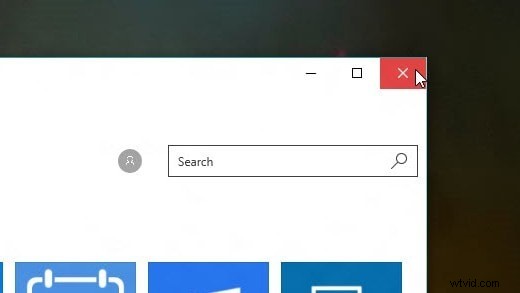
Puoi risolvere rapidamente questo problema chiudendo tutte le app che potrebbero avere accesso alla tua fotocamera. Premi semplicemente il pulsante x, aggiorna l'app/pagina web Zoom e osserva la trasformazione della tua esperienza.
Correzione 5. Aggiorna Zoom
L'utilizzo di una versione obsoleta dell'applicazione Zoom può portare a numerosi problemi, ad esempio il mancato funzionamento della fotocamera. Pertanto, ti consigliamo di verificare e installare gli aggiornamenti disponibili per creare l'esperienza più fluida ed efficiente. Ecco come farlo:
- Apri l'app Zoom e accedi al tuo account.
- Fai clic sulla tua immagine del profilo e seleziona Controlla aggiornamenti dal menu a discesa.

L'app scaricherà gli aggiornamenti disponibili non appena fai clic su questo pulsante e il processo potrebbe richiedere alcuni minuti. Dopo l'installazione, controlla se la tua fotocamera funziona.
Correzione 6. Aggiorna i driver della fotocamera
Anche le unità obsolete possono causare numerosi problemi, soprattutto se non le aggiorni da un po' di tempo. I driver della fotocamera possono essere particolarmente complicati poiché potrebbero smettere di supportare il tuo dispositivo e non essere in grado di eseguirlo correttamente. Ecco come puoi risolvere il problema:
- Fai clic con il pulsante destro del mouse sul pulsante Start e seleziona Gestione dispositivi dal menu a discesa.
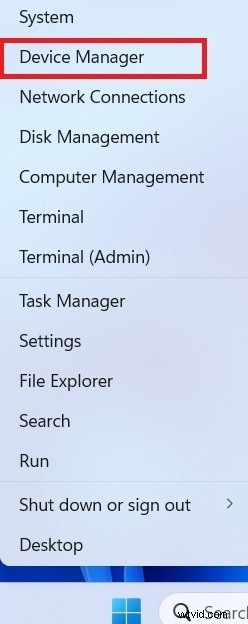
- Fai clic sulla freccia accanto a Fotocamere.
- Fai clic con il pulsante destro del mouse sulla fotocamera desiderata e seleziona Aggiorna driver.
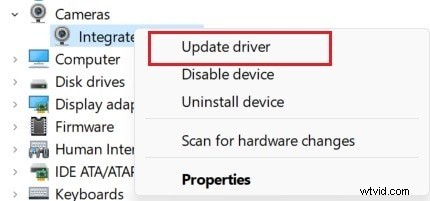
Successivamente, il completamento dell'aggiornamento potrebbe richiedere alcuni secondi. Apri l'app Zoom e verifica se riesci a utilizzare la fotocamera.
Correzione 7. Aggiorna il tuo sistema operativo
Un altro problema che può portare a una serie di problemi è una versione obsoleta del sistema operativo. Un sistema operativo obsoleto potrebbe non essere in grado di eseguire correttamente tutte le applicazioni, quindi dovresti aggiornarlo ogni volta che puoi. Puoi consultare la guida passo passo di seguito per sapere come farlo:
- Apri Impostazioni sul tuo dispositivo.
- Vai a Windows Update in basso.
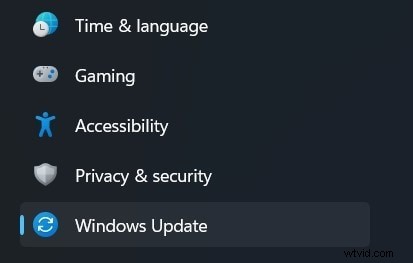
- Seleziona Scarica e installa se sono disponibili aggiornamenti.
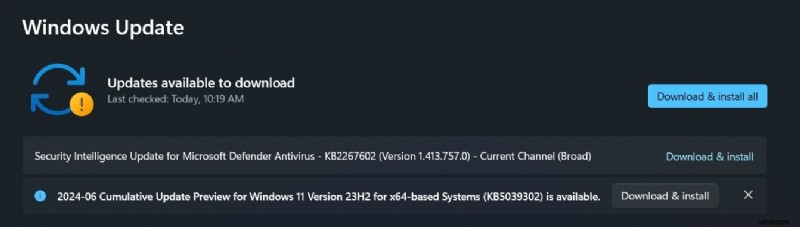
Il tuo dispositivo inizierà automaticamente a installare gli aggiornamenti. Successivamente, il dispositivo si riavvierà. Esegui l'applicazione Zoom e verifica se la tua fotocamera è disponibile.
Correzione 8. Riavvia il computer
Bug e ritardi casuali sul tuo computer potrebbero far sì che la tua fotocamera non funzioni su Zoom. In questi scenari, la cosa migliore che puoi fare è riavviare il computer e vedere se le prestazioni sono migliorate. Ecco come riavviare rapidamente il tuo dispositivo:
- Fai clic sull'icona Start> pulsante di accensione.

- Seleziona Riavvia dal menu a discesa.
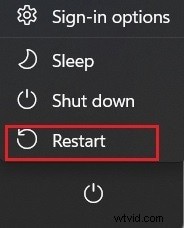
Dovresti attendere qualche minuto per il completamento del processo e controllare la tua fotocamera Zoom.
Correzione 9. Reinstalla Zoom
Ultimo, ma non meno importante, una delle cose che possono aiutarti a superare il problema della fotocamera Zoom è reinstallare l'app. Ciò rimuoverà potenziali bug e ritardi e potrai continuare il tuo efficiente percorso verso la riunione non appena avrai completato i passaggi che menzioneremo di seguito.
- Apri Impostazioni sul tuo dispositivo.
- Vai su App>
App installate.
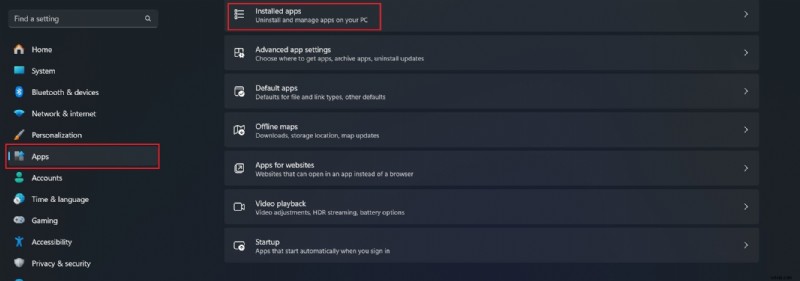
- Fai clic sui tre punti accanto alla tua applicazione Zoom.
- Seleziona Disinstalla dal menu a discesa.
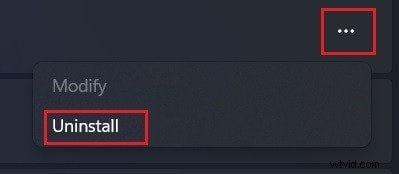
- Dopo la disinstallazione, vai al sito Web ufficiale di Zoom e scarica nuovamente l'app sul tuo dispositivo.

Se questo non risolve il problema, ti consigliamo di controllare il suggerimento bonus di seguito per un'esperienza più efficiente.
La fotocamera con zoom continua a non funzionare? Un'alternativa da considerare
Se nessuna delle soluzioni sopra indicate funziona bene, potresti prendere in considerazione una soluzione alternativa che risolverà rapidamente il problema. Ad esempio, puoi utilizzare Wondershare DemoCreator per presentare il tuo lavoro mentre hai la fotocamera accesa.
Wondershare DemoCreator è una soluzione avanzata per la registrazione e la creazione di presentazioni che puoi connettere alle piattaforme di riunione desiderate per ottenere i migliori risultati. Puoi anche registrare la tua esperienza e condividere i contenuti con altri per raggiungere un pubblico più vasto.
Questo strumento fornisce numerose funzionalità per aiutarti a creare presentazioni professionali e presentarti nella migliore luce possibile. Ad esempio, puoi modificare lo sfondo della fotocamera, creare presentazioni mozzafiato da zero e utilizzare le annotazioni per enfatizzare elementi importanti durante le discussioni.
Queste sono solo alcune delle funzionalità offerte dalla piattaforma che ti torneranno sicuramente utili nel tuo viaggio su Zoom. Pertanto, ti consigliamo di andare sul sito web ufficiale di Wondershare DemoCreator, scaricare lo strumento sul tuo dispositivo e seguire questi passaggi per collegarlo alla piattaforma Zoom:
- Apri Wondershare DemoCreator e fai clic sull'opzione Presentazione video.
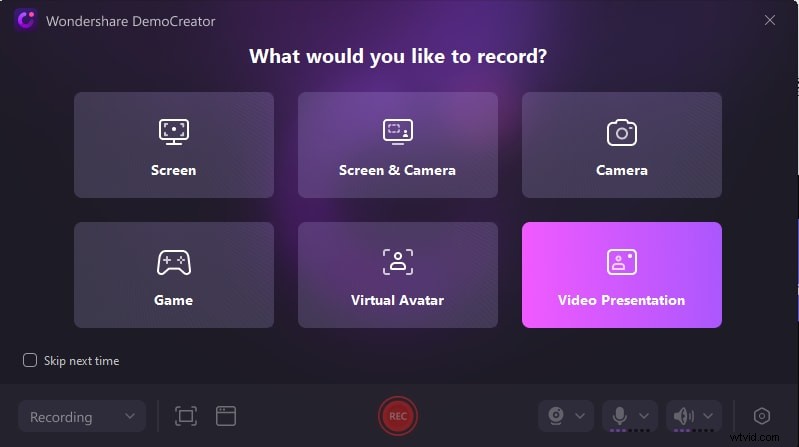
- Crea la tua presentazione o carica quella che hai già.
- Successivamente, personalizza le tue preferenze, come la fotocamera, lo sfondo e altro.
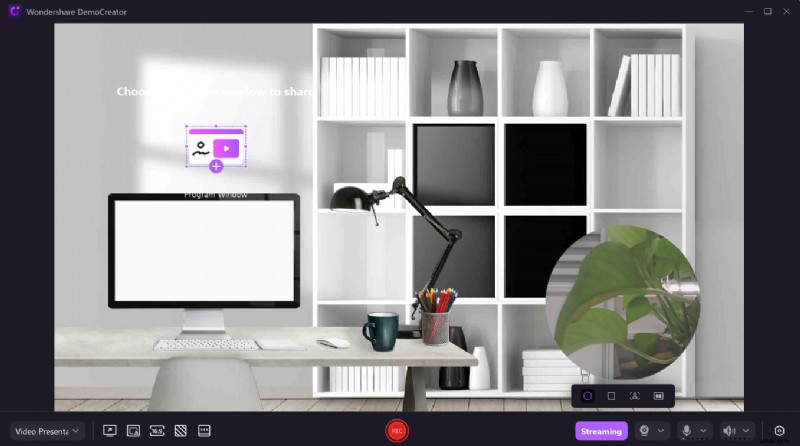
Al testo:seleziona le tue preferenze
- Fai clic sul pulsante Stream in basso.
- Successivamente, apri le Impostazioni video di Zoom.
- Seleziona WS VCamera dalle opzioni disponibili.
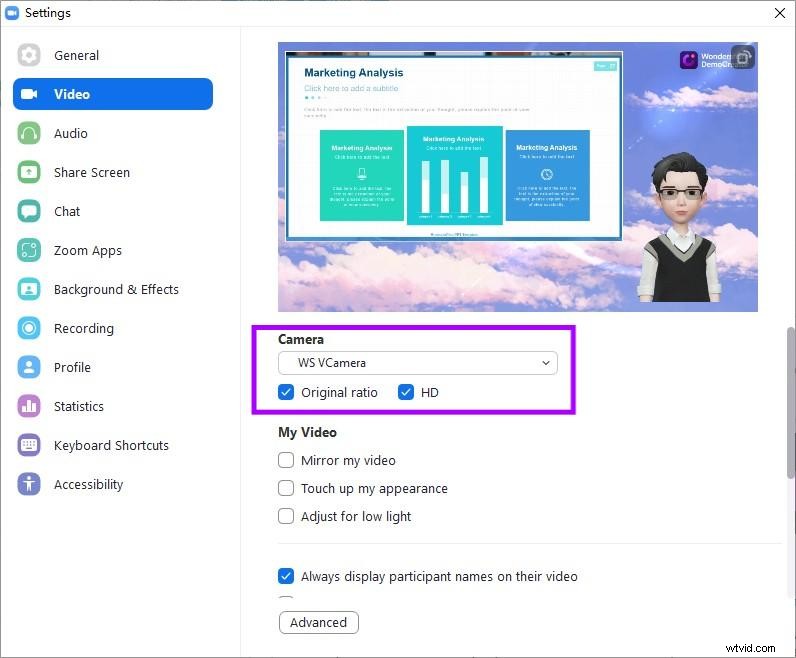
Ora, quando avvii una riunione Zoom, verranno visualizzate la presentazione e la fotocamera e potrai iniziare la tua esperienza fluida.
Bonus:suggerimenti per la modifica dei video Zoom
Dal momento che probabilmente registrerai le tue riunioni Zoom se utilizzi Wondershare DemoCreator, potresti renderle il più professionali possibile prima di condividerle con colleghi, amici e familiari. Ma esiste un modo per risparmiare tempo e nervi durante la modifica? Può un programma fare tutto per te?
Se queste domande ti infastidiscono, Wondershare Filmora potrebbe essere la soluzione ideale. Questo strumento dispone di funzionalità di modifica avanzate che fanno risparmiare tempo e che massimizzeranno la tua efficienza. Ad esempio, puoi utilizzare la funzione Ritratto AI per rimuovere lo sfondo della fotocamera nel modo più preciso possibile.
In alternativa, puoi utilizzare l'ottimizzazione automatica per modificare automaticamente il tuo video e prepararlo per un ulteriore utilizzo. Non c'è nulla che Wondershare Filmora non possa fare, inclusi taglio intelligente, modelli preimpostati, editing di base, effetti, rimozione di oggetti, editing audio e molto altro. Le opzioni sono illimitate e puoi lasciare che la tua creatività abbia il sopravvento con Wondershare Filmora.
Tutto quello che devi fare è andare sul sito ufficiale e scaricare lo strumento sul tuo dispositivo.
Conclusione
La tua fotocamera Zoom non funziona può essere stressante e opprimente, soprattutto se dovresti essere impegnato in una chiamata. Pertanto, abbiamo presentato tutti i metodi per provare a risolvere il problema e riavviare la fotocamera. Ad esempio, puoi controllare la connessione, aggiornare i driver, controllare le autorizzazioni, abilitare la fotocamera e molto altro.
Se nessuna delle soluzioni sopra menzionate funziona, ti consigliamo di utilizzare Wondershare DemoCreator. Puoi connettere questa piattaforma al tuo account Zoom e far funzionare di nuovo la tua fotocamera.
Se hai intenzione di registrare le tue riunioni, puoi farle sembrare dieci volte più professionali con l'aiuto di Wondershare Filmora, che è lo strumento di editing più universale disponibile.