
Catturare i tuoi momenti preferiti su PlayStation 5 è più semplice che mai. Che tu stia pianificando un vlog su YouTube, condividendo i momenti salienti con gli amici o semplicemente preservando un gameplay epico, gli strumenti integrati di PS5 e le opzioni software esterne rendono la registrazione, la modifica e la condivisione un gioco da ragazzi.
Parte 1:registra il gameplay con Face‑Cam e voce
La PS5 può registrare fino a 60 minuti di gioco direttamente sulla console, ma l'aggiunta di una webcam e dei commenti porta l'esperienza a un altro livello. Per sessioni prolungate, audio di alta qualità o streaming fluido, molti creatori si rivolgono a un'applicazione di registrazione dello schermo come Wondershare Filmora .
Filmora offre:
- Area di registrazione personalizzata – Cattura lo schermo intero, una regione specifica o una singola finestra.
- Timer e arresto automatico – Imposta una durata e lascia che il software gestisca il resto.
- Registrazione schermo + webcam - Registra il gameplay, il tuo viso e la tua voce contemporaneamente.
Per catturare una sessione con Filmora:
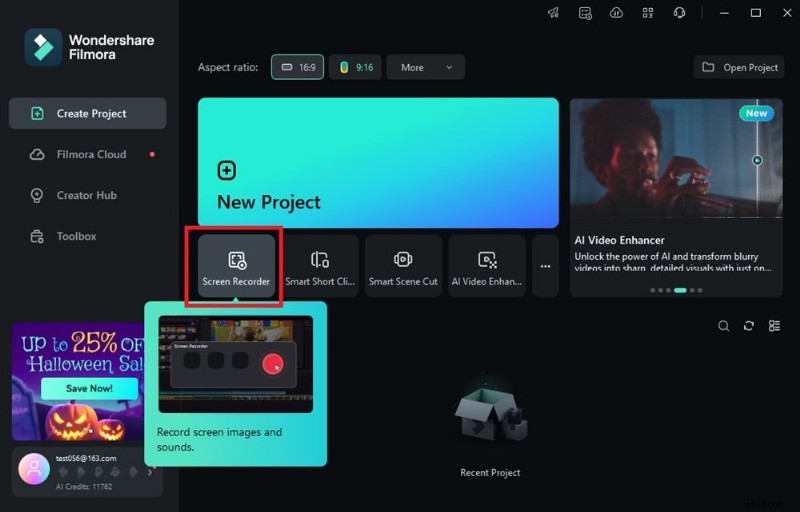
- Avvia Filmora sul tuo PC e apri Registratore schermo dal menu di avvio.
- Abilita Microfono , Audio di sistema e Fotocamera nella finestra pop-up.
- Scegli l'area di registrazione (schermo intero o una regione personalizzata) e regola la frequenza dei fotogrammi in Impostazioni .
- Fai clic sul pulsante di registrazione per iniziare. Interrompi al termine, dalla barra degli strumenti mobile o dalla finestra principale.
- Utilizza la suite di editing di Filmora per tagliare, aggiungere transizioni, adesivi e testo prima di esportare direttamente su YouTube o salvare localmente.
Parte 2:registrazione dello schermo PS5 integrata
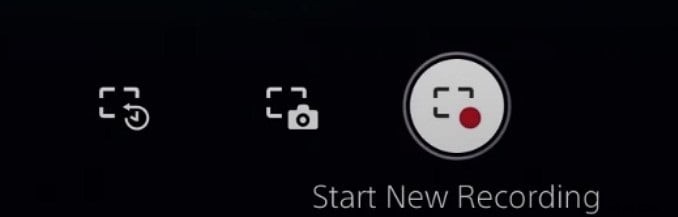
Per acquisizioni rapide, la funzione Crea nativa di PS5 il menu è tutto ciò di cui hai bisogno. Segui questi passaggi:
- Premi Crea pulsante sul controller DualSense.
- Seleziona Registra – la console inizierà a catturare da quel momento, fino a 60 minuti.
- Se desideri l'audio, scegli un clip video formato in Impostazioni> Acquisizioni e trasmissioni .
- Premi Crea di nuovo e scegli Interrompi registrazione al termine.
- Tutte le registrazioni vengono salvate nella Galleria multimediale per una rapida revisione, modifica o condivisione.
Parte 3:Oltre la registrazione:screenshot, modifica e condivisione
Cattura uno screenshot
Premi Crea → Scatta screenshot per scattare il fotogramma corrente. Visualizzalo nella Galleria multimediale .

Modifica le tue registrazioni
Dalla Galleria multimediale , seleziona un video e fai clic su Modifica per tagliare i punti di inizio/fine. Questo editor rapido mantiene le tue clip lucide prima della condivisione.

Condividi direttamente da PS5
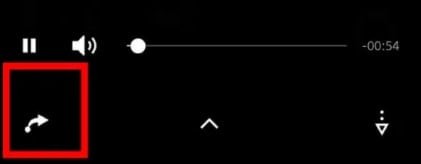
Scegli un video, tocca l'icona di condivisione e scegli la tua destinazione:social media, un amico o il tuo cloud. Un solo tocco invia direttamente il file.
Conclusione
Registrare il gameplay su PS5 è semplice, sia che utilizzi le funzionalità integrate della console o uno strumento esterno come Filmora per esigenze più avanzate. Con questi suggerimenti, puoi catturare, modificare e condividere i tuoi momenti di gioco senza sforzo.
Domande frequenti
- Puoi registrare il gameplay e la fotocamera su PS5? Sì, fino a 60 minuti di gioco più gli ultimi 15 secondi di gioco recente. Per webcam e voce, utilizza un registratore dello schermo come Filmora.
- Posso modificare video su PS5? Puoi tagliare le clip direttamente sulla console; per ulteriori effetti, usa Share Factory Studio o Filmora.
- Ho bisogno di una scheda di acquisizione? No. Il registratore interno della PS5 gestisce l'acquisizione del gameplay, mentre il software esterno offre funzionalità estese.