
"Qual è il miglior software di registrazione dello schermo per Windows 7?" - Quora
Sebbene Microsoft abbia interrotto il supporto per Windows 7 da molto tempo, esistono ancora molti vecchi utenti di Windows 7. Se sei tra gli appassionati di tecnologia vintage che non vogliono dire addio a Windows 7 ma vogliono comunque registrare lo schermo, sei nel posto giusto!
Continua a leggere ed esplora i migliori software di registrazione dello schermo per Windows 7 e scopri come usarli per registrare su Windows 7 passo dopo passo.
Cerchi registratori dello schermo per Windows 10?
In questo articolo
-
- Wondershare Filmora
- Powerpoint
-
- RecordCast
- Registratore dello schermo online 123apps
-
- Schermata fantastica
- Trasmetti su schermo
Come scegliere il registratore dello schermo giusto per Windows 7?
Scegli il registratore dello schermo giusto per il tuo Windows 7 è un processo e dovresti seguirlo passo dopo passo, così puoi essere sicuro che la scelta finale sia efficace e ti dia un risultato come qualsiasi altro sistema operativo.
- Determinare lo scopo:il punto di partenza sarebbe il motivo per cui è necessario registrare lo schermo. È per tutorial, gameplay o affari?
- Elenca le funzionalità:elenca le funzionalità necessarie per questa azione. Decidi che devi registrare lo schermo e l'audio o che devi registrare anche con una facecam?
- Esplora le opzioni:cerca e trova rapidamente software che supporti Windows 7 ed esaminali.
- Verifica i requisiti di sistema:assicurati che il tuo PC soddisfi i requisiti software (CPU, RAM, spazio di archiviazione) e prova a trovare uno strumento che non sovraccarichi il tuo sistema.
- Esplora il software:esamina il software e quanto bene puoi navigarlo, soprattutto se sei un principiante. Esplora le funzionalità, testa la qualità del video e verifica se tutto funziona su tutti i fronti.
- Esplora le funzionalità di modifica:se ne hai bisogno per questa attività, è bene avere almeno opzioni di modifica video di base nel registratore dello schermo.
- Esamina aspetti aggiuntivi:controlla le domande frequenti e il sistema di supporto della soluzione scelta. Esplora tutorial e forum online per ulteriori approfondimenti e non dimenticare di controllare recensioni, valutazioni e magari alcuni articoli utili.
- Piani tariffari:controlla i piani tariffari e il tuo budget.
- Prendi una decisione finale:dopo un'indagine approfondita, in base a ciò che hai, prendi una decisione finale, inizia a registrare lo schermo e sblocca la potenza del tuo vecchio Windows.
I migliori registratori di schermo per Windows 7
Cominciamo con il software di registrazione dello schermo più sicuro su Windows 7 .
Wondershare Filmora
Lanciato nei primi anni 2000, Wondershare Filmora è uno dei software di editing video più rinomati sul mercato. Offre inoltre potenti funzionalità di registrazione dello schermo ed è compatibile con Windows (da Windows 7 a Windows 11 o versioni successive) e Mac.


Puoi catturare qualsiasi area dello schermo con l'opzione audio per catturare l'audio sia dal microfono che dal sistema e puoi utilizzare RecordTimer, nel caso in cui non sei vicino al tuo dispositivo per terminare la registrazione. Inoltre, non limita il tempo di registrazione dello schermo e i video che hai registrato.
Oltre ad essere un registratore di schermo gratuito per Windows 7, dispone di numerose funzionalità di editing video, sia che tu voglia migliorare le registrazioni vocali, tagliare i video registrati o convertire i discorsi in testi.
Poiché il software è installato su Windows 7, puoi essere sicuro e certo che le registrazioni dello schermo sono protette e di alta qualità.
Pro- Ampia compatibilità per dispositivi Windows, Mac, Android e iOS. (editor video su dispositivi mobili)
- Personalizzazione dell'area di registrazione dello schermo.
- Nessun limite di tempo di utilizzo.
- Potenti funzionalità di editing audio e video.
- Sicuro e privo di malware.
- Supporta fino a 18 formati di output.
- Filigrana sulla versione gratuita.
Come eseguire la registrazione dello schermo su Windows 7?
- Scarica e installa Wondershare Filmora sul tuo computer.
- Avvia Filmora e scegli Screen Recorder nel menu Start.
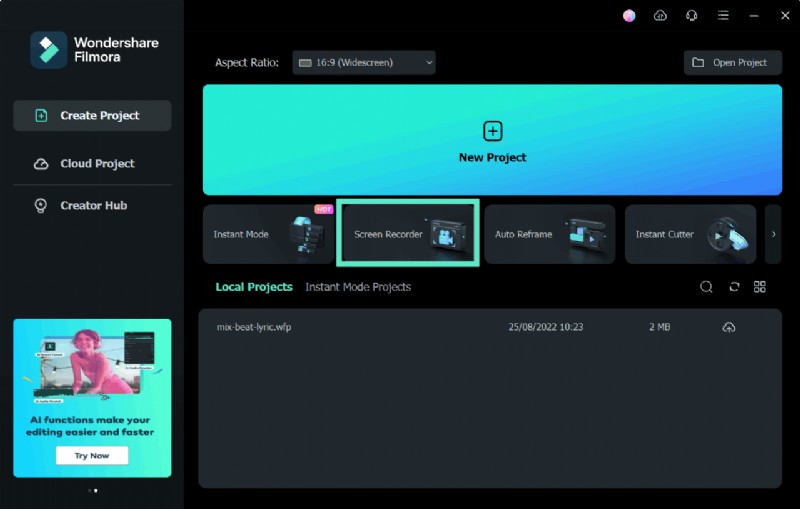
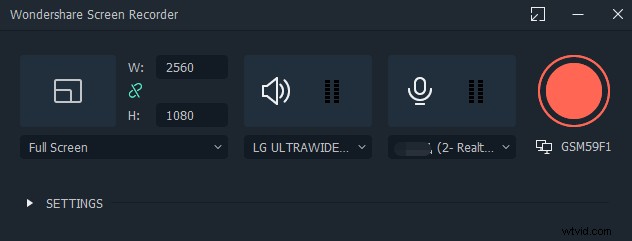
- Vedrai Filmora Screen Recorder con impostazioni regolabili e lì potrai scegliere le opzioni dell'area di screening:Schermo intero, Personalizzato e Finestra di destinazione. Da lì puoi anche regolare le impostazioni del microfono e dell'audio.
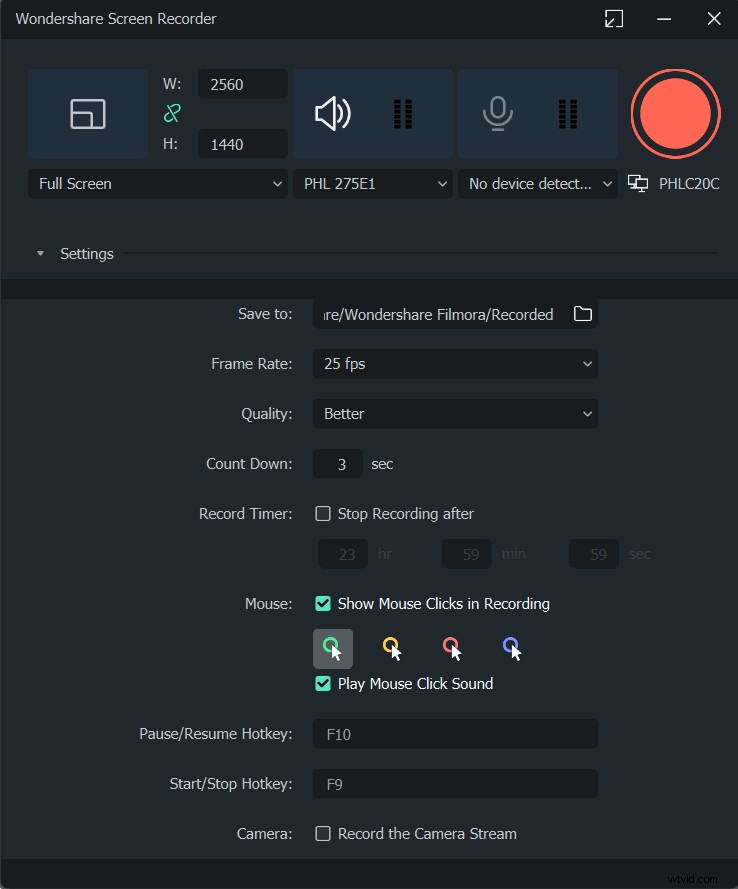
- Quando selezioni l'icona Impostazioni nell'angolo in basso a destra, puoi regolare le impostazioni aggiuntive, come Frequenza fotogrammi, Conto alla rovescia, Timer di registrazione se necessario e Mouse impostazioni. E voilà, puoi iniziare a catturare il tuo schermo!
Powerpoint
PowerPoint dispone di una funzionalità di registrazione dello schermo incorporata che puoi utilizzare per registrare lo schermo su Windows 7 . Questa opzione di registrazione dello schermo è incredibilmente semplice e probabilmente finora non eri a conoscenza della sua esistenza. Soluzione perfetta per la creazione di tutorial in PowerPoint per insegnanti e aziende più tradizionali.
Pro- Integrazione con presentazioni.
- Facile da navigare
- Strumenti di modifica di base.
- Funzioni di annotazione.
- Sicuro e protetto.
- Funzionalità di registrazione limitate.
- Limiti delle prestazioni.
- Nessuna funzionalità di editing video estesa e potente.
Come eseguire la registrazione dello schermo su Windows 7 con PowerPoint?
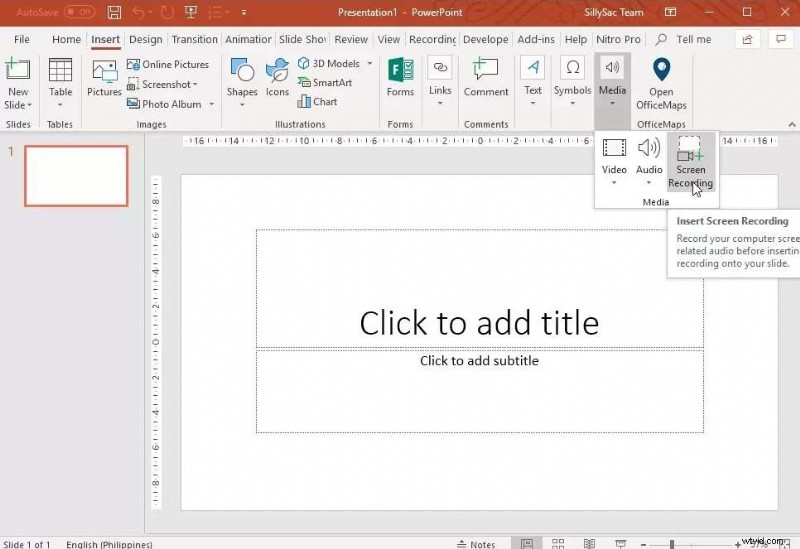
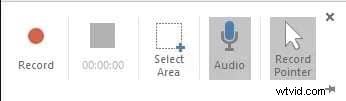
- Avvia il tuo PowerPoint e crea una nuova presentazione. Quindi fare clic sulla scheda Inserisci e scegliere l'opzione Registrazione schermo. Puoi anche utilizzare una scorciatoia da tastiera:tasto Windows + Maiusc + A. Quindi anche il puntatore del mouse si trasformerà in un mirino, quindi puoi usarlo per selezionare l'area dello schermo che desideri registrare.

Nota:tieni presente che la funzione di registrazione dello schermo registra sia l'audio che il puntatore del mouse per impostazione predefinita, quindi dovrai disattivarli semplicemente deselezionando Audio e Registra puntatore.
- Se hai finito di regolare le impostazioni, fai clic sul pulsante Registra e avvia la registrazione. Puoi anche utilizzare una scorciatoia tasto Windows + Maiusc + R. Una volta terminata la registrazione dello schermo, fai clic sul pulsante Interrompi o premi la scorciatoia Tasto Windows + Maiusc + Q e salva la registrazione facendo clic con il pulsante destro del mouse sullo scatto, quindi seleziona Salva supporto con nome, scegli il nome per la registrazione e la posizione del file e premi Salva.
I migliori registratori di schermo per Windows 7 online gratuiti
I registratori di schermo online sono sempre una buona opzione per i computer con versioni precedenti come Windows 7. Abbiamo scelto 2 soluzioni per te. Immergiamoci.
RecordCast
RecordCast è un registratore di schermo online per Windows 7 facile da usare , perfetto per la registrazione di videochiamate, presentazioni, tutorial, webinar e gameplay. Ha tre modalità di registrazione ed è considerata una soluzione sicura per la registrazione dello schermo online.
Pro- Interfaccia intuitiva.
- Non è richiesta alcuna installazione.
- Senza filigrana.
- Editor video integrato.
- 5 minuti di registrazione per le versioni gratuite.
- Dipendenza da Internet.
- Registra fino a 12 video al massimo con la prova gratuita.
Come eseguire la registrazione dello schermo su Windows 7 con RecordCast?
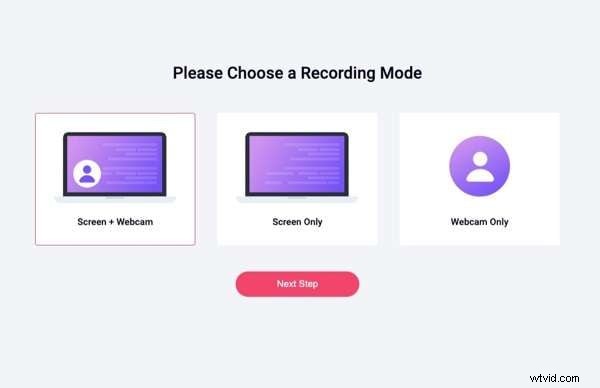
- Vai al sito web RecrodCast e scegli Registra gratis adesso opzione. Scegli una modalità di registrazione tra le tre opzioni e fai clic su Passaggio successivo.
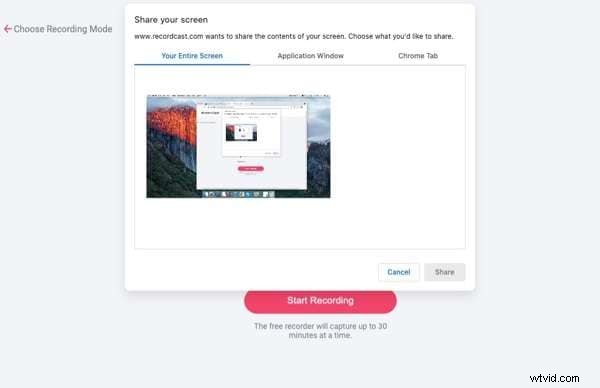
- Seleziona l'area di registrazione e fai clic su Avvia registrazione per procedere con l'acquisizione dello schermo.
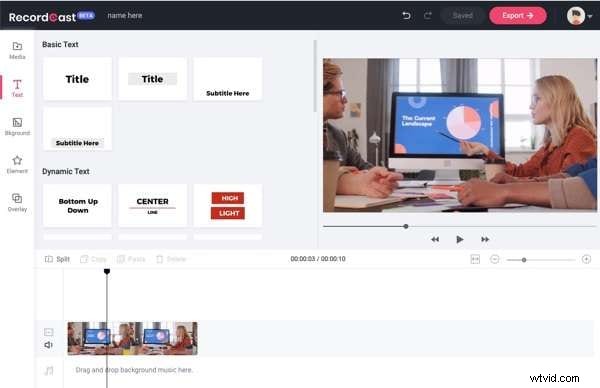
- La tappa successiva è l'editor video integrato di RecordCast, dove puoi applicare rapide modifiche di base alla tua acquisizione.
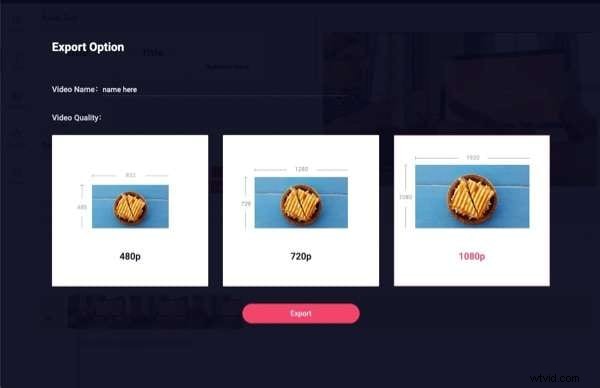
- È ora di scaricare la cattura dello schermo, ma prima di farlo, assegna un nome al video e scegli la qualità del video.
Registratore dello schermo online 123apps
Il registratore dello schermo online 123apps è un registratore dello schermo per Windows 7 facile e gratuito. . Può essere utilizzato per registrare webcam, schermo e audio contemporaneamente.
Essendo un potente strumento online, non solo può registrare schermate ma anche apportare ulteriori modifiche video sullo stesso sito web.
Pro- Gratuito da usare.
- Basato sul Web, non è necessaria alcuna installazione.
- Facile da usare.
- Supporto di vari formati.
- Registra video fino a 90 minuti.
- Opzioni di registrazione limitate.
- Internet affidabile.
Come registrare lo schermo su Windows 7 con 123apps?
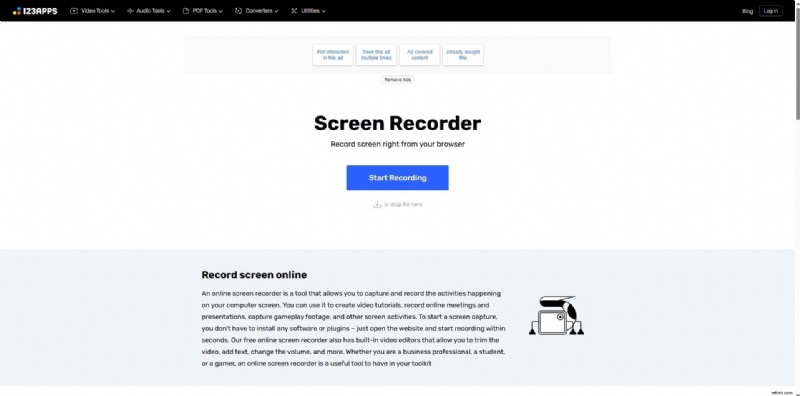
- Per prima cosa, vai al sito web 123apps e fai clic sul pulsante Avvia registrazione.
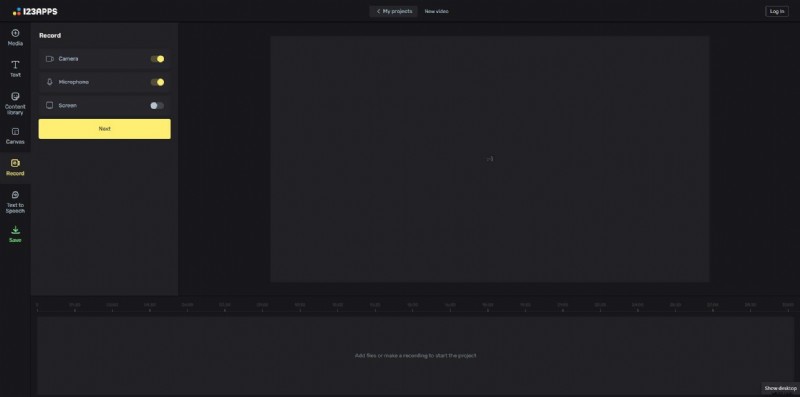
- Da lì puoi scegliere le opzioni di registrazione; quando lo fai, fai clic sul pulsante Avanti.
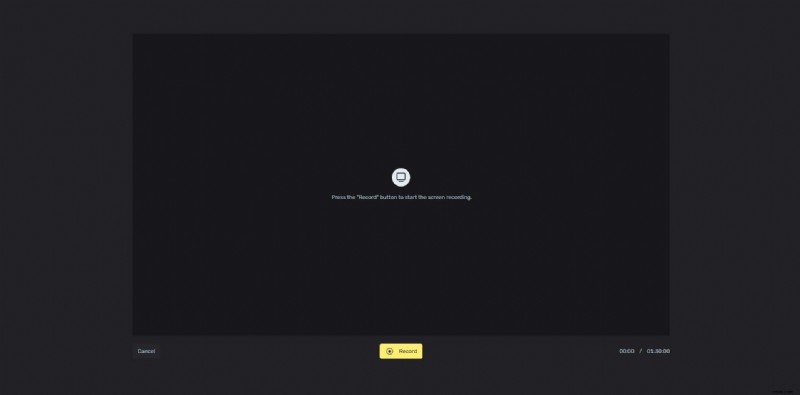
- Premi il pulsante Registra per avviare la registrazione dello schermo.
I migliori registratori dello schermo per Windows 7 su estensione Chrome
Anche scegliere un'estensione Chrome per registrare su Windows 7 è una buona opzione, perché è leggera e non sovraccarica i computer.
Schermata fantastica
Awesome Screenshot è un'estensione di Chrome che può registrare video e acquisire screenshot contemporaneamente. È uno strumento semplice e conveniente per gli utenti di Windows 7, soprattutto se desideri acquisire screenshot durante la registrazione e salvarli come nota per un utilizzo successivo.
Puoi facilmente ingrandire e rimpicciolire, acquisire, contrassegnare e salvare le aree selezionate in un secondo.
Pro- Combina funzionalità di screenshot e registrazione video.
- Funzioni di annotazione.
- Opzioni di registrazione flessibili.
- Registra video fino a 4K.
- Ritardi con registrazioni più lunghe.
- Filigrane nella versione gratuita.
- Scarica solo video nei formati MP4 o WebM di durata inferiore a 1 ora.
Come registrare lo schermo su Windows 7 con uno screenshot fantastico?
- Aggiungi l'estensione Awesome Screenshot al tuo Chrome e selezionala dalla scheda Estensioni.
- Segui le istruzioni per installarlo correttamente su Chrome e fai clic su Prova a registrare ora.

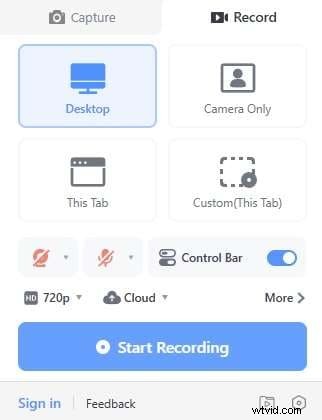
- Appariranno le opzioni di registrazione dello schermo e potrai scegliere quella più adatta a te. Da lì, fai semplicemente clic su Avvia registrazione. Inoltre, accanto alla scheda Registra sul lato sinistro, puoi vedere la scheda Acquisisci, dove puoi regolare le opzioni dello screenshot.
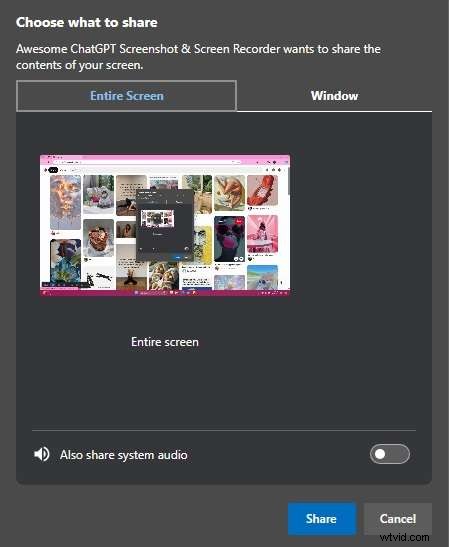
- Dopo aver avviato una registrazione, sarai in grado di selezionare ciò che desideri condividere dallo schermo e, successivamente, inizierà il processo di registrazione dello schermo.
- Fare clic sul pulsante per interrompere la registrazione.

Trasmetti schermo
Screencastify è una popolare estensione di Chrome che funziona perfettamente su Windows 7. È uno strumento fantastico per educatori e insegnanti con varie funzionalità interattive, incluso uno strumento di annotazione.
Con questa estensione puoi registrare facilmente uno schermo, una webcam o entrambi contemporaneamente ed è perfetta per creare domande o analisi interattive.
Pro- Facile da usare.
- Funzionalità interattive per gli educatori.
- Uscita di alta qualità.
- Strumento di annotazione.
- Registra fino a 10 minuti nella versione gratuita.
- L'output della versione gratuita ha una filigrana.
- Registra fino a 10 video con la prova gratuita.
Come registrare lo schermo su Windows 7 con Screencastify?
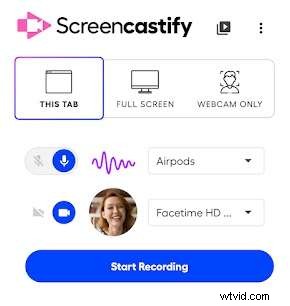
- Aggiungi l'estensione Screencastify al tuo Chrome e inizia facendo clic su di essa. Si aprirà una piccola finestra con le impostazioni di registrazione. Dopo aver regolato, è sufficiente fare clic sul pulsante Avvia registrazione.
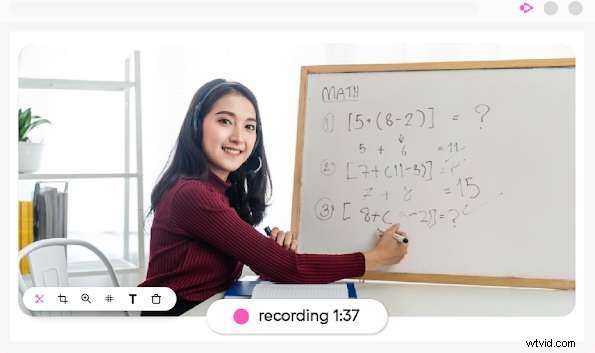
- Durante la registrazione, nell'angolo in basso a sinistra dello schermo, puoi aggiungere annotazioni, mettere in pausa o interrompere la registrazione, ecc.
- Dopo aver terminato la registrazione, puoi modificare il video catturato direttamente dal tuo browser.
Conclusione
In questo articolo abbiamo discusso di diversi software di registrazione dello schermo per Windows 7 e forniamo anche una guida passo passo per insegnare come usarli. Ti suggeriamo di provare prima Wondershare Filmora poiché ha un'ampia compatibilità e non limita il tempo di registrazione dello schermo.
Se non desideri installare software di terze parti, ci sono anche molti registratori di schermo online tra cui scegliere.