
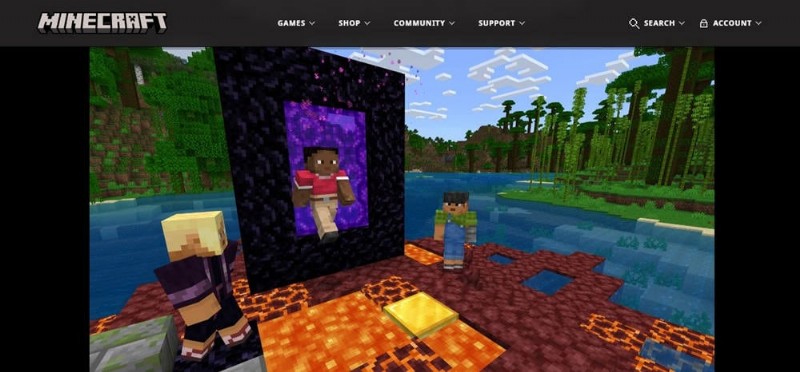
Minecraft è diventato uno dei preferiti di molti e, a volte, catturare quei momenti di gioco è essenziale. Su Windows, premi semplicemente F2 o Fn + F2 su alcune tastiere. Questa cattura dello schermo di Minecraft verrà automaticamente salvata nella cartella Screenshot all'interno della directory di Minecraft.
Facile, vero? Per i passaggi su come eseguire lo screenshot di Minecraft su altri dispositivi come Xbox, PS4 o dispositivi mobili, continua a leggere. Questo tutorial copre tutto. Ora preparati a salvare i tuoi migliori momenti di gioco!
In questo articolo
-
- Metodo 1:come acquisire uno screenshot in Minecraft su un PC Windows
- Metodo 2:come eseguire lo screenshot di Minecraft su un PC Mac
-
- Metodo 1:come acquisire uno screenshot in Minecraft su Xbox One
- Metodo 2:come eseguire uno screenshot di Minecraft su Nintendo Switch
- Metodo 3:come acquisire uno screenshot in Minecraft su Kindle Fire HD
- Metodo 4:come eseguire lo screenshot di Minecraft su PS4
-
- Metodo 1:come acquisire uno screenshot su Minecraft Android
- Metodo 2:come eseguire uno screenshot di Minecraft su un iPhone
Parte 1. Come acquisire uno screenshot in Minecraft su un desktop
Catturare momenti in Minecraft può rendere il gioco ancora più divertente e memorabile e conoscere i modi migliori per eseguire screenshot sul desktop può essere utile. Di seguito sono riportati due metodi per ottenere questi screenshot su computer Windows e Mac.
Metodo 1:come acquisire uno screenshot in Minecraft su un PC Windows
Per gli utenti Windows, Wondershare Filmora è uno dei migliori registratori di schermate di gioco per creare tutorial, commenti e altro ancora. Ti consente di registrare il tuo schermo mentre giochi a Minecraft e catturarti attraverso una webcam. Puoi utilizzare Filmora per registrare il gameplay di Minecraft in HD e acquisire screenshot di qualsiasi filmato.
Inoltre, con la registrazione multitraccia di Filmora, puoi registrare l'audio di Minecraft, sovrapporre commenti e modificare il video finale con strumenti ed effetti. Ciò significa che puoi portare la tua cattura dello schermo di Minecraft a un livello superiore con immagini chiare di esattamente ciò che desideri.
Le funzionalità principali di Filmora per acquisire screenshot di Minecraft includono:
- Opzioni di registrazione flessibili. Registra qualsiasi area dello schermo del tuo PC mentre giochi a Minecraft. Scegli di registrare lo schermo intero, un'area personalizzata o una finestra di destinazione.
- Acquisizione audio. Cattura tutti i suoni del gioco Minecraft direttamente dal tuo PC, incluso il microfono.
- Registrazione e modifica multitraccia. Registra più tracce e modifica i tuoi video Minecraft con gli strumenti e gli effetti integrati di Filmora.
Pronto a provarlo? Ecco come fare uno screenshot di Minecraft su PC utilizzando Filmora:
Passaggio 1:scarica e installa Filmora sul tuo PC.
Passaggio 2:avvia il software e seleziona Screen Recorder dal menu principale.
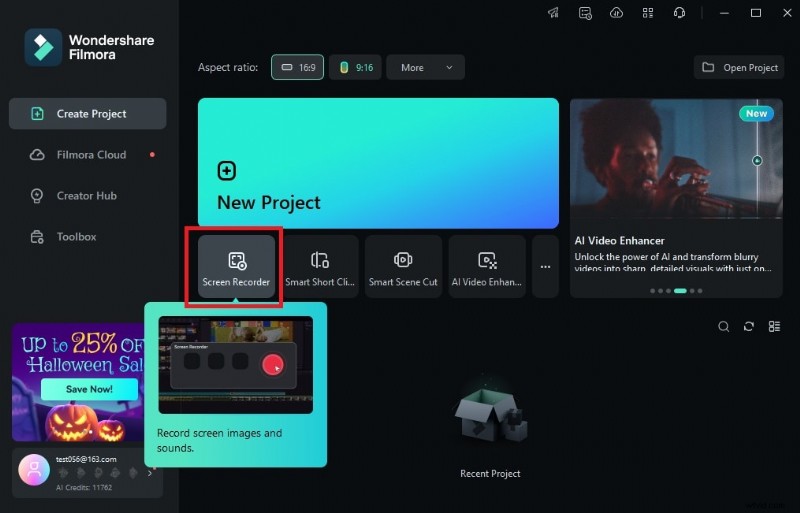

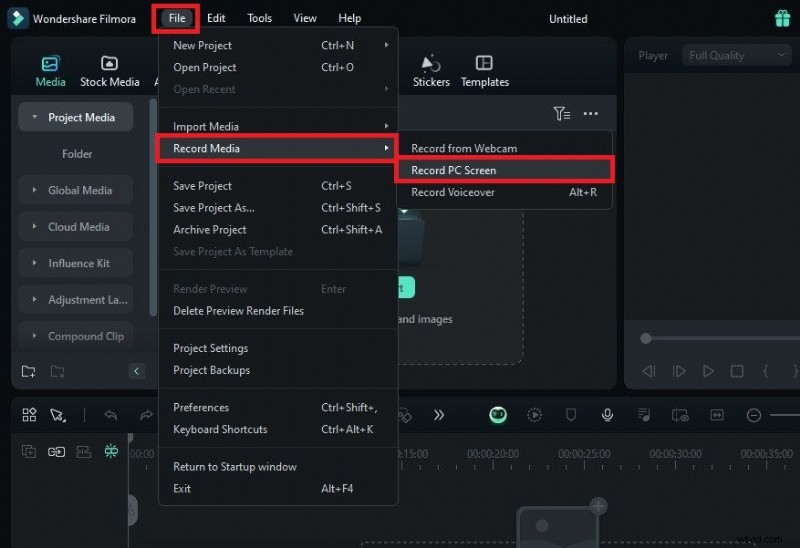
Nota:in alternativa, vai su File> Registra file multimediali> Registra schermo PC nel riquadro di navigazione superiore dell'editor video.
Passo 3:Nella finestra del registratore dello schermo, seleziona l'area che desideri registrare. Scegli Schermo intero, Area personalizzata o Finestra di destinazione (come Minecraft). Attiva l'audio di sistema, il microfono o la fotocamera, a seconda delle tue esigenze.
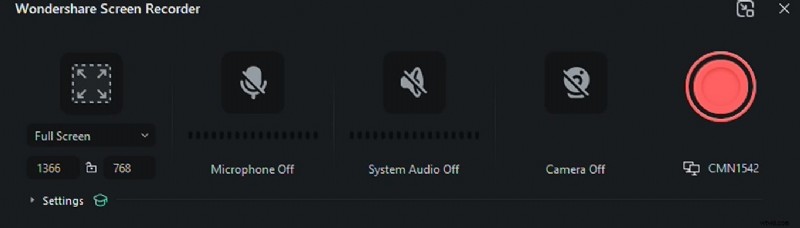
Passaggio 4:fare clic su Impostazioni per configurare altre impostazioni come la modalità di registrazione. Premi il pulsante rosso Registra per iniziare a registrare il tuo gameplay. Gioca a Minecraft come al solito.
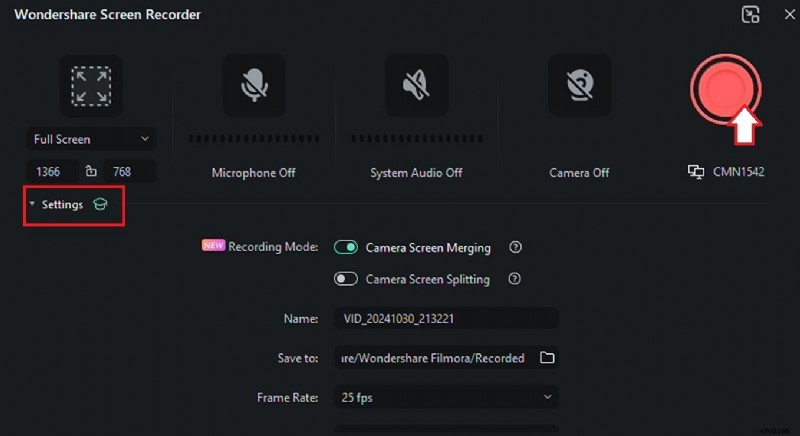
Passaggio 5:una volta completata, fai clic sul pulsante rosso Interrompi sulla barra degli strumenti mobile della registrazione.

Passo 6:Trascina e rilascia la clip registrata sulla timeline di editing e guarda il video. Fai clic sull'icona Istantanea nella finestra del Lettore per acquisire screenshot di qualsiasi parte del gameplay di Minecraft.
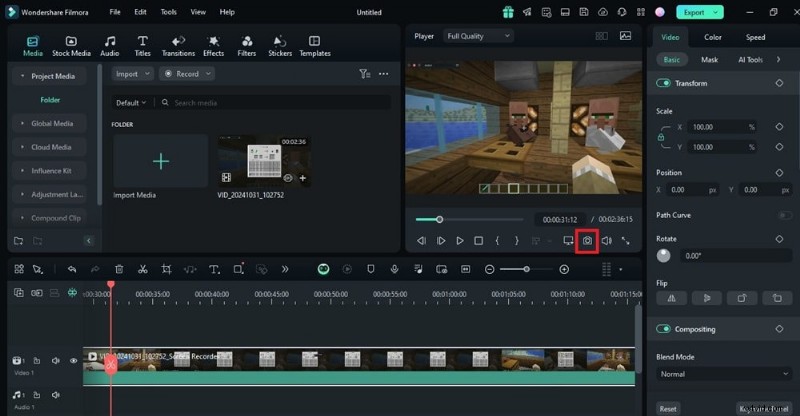
L'uso di Filmora ti offre flessibilità, ti consente di catturare più elementi in una volta sola e fornisce semplici opzioni di modifica in seguito.
Metodo 2:come eseguire uno screenshot di Minecraft su un PC Mac
Su un desktop Mac, fare uno screenshot in Minecraft è veloce ed efficiente. Non è necessario alcun software aggiuntivo:solo la tastiera. Ecco come acquisire una schermata di Minecraft utilizzando le scorciatoie da tastiera su un Mac.
Passaggio 1:apri Minecraft e vai al gameplay che desideri acquisire.
Passaggio 2:premi Comando + Maiusc + 4 per uno screenshot dell'area personalizzata.
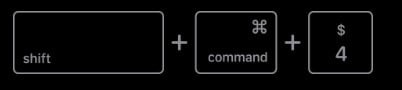
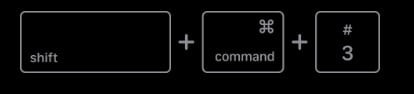
Passaggio 3:fai clic e trascina il cursore sulla parte della schermata di Minecraft che desideri catturare. In alternativa, premi Comando + Maiusc + 3 per un'acquisizione a schermo intero dell'intera finestra di Minecraft.
Parte 2. Come eseguire lo screenshot di Minecraft su un comune dispositivo di gioco
Acquisire screenshot in Minecraft su dispositivi di gioco come Xbox, Nintendo Switch, Kindle Fire HD e PS4 è facile una volta che conosci i passaggi. Di seguito sono riportate le guide rapide per ciascun dispositivo per catturare quei fantastici momenti di Minecraft.
Metodo 1:come acquisire uno screenshot in Minecraft su Xbox One
Fare screenshot su Xbox One è semplice. Questo metodo ti consente di acquisire una schermata di Minecraft in pochi passaggi.
Passaggio 1:premi due volte il pulsante Xbox sul controller.
Passaggio 2:premi il pulsante Y per acquisire lo screenshot di Minecraft su Xbox.
Puoi trovare lo screenshot di Minecraft del tuo profilo nella Galleria di acquisizione Xbox. Puoi accedervi e gestirli tramite il tuo account Xbox Live su Xbox.com.
Metodo 2:come eseguire uno screenshot di Minecraft su Nintendo Switch
Se stai giocando a Minecraft su Nintendo Switch, fare uno screenshot è veloce. Ecco come acquisire la schermata di Minecraft:
Passaggio 1:sul lato inferiore sinistro del Joy-Con, premi il pulsante quadrato con sopra l'icona di una fotocamera. Vedrai una rapida conferma sullo schermo che indica che lo screenshot è stato acquisito.
Passaggio 2:Nintendo salva automaticamente i tuoi screenshot nell'album, così puoi accedervi in qualsiasi momento.
Metodo 3:come acquisire uno screenshot in Minecraft su Kindle Fire HD
Catturare screenshot di Minecraft su Kindle Fire HD e versioni successive è semplice. Ecco i passaggi.
Passaggio 1:tieni premuti contemporaneamente il pulsante di accensione e il pulsante di riduzione del volume.
Passaggio 2:quando vedi un breve lampo sullo schermo o senti il suono dell'otturatore, rilascia i pulsanti.
Metodo 4:come eseguire uno screenshot di Minecraft su PS4
Per i giocatori PS4, catturare i momenti di Minecraft è semplice e veloce. Basta seguire questi passaggi:
Passaggio 1:sul controller PS4, premi il pulsante Condividi.
Passaggio 2:scegli l'opzione screenshot dal menu visualizzato.
E questo è tutto! Ora sai come fare uno screenshot in Minecraft sui tuoi dispositivi di gioco preferiti.
Parte 3. Come eseguire uno screenshot di Minecraft sul cellulare
Catturare i tuoi momenti Minecraft sul cellulare è semplice e veloce. Che tu utilizzi un Android o un iPhone, questi metodi ti aiuteranno a catturare uno schermo di Minecraft in pochi secondi.
Metodo 1:come acquisire uno screenshot su Minecraft Android
Su Android 4.0 e versioni successive, fare screenshot di Minecraft è semplicissimo:
Passaggio 1:tieni premute contemporaneamente le dita sui pulsanti di accensione e riduzione del volume.
Passaggio 2:vedrai un flash veloce o sentirai un suono per confermare lo screenshot. Quindi, la cattura dello schermo di Minecraft verrà salvata automaticamente nell'app Foto o Galleria.
Metodo 2:come eseguire uno screenshot di Minecraft su un iPhone
Se stai giocando a Minecraft su un iPhone dotato di Face ID, ecco come eseguire lo screenshot:
Passaggio 1:premere i pulsanti laterali e volume su. Tieni premuti entrambi i pulsanti contemporaneamente.
Passaggio 2:verrà visualizzata brevemente una miniatura nell'angolo, a conferma dello screenshot. Puoi trovare lo screenshot di Minecraft nell'app Foto del tuo iPhone.
Conclusione
Scopri quanto è facile acquisire una schermata di Minecraft su qualsiasi gadget e dispositivo. Questa guida ti ha fornito tutti i passaggi per PC, dispositivi mobili e altro ancora. Ciascun metodo semplifica la visualizzazione del gameplay e il salvataggio dei momenti salienti del gioco.
Se hai intenzione di creare contenuti per YouTube, considera l'utilizzo di Wondershare Filmora. Ti aiuta a registrare il gameplay, acquisire audio e acquisire screenshot dai video clip. Ciò rende Filmora uno dei migliori registratori di schermate di gioco ed editor video per creare e salvare le tue avventure di Minecraft.
Domande frequenti
-
Dove vengono salvate le schermate di Minecraft su Windows?
Su Windows, l'acquisizione dello schermo di Minecraft viene salvata automaticamente. Per trovarlo, apri Esplora file, cerca "%appdata%" e vai alla cartella Minecraft. All'interno vedrai una cartella Screenshot con tutti i tuoi screenshot di Minecraft.
-
Come trovare schermate di Minecraft su Mac?
Per trovare la posizione dello screenshot di Minecraft su un PC Mac, apri Finder e premi Comando + F. Successivamente, digita ~/Library/Application Support/minecraft/screenshots. Ti porterà alla cartella contenente i tuoi screenshot di Minecraft.
-
Come posso registrare il mio gameplay di Minecraft?
Per registrare il gameplay, prova Wondershare Filmora. Può registrare lo schermo, acquisire audio e salvare video di alta qualità. Con Filmora, puoi registrare e acquisire screenshot dei tuoi filmati di gioco, in modo da non perdere nemmeno un momento di Minecraft.