
Sin dal suo lancio, Nintendo Switch è diventato un nome familiare, consentendo ai giocatori di godersi titoli di successo come The Legend of Zelda e Pokémon in movimento. Per i creatori e i giocatori che desiderano catturare quell'esperienza, registrare il gameplay di Switch è sorprendentemente semplice una volta che si conoscono gli strumenti giusti.
Di seguito troverai una guida chiara e passo passo sui quattro approcci migliori:utilizzare un PC con una scheda di acquisizione (tramite Filmora o OBS) e sfruttare il registratore integrato dello Switch. Ogni metodo è spiegato con suggerimenti pratici, pro e contro e schermate per aiutarti a iniziare.
| Strumento | Sistema operativo compatibile | Ideale per | Caratteristiche principali |
| Wondershare Filmora | Windows e macOS | Registrazione e modifica dello schermo tutto in uno | Supporto scheda di acquisizione, sovrapposizione webcam, regione personalizzata, miglioramento audio AI, editing istantaneo, multipiattaforma |
| OBS Studio | Windows e macOS | Registrazione e streaming avanzati | Transizioni di scene, fonti multiple, elevata personalizzazione, gratuito e open source |
| Cambia registratore integrato | Cambia console | Acquisizioni rapide sul dispositivo | Clip da 30 secondi, specifici per il gioco, non sono necessarie attrezzature aggiuntive |
In questo articolo
- Utilizzo di un PC per registrare il gameplay di Switch
- Opzione Filmora
- Opzione OBS Studio
- Registratore integrato di Switch
- Limitazioni
- Come usare
Parte 1. Registra il gameplay del cambio con un PC
Per acquisire il tuo Switch su un PC, l'hardware essenziale è una scheda di acquisizione. Questo dispositivo trasmette in streaming l'output video della console al tuo computer, consentendo al software di registrare il feed senza gravare sulle risorse dello Switch. Il risultato sono filmati più fluidi e di qualità superiore, soprattutto durante i momenti graficamente intensi.
Di seguito sono riportati due popolari strumenti di registrazione che accettano l'input della scheda di acquisizione e forniscono un flusso di lavoro dall'acquisizione alla modifica.
Opzione 1:Wondershare Filmora
Filmora è meglio conosciuto come un editor video intuitivo, ma il suo registratore di schermo integrato lo rende una soluzione unica per le acquisizioni su Switch. Puoi registrare, modificare e pubblicare senza passare da un'applicazione all'altra.
- Acquisizione di schermo e webcam: Registra il gameplay filmando contemporaneamente la tua reazione.
- Selezione della regione personalizzata: Scegli la parte esatta del display Switch che desideri registrare.
- Controlli audio: Disattiva o regola i livelli del microfono al volo.
- Potenziatore audio AI: Rimuove il rumore di fondo e migliora automaticamente la chiarezza della voce.
- Estrazione intelligente di brevi clip: Genera sequenze di momenti salienti ideali per i social media.
- Multipiattaforma: Funziona su Windows e macOS; i clip modificati possono essere esportati in app mobili.
Come registrare con Filmora:
1. Installa e avvia Filmora, quindi accedi con il tuo account preferito.
2. Vai a Casella degli strumenti> Registratore schermo .
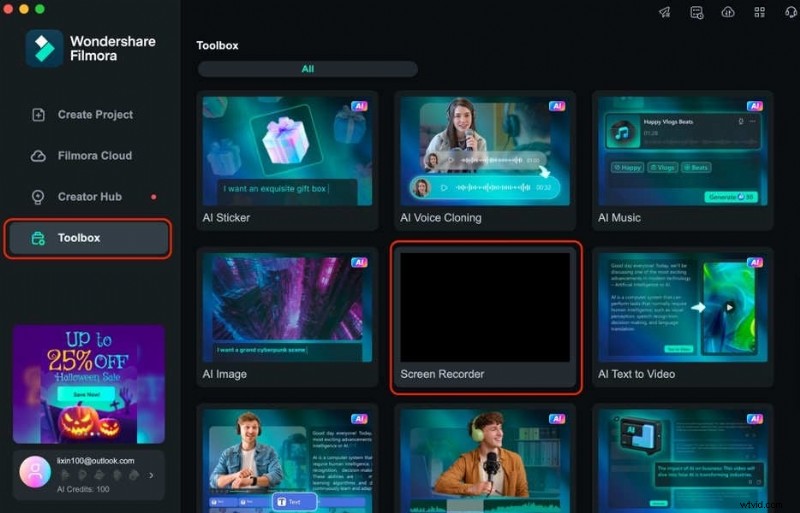
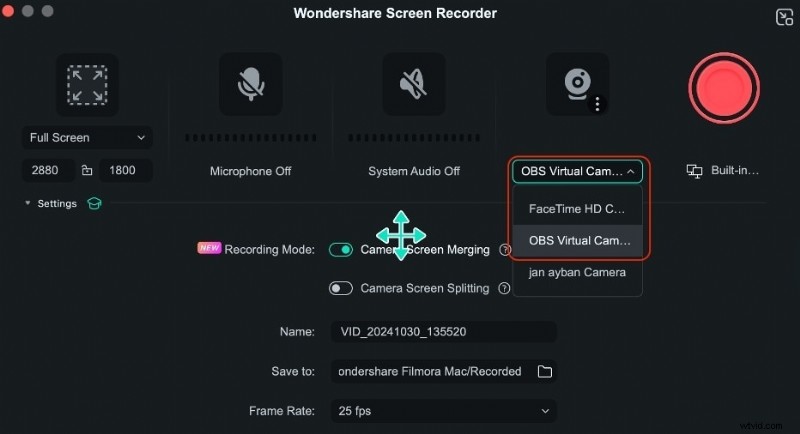
3. Nell'interfaccia di registrazione, seleziona la scheda di acquisizione dalla Fotocamera menu a discesa.
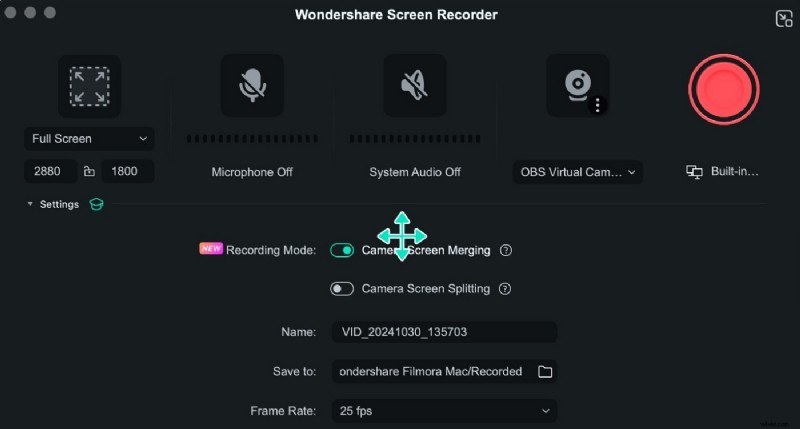
4. Premi il pulsante rosso Registra pulsante per avviare; premerlo di nuovo per interrompere.
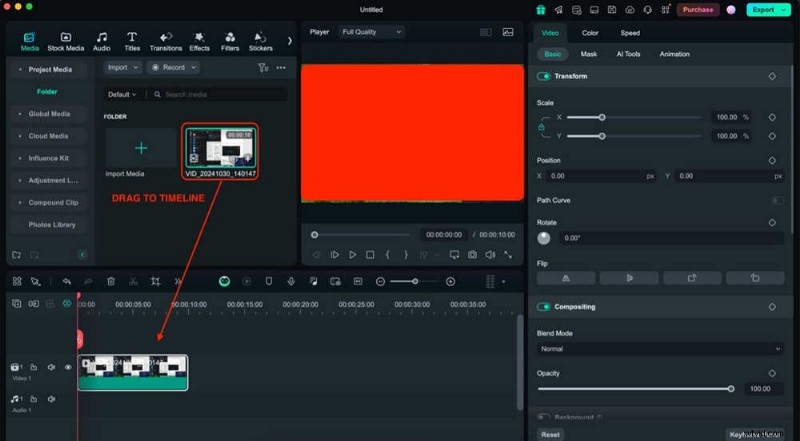
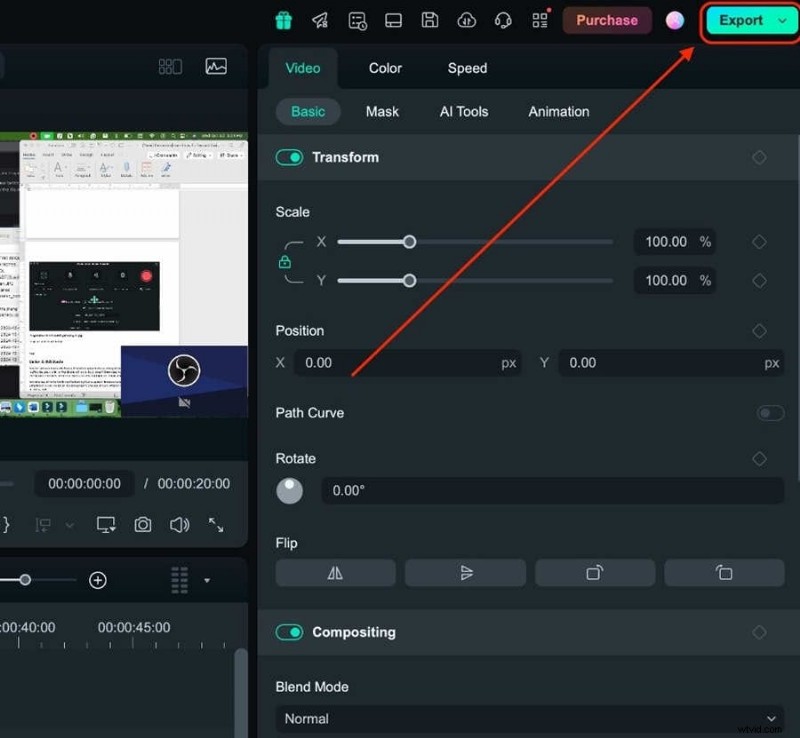
5. Dopo la registrazione, la clip appare automaticamente in Media . Trascinalo sulla timeline per la modifica.
6. Filmora salva il file immediatamente; puoi individuarlo facendo clic con il pulsante destro del mouse sulla clip e scegliendo Mostra nel Finder/File .
Opzione 2:OBS Studio
OBS Studio è un potente strumento gratuito e open source preferito dagli streamer. Sebbene manchi di editing integrato, le sue funzionalità di registrazione sono altamente configurabili.
Configurazione rapida:
1. In OBS, fai clic su + in Fonti e scegli Dispositivo di acquisizione video .
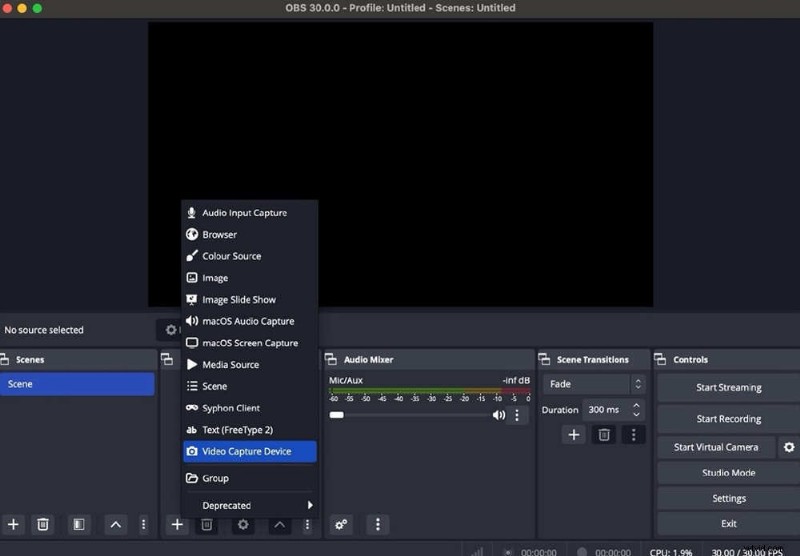
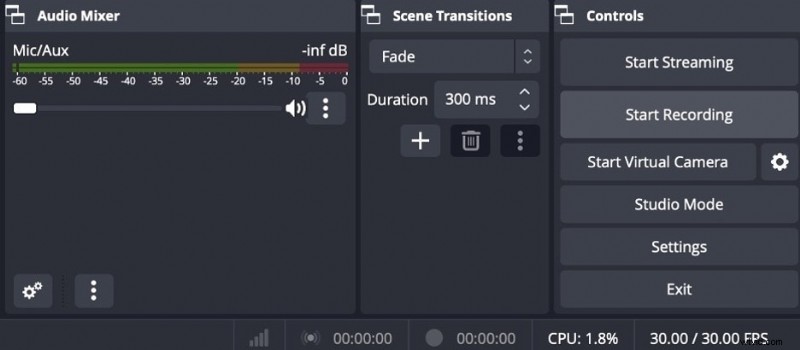
2. Seleziona la tua scheda di acquisizione come dispositivo e premi Avvia registrazione per iniziare.
Parte 2. Registra direttamente sullo switch
Per un'opzione rapida e senza configurazione, lo Switch offre un registratore integrato. È utile per catturare brevi momenti, soprattutto se sei in movimento.
Limitazioni da notare
- Richiede il menu di sistema versione 4.0.0 o successiva.
- Funziona solo con titoli specifici:Breath of the Wild , Mario Kart 8 Deluxe , BRACCI e Splatoon 2 .
- Le acquisizioni hanno un limite di 30 secondi per clip.
Come utilizzare Switch Recorder
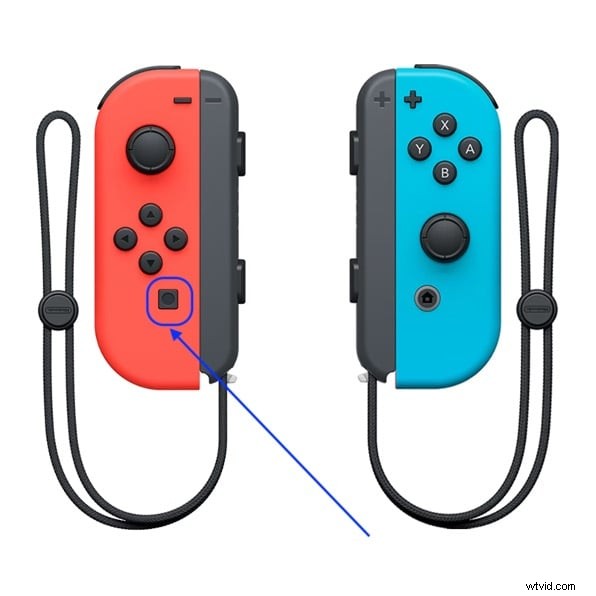
1. Durante la riproduzione, tieni premuto Cattura pulsante sul Joy‑Con sinistro.
2. Visualizza il tuo filmato in Album> Tutti gli screenshot e i video .
3. Utilizza Modifica e pubblicazione opzioni per tagliare o condividere istantaneamente.
Conclusione
Per la migliore qualità e flessibilità, il percorso consigliato è associare una scheda di acquisizione a un PC. Ignora la restrizione di 30 secondi di Switch e mantiene la console libera di eseguire i giochi alla massima velocità. Tra il flusso di lavoro all-in-one di Filmora e la personalizzazione avanzata di OBS, troverai una soluzione adatta al tuo livello di abilità e ai tuoi obiettivi.
Se preferisci un'acquisizione semplice sul dispositivo, il registratore integrato dello Switch rimane un'opzione praticabile di salvataggio rapido per i titoli supportati.
Domande frequenti
- 1. Posso registrare il mio Switch senza una scheda di acquisizione?
Sì:utilizza il registratore integrato per clip fino a 30 secondi in quattro giochi supportati. - 2. Come posso esportare le registrazioni da Switch a un PC?
Condividi clip sui social media, scaricali o trasferiscili tramite codice QR su uno smartphone e poi sul tuo computer. - 3. Come posso registrare più di 30 secondi su Switch?
Solo collegando una scheda di acquisizione a un PC o Mac.