
Nell’era digitale di oggi, la creazione di contenuti di gioco ha preso d’assalto il mondo. Se sei uno streamer, un YouTuber o qualcuno che desidera condividere i tuoi risultati di gioco, sapendo come registrare il gameplay su un PC è importante.
La registrazione di filmati di alta qualità può migliorare i tuoi contenuti e attirare più spettatori. Dagli strumenti integrati ai software di registrazione avanzati, esistono molti metodi. Garantiscono registrazioni fluide e cristalline per ogni giocatore. Esplora la pagina per scoprire il modo migliore per acquisire il gameplay del PC con facilità.
In questo articolo
-
- Metodo 1:con software integrato (Windows Game Bar, NVIDIA ShadowPlay)
- Metodo 2:utilizzo di uno strumento dedicato (Wondershare Filmora)
- Metodo 3:utilizzo di strumenti online (DemoCreator)
Parte 1. Cose da sapere prima di registrare il gioco su PC
Prima di iniziare a registrare il gameplay su un PC, ci sono fattori essenziali da considerare. Leggili di seguito per garantire una qualità di prim'ordine e un'esperienza di registrazione senza interruzioni:
- Risoluzione e frequenza fotogrammi. Una risoluzione più elevata (1080p o 4K) e un frame rate (60 FPS o più) portano a immagini migliori. Tuttavia, necessitano di maggiore potenza di elaborazione e spazio di archiviazione.
- Opzioni di sovrapposizione. Prendi in considerazione l'aggiunta di overlay o widget personalizzati per migliorare l'estetica del tuo video, soprattutto se stai trasmettendo in streaming.
- Camera facciale. L'aggiunta di una face cam può rendere i tuoi contenuti più personali e consentire ai tuoi spettatori di connettersi con te.
- Impostazioni audio. Un buon audio è la chiave per creare contenuti coinvolgenti. Assicurati che i livelli dell'audio del gioco e della voce fuori campo siano bilanciati.
- Spazio di archiviazione. Le registrazioni di alta qualità possono consumare rapidamente spazio di archiviazione. Controlla sempre di avere abbastanza spazio a disposizione.
- Software di registrazione. La scelta del software gioca un ruolo enorme in termini di qualità e facilità d'uso. Strumenti come Wondershare Filmora offrono robuste funzionalità di registrazione e modifica perfette per risultati professionali.
Parte 2. Diversi modi per registrare il gameplay su PC
Esistono molti metodi tra cui scegliere durante la registrazione del gameplay su PC. Il metodo da scegliere dipende dalle tue esigenze e dal tipo di contenuto che desideri creare e ogni metodo ha i suoi strumenti corrispondenti da applicare. Di seguito è riportata una tabella comparativa che illustra la facilità d'uso, le caratteristiche migliori e le funzionalità di ciascuno strumento:
| Strumento | Facilità d'uso | Ideale per | Caratteristiche principali |
| Barra di gioco di Windows | Molto facile | Per giocatori occasionali, registrazioni rapide | Nessun download necessario, registrazione di base |
| NVIDIA Shadowplay | Facile per gli utenti NVIDIA | Registrazione di alta qualità, basso impatto sul sistema | Registrazione ad alte prestazioni con basso utilizzo di risorse |
| Wondershare Filmora | Facile (molti strumenti) | Per giocatori occasionali, creatori di contenuti, esigenze di editing avanzate, | Strumenti basati sull'intelligenza artificiale, editing avanzato, oltre 10 milioni di risorse creative |
| DemoCreator (online) | Molto semplice (basato su browser) | Registrazioni rapide, nessuna installazione necessaria | Nessun download necessario, modifica di base |
Continua a leggere per esplorare i tre metodi principali per registrare il tuo gameplay in modo efficace:
Metodo 1:con software integrato (Windows Game Bar, NVIDIA ShadowPlay)
Stai cercando un modo semplice e veloce per registrare il tuo gameplay? Strumenti integrati come Windows Game Bar e NVIDIA ShadowPlay sono scelte solide. Questi sono preinstallati su molti PC, quindi non sarà necessario scaricare o installare alcun software aggiuntivo.
Barra di gioco di Windows
Per gli utenti Windows, la Windows Game Bar è uno strumento semplice per registrare schermate con pochi clic. Essendo una buona opzione per i principianti, è facile da usare e non richiede alcuna conoscenza tecnica. Ecco i passaggi su come utilizzare Game Bar per registrare il gameplay su PC:
Passaggio 1:premi Windows + G sulla tastiera per aprire la barra di gioco. Fai clic sull'icona Registra o premi Windows + Alt + R per avviare la registrazione del tuo gameplay.

Passaggio 2:una volta terminato, premi nuovamente gli stessi tasti per interrompere la registrazione. Verrà salvato nella cartella Catture nella directory Video senza operazioni aggiuntive.
NVIDIA ShadowPlay
Per gli utenti con GPU NVIDIA, NVIDIA ShadowPlay è un'opzione di alta qualità. Offre ottime prestazioni senza compromettere la tua esperienza di gioco. ShadowPlay registra il gameplay con un basso utilizzo delle risorse di sistema, consentendoti di registrare anche durante sessioni di gioco ad alte prestazioni. Segui i passaggi per usarlo:
Passaggio 1:installa GeForce Experience (se non è già installato) e aprilo. Vai al menu Impostazioni e attiva OVERLAY IN-GAME.
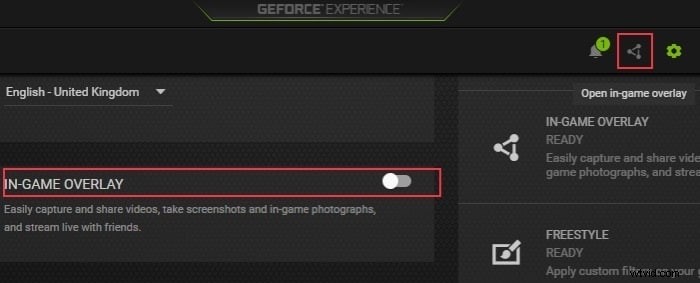
Passaggio 2:apri l'overlay premendo Alt + Z, quindi seleziona Registra. Scegli le opzioni di registrazione. Imposta la risoluzione, la frequenza dei fotogrammi e l'audio. Inizia a registrare. Premi Alt + Z ancora una volta per fermarti quando hai finito.

Metodo 2:utilizzare uno strumento dedicato (Wondershare Filmora)
Per coloro che cercano funzionalità più avanzate, Filmora offre una soluzione all-in-one sia per la registrazione che per la modifica di video di gioco. A differenza del software integrato, Filmora è dotato di funzionalità che ti consentono di creare facilmente video di qualità professionale. Ecco le sue caratteristiche principali per aiutarti a iniziare:
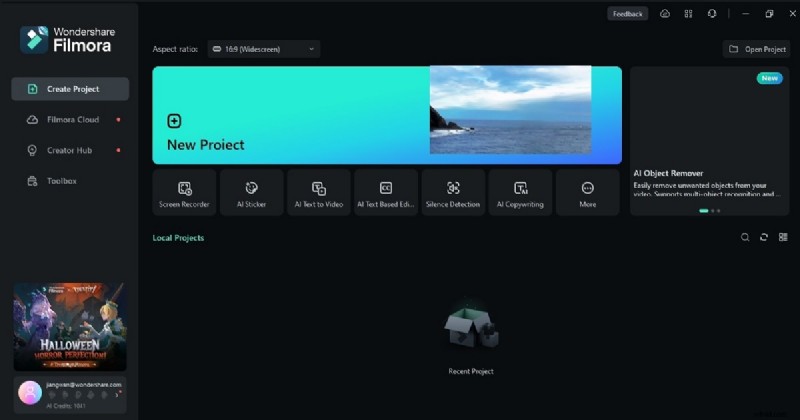
- Potenti strumenti di intelligenza artificiale. Genera automaticamente momenti salienti, sincronizza l'audio e utilizza persino la rimozione di oggetti video per un editing senza interruzioni.
- Ampie risorse multimediali. Accedi a oltre 10 milioni di risorse creative, inclusi preset, transizioni ed effetti sonori.
- Funzionalità di modifica avanzate. Utilizza strumenti come keyframing, motion tracking, accelerazione della velocità, schermo diviso e schermo verde per creare video raffinati.
- Controlli audio. Con funzionalità come l'attenuazione automatica, il visualizzatore audio e la sincronizzazione, il tuo audio sembrerà professionale quanto le immagini.
Segui i seguenti passaggi per registrare il gameplay su PC con Filmora:
Passaggio 1:scarica e installa Wondershare Filmora. Apri il software e accedi o registrati per un nuovo account.
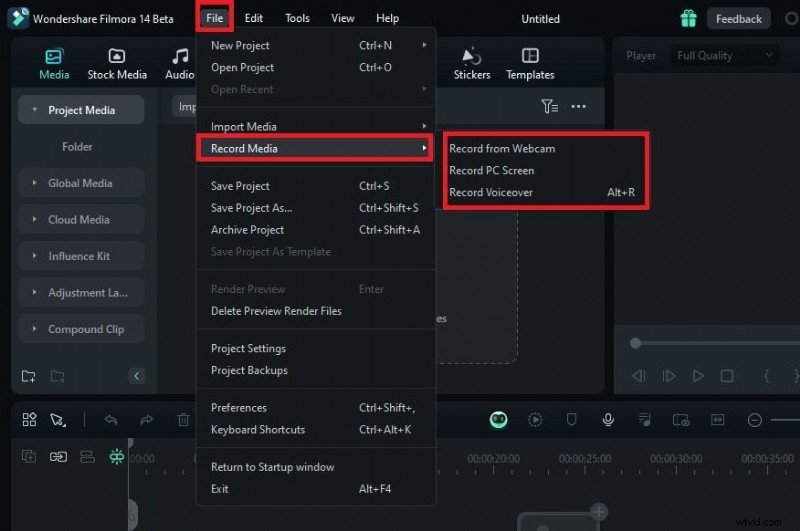
Passaggio 2:vai alla scheda Registra e seleziona Registra schermo PC. Scegli le dimensioni dello schermo, la frequenza dei fotogrammi e le sorgenti audio. Fai clic su Avvia registrazione per catturare il tuo gameplay.
Passaggio 3:una volta terminato, modifica la registrazione utilizzando gli strumenti integrati. Ad esempio, aggiungi rampe di velocità facendo clic su Velocità> Rampa di velocità. Scegli tra le preimpostazioni e regola la velocità utilizzando i cursori.
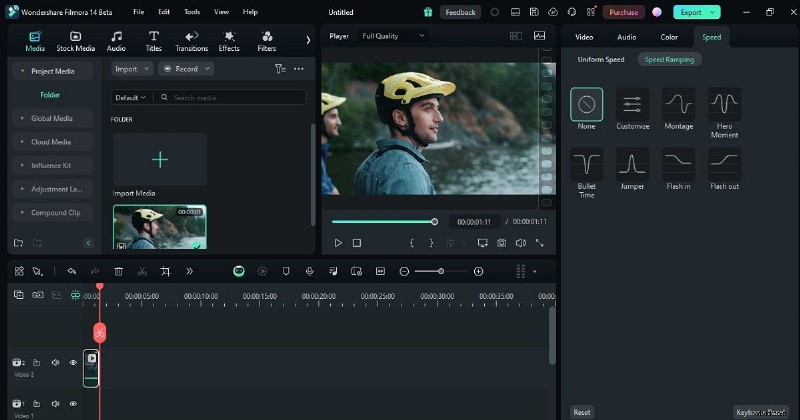
Passaggio 4:apporta gli ultimi ritocchi e visualizza l'anteprima della registrazione secondo necessità. Salva e condividi il tuo video nel formato desiderato.
Metodo 3:utilizzo di strumenti online (DemoCreator)
Se preferisci uno strumento online per comodità, DemoCreator offre un'opzione basata su browser per registrare il tuo gameplay senza la necessità di download. Lo strumento può aiutarti a catturare filmati mentre sei in movimento in modo rapido e semplice. Ecco i passaggi:
Passaggio 1:assicurati che il gioco sia già aperto. Quindi, visita il sito Web DemoCreator e registrati per un account gratuito. Una volta effettuato l'accesso, inizia la registrazione del gioco scegliendo tra le opzioni disponibili.
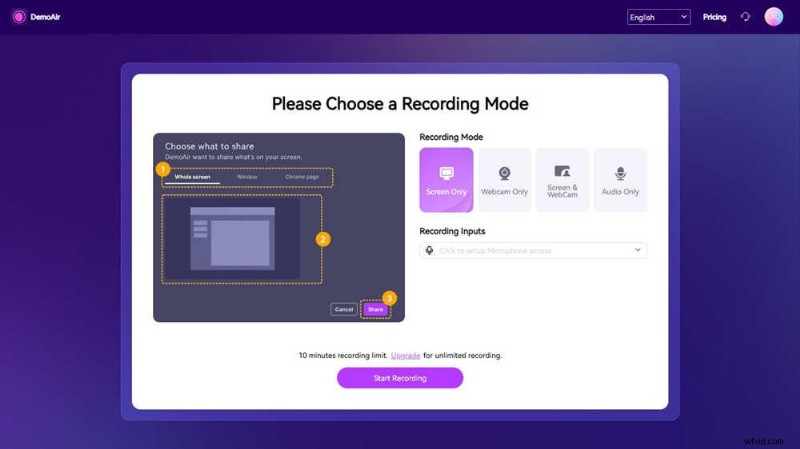
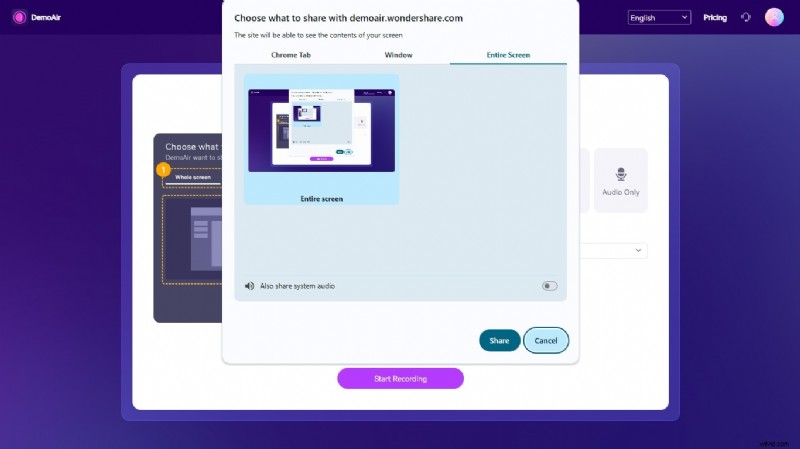
Passaggio 2:fai clic sul pulsante Avvia registrazione quando sei pronto. Imposta l'audio della webcam e del microfono, se disponibile. Scegli cosa condividere e fai clic sul pulsante Condividi per iniziare la registrazione.
Parte 3. Pro e contro di ciascun metodo
Prima di decidere quale metodo utilizzare per registrare il gameplay su PC, scopri i pro e i contro di ciascuna opzione. Ecco una rapida analisi per aiutarti a fare una scelta informata:
Software integrato (Windows Game Bar, NVIDIA ShadowPlay)
- Pro. Questi strumenti sono gratuiti e integrati nel tuo sistema. Sono facili da usare senza ulteriori download. Sono perfetti per registrazioni veloci se stai iniziando.
- Contro. Sebbene sia conveniente, il software integrato ha funzionalità limitate. Gli strumenti di modifica sono basilari e non avrai opzioni avanzate come la face cam o i controlli audio.
Strumenti dedicati (Wondershare Filmora Screen Recorder)
- Pro. Filmora offre registrazioni di alta qualità con funzionalità avanzate come face cam, sincronizzazione audio e strumenti di editing professionali. Puoi creare video raffinati con effetti, tracciamento del movimento e altro ancora.
- Contro. È un software a pagamento e dovrai installarlo sul tuo PC. Tuttavia, l'investimento vale la pena se prendi sul serio la creazione di contenuti.
Strumenti online (DemoCreator)
- Pro. Strumenti online come DemoCreator sono gratuiti e non necessitano di download. Sono accessibili da qualsiasi dispositivo dotato di connessione Internet.
- Contro. Questi strumenti spesso non dispongono delle robuste funzionalità del software dedicato. Inoltre, la dipendenza da Internet a volte può influire sulla qualità della registrazione.
Parte 4. Suggerimenti per registrare il gameplay come un professionista
Per assicurarti che le tue registrazioni di gioco siano di prim'ordine, segui questi suggerimenti. Ti aiuteranno a registrare filmati come un professionista nel comfort di casa tua:
- Scegli lo strumento giusto per le tue esigenze
Scegliere il software giusto è importante. Se stai cercando registrazioni rapide, strumenti integrati come Windows Game Bar o NVIDIA ShadowPlay faranno al caso tuo. Per coloro che desiderano funzionalità avanzate, Filmora offre un mix perfetto di registrazione di alta qualità e editing potente.
- Ottimizza le prestazioni del tuo PC
Assicurati che il tuo computer funzioni correttamente chiudendo i programmi non necessari e liberando memoria. Ciò riduce il ritardo e aiuta a mantenere un frame rate costante durante la registrazione.
- Verifica le tue impostazioni di registrazione
Prima di immergerti in una sessione completa, esegui un rapido test. Controlla la risoluzione, la frequenza dei fotogrammi e le impostazioni audio. Assicurati che tutto sia configurato correttamente. Ciò farà risparmiare tempo ed eviterà potenziali problemi durante la registrazione vera e propria.
- Modifica per un aspetto raffinato
Utilizza uno strumento dedicato come Filmora per la post-produzione. Aggiungi transizioni ed effetti e perfeziona l'audio per dare al tuo video un aspetto professionale. Puoi anche utilizzare funzionalità come il rilevamento del movimento e lo schermo verde per migliorare le riprese di gioco.
- Coinvolgi il tuo pubblico con i commenti
Le voci fuori campo e le facecam possono rendere i tuoi contenuti più riconoscibili e divertenti per gli spettatori. Approfittane per aggiungere un tocco personale ai tuoi video di gameplay.
Conclusione
Registrare il gameplay su PC non è mai stato così facile. Scegli tra strumenti integrati, software dedicato come Filmora o soluzioni online. Qualunque cosa tu scelga, puoi iniziare a registrare e condividere i tuoi migliori momenti di gioco in pochi secondi.
Per chi cerca uno strumento intuitivo, Filmora offre tutto il necessario per iniziare subito. Il potente software ti aiuta a creare facilmente video di alta qualità. Pronto per iniziare a imparare a registrare il gameplay su PC? Prova Filmora oggi e porta la creazione di contenuti al livello successivo!