
Xbox è una delle console più amate al mondo e l'ondata di video di gameplay su YouTube, TikTok e Twitch ha trasformato molti giocatori in aspiranti creatori di contenuti. Registrare quei momenti epici su Xbox non deve essere una seccatura:esistono tre metodi semplici che coprono ogni livello di abilità, da una rapida acquisizione integrata a un flusso di lavoro di editing completo di funzionalità.
In questa guida analizziamo ogni tecnica in dettaglio, completando istruzioni dettagliate e suggerimenti pratici per mantenere le tue riprese nitide, coinvolgenti e pronte per il caricamento.
Scorri verso il basso, scegli il metodo adatto al tuo flusso di lavoro e inizia a salvare le tue riproduzioni migliori, senza sforzo.
In questo articolo
Parte 1. Cattura il gameplay di Xbox con gli strumenti integrati (facile e veloce)
Quando sei pronto per registrare, la funzione nativa Capture &Share della console Xbox è la strada più semplice. Nessun software di terze parti, nessun cavo aggiuntivo:basta premere pochi pulsanti.
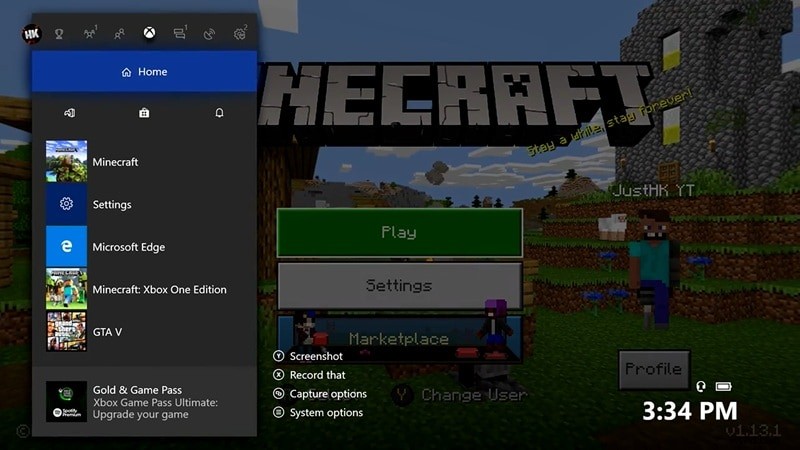
Passaggio 1:apri il menu
Premi il pulsante Xbox sul controller mentre giochi per visualizzare il menu di sistema.
Passaggio 2:modifica le impostazioni
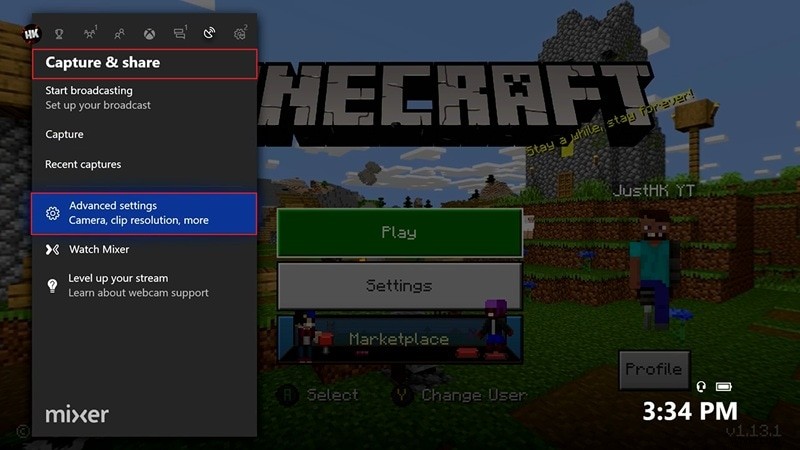
Vai a Cattura e condividi , quindi tocca Avvia trasmissione per registrare gli ultimi 30 secondi. Per clip più lunghi, vai a Impostazioni avanzate dove puoi scegliere una durata massima di 2 minuti. Puoi anche attivare il microfono, bilanciare i livelli audio e decidere se registrare l'intero schermo o solo la finestra attiva.
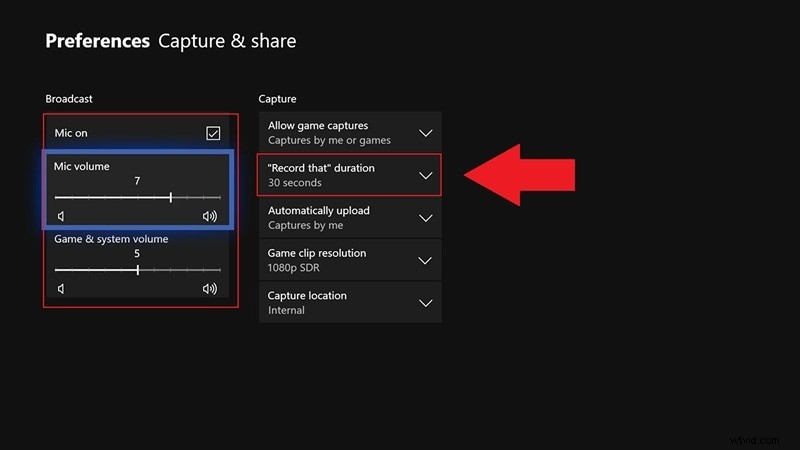
Nello stesso pannello troverai le opzioni per impostare il volume del microfono relativo all'audio del gioco e per selezionare "Registra quella durata".
Passaggio 3:avvia la registrazione
Scegli la durata più lunga disponibile (2 minuti) e premi il pulsante di registrazione. La console inizierà immediatamente a catturare il tuo gameplay.
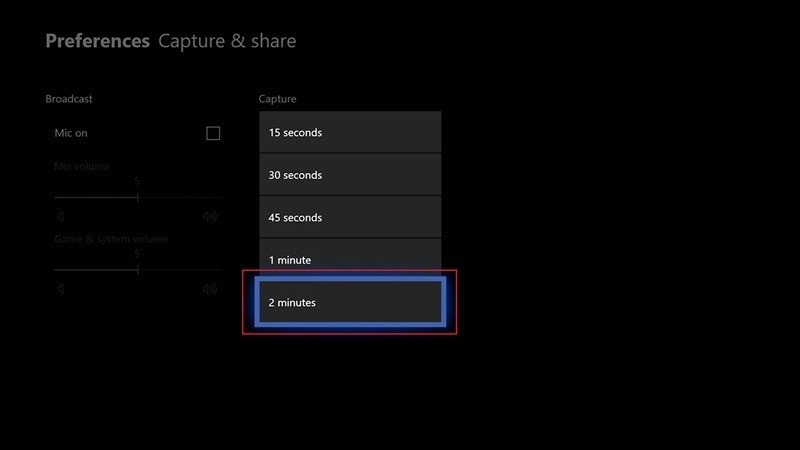
Passaggio 4:rivedi la clip
Al termine, premi di nuovo il pulsante Xbox, tocca X e vai a Acquisizioni recenti per visualizzare e modificare il tuo filmato.
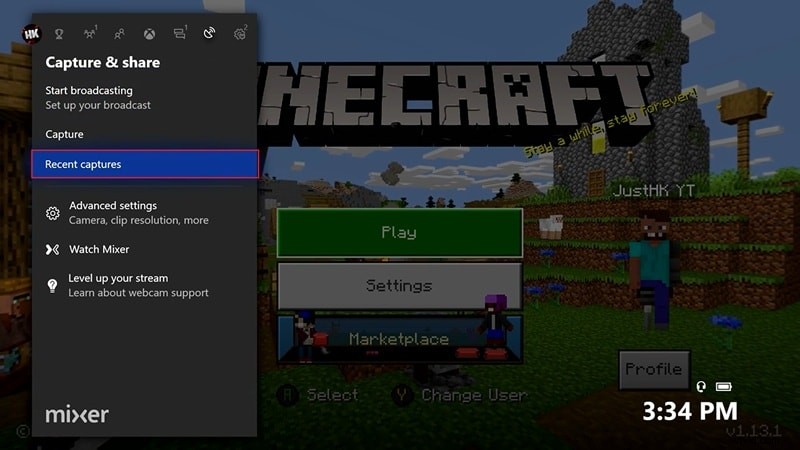
Sebbene questo metodo sia incredibilmente conveniente, è limitato a 30 secondi per impostazione predefinita e fino a 2 minuti se si regolano le impostazioni. Se si spinge oltre i 5 minuti, si forza la console ad abbassare la risoluzione a 720p, che non è ottimale per i caricamenti su YouTube.
Parte 2. Registra il gameplay dell'Xbox per YouTube con il software Screen‑Recorder
Per gli autori che necessitano di sessioni più lunghe, risoluzione più elevata e controllo completo dell'editing, il passo successivo è uno screen-recorder abbinato a una scheda di acquisizione. Lo Screen Recorder di Wondershare Filmora offre filmati di qualità 4K e una pipeline di editing intuitiva.
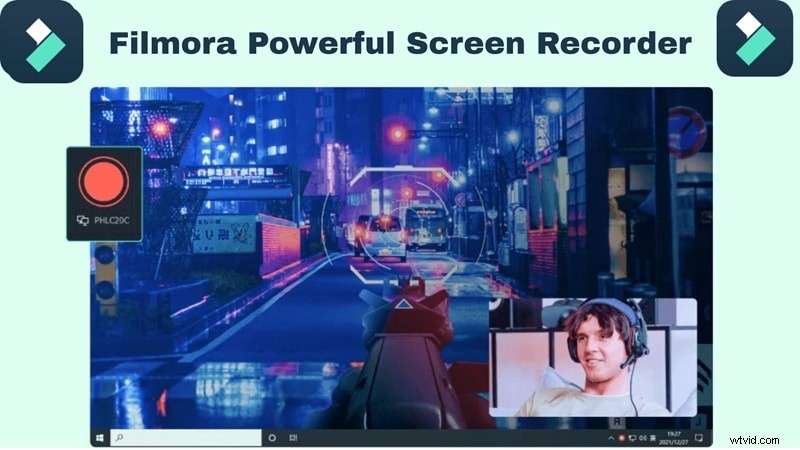
Passaggio 1:collega Xbox al PC tramite scheda di acquisizione
Collega la tua Xbox One a una scheda di acquisizione utilizzando un cavo HDMI, quindi collega la scheda di acquisizione al PC con un cavo dati USB. Se preferisci, collega la Xbox alla TV per giocare durante la registrazione.
Accendi la Xbox, premi il pulsante Xbox, vai a Impostazioni generali> TV e display per confermare che il tuo sistema è aggiornato.
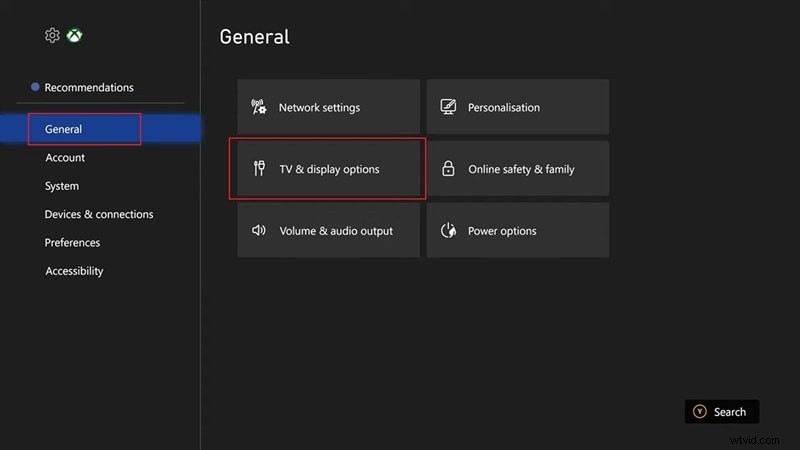
Passaggio 2:avvia Filmora
Scarica e installa l'ultima versione di Filmora, quindi apri l'app e seleziona Nuovo progetto per iniziare.
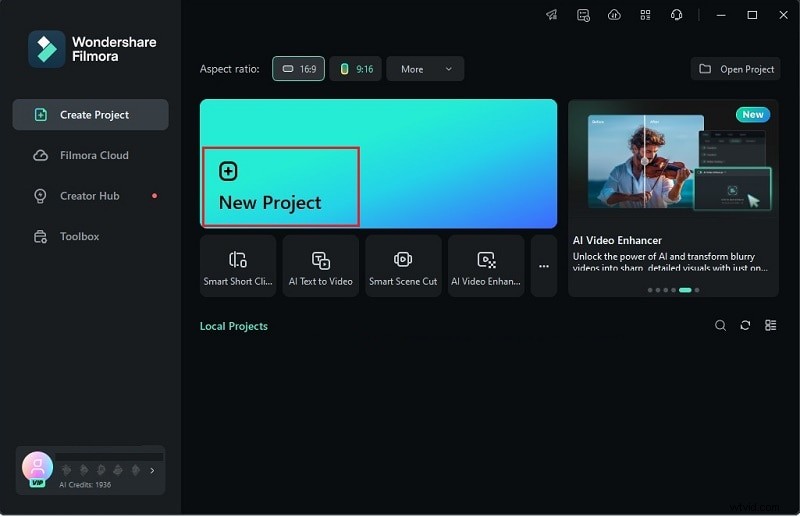
Passaggio 3:utilizza il registratore dello schermo
Vai a Media scheda, fai clic su Registra e scegli Registra schermo PC . Abilita la webcam e il microfono per un commento in sovrimpressione dal vivo, quindi premi il pulsante rosso Registra pulsante.
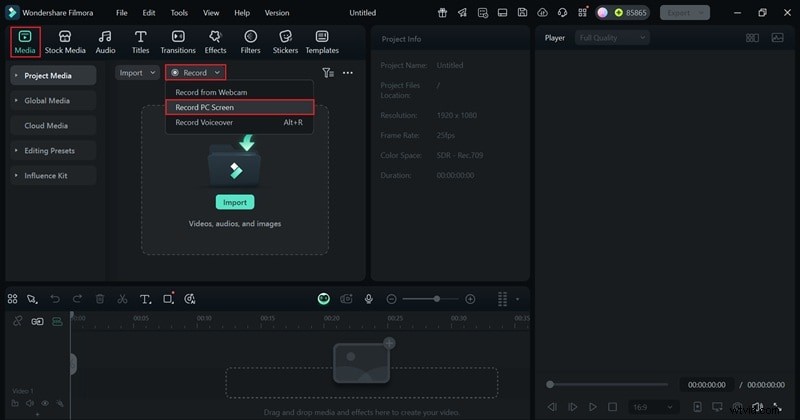
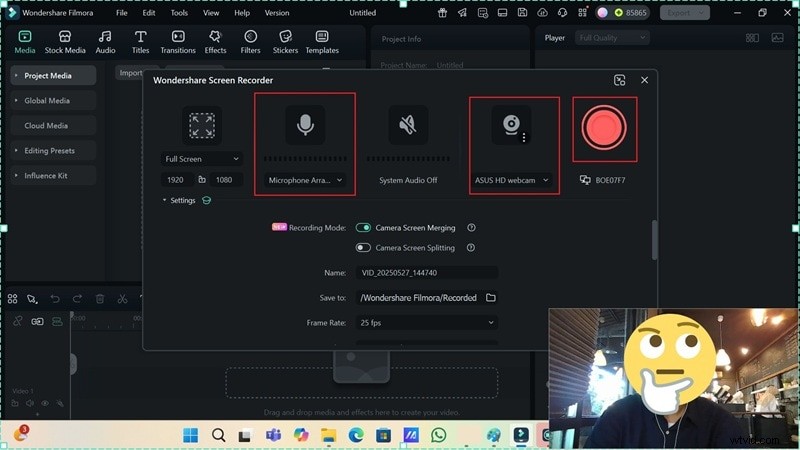
Durante la registrazione, utilizza i controlli sullo schermo per mettere in pausa, interrompere o riavviare. Al termine, la clip viene automaticamente importata nella timeline di Filmora.
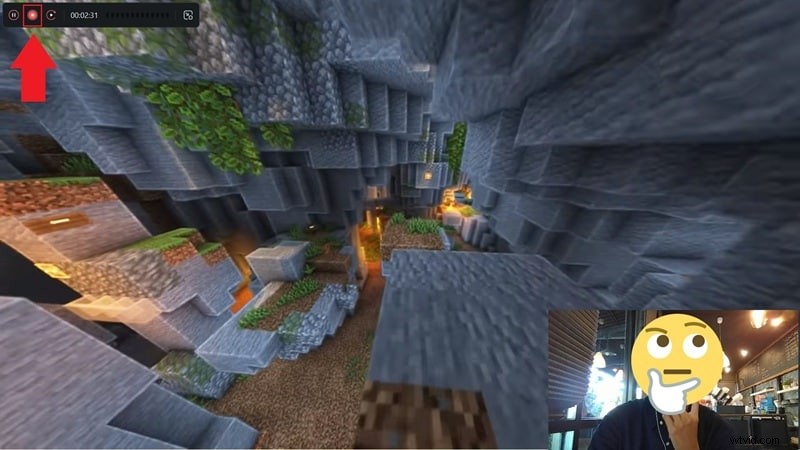
Passaggio 4:modifica il tuo video
La timeline di Filmora ti consente di aggiungere transizioni, adesivi, filtri ed effetti sonori. Trascina e rilascia i contenuti multimediali dalla libreria integrata e utilizza gli efficaci strumenti di editing per perfezionare le tue riprese.
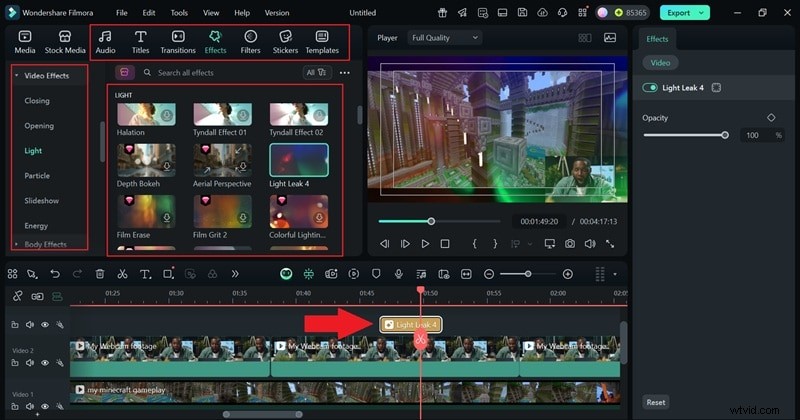
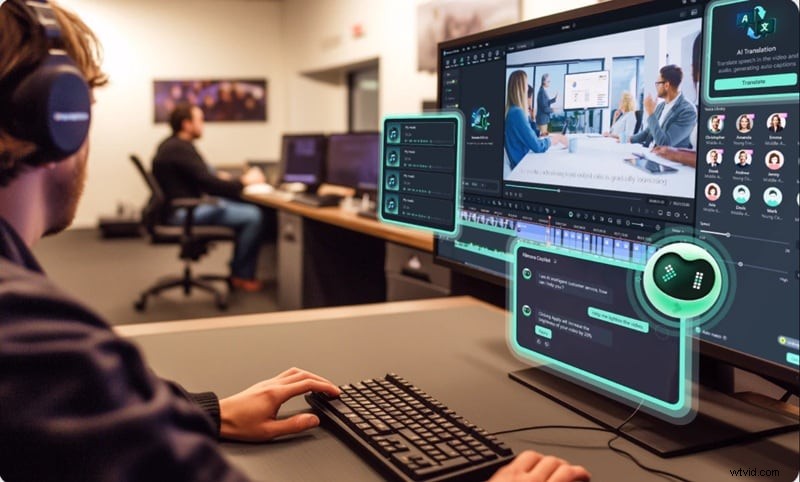
Una volta che sei soddisfatto, esporta direttamente su YouTube o salva in qualsiasi formato di cui hai bisogno. Filmora offre anche funzionalità AI come sottotitoli automatici, ritaglio intelligente e cambio di voce per rendere le tue clip ancora più coinvolgenti.
- Cattura schermo con sovrapposizione webcam per video di reazione e procedure dettagliate.
- Strumenti di voice over, sottotitoli, transizioni ed effetti sonori integrati.
- Integrazione perfetta con Xbox su PC tramite scheda di acquisizione HDMI o Xbox Cloud Gaming.
- Strumenti basati sull'intelligenza artificiale:sottotitoli automatici, ritaglio intelligente AI, cambio voce.
- Interfaccia adatta ai principianti su Windows e macOS.
- Esportazione audio ad alta precisione per un suono cristallino.
- Caricamento diretto su YouTube o esportazione in qualsiasi formato desiderato.
Parte 3. Acquisisci il gameplay di Xbox tramite l'app Xbox (non è necessaria la scheda di acquisizione)
Se stai cercando una soluzione senza cavi, l'app Xbox su Windows offre un semplice GameDVR che registra il gameplay direttamente dalla tua console.
Passaggio 1:accedi a GameDVR
Durante il gioco, premi due volte il pulsante Xbox per aprire la barra laterale. In Scatta un'app , seleziona DVR giochi .

Passaggio 2:registra o acquisisci
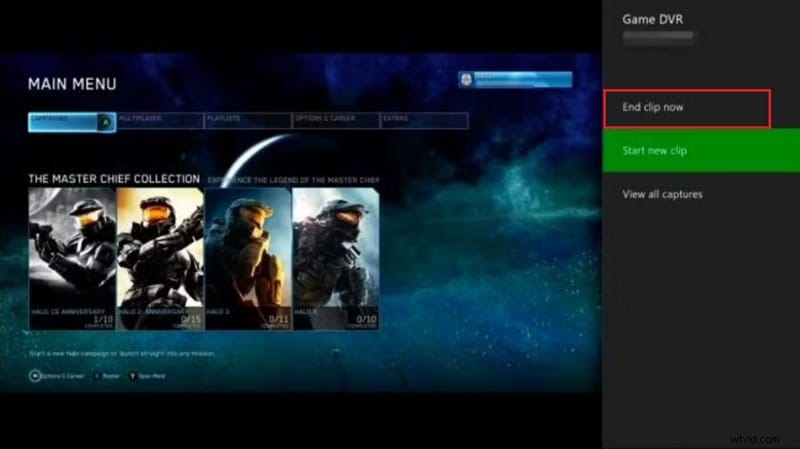
Scegli Termina clip ora per salvare gli ultimi 30 secondi, 45 secondi, 1 minuto, 2 minuti o 5 minuti. Per la registrazione dal vivo, seleziona Avvia registrazione e fermarsi una volta finito. La durata massima continua è di 5 minuti.
Passaggio 3:modifica e condividi
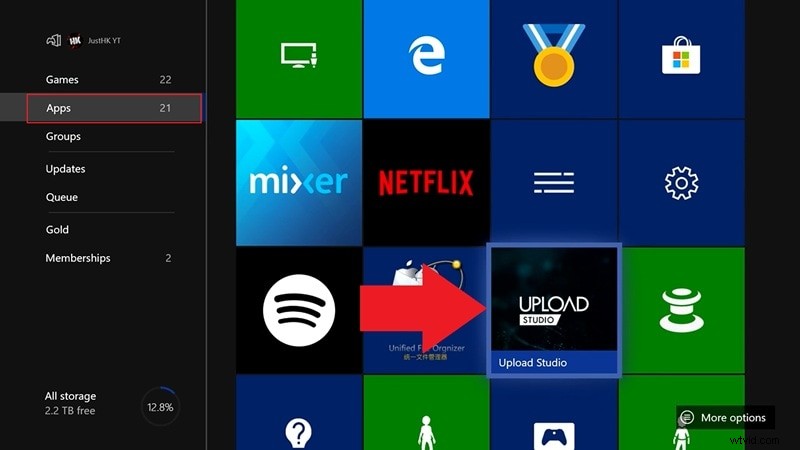
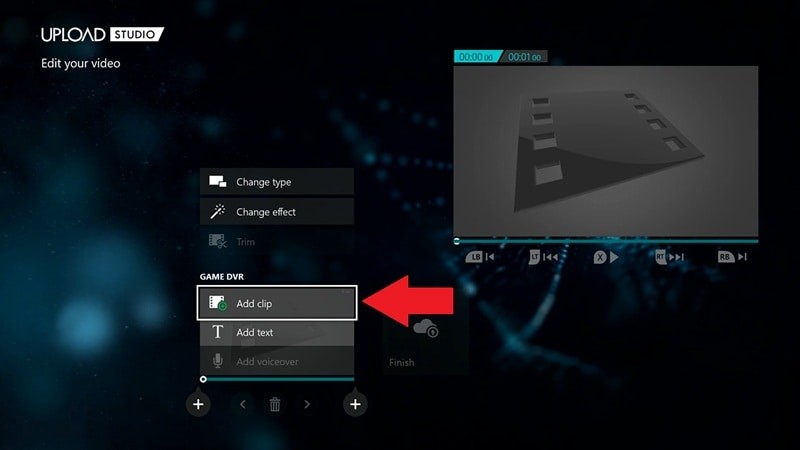
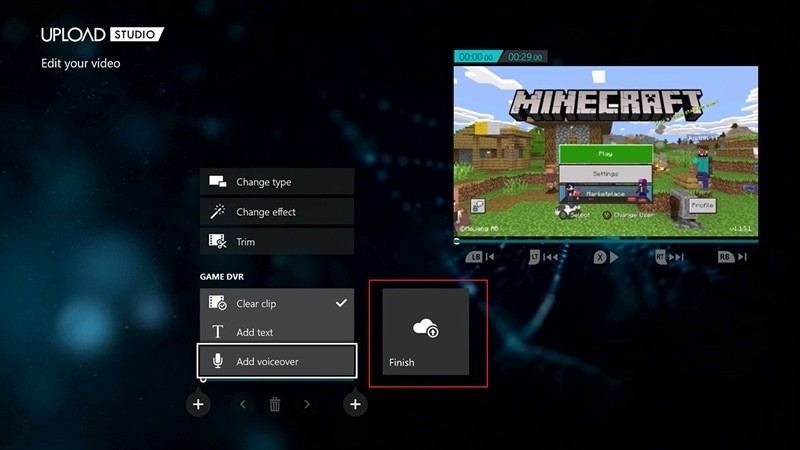
Apri Carica Studio app da I miei giochi e app> App . Qui puoi tagliare clip, aggiungere voci fuori campo e assemblare sequenze di momenti salienti. Dopo la modifica, scegli Fine per salvare o caricare direttamente su OneDrive.
Sebbene conveniente, questo metodo limita comunque a tempi di registrazione brevi e potrebbe essere influenzato dalla velocità della rete o da una risoluzione inferiore durante lo streaming.
Conclusione
Per qualsiasi creatore di Xbox, è essenziale padroneggiare come registrare il gameplay, sia per clip veloci che per contenuti YouTube raffinati. Ogni metodo ha il suo posto:strumenti integrati per acquisizioni spontanee, Filmora per sessioni estese e editing professionale e l'app Xbox per un flusso di lavoro senza cavi.
Se la qualità e la flessibilità sono le tue priorità, l'integrazione dello Screen Recorder di Filmora nella tua routine ti offre tempo di registrazione illimitato, filmati ad alta definizione e una potente suite di editing, tutto in un unico posto.

Filmora – ⭐⭐⭐⭐⭐ – Il miglior software e app di editing video basati sull'intelligenza artificiale