
Vuoi registrare il tuo gameplay su un Mac ? È fantastico per condividere momenti epici, trasmettere in streaming dal vivo o realizzare fantastici tutorial. Tuttavia, i Mac a volte possono essere un po' complicati in termini di prestazioni, compatibilità o semplicemente mancano di ottimi strumenti integrati.
Non preoccuparti, però! Questa guida è progettata per aiutarti con metodi semplici e avanzati per registrare il tuo gameplay su un Mac.

In questo articolo:
-
- Utilizza QuickTime Player
- Utilizza la barra degli strumenti Screenshot di macOS
-
- Wondershare Filmora

- OBS Studio
- ScreenFlow
- Capto
- Concetti chiave
- Wondershare Filmora
-
- Chiudi le app in background
- Regola le impostazioni di registrazione in modo intelligente
- Suggerimenti per l'archiviazione e l'output
Parte 1. Come registrare il gameplay su un Mac utilizzando gli strumenti integrati
Gli utenti Mac non hanno bisogno di guardare lontano per iniziare a registrare il gameplay. macOS include due strumenti integrati che possono aiutarti a catturare lo schermo senza installare nulla:QuickTime Player e la barra degli strumenti Screenshot. Entrambi sono facili da usare e funzionano bene per giochi casuali, tutorial o brevi clip di gioco. Questi strumenti sono ideali per gli utenti che desiderano registrare il gameplay su un Mac senza la necessità di software di terze parti.
Utilizza QuickTime Player
QuickTime Player è uno dei modi più semplici per registrare il gameplay su Mac . È già installato su ogni Mac e funziona bene per le registrazioni dello schermo di base.
Come registrare il gameplay su Mac utilizzando QuickTime Player:
Passaggio 1. Avvia QuickTime Player
Apri QuickTime Player dalla cartella Applicazioni.
Passaggio 2. Avvia una nuova registrazione dello schermo
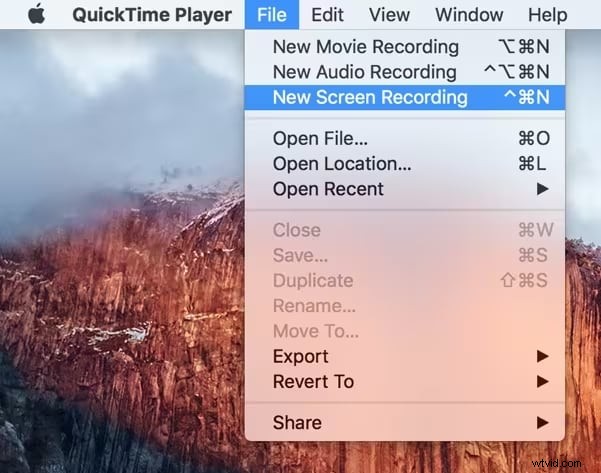
Fai clic sul menu File in alto e seleziona Nuova registrazione schermo.
Passaggio 3. Seleziona l'ingresso audio e l'area di registrazione
Fai clic sul menu a discesa accanto al pulsante di registrazione per scegliere il microfono. Puoi anche selezionare lo schermo intero o solo una parte.
Passaggio 4. Inizia la registrazione
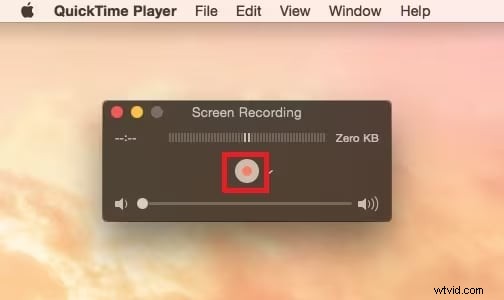
Fai clic sul pulsante Registra, quindi avvia il gioco. QuickTime catturerà tutto sullo schermo.
Passaggio 5. Interrompi la registrazione
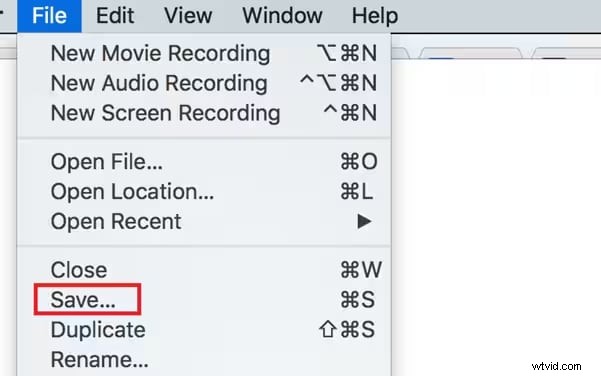
Al termine, fai clic sul pulsante Interrompi nella barra dei menu nella parte superiore dello schermo. Il video registrato si aprirà in una nuova finestra, pronto per essere salvato.
Ideale per:
- Giocatori occasionali che desiderano registrare il gameplay su un Mac con il minimo sforzo
- Studenti o hobbisti che realizzano procedure dettagliate o tutorial basati su giochi
Utilizza la barra degli strumenti Screenshot di macOS
Un altro modo per registrare il gameplay su un Mac è utilizzando la barra degli strumenti Screenshot. È veloce, semplice e disponibile su macOS Mojave e versioni più recenti.
Come registrare il gameplay su Mac utilizzando la barra degli strumenti Screenshot:
Passaggio 1. Apri la barra degli strumenti Screenshot
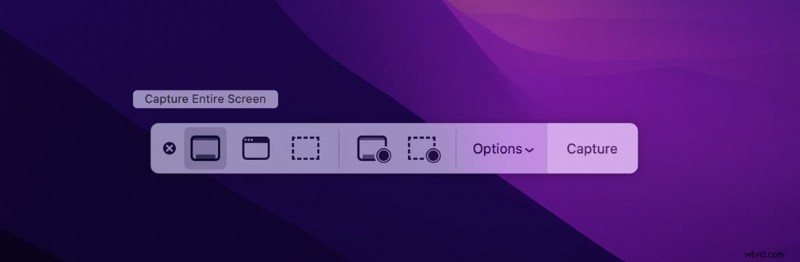
Premi Comando + Maiusc + 5 sulla tastiera. Si aprirà la barra degli strumenti con le opzioni di registrazione dello schermo.
Passaggio 2. Scegli il tipo di registrazione
Scegli se registrare l'intero schermo o solo una finestra o un'area selezionata.
Passaggio 3. Avvia la registrazione
Fare clic sul pulsante Registra. Inizia la tua sessione di gioco mentre la registrazione avviene in background.
Passaggio 4. Interrompi la registrazione
Fare clic sul pulsante Interrompi nella barra dei menu per terminare. La registrazione verrà salvata automaticamente sul tuo desktop.
Ideale per:
- Utenti Mac che catturano brevi clip di gioco, come puzzle o giochi di strategia a turni
- Creatori di contenuti che registrano procedure dettagliate dell'interfaccia utente o impostazioni di gioco
| Funzione | QuickTime Player | Barra degli strumenti screenshot |
| Facilità d'uso | Interfaccia semplice e pulita | Accesso rapido con la scorciatoia da tastiera |
| Registrazione audio | Supporta solo l'ingresso del microfono | Supporta solo l'ingresso del microfono |
| Prestazioni | Leggero per un uso casual | Impatto minimo sul sistema |
| Opzioni di modifica | Nessuna modifica integrata | Nessuna modifica integrata |
Parte 2. Miglior software di registrazione di giochi per Mac [Opzioni gratuite e a pagamento]
L'uso degli strumenti integrati è un buon inizio, ma presentano dei limiti. Se desideri un maggiore controllo su audio, qualità video, sovrapposizioni della webcam e funzionalità di modifica, hai bisogno di un software di registrazione di giochi dedicato per Mac. Questi strumenti sono progettati per soddisfare esigenze diverse, dalla registrazione di base alla creazione di contenuti professionali.
In questa sezione troverai i registratori di giochi per Mac più consigliati, insieme a istruzioni passo passo e casi d'uso ideali.
Wondershare Filmora
Wondershare Filmora offre un modo semplice ma potente per registrare e modificare il gameplay su un Mac. Combina un registratore dello schermo e un editor video completo, rendendolo perfetto per i principianti e i creatori di contenuti che desiderano una soluzione tutto in uno.

Come registrare il gameplay su un Mac utilizzando Filmora:
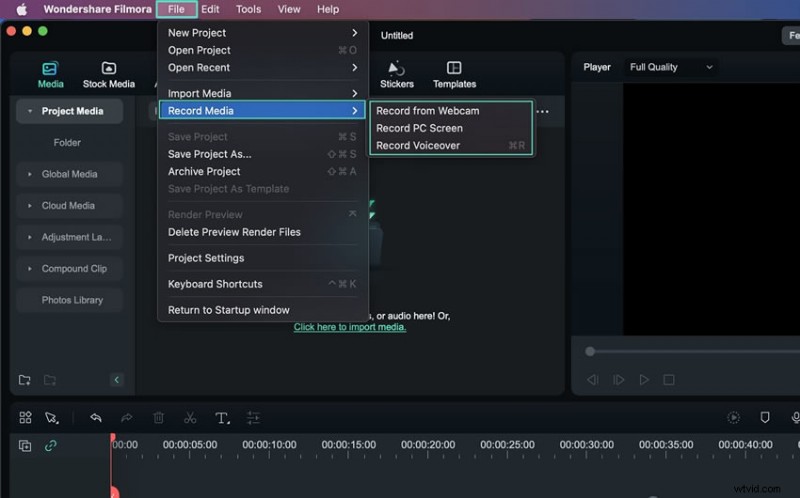
Passaggio 1Apri il registratore dello schermo
- Nella schermata principale, fai clic sulla scheda Registratore schermo.
- Vai alla scheda File, scegli Registra supporto, quindi seleziona il tuo registratore.
- Utilizza la barra di ricerca sotto la barra degli strumenti, espandi l'opzione Registra e scegli un metodo.


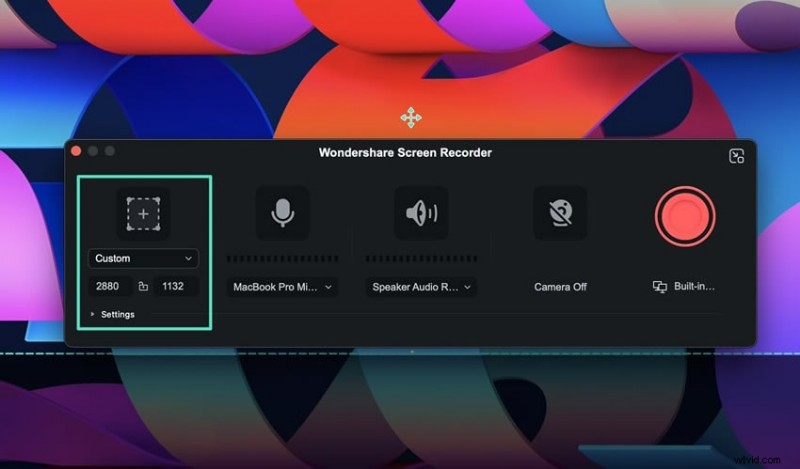
Passaggio 2Scegli la risoluzione dello schermo
Fare clic sull'icona quadrata per selezionare l'area di registrazione. Puoi scegliere lo schermo intero, un'area personalizzata o una finestra specifica. Puoi anche regolare manualmente le dimensioni dello schermo impostando la lunghezza e la larghezza.
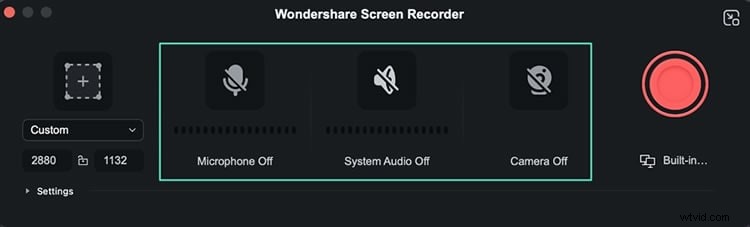
Passaggio 3Seleziona le tue sorgenti audio e video
Puoi abilitare o disabilitare il microfono, l'audio del sistema e la webcam. Filmora ti consente di registrarli tutti e tre contemporaneamente o solo quelli che ti servono.
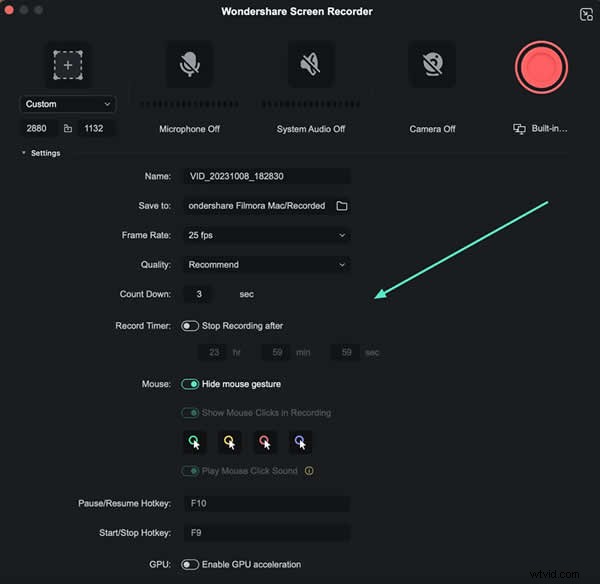
Passaggio 4Personalizza impostazioni aggiuntive
Fai clic sull'opzione Impostazioni in basso a sinistra. Qui puoi configurare la risoluzione, la frequenza dei fotogrammi, la posizione del file e altre preferenze.
Passaggio 5Avvia la registrazione del gioco
Fare clic sul pulsante rosso Registra per iniziare. Apparirà un conto alla rovescia e puoi saltarlo selezionando Avvia direttamente. Vedrai anche le opzioni per mettere in pausa, interrompere o registrare nuovamente, se necessario.

🎮 Una volta registrato il tuo gameplay, Filmora ti aiuta a perfezionarlo con funzionalità di editing intelligenti e facili da usare progettate per i contenuti di gioco:

- Taglia e taglia i momenti salienti:rimuovi rapidamente schermate di caricamento o momenti poco interessanti per mantenere coinvolgente il tuo video di gioco.
- Aggiungi sovrapposizioni ed effetti:utilizza elementi animati, barre della salute e testo popup per ricreare uno stile video di gioco professionale.
- Sottotitoli automatici (discorso in testo):genera istantaneamente sottotitoli dal tuo commento, ideali per procedure dettagliate o clip di reazione.
- Tracciamento del movimento:aggiungi testo o effetti ai personaggi o agli oggetti del gioco che si muovono, rendendo il tuo gameplay più dinamico.
- Schermo diviso e Picture-in-Picture:combina il gameplay con filmati della webcam o altri clip per commenti, tutorial o reazioni.
Ideale per:
- YouTuber e creatori di contenuti che desiderano registrare e modificare il gameplay in un unico posto
- Principianti alla ricerca di un registratore di giochi intuitivo per Mac con strumenti di editing integrati
OBS Studio
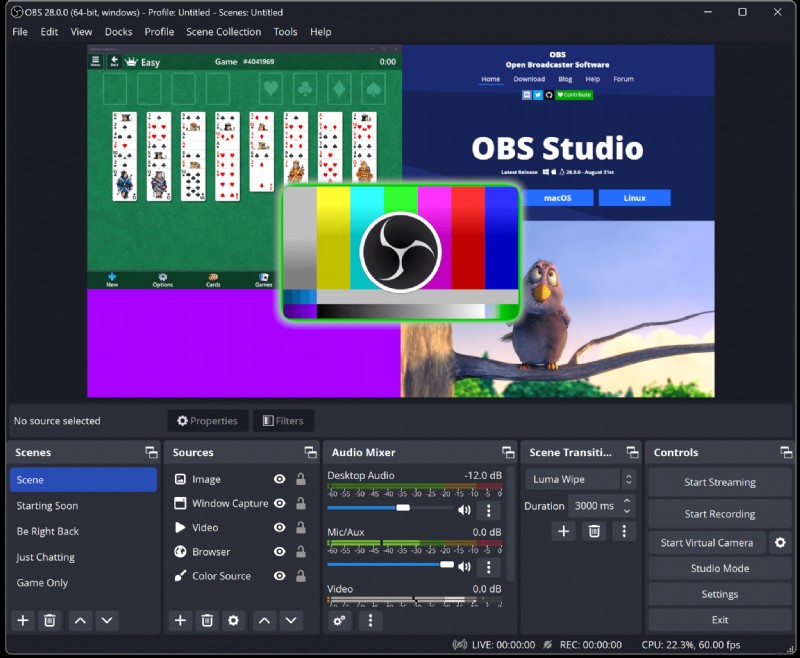
OBS Studio è un software di registrazione di giochi gratuito e open source per Mac. È ampiamente utilizzato da streamer e utenti avanzati grazie alla sua elevata personalizzazione e funzionalità di streaming live.
Come registrare il gameplay su Mac utilizzando OBS Studio:
Passaggio 1. Aggiungi la fonte del tuo gioco
Apri OBS e vai al pannello Sorgenti. Scegli Display Capture o Window Capture per selezionare il gioco che desideri registrare.
Passaggio 2. Imposta la risoluzione e la frequenza dei fotogrammi
Nel menu delle impostazioni, configura la risoluzione e gli FPS preferiti. Le opzioni comuni sono 1080p a 30 o 60 fotogrammi al secondo.
Passaggio 3. Avvia la registrazione o lo streaming
Fare clic sul pulsante Avvia registrazione. Puoi anche scegliere Avvia streaming se desideri trasmettere il tuo gameplay online.
Ideale per:
- Streamer che necessitano di overlay personalizzati, input della webcam e funzionalità di chat in tempo reale
- Utenti avanzati che desiderano il pieno controllo su sorgenti audio, codifica e impostazioni video
ScreenFlow
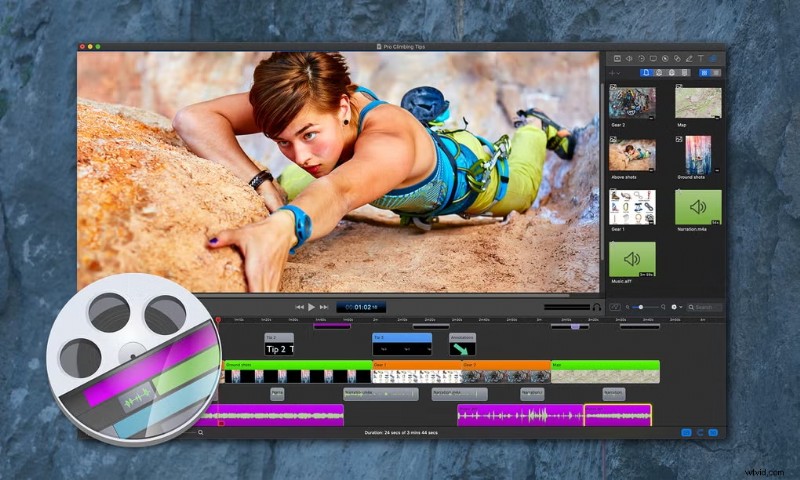
ScreenFlow è un registratore di schermo premium con funzionalità di modifica integrate. È particolarmente utile per video didattici e tutorial di gioco.
Come registrare il gameplay su Mac utilizzando ScreenFlow:
Passaggio 1. Seleziona lo schermo e l'ingresso audio
Apri l'app e scegli lo schermo, il microfono e l'audio di sistema che desideri acquisire.
Passaggio 2. Registra la tua sessione di gioco
Fare clic sul pulsante Registra. ScreenFlow catturerà tutto in base alle impostazioni selezionate.
Passaggio 3. Modifica la registrazione nella timeline
Una volta terminata la registrazione, il video si apre nell'editor. Puoi aggiungere transizioni, effetti zoom, voci fuori campo e annotazioni.
Ideale per:
- Educatori che realizzano contenuti di gioco didattici
- Creatori di tutorial che desiderano immagini, annotazioni e sincronizzazione fluida della voce fuori campo
Capto
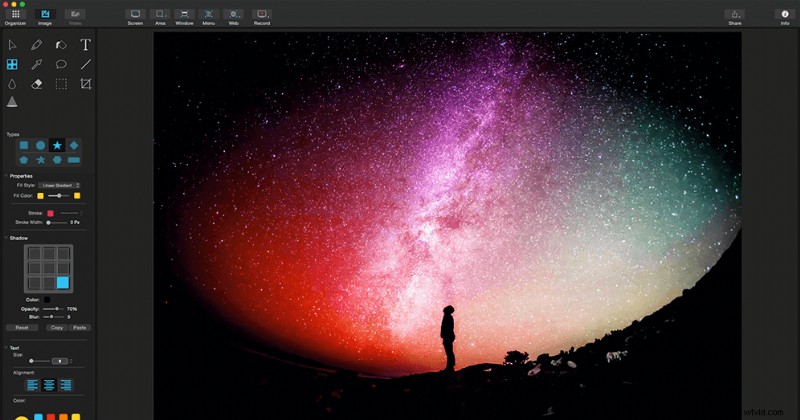
Capto è uno strumento di registrazione leggero per Mac e facile da usare. Include funzionalità di modifica e annotazione di base, che lo rendono adatto a sistemi con specifiche limitate o utenti che necessitano di risultati rapidi.
Come registrare il gameplay su Mac utilizzando Capto:
Passaggio 1. Seleziona l'area dello schermo
Avvia Capto e definisci la parte dello schermo che desideri catturare.
Passaggio 2. Inizia a registrare il gameplay
Fare clic sul pulsante Registra. Capto inizierà a catturare il tuo schermo in base alla tua selezione.
Passaggio 3. Annota ed esporta il tuo video
Dopo la registrazione, puoi tagliare la clip e aggiungere annotazioni come testo o evidenziazioni. Quindi esporta il tuo video nel formato che ti serve.
Ideale per:
- Giocatori o educatori di giochi di strategia che registrano analisi o procedure dettagliate del gioco
- Utenti di Mac con specifiche inferiori che necessitano di strumenti leggeri e facili da usare
| Funzione | Filmora | OBS Studio | ScreenFlow | Capto |
| Audio di sistema | ✅ Integrato | ✅ Con plugin (ad esempio BlackHole) | ✅ Integrato | ❌ Non supportato |
| Microfono | ✅ Integrato | ✅ Integrato | ✅ Integrato | ✅ Integrato |
| Gioco + microfono (doppio) | ✅ | ✅ | ✅ | ❌ |
| Configurazione aggiuntiva necessaria | ❌ | ✅ Sì per l'audio del sistema | ❌ | ✅ |
Concetti chiave
- Filmora e Screen Flow sono le soluzioni più convenienti se desideri registrare il gameplay sia con l'audio del gioco che con il microfono su Mac senza configurazioni aggiuntive.
- OBS Studio è potente, ma richiede l'installazione di un plug-in aggiuntivo come BlackHole per acquisire l'audio interno.
- Capto è limitato alla registrazione solo tramite microfono e non supporta l'audio del gioco.
Se catturare il gameplay con audio completo è importante per il tuo flusso di lavoro, scegli un software che supporti la registrazione doppio audio senza una configurazione complessa.
Parte 3. Come ottimizzare il tuo Mac per una registrazione fluida del gameplay
Registrazione del gameplay su un Mac può mettere a dura prova il tuo sistema, soprattutto durante sessioni più lunghe o quando si eseguono giochi pesanti in termini di risorse. Per garantire prestazioni più fluide e una qualità video più elevata, è importante preparare il Mac prima di iniziare a registrare. Queste semplici regolazioni possono aiutare a ridurre il ritardo, prevenire la perdita di fotogrammi e produrre audio e immagini più chiari.
Chiudi le app in background
- Per migliorare le prestazioni durante la registrazione del gameplay su Mac, riduci i processi in background e il carico del sistema prima di iniziare.
- Esci dalle app inutilizzate come client di posta elettronica, strumenti di chat o servizi di sincronizzazione dei file. Queste app possono consumare memoria e risorse della CPU in background.
- Disattiva gli effetti visivi come sfondi dinamici, widget dello schermo o animazioni per ridurre l'utilizzo della GPU durante la registrazione.
- Chiudi le schede del browser o esci completamente dal browser per evitare il sovraccarico della memoria dovuto a più pagine aperte.
- Se utilizzi macOS Sonoma o versioni successive, attiva la modalità Gioco per dare priorità al gioco e al software di registrazione. Ciò aiuta a ridurre il ritardo di input e mantiene la frequenza dei fotogrammi più stabile.
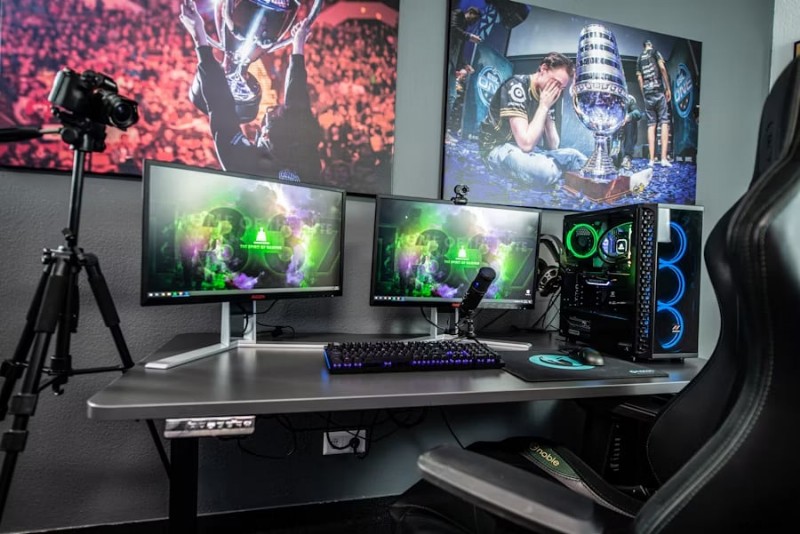
Regola le impostazioni di registrazione in modo intelligente
- Per evitare cali di prestazioni, regola la risoluzione di registrazione e la frequenza dei fotogrammi in base alle capacità del tuo Mac.
- Riduci la risoluzione o gli FPS se utilizzi un Mac più vecchio o esegui un gioco impegnativo.
- Una risoluzione di 1080p con 30 o 60 FPS è ideale per la maggior parte delle registrazioni di gameplay.
- Imposta canali audio separati per l'audio del sistema e l'ingresso del microfono se il software lo consente. Ciò semplifica il post-editing e garantisce un'acquisizione audio chiara.
Suggerimenti per l'archiviazione e l'output
- La registrazione di un gameplay di alta qualità richiede spazio di archiviazione sufficiente. Utilizza questi suggerimenti per gestire i tuoi file in modo efficiente:
- Salva le registrazioni su un'unità esterna o SSD. Ciò mantiene libera l'unità interna e riduce il rischio di cali di prestazioni durante le sessioni lunghe.
- Scegli formati video compressi come MP4 o MOV. Questi formati sono più facili da caricare e modificare.
- Abilita backup automatici su servizi cloud come iCloud o Google Drive. Ciò ti garantisce di avere una copia sicura del tuo filmato e di risparmiare spazio su disco locale.
Conclusione
Registrazione del gameplay su un Mac può essere semplice ed efficace con il giusto approccio. Strumenti integrati come QuickTime Player e la barra degli strumenti Screenshot offrono soluzioni rapide per l'acquisizione di schermate di base. Per una qualità superiore e più funzionalità, l'utilizzo di software di registrazione di giochi per Mac, come Filmora, OBS Studio, ScreenFlow o Capt,o offre opzioni di controllo, registrazione audio e modifica migliori.
La scelta del registratore di giochi giusto per Mac dipende dai tuoi obiettivi, ma ogni strumento di questa guida può aiutarti a registrare il gameplay su un Mac con chiarezza e sicurezza. Segui i suggerimenti forniti per acquisire e creare contenuti dall'aspetto professionale.

Filmora
⭐⭐⭐⭐⭐
Il miglior software e app di editing video basati sull'intelligenza artificiale