
Alcuni datori di lavoro potrebbero richiederti di realizzare un CV video o un curriculum quando fai domanda per un lavoro perché, siamo sinceri, un curriculum tradizionale potrebbe non essere sufficiente, soprattutto nei settori creativi e dei servizi. Vogliono vedere non solo la tua esperienza, ma anche la tua personalità e la tua passione.
Inoltre, creare un curriculum video ti dà il vantaggio di distinguerti dagli altri candidati. Puoi impressionarli mostrando le tue capacità di comunicazione, creatività ed entusiasmo attraverso il video del tuo CV.
Ma se è la prima volta che ne crei uno o se non sei sicuro di come realizzare un buon curriculum video, la nostra guida di seguito ti guiderà attraverso ogni fase del processo e ti aiuterà a ottenere il lavoro che desideri.
In questo articolo
-
- Quanto dovrebbe durare un curriculum video?
- Struttura dei contenuti di un curriculum video
- Esempi di script per curriculum video
-
- Come realizzare un curriculum o CV video
- Crea curriculum video con modelli
- Ottimizza le dimensioni del file video del tuo CV
Parte 1. Scrittura della sceneggiatura e pianificazione del curriculum video
Un curriculum video è un breve video in cui puoi presentarti a un responsabile delle assunzioni o a un reclutatore. Di solito viene inviato insieme al curriculum e alla lettera di presentazione. A differenza di un curriculum tradizionale, ti consente di evidenziare la tua personalità, le tue capacità e il tuo entusiasmo, tutto sullo schermo.
Inoltre, creare un curriculum video ti dà la possibilità di mostrare ai datori di lavoro chi sei oltre le tue qualifiche. Aiuta i datori di lavoro a farsi un'idea migliore di te prima di incontrarti di persona e vedere se sei adatto alla loro cultura aziendale.
Quanto dovrebbe durare un curriculum video?
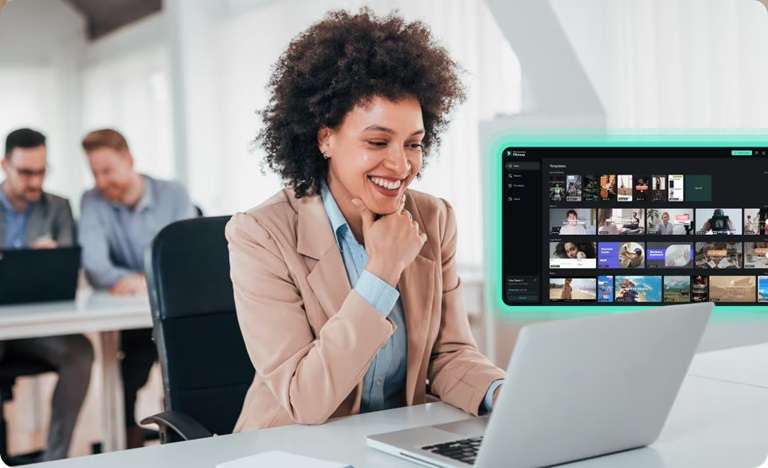
Idealmente, un curriculum video dovrebbe durare tra 30 secondi e due minuti. Ma prima di iniziare a registrare, è importante pianificare in anticipo e scrivere una sceneggiatura solida. In questo modo, puoi rimanere concentrato, sicuro e conciso nel trasmettere il tuo messaggio.
Struttura dei contenuti di un curriculum video
- Introduzione:chi sei
Inizia con un forte aggancio nei primi secondi:presentati affermando il tuo nome e il lavoro per il quale ti stai candidando. Spiega brevemente perché stai realizzando il video e cosa ti distingue come candidato ideale per la posizione.
- Corpo:le tue capacità ed esperienze
Evidenzia le competenze e le esperienze che ti rendono ideale per il lavoro. Fornisci esempi specifici del tuo lavoro e sentiti libero di includere elementi visivi o audio per supportare i tuoi punti.
- Conclusione:le tue aspirazioni di carriera
Concludi riassumendo i tuoi punti chiave e sottolineando il motivo per cui sei perfetto per il ruolo. Ringrazia il datore di lavoro per aver guardato e includi i tuoi dettagli di contatto per un facile follow-up.
Esempi di script per curriculum video
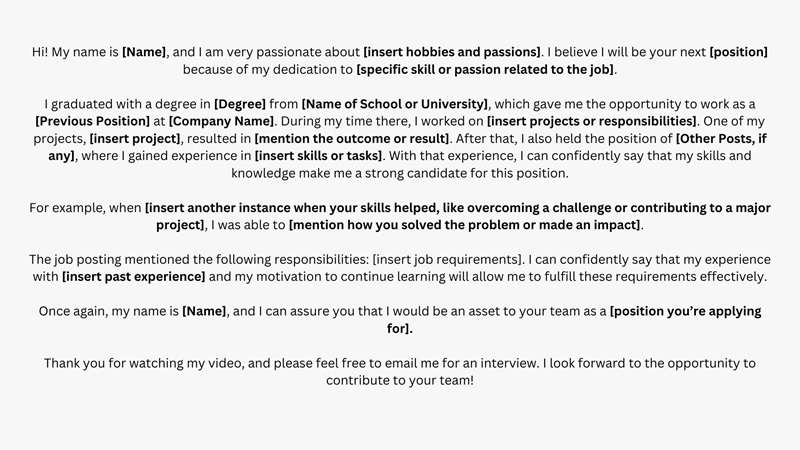
Ancora meglio, puoi utilizzare AI Copywriting in Wondershare Filmora per aiutarti con lo script, poiché utilizzeremo lo stesso software anche per creare e modificare il tuo video CV.
Parte 2. Registrazione di curriculum/CV video professionali
Dopo che lo script è pronto, il passaggio successivo per creare un curriculum video è avviare la registrazione. Prima di premere il pulsante di registrazione, assicurati che tutto sia impostato per riflettere un'atmosfera professionale. Ecco alcuni aspetti chiave su cui dovresti concentrarti per garantire che la registrazione proceda senza intoppi:
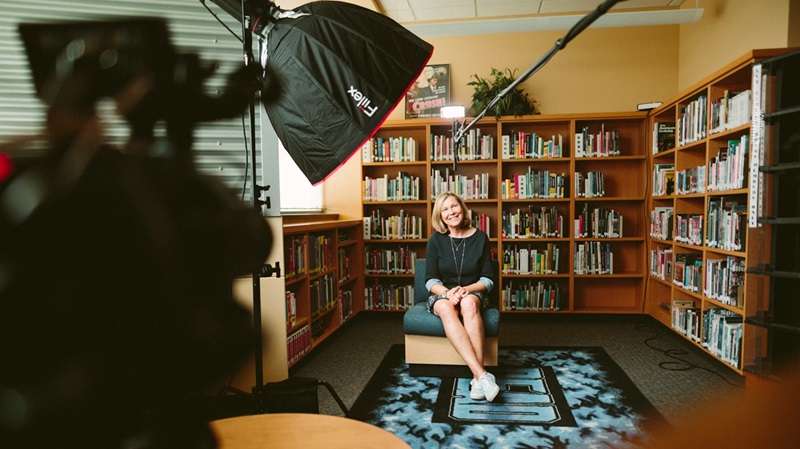
- Attrezzatura e configurazione:assicurati che la fotocamera o lo smartphone siano posizionati all'altezza degli occhi e fissati su una superficie stabile o su un treppiede. Una buona inquadratura è fondamentale, quindi regola la fotocamera per catturare dalla parte superiore del torace fino appena sopra la testa.
- Se possibile, investi in un buon microfono:anche il miglior video non potrà compensare la scarsa qualità del suono. Controllare l'eco e il rumore di fondo prima di iniziare. Puoi anche utilizzare uno strumento di riduzione del rumore durante la modifica successiva.
- Mantieni il contatto visivo:anche se all'inizio potrebbe sembrare un po' imbarazzante, cerca di guardare direttamente l'obiettivo della fotocamera quando parli. Questo simula il contatto visivo diretto con lo spettatore.
- Fai un gesto sicuro:usa i gesti delle mani per enfatizzare i punti, ma fai attenzione a non esagerare. Esercitati davanti a uno specchio o registrati per vedere come risultano i tuoi gesti.
- Vestiti adeguatamente:vestiti come faresti per un colloquio di lavoro formale. Scegli un abbigliamento professionale che abbia un bell'aspetto davanti alla telecamera. Evita colori eccessivamente brillanti e motivi complessi che potrebbero non tradursi bene nel video.
Se scegli la fotocamera del PC per registrare il tuo curriculum, allora il registratore dello schermo Filmora è una buona scelta. Può catturare qualsiasi area dello schermo del PC e della webcam, registrare l'audio sia dal microfono che dal sistema e modificare le registrazioni con strumenti ed effetti integrati.

Filmora ⭐⭐⭐⭐⭐
Potente registratore dello schermo ed editor video AI per tutti i creatori


Parte 3. Come creare e modificare il tuo curriculum o CV video
Dopo aver registrato il tuo curriculum video, il passaggio successivo è modificarlo per assicurarti che appaia raffinato e professionale. Uno strumento consigliato per creare e modificare il tuo curriculum video è Wondershare Filmora.
Filmora offre una gamma di funzionalità particolarmente utili per realizzare facilmente un curriculum video e un CV. Hai la possibilità di modificare il tuo video da zero o iniziare con uno dei tanti modelli progettati professionalmente che possono essere personalizzati in base alle tue esigenze.
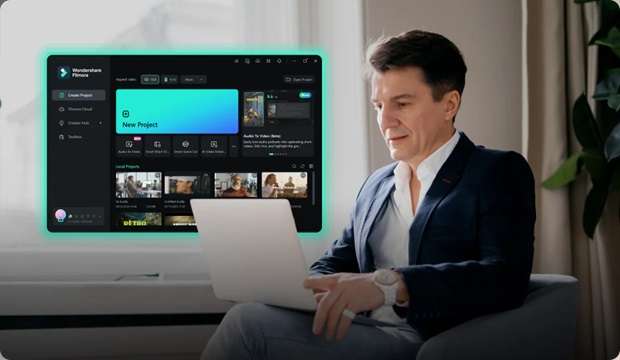
Alcune delle funzionalità di Filmora utili per creare un video curriculum sono:
- Miglioratore vocale e video AI:migliora la qualità audio e visiva del tuo video con gli strumenti di miglioramento integrati di Filmora. Sono perfetti per garantire che la tua voce sia chiara e che l'immagine sia nitida.
- Ampia libreria di risorse creative:Filmora include l'accesso a migliaia di video, immagini e tracce musicali, che possono essere incredibilmente utili per i tuoi video.
- Sottotitoli automatici:aumenta l'accessibilità del tuo video con i sottotitoli automatici. La funzione di sintesi vocale di Filmora aggiunge i sottotitoli al tuo v.
- Registratore integrato:se hai bisogno di mostrare un video di progetto all'interno del tuo video CV, puoi aggiungere una voce fuori campo utilizzando il registratore integrato in Filmora. Puoi raccontare i tuoi risultati e spiegare i dettagli dei tuoi progetti direttamente all'interno dell'applicazione.
Come realizzare un curriculum o CV video
Passaggio 1:crea un nuovo progetto e importa il tuo video
Dopo aver aperto Filmora, inizia creando un nuovo progetto. Seleziona le proporzioni che meglio si adattano alla piattaforma su cui intendi condividere il tuo curriculum video. Le proporzioni 16:9 funzionano bene per la maggior parte dei curriculum video professionali.

Una volta impostato il progetto, importa le riprese video registrate in Filmora. Puoi farlo trascinando e rilasciando i tuoi file nel catalogo multimediale del progetto o utilizzando l'opzione Importa per selezionare i file dal tuo computer.

Passaggio 2:ritaglia e taglia il filmato
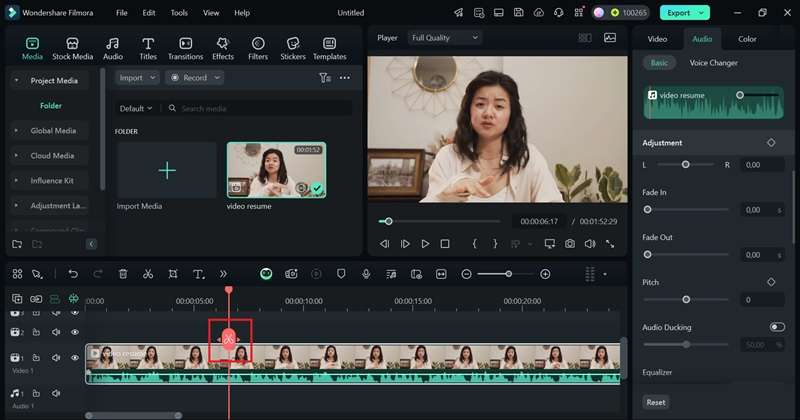
Successivamente, rivedi il filmato sulla timeline e ritaglia tutte le parti che non sono necessarie. Utilizza lo strumento Dividi per dividere e tagliare pause, informazioni ridondanti o qualsiasi sezione che non migliora il tuo curriculum. Puoi anche tagliare il video per una maggiore precisione. Mantieni il tuo video conciso.
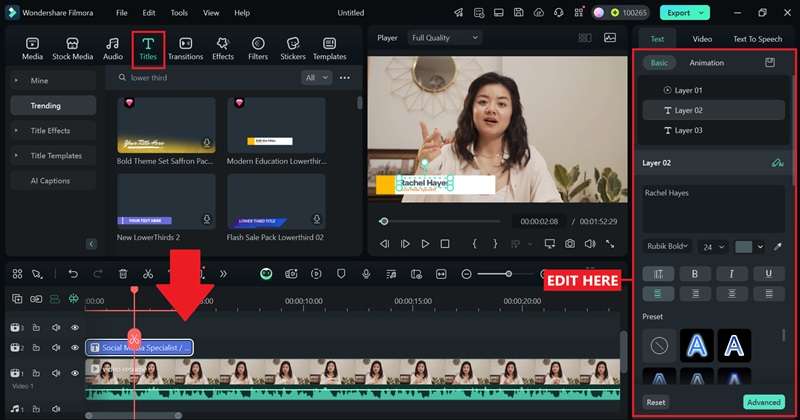
Passaggio 3:aggiungi titoli e adesivi per enfatizzare i punti
Per evidenziare risultati o abilità chiave e rendere i tuoi video più accattivanti, aggiungi sovrapposizioni di testo e adesivi dalla libreria integrata di Filmora. Passa a Titoli e scegli il modello di testo che ti piace. Trascinalo sulla timeline e modifica il testo.
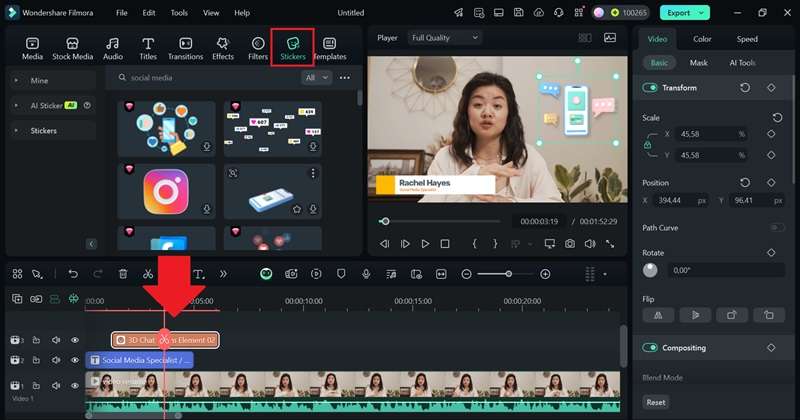
Per aggiungere adesivi, vai su Adesivi e scegli quelli attinenti ai punti che stai sottolineando. Oppure puoi anche generarne uno utilizzando AI Stickers Generator. Aggiungilo alla timeline e regola la posizione.
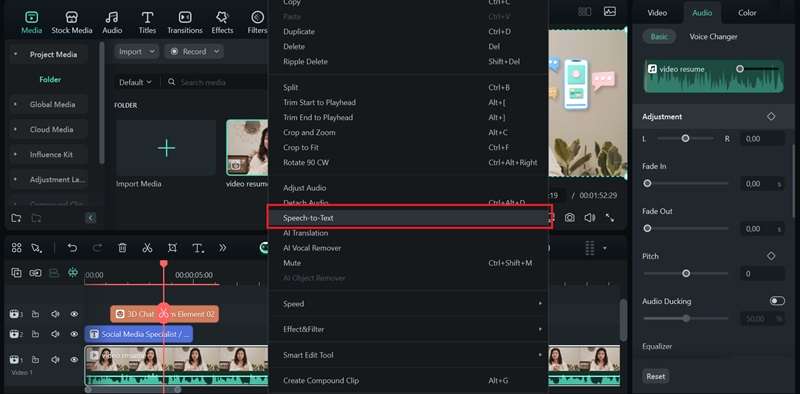
Passaggio 4:aggiungi i sottotitoli al CV video
Per inserire i sottotitoli, fai clic con il pulsante destro del mouse sulla traccia video o audio sulla timeline e scegli "Voce in testo".
Successivamente, specifica la lingua e decidi se vuoi tradurre anche il discorso. Per file di sottotitoli separati, scegli "SRT" come formato di output. Fai clic su Genera per avviare il processo.
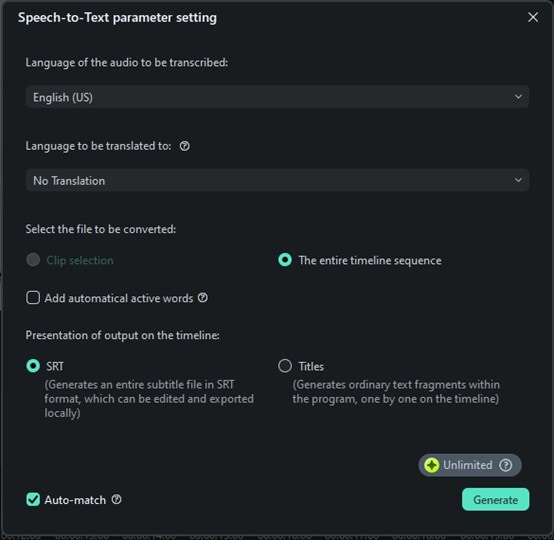
Una volta completata la generazione dei sottotitoli, puoi aggiungere i sottotitoli alla timeline. Rivedi e verifica la presenza di errori. Se sono necessarie modifiche, fare doppio clic sulla traccia dei sottotitoli per modificarla.
Passaggio 5:registra la voce fuori campo (se necessario)
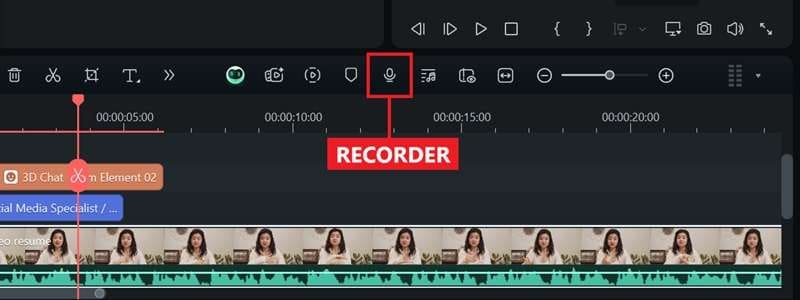
Se desideri aggiungere una voce fuori campo, puoi iniziare a registrare la tua voce facendo clic sul registratore. Configura le impostazioni secondo necessità.
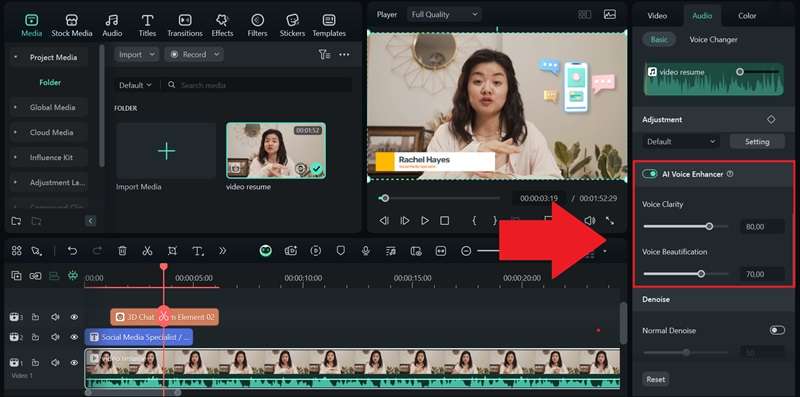
Per migliorare la qualità audio, seleziona la traccia vocale sulla timeline, quindi vai su Audio> Base nel pannello delle proprietà. Attiva la funzione "AI Voice Enhancer" e perfeziona le impostazioni utilizzando il cursore.
Crea curriculum video con modelli
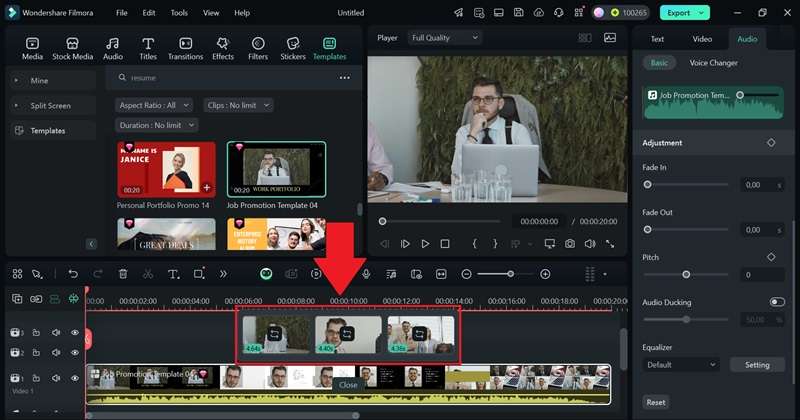
Oltre a modificare da zero, puoi anche realizzare un video CV utilizzando i modelli in Filmora. Vai al menu Modelli e utilizza la barra di ricerca per trovare modelli specifici per curriculum o presentazioni professionali.
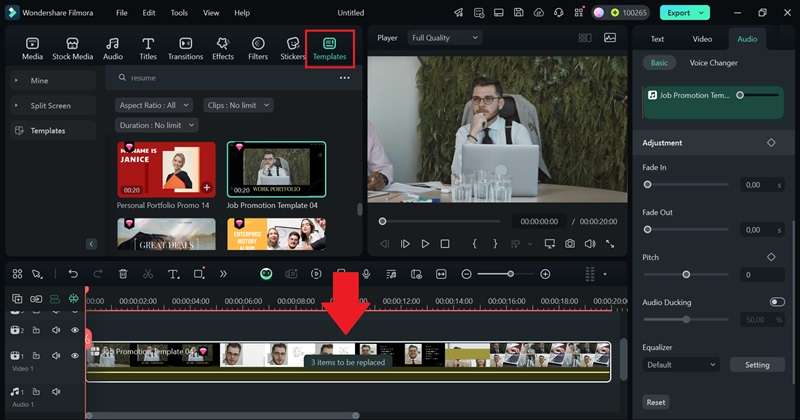
Per personalizzarlo, fai clic su "elementi da sostituire" e utilizza il pulsante di commutazione per sostituirli con i tuoi video clip.
Ottimizza le dimensioni del file video del tuo CV
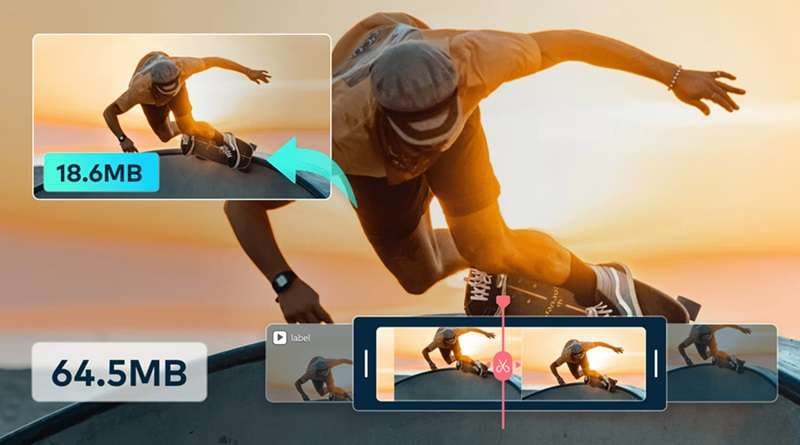
Poiché dovrai inviare il tuo curriculum video al tuo potenziale datore di lavoro, potresti dover ottimizzare le dimensioni per assicurarti che sia facile da scaricare mantenendo comunque la qualità. A questo scopo, puoi utilizzare la funzione di compressione avanzata di Filmora.
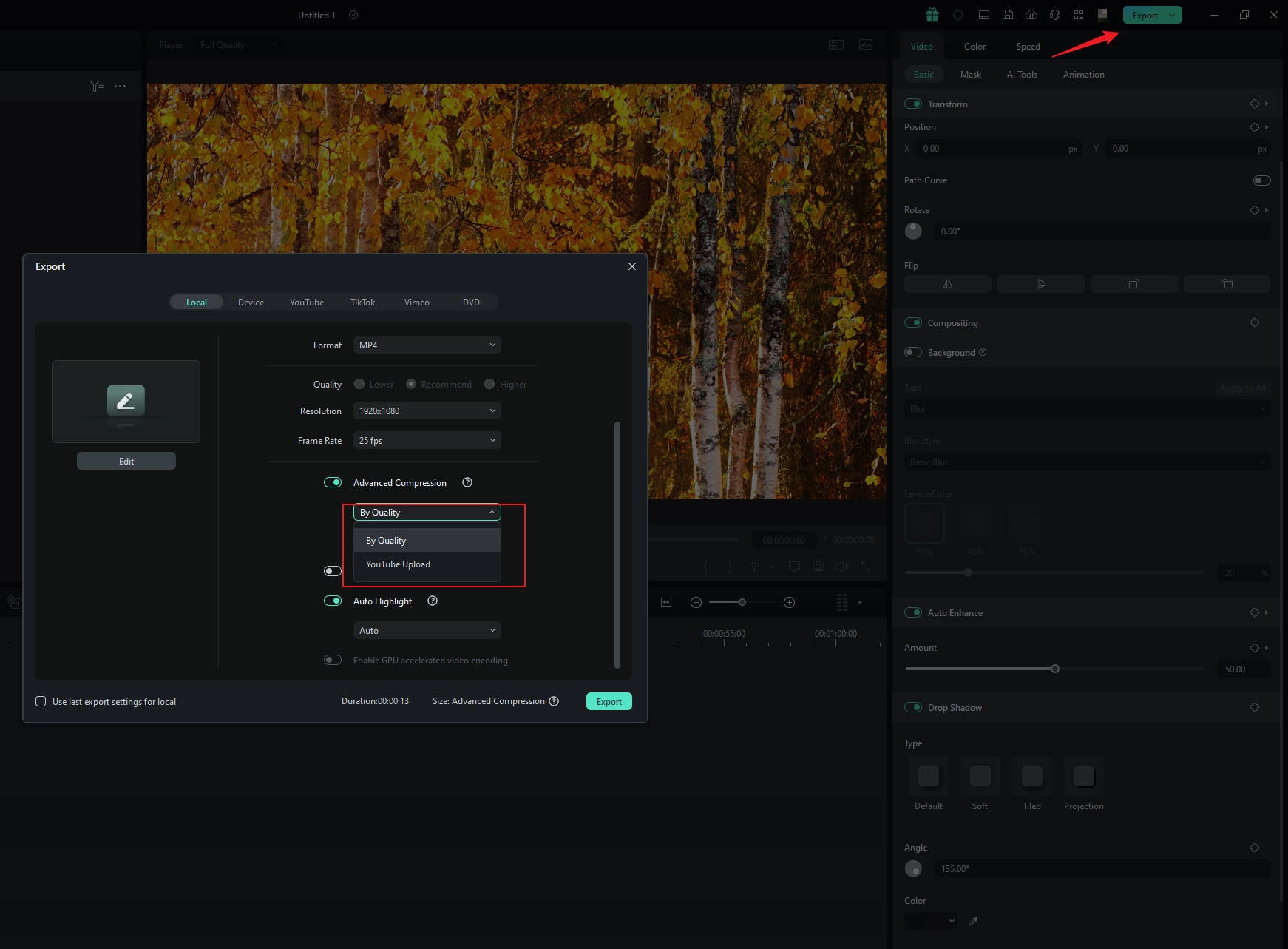
Dopo aver fatto clic su Esporta, attiva la compressione avanzata e seleziona "Per qualità". Scegli la percentuale di compressione di cui hai bisogno. Fai nuovamente clic su Esporta per salvare il file.
Conclusione
Ora che sai come realizzare un curriculum video che si distingua, è il momento di mettere in pratica le tue conoscenze! Usa questa opportunità per evidenziare ciò che ti rende perfetto per il ruolo e lasciare un'impressione duratura.
Inizia creando una sceneggiatura che metta in risalto i tuoi punti di forza e la tua personalità e allestendo il tuo spazio di registrazione con uno sfondo professionale. Quindi, puoi modificare con sicurezza utilizzando Filmora. Puoi sfruttare funzionalità come AI Voice Enhancer, sottotitoli automatici e risorse creative per rendere il tuo curriculum video o CV professionale e di grande impatto.