
Google Earth offre un modo unico per dare vita ai dati geografici. Che tu stia creando introduzioni di viaggio, dimostrazioni didattiche o highlights sui social media, un video Earth ben realizzato può aggiungere un tocco professionale a qualsiasi progetto. Questa guida ti illustra i metodi più affidabili per registrare filmati di Google Earth, utilizzando il registratore integrato di Earth Pro e strumenti professionali di registrazione dello schermo come Filmora e OBS, per poi trasformare la clip in un prodotto finale cinematografico.
Parte 1 – Registra direttamente in Google Earth Pro
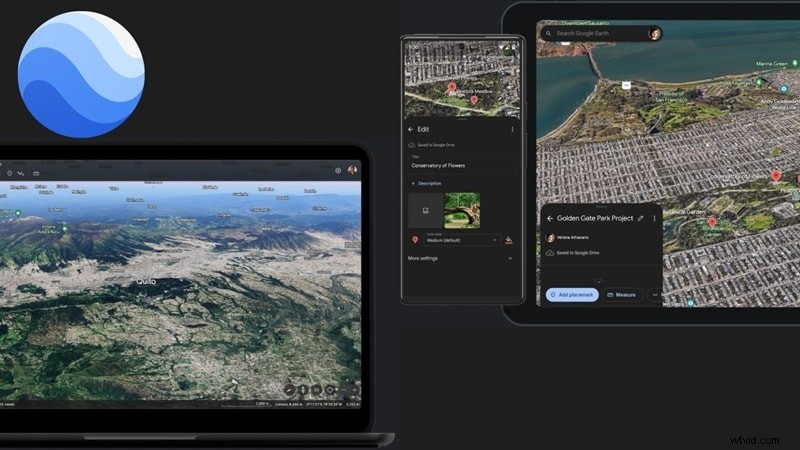
La funzionalità di registrazione nativa di Google Earth Pro è progettata per i principianti che desiderano un risultato pulito e cinematografico senza alcuna post-elaborazione. È gratuito, multipiattaforma e include controlli intuitivi per la creazione di tour personalizzati.
- Registrazione del tour integrata – Cattura movimenti fluidi della fotocamera.
- Progettazione di percorsi personalizzati – Pianifica percorsi di sorvolo o viaggi da punto a punto.
- Transizioni automatiche – Sorvolamenti cinematografici per risultati raffinati.
- Esportazione semplice – Esporta come MP4, M4V o WebM direttamente da Earth Pro.
Disponibile su Windows, macOS, Linux, Android, iOS e sul Web.
Registrazione passo passo
- Installa Earth Pro – Scaricalo gratuitamente dal sito web ufficiale di Google Earth e avvia l'app.
- Individua la tua destinazione – Utilizza la barra di ricerca per volare nel luogo prescelto. Salvalo in I miei luoghi con l'icona gialla della puntina per un uso successivo.
- Avvia la registrazione – Fai clic sull'icona della fotocamera, premi il pulsante rosso di registrazione e attiva l'animazione dello zoom selezionando la posizione salvata.
- Salva il tour – Dopo l'arresto, fare clic sull'icona del disco, quindi accedere a Strumenti → Movie Maker. Scegli risoluzione, formato e destinazione, quindi premi Crea film.
Parte 2 – Cattura con registratori di schermo professionali
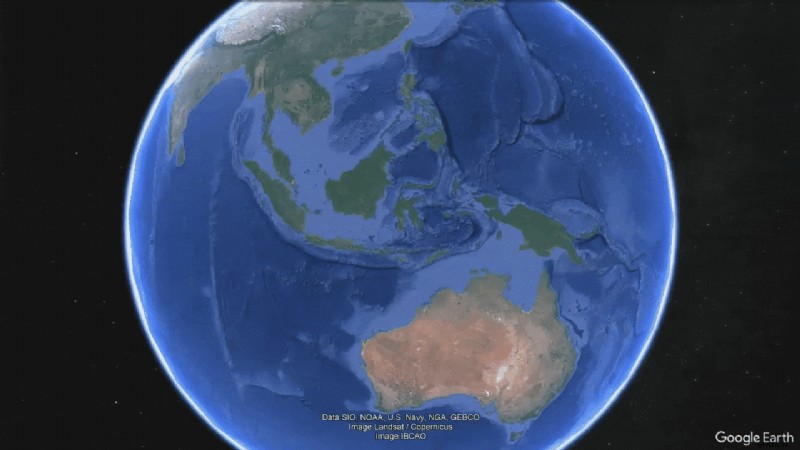
Sebbene il registratore di Earth Pro sia semplice, offre una flessibilità limitata. Il software di registrazione dello schermo dedicato ti consente di regolare la risoluzione, la frequenza dei fotogrammi e di acquisire solo la finestra di Earth:ottimo per filmati di qualità superiore o sovrapposizioni creative.
Opzione A – Registratore dello schermo Filmora
Filmora combina un registratore intuitivo con un editor integrato, rendendolo ideale per coloro che desiderano un flusso di lavoro con un'unica app.
- Registrazione stabile con controllo a piena risoluzione.
- Trascina immediatamente il filmato nella timeline per modifiche rapide.
- Testo, transizioni e filtri cinematografici integrati.
- Strumento penna per disegnare percorsi di viaggio animati.
Flusso di lavoro di registrazione
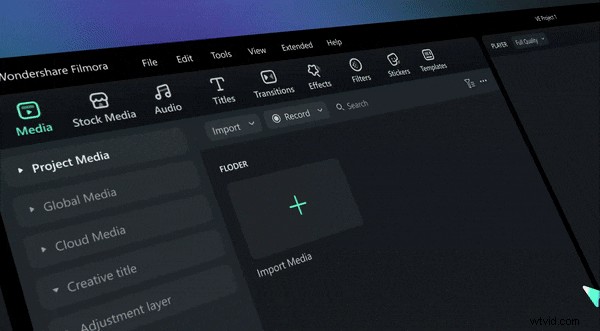
- Apri Filmora – Vai su Casella degli strumenti → Registratore schermo.
- Imposta area di acquisizione – Scegli lo schermo intero o la finestra della Terra; disabilita la webcam se non necessaria.
- Registra – Fai clic sul pulsante rosso, riproduci l'animazione della Terra, quindi fermati.
- Modifica – Taglia, aggiungi musica, filtri o testo direttamente nella timeline.
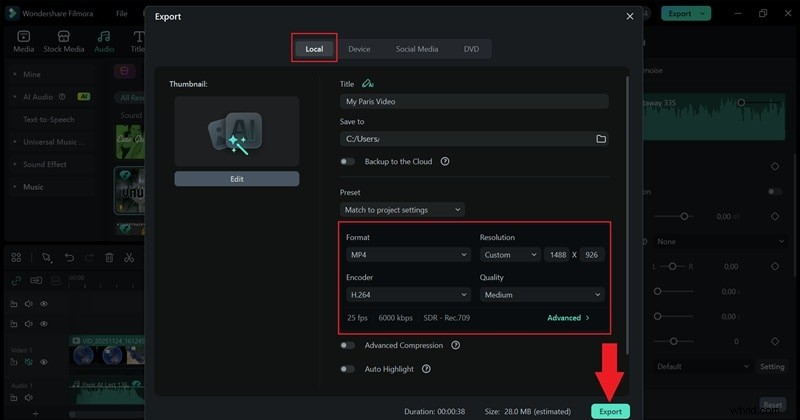
- Esporta – Scegli formato, risoluzione e destinazione; esporta localmente o condividi su piattaforme social.
Opzione B – OBS Studio
OBS offre un controllo granulare per gli utenti esperti che desiderano modificare il bitrate, aggiungere più fonti o impostare scene complesse.
- Open source e senza filigrana.
- Bitrate, risoluzione e codifica personalizzabili.
- Configurazione basata su scene per acquisizioni multi-sorgente.
- Registrazione di alta qualità di impegnative animazioni della Terra.
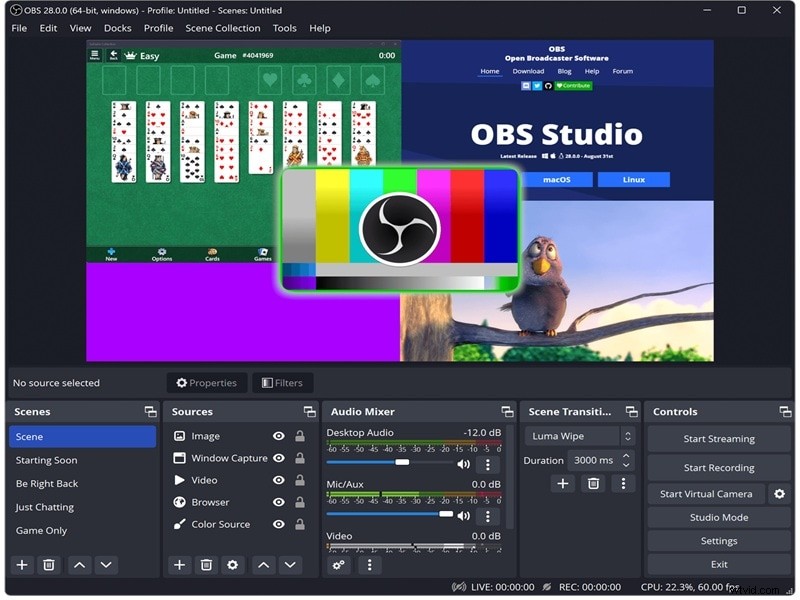
Passaggi di registrazione OBS
- Avvia OBS – Aggiungi una fonte di acquisizione display.
- Configura – Assegna un nome alla sorgente, conferma le impostazioni di visualizzazione, quindi fai clic su OK.
- Avvia la registrazione – Premi il pulsante Avvia registrazione, passa a Earth Pro e riproduci la tua animazione.
- Interrompi e salva – Fare clic su Interrompi registrazione; il file viene salvato nella cartella delle registrazioni.
Parte 3 – Trasforma le tue riprese in un video di viaggio cinematografico
Dopo aver catturato il filmato grezzo, inizia il vero lavoro creativo. L'editor integrato di Filmora e lo strumento Penna semplificano la sovrapposizione di percorsi animati, l'aggiunta di effetti cinematografici e la produzione di un prodotto finale raffinato.
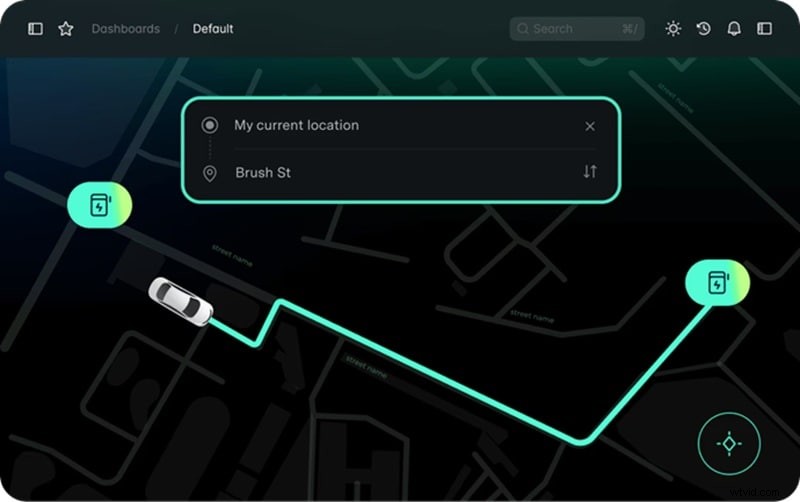
Modifica del flusso di lavoro con Filmora
- Registra il tuo percorso – Usa il registratore dello schermo di Filmora per catturare il movimento della Terra desiderato.
- Ritaglia e organizza – Trascina la clip sulla timeline e taglia le sezioni indesiderate.
- Blocca immagine – Posiziona un fermo immagine nel punto in cui inizierai a disegnare il percorso.
- Disegna il percorso – Apri lo strumento Penna dal pannello Strumenti di disegno e traccia il tuo percorso sul fermo immagine.
- Anima percorso – Applica l'effetto Taglia percorso per rivelare gradualmente la linea, quindi collega un'icona di viaggio (aereo, macchina, ecc.) utilizzando la preimpostazione Segui percorso.
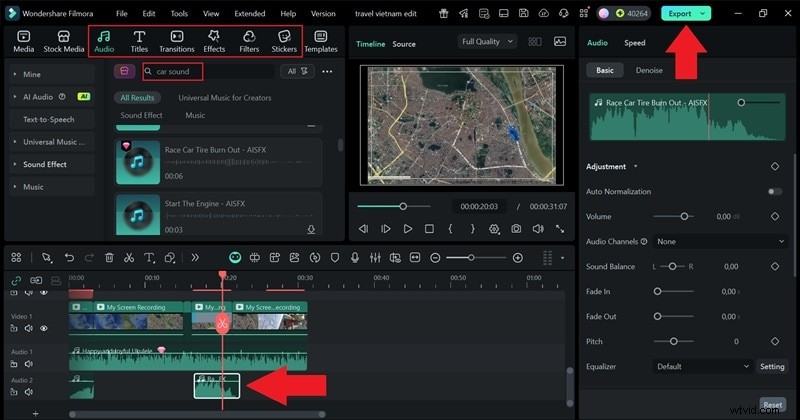
- Migliora – Aggiungi musica, effetti sonori o filtri colorati per adattarli all'atmosfera del video.
- Esporta – Salva il video finale nel formato e nella risoluzione preferiti.
Conclusione
Creare un video di Google Earth è un modo semplice per elevare qualsiasi progetto visivo, dai vlog di viaggio ai contenuti educativi. Sia che tu scelga il registratore nativo di Earth Pro, il versatile flusso di lavoro Filmora o la potente configurazione OBS, sarai in grado di catturare filmati straordinari e fluidi e trasformarli in un capolavoro cinematografico. Per una soluzione completa che copre registrazione, editing e miglioramenti creativi, Filmora rimane la scelta più efficiente, in particolare con il suo strumento Penna per animazioni dinamiche del percorso di viaggio.

Filmora – ⭐⭐⭐⭐⭐
Il miglior software e app di editing video basati sull'intelligenza artificiale.