
Registrare il tuo gameplay è come avere un resoconto personale dei momenti salienti, senza le pause imbarazzanti e gli imbarazzanti fallimenti. Ma poter riguardare tutto questo dopo l'azione ti aiuterà ad analizzare il tuo gameplay, a migliorare i tuoi riflessi o a mostrare la tua migliore azione di Valorant agli amici.
Quindi, per iniziare, hai bisogno del giusto software di ritaglio. Uno strumento eccezionale può fare la differenza e offrirti clip fluide e di alta qualità senza compromettere le prestazioni di gioco. Se vuoi conoscere il software clip, continua a leggere.
Confronteremo alcuni dei migliori software di ritaglio per Valorant e approfondisci alcune delle migliori pratiche sull'utilizzo di questi strumenti.
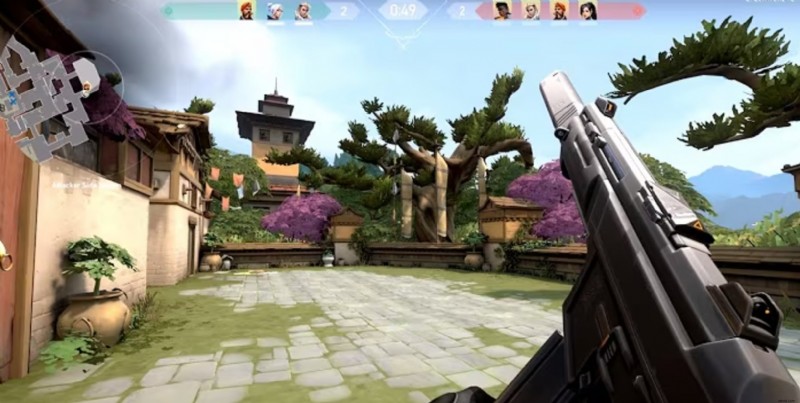
In questo articolo
- Confronto tra i 10 migliori software di ritaglio Valorant per i momenti di gioco
- Best practice per la registrazione di clip Valorant senza ritardi
- Come registrare il gameplay utilizzando una delle migliori app Valorant Record
- Posso riprodurre e registrare clip Valorant su un telefono cellulare?
Parte 1:confronto tra i 10 migliori software di ritaglio Valorant per i momenti di gioco

Il miglior software di ritaglio Valorant è essenziale per catturare i tuoi momenti di gioco epici senza compromettere le prestazioni del tuo PC. Fondamentalmente, un ottimo registratore dovrebbe offrire la registrazione HD e un editor integrato. La latenza è un altro fattore critico:nessuno vuole restare indietro nel bel mezzo di un momento difficile.
Quindi, per farla breve, confrontiamo alcuni dei migliori software di clip Valorant basati su queste funzionalità e altro ancora. Confronteremo le 7 migliori app e, invece di annoiarti con lunghi paragrafi, suddividiamole in una semplice tabella basata sulle funzionalità principali.
| Software Valorant Clips | Editor integrato | Tasti di scelta rapida personalizzabili | Registrazione HD senza perdite di fotogrammi | Impatto sul sistema | Latenza | Accelerazione hardware GPU | Registrazione 4K | Dispositivo/desktop |
| Filmora | Sì | Sì | Sì | Basso | Basso | Sì | Sì | Scrivania |
| NVIDIA ShadowPlay | Sì | Sì | Sì | Molto basso | Basso | Sì | Sì (fino a 8k) | Scrivania |
| Medal.tv | Sì | Sì | Sì | Basso | Basso | Sì | Sì | Desktop/mobile |
| OBS Studio | Sì | Sì | Sì | Medio | Medio | Sì | Sì | Scrivania |
| Azione | Sì | Sì | Sì | Medio | Medio | Sì | Sì | Scrivania |
| Razer Cortex | No | Sì | Sì | Basso | Basso | Sì | No | Scrivania |
| PlayClaw | Sì | Sì | Sì | Medio | Medio | Sì | Sì | Scrivania |
| Frap | No | No | Sì | Alto | Alto | No | No | Scrivania |
| Barra di gioco Xbox | No | Sì | Sì | Basso | Basso | Sì | No | Scrivania |
| Bandicam | Sì | Sì | Sì | Medio | Medio | Sì | Sì | Scrivania |
Parte 2:best practice per registrare clip Valorant senza ritardi
La registrazione fluida del gameplay di Valorant senza cali di FPS richiede le giuste impostazioni e ottimizzazioni del sistema. Anche un leggero ritardo può influire sulle prestazioni, quindi è essenziale ottimizzare la configurazione della registrazione. Di seguito sono riportate alcune best practice chiave per garantire una registrazione senza ritardi durante la riproduzione a FPS elevati.
1. Ottimizza le impostazioni del software di registrazione
La scelta delle giuste impostazioni di registrazione può prevenire cali di prestazioni. Ecco come configurarli:
| Impostazioni | Valore consigliato | Scopo |
| Risoluzione | 1920x1080 o 1280x720 | Bilancia qualità e prestazioni |
| FPS | 60 (o 30 per i PC più deboli) | Garantisce una registrazione fluida |
| Bitrate | 6000-8000 kbps (1080p) | Riduce le dimensioni del file senza perdere la qualità |
| Codificatore | Hardware (NVENC/AMD) | Scarica l'elaborazione sulla GPU |
| Formato di registrazione | MP4 o MKV | Garantisce la compatibilità |
2. Regola le impostazioni di gioco per prestazioni fluide
Valorant è un gioco ben ottimizzato, ma se la registrazione causa rallentamenti, modifica queste impostazioni:
| Impostazioni | Valore consigliato | Impatto |
| Rendering multithread | Abilitato | Aumenta l'FPS su CPU multi-core |
| Qualità dei materiali | Basso/Medio | Riduce il carico della GPU |
| Qualità della trama | Medio | Mantiene la chiarezza visiva senza cali di FPS |
| Qualità dei dettagli | Basso | Riduce la richiesta di rendering |
| Sincronizzazione verticale | Disabilitato | Riduce il ritardo di input |
| Limite FPS | 144 o superiore (se il monitor lo supporta) | Garantisce frame rate costanti |
3. Ottimizza le prestazioni del sistema
Un sistema ben ottimizzato previene ritardi inutili durante la registrazione. Utilizza questi suggerimenti:
| Ottimizzazione | Passi |
| Abilita la modalità di gioco | Impostazioni di Windows → Giochi → Modalità gioco (Abilita) |
| Chiudi le app in background | Disabilita i programmi di avvio non necessari tramite Task Manager |
| Libera RAM | Utilizza ISLC (Intelligent Standby List Cleaner) per cancellare la memoria inutilizzata |
| Aggiorna i driver GPU | Scarica i driver Nvidia/AMD più recenti per migliorare le prestazioni |
4. Utilizza una scheda di acquisizione dedicata (per la configurazione di due PC)
Se esegui lo streaming e registri contemporaneamente, una scheda di acquisizione può ridurre il carico sul tuo PC principale.
| Le migliori carte di acquisizione | Caratteristiche principali |
| Elgato HD60X | 1080p 60 FPS, bassa latenza, USB 3.0 |
| AVerMedia Live Gamer 4K | Registrazione 4K, basata su PCIe |
| Razer Ripsaw HD | Pass-through per la configurazione con doppio PC |
5. Ottimizza l'archiviazione e la gestione dei file
La registrazione del gameplay richiede un'archiviazione veloce e una gestione efficiente dei file.
| Suggerimento per l'archiviazione | Scopo |
| Utilizza un SSD NVMe | Velocità di lettura/scrittura più elevate rispetto agli HDD |
| Salva su un'unità secondaria | Evita problemi di prestazioni del gioco |
| Registra in clip brevi | Riduce le dimensioni del file e previene la corruzione |
Parte 3:come registrare il gameplay utilizzando una delle migliori app Valorant Record
In questa sezione, approfondiremo come registrare Valorant utilizzando Filmora, uno dei software di clip Valorant più apprezzati. È uno dei migliori strumenti di editor video che offre registrazioni di alta qualità senza gravare sul tuo sistema.
Panoramica Filmora

Filmora è un versatile software di registrazione e modifica dello schermo che funziona perfettamente per registrare clip di gioco sia su Windows che su Mac. È noto per la sua facilità d'uso e la capacità di registrare in HD senza un impatto significativo sul sistema. Questa app di registrazione Valorant ti consente di catturare il tuo gameplay e iniziare immediatamente a modificare, rendendola una soluzione all-in-one per i giocatori che desiderano migliorare le proprie clip Valorant.
Caratteristiche
- Registrazione HD:registra gameplay di alta qualità in Full HD o 4K.
- Editor integrato:modifica i tuoi clip con strumenti semplici per tagliare, ritagliare e aggiungere effetti.
- Tasti di scelta rapida personalizzabili:assegna tasti rapidi per registrare facilmente durante il gioco.
- Basso impatto sul sistema:Filmora funziona senza intoppi senza influenzare il tuo FPS o causare ritardi.
- Accelerazione hardware GPU:supporta l'accelerazione hardware per rendering e registrazione rapidi.
Registra video con Wondershare Filmora
- Vari effetti video/audio e risorse creative.
- Potente intelligenza artificiale per la creazione di contenuti senza sforzo.
- Intuitivo, professionale ma adatto ai principianti.
- Funziona su Mac, Windows, iOS e Android.


Come utilizzare gli strumenti di modifica integrati di Filmora per tagliare, ritagliare e aggiungere effetti alle tue clip
Qui ti guideremo attraverso il processo per acquisire e modificare le tue clip Valorant con questo strumento.
Segui questi passaggi per registrare il gameplay di Valorant utilizzando Filmora:
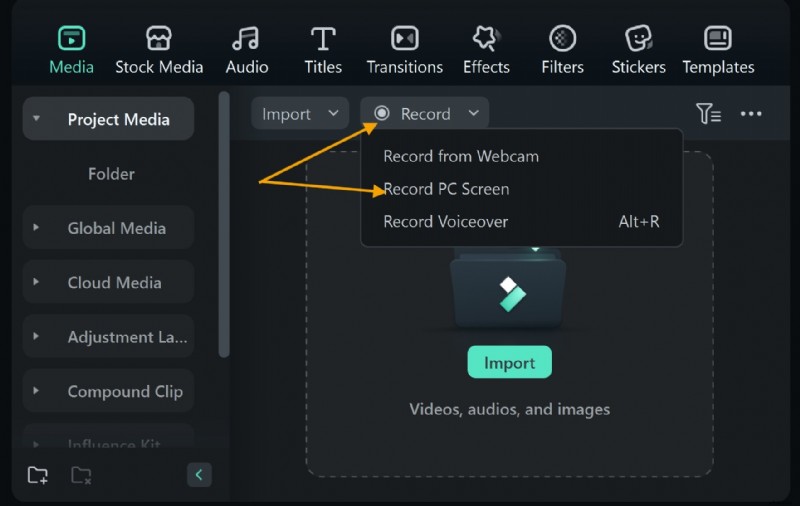
Passaggio 1:scarica e installa Filmora sul tuo computer accedendo al sito Web ufficiale. Avviare e fare clic su un nuovo progetto.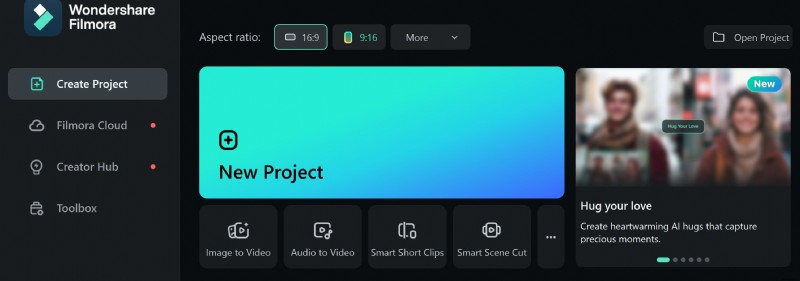 Passaggio 2:fare clic su Registra e scegliere "registra schermo PC" per attivare la funzione di cattura dello schermo.
  Passaggio 3: imposta i parametri di registrazione. Scegli la posizione di registrazione, regola la frequenza dei fotogrammi e attiva la registrazione audio. Premi "F9" o fai clic sul pulsante rosso "REC" per avviare la registrazione. Prima della partenza ci sarà un breve conto alla rovescia.
 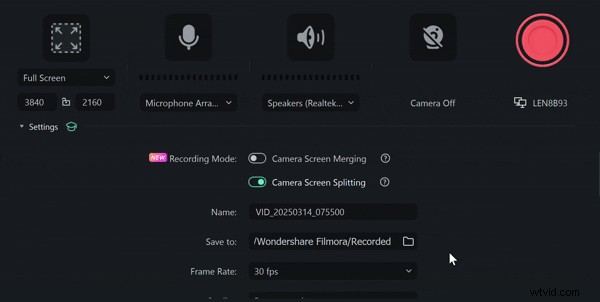 Passaggio 4:avvia Valorant e gioca come al solito. Filmora registrerà tutta l'attività sullo schermo. Premere di nuovo "F9" o fare clic sul pulsante di arresto sul pannello di controllo per terminare la registrazione. Il filmato registrato apparirà nella libreria multimediale di Filmora. Trascinalo sulla timeline per modificarlo, quindi esportalo nel formato desiderato.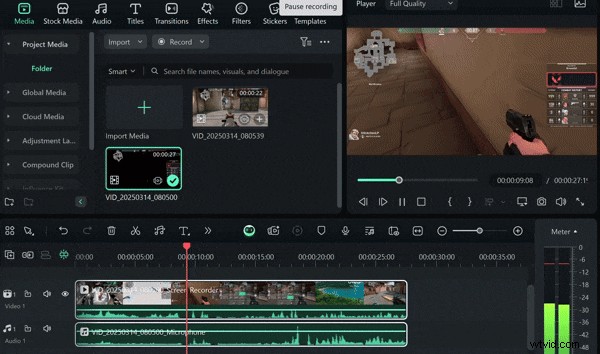
Filmora fornisce tutti gli strumenti necessari per creare video Valorant di qualità professionale mantenendo prestazioni di gioco fluide. È la scelta migliore se desideri un software di ritaglio Valorant potente e avanzato.
Filmora è uno strumento a pagamento?
Sì, Filmora è uno strumento a pagamento, ma offre una versione di prova gratuita. La versione completa sblocca tutte le funzionalità, inclusa la registrazione 4K, opzioni di esportazione illimitate e strumenti di modifica aggiuntivi. Date le sue caratteristiche e la facilità d'uso, questo valoroso registratore dei momenti salienti rappresenta un solido investimento per chiunque sia seriamente interessato alla registrazione e alla modifica di clip di giochi d'azione.
Parte 4:posso riprodurre e registrare clip Valorant su un telefono cellulare?
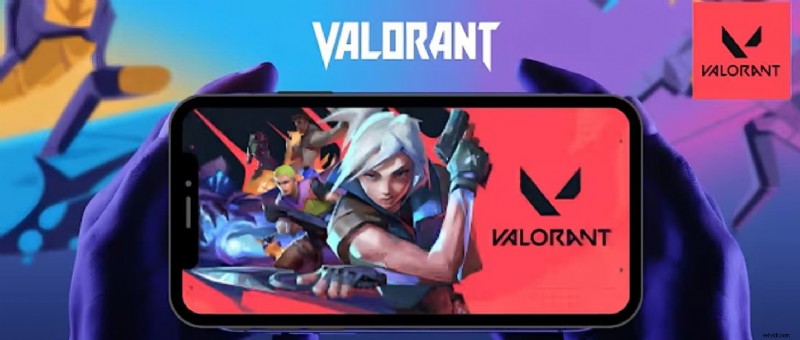
Sebbene Valorant sia uno dei giochi competitivi più popolari su PC, non è ufficialmente disponibile su piattaforme mobili. Nonostante le voci online, Riot Games, lo sviluppatore, afferma di non aver rilasciato una versione mobile del gioco, ma si discute su una sua potenziale uscita in futuro. Pertanto, la registrazione di clip Valorant sui dispositivi mobili non è ancora un'opzione.
Tuttavia, se sei un appassionato giocatore mobile a cui piacciono i giochi FPS simili, è possibile registrare clip di altri giochi sul tuo telefono. App come Medal.tv e DU Recorder possono acquisire filmati di gioco di alta qualità dallo schermo del tuo cellulare, dandoti la possibilità di condividere i tuoi momenti con gli amici.
Conclusione
Se stai cercando la migliore opzione per scaricare clip di Valorant, dai un'occhiata a piattaforme come Medaglia.tv e Streamable, dove puoi salvare e condividere momenti di gioco di alta qualità. Se hai il software Clips giusto, catturare il tuo gameplay diventa un gioco da ragazzi.
Poiché la maggior parte di questi strumenti ti consente di modificare questi video, puoi renderli ancora più professionali e condividere i tuoi momenti migliori con gli amici. Filmora è uno dei migliori software di ritaglio Valorant con un impatto minimo sulle prestazioni, garantendo che la tua esperienza di gioco rimanga fluida.