
Catturare ciò che c'è sullo schermo del tuo Samsung è essenziale per tutorial, streaming di giochi o condivisione di una soluzione rapida. A differenza degli screenshot statici, le registrazioni dello schermo trasmettono contesto e movimento, rendendole uno strumento potente per educatori, creatori e professionisti.
In questa guida
- Regola le impostazioni di registrazione dello schermo integrate
- Utilizza il registratore nativo di Samsung
- Registra con un'app di terze parti
- Modifica i tuoi filmati con Filmora
- Domande frequenti
1. Regola le impostazioni di registrazione dello schermo integrate
Prima di iniziare a registrare, imposta le tue preferenze per assicurarti che l'output soddisfi le tue esigenze.
Passaggio 1: Apri Impostazioni .
Passaggio 2: Passa a Funzioni avanzate> Schermate e registrazioni dello schermo .
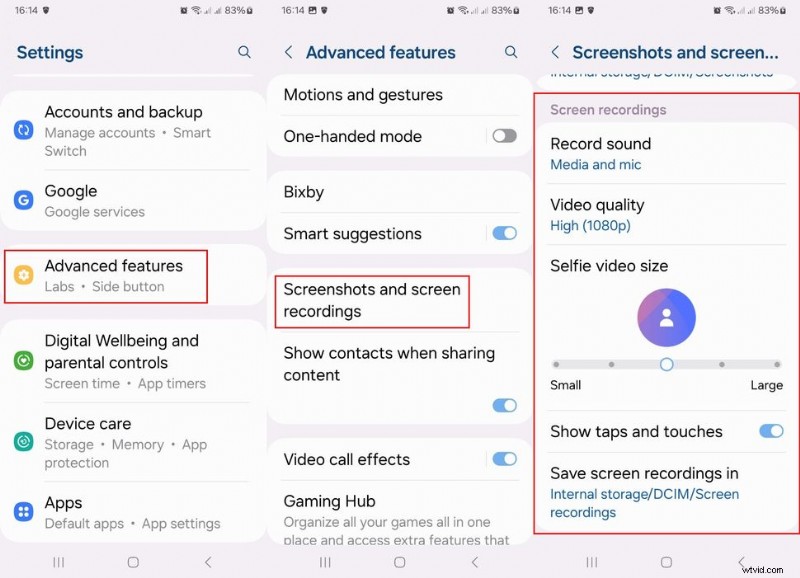
Qui troverai le opzioni per Sorgente audio , Qualità video , Dimensioni fotocamera selfie , Mostra rubinetti e la posizione di archiviazione . Regolateli come segue:
- Registra audio: Scegli tra Media + Microfono , Media o Nessuno per controllare l'audio di sottofondo.
- Qualità video: Seleziona 480p (basso), 720p (medio) o 1080p (alto).
- Dimensioni video selfie: Abilita una sovrapposizione della fotocamera mobile per la registrazione a mani libere.
- Mostra tocchi e tocchi: Attiva per evidenziare le interazioni dell'utente.
- Salva le registrazioni in: Scegli una cartella o la galleria predefinita.
Una volta configurate queste impostazioni, puoi iniziare a registrare utilizzando lo strumento nativo o un'app esterna.
2. Registra con il registratore nativo di Samsung
2.1 Registratore dello schermo integrato
Il modo più rapido per catturare lo schermo è tramite il registratore integrato nel dispositivo. Segui questi passaggi:
- Apri Impostazioni .
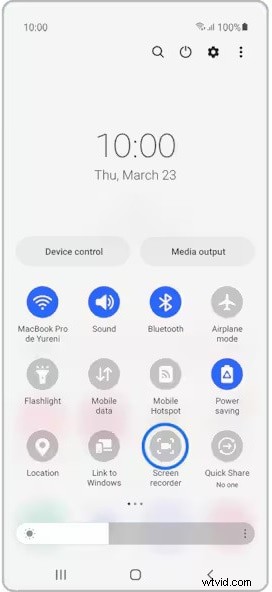
- Tocca Registratore schermo oppure scorri verso il basso per trovarlo nel pannello Impostazioni rapide.
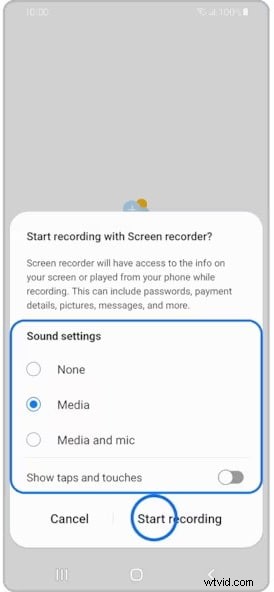
- Scegli la tua preferenza audio nel popup, quindi tocca Avvia registrazione .
- Il registratore inizia dopo un breve conto alla rovescia; al termine, tocca Interrompi pulsante nell'angolo in alto a destra.
- Il tuo video viene visualizzato automaticamente nella Galleria per la condivisione o la modifica.
2.2 Registratore di avvio del gioco
Per i giocatori o chiunque abbia bisogno di un registratore più potente, Game Launcher di Samsung offre funzionalità avanzate, sebbene sia limitato alle registrazioni in-app.
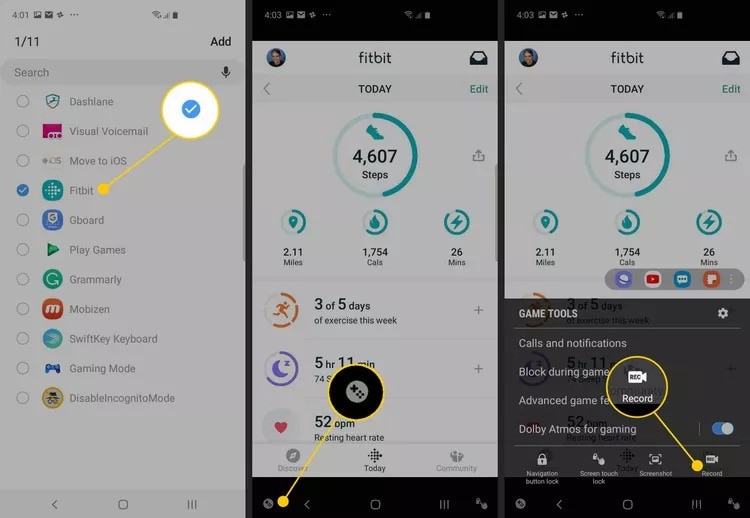
- Avvia Game Launcher e vai su Libreria .
- Tocca il menu con tre punti, seleziona Aggiungi app , quindi aggiungi l'app di destinazione.
- Apri l'app scelta; tocca Strumenti di gioco , quindi Registra .
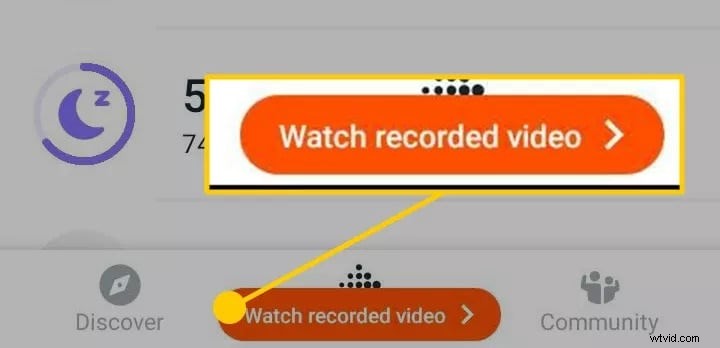
- Al termine, fermati e scegli Guarda il video registrato oppure individua il file nella Galleria .

3. Registra con un'app di terze parti
Google Play offre diverse app affidabili per la registrazione dello schermo. Due scelte popolari sono XRecorder e Mobizen .
3.1 XRecorder
XRecorder offre registrazioni fluide e senza ritardi con un'interfaccia intuitiva. Vanta una valutazione di 4,7 stelle su oltre 7 milioni di recensioni.
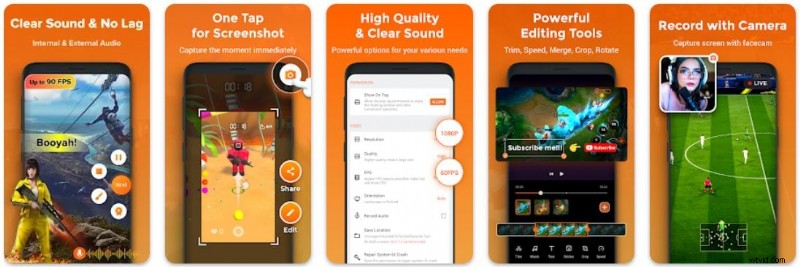
- Scarica XRecorder dal Play Store.
- Apri l'app e tocca + pulsante.
- Seleziona Registra video e premi Avvia .
- Dopo un conto alla rovescia di tre secondi, inizia la registrazione.
- Tocca Interrompi finire; il video viene salvato automaticamente, con opzioni per modificare o condividere.
3.2 Mobizen
Mobizen offre funzionalità simili ed è considerato affidabile da oltre 100 milioni di utenti. Fornisce un avvio rapido con un'interfaccia intuitiva.

- Installa Mobizen dal Play Store.
- Apri l'app; vedrai le opzioni per Registra un video , Visualizza file e Fai uno screenshot .
- Tocca Registra e confermare la richiesta.
- La registrazione inizia dopo un conto alla rovescia di tre secondi.
- Fermati con l'icona Mobizen; quindi scegli Guarda o Elimina . Tutte le registrazioni sono accessibili anche tramite la Galleria .
4. Modifica le tue registrazioni con Filmora
Una volta ottenuto il filmato registrato sullo schermo, potresti voler perfezionarlo per un aspetto professionale. Filmora è un editor versatile disponibile su Android, iOS, macOS e Windows.
- Prova gratuita per i nuovi arrivati.
- Funzionalità basate sull'intelligenza artificiale:generazione di musica, mascheramento intelligente, testo in video, editing del copilota AI, ecc.
- Modelli integrati, contenuti multimediali stock esenti da royalty e pacchetti creativi.
- Effetti visivi avanzati:tracciamento del movimento, rimozione dello sfondo, aumento della velocità, animazione dei fotogrammi chiave.
- Strumenti pratici:ristrutturazione automatica, schermo diviso, sincronizzazione delle battute, rilevamento del silenzio, ducking dell'audio.
Registratore dello schermo — uno strumento intuitivo per tutti gli utenti.
Considerazioni finali
Mentre gli screenshot catturano informazioni statiche, le registrazioni dello schermo forniscono un contesto più ricco, rendendole preziose per l'insegnamento, la risoluzione dei problemi e l'intrattenimento. Il registratore nativo di Samsung è veloce ed efficiente, ma le app di terze parti come XRecorder e Mobizen offrono ulteriore flessibilità. Dopo la registrazione, Filmora ti consente di aggiungere eleganza, branding e stile creativo ai tuoi video.
Domande frequenti
-
Posso registrare solo l'audio sul mio telefono Samsung?
Sì, scegli Media o Nessuno opzione nelle impostazioni audio per catturare solo l'audio.
-
Posso registrare mentre lo schermo è bloccato?
Sì, le app di registrazione in background possono acquisire contenuti anche quando il telefono è bloccato.
-
Non vedo il registratore dello schermo sul mio telefono.
Aggiungilo alle Impostazioni rapide:vai su Impostazioni> Funzionalità avanzate> Schermate e registrazioni dello schermo e attiva l'interruttore.