

06 gennaio 2026• Soluzioni comprovate
Vorrei aggiungere un logo al video che ho creato. Esiste un modo per mostrare un logo per tutta la durata del video?
Ebbene, le persone nel mondo di oggi tendono a distinguersi in vari modi, inclusa la creazione di video. Sì, aggiungere un logo al video è una funzionalità molto importante che ti distinguerà dagli altri nella tua nicchia o aumenterà il tuo brand.
Per fare questo, Wondershare Filmora è altamente raccomandato. Con esso, aggiungere un logo o una filigrana a tutti i tuoi file video è un gioco da ragazzi. Nel frattempo, puoi applicare varie transizioni per rendere il video più fluido e persino impostarne la posizione di visualizzazione (ad esempio in uno degli angoli del video), mostrando la durata del tempo come solo all'inizio del video, da qualche parte nel mezzo o per l'intera durata del video.
- Parte 1:[Tutorial video] Come aggiungere il tuo logo a un video
- Parte 2:Come aggiungere il logo al video in Filmora - Guida passo passo
- Parte 3:come aggiungere loghi ai video su dispositivi mobili
- Parte 4:Modi alternativi per inserire un logo in un video
Parte 1:[Tutorial video] Come aggiungere il tuo logo a un video
Parte 2:Come aggiungere il logo al video in Filmora?
Per aggiungere loghi ai tuoi video con Filmora, segui i passaggi seguenti:
Passaggio 1:dalla home page, crea un nuovo progetto.

Suggerimenti: Questo programma supporta quasi tutti i formati video, audio e immagini disponibili. Per tutti i formati supportati, fare riferimento alle specifiche tecniche qui.
Passaggio 2:vai su File> Importa file multimediali nell'interfaccia di modifica. Puoi selezionare video per il tuo computer o acquisire video direttamente dalle unità online.
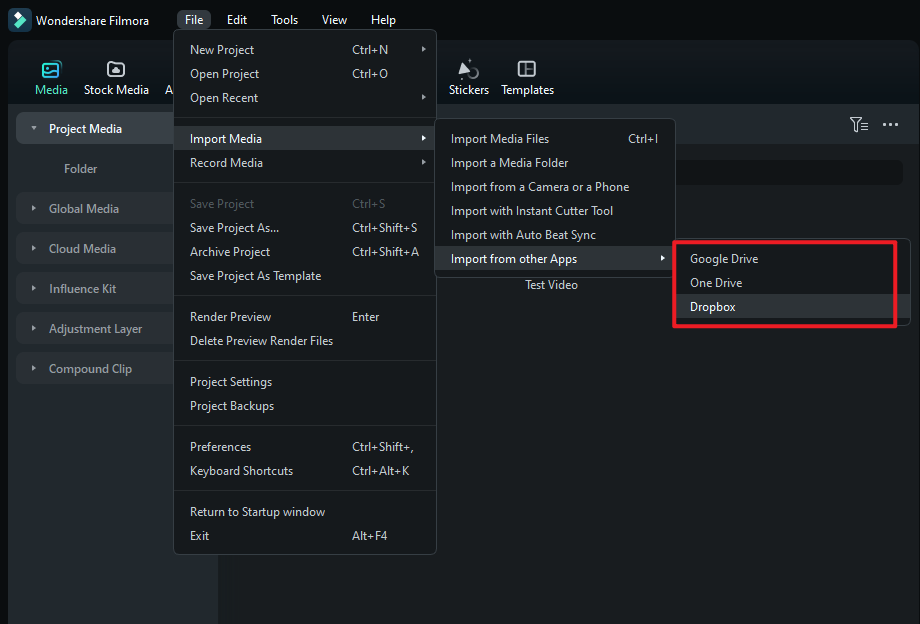
Passaggio 3:inizia andando su Media> Influence Kit. Quindi, seleziona Inizia a creare in Trasmissione del marchio, Rivela logo.

Passaggio 4:scegli quale effetto di rivelazione del logo desideri utilizzare.
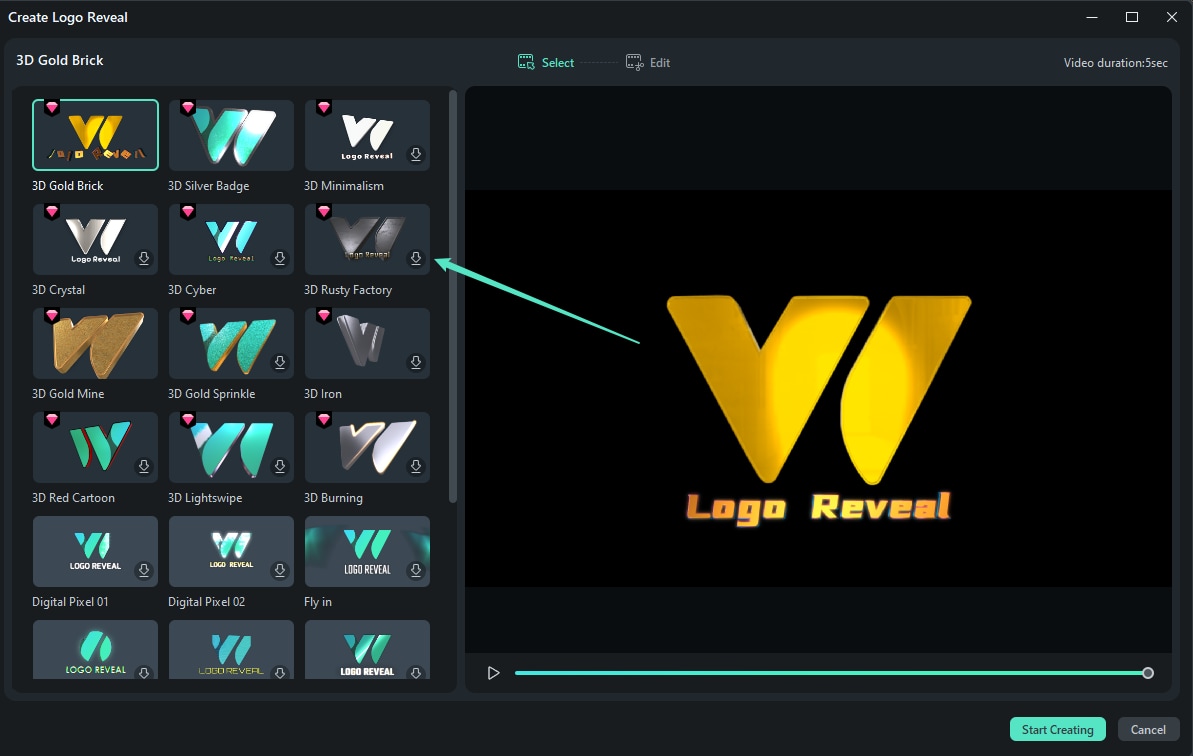
Passaggio 5:Successivamente, ti verrà chiesto di creare un logo. Puoi aggiungere il tuo logo e quindi modificare il testo attorno ad esso. Una volta terminato, fai clic su Fine.

Scopri come utilizzare Filmora come convertitore video 4K gratuito.
Parte 3:Come aggiungere loghi ai video con Filmora Mobile
Se invece desideri aggiungere loghi ai video con il tuo telefono, c'è un'altra soluzione. A volte capita che i loghi che creiamo vengano salvati sui nostri telefoni, quindi questo potrebbe essere molto più conveniente per l'utente tipico. Dopotutto, anche la domanda di strumenti di editing video mobile è in aumento. Pertanto, Filmora ti consente di aggiungere facilmente loghi ai video.
Basta seguire i passaggi seguenti:
Passaggio 1:installa Filmora dall'App Store o dal Play Store.
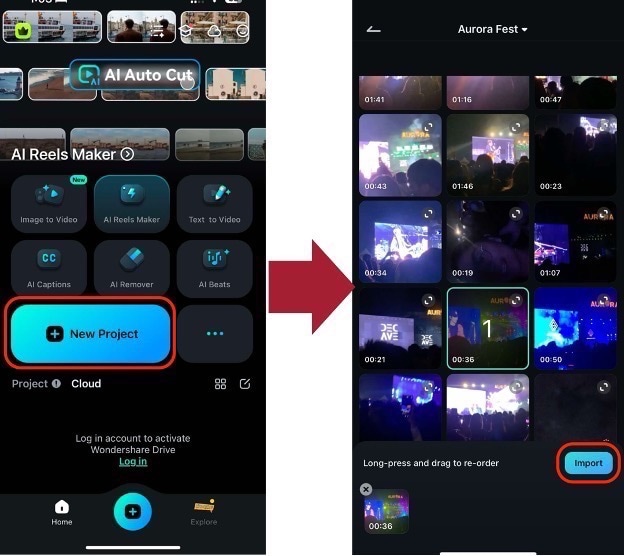
Passaggio 2:vai su Nuovo progetto, quindi importa il video a cui desideri aggiungere un logo.
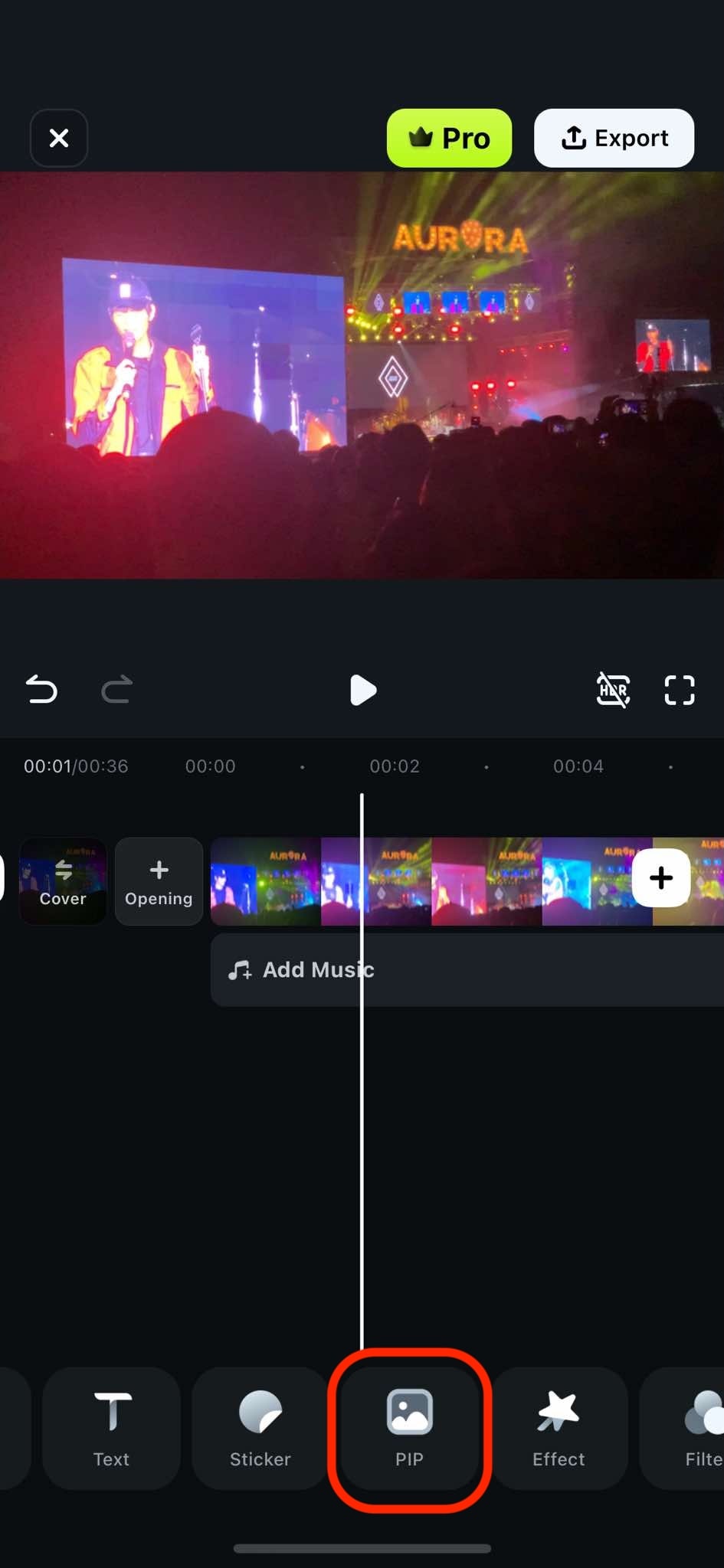
Passaggio 3:una volta entrato, aggiungi il tuo logo al video cercando lo strumento PIP.
Passaggio 4:seleziona il tuo logo dalla timeline. Vai su Animazione e scegli un effetto che ti piace.
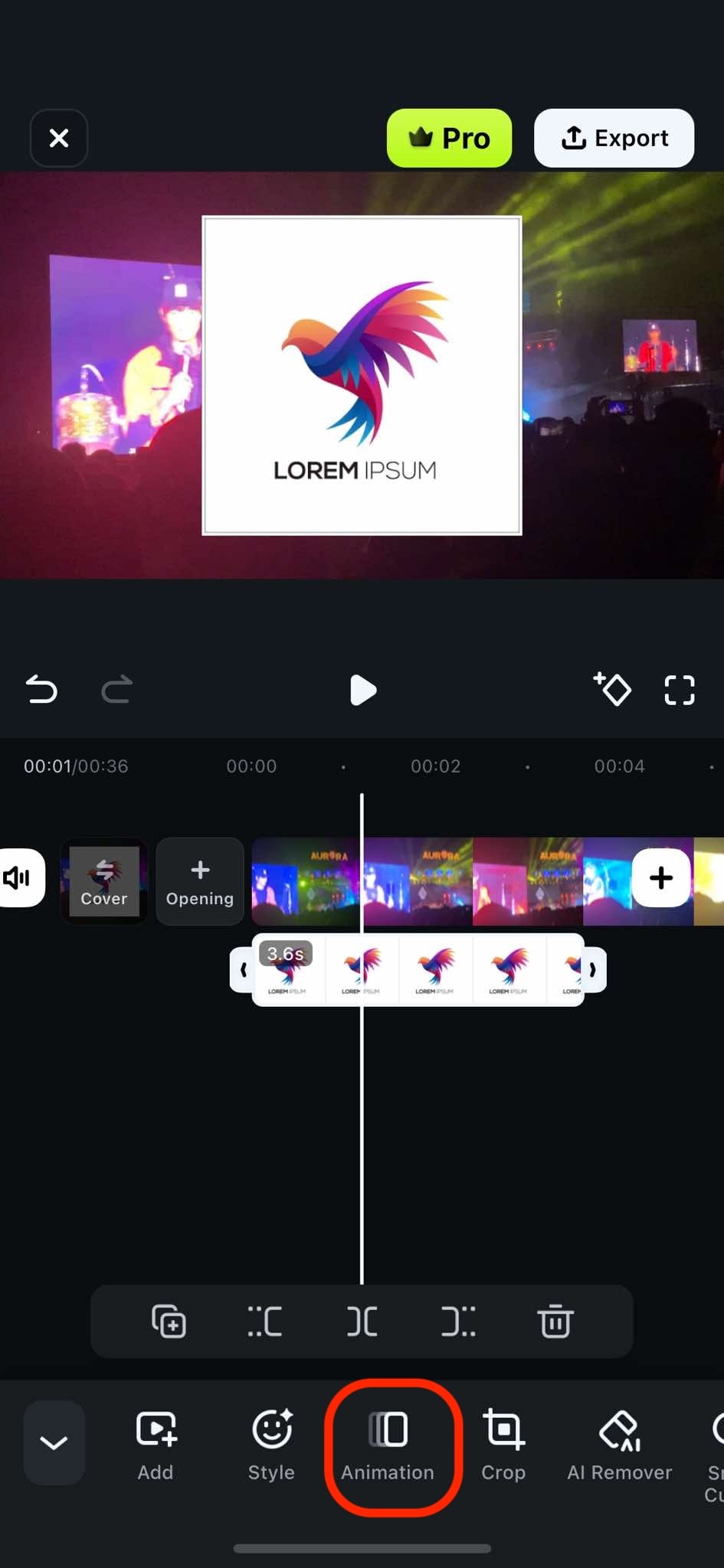
Passaggio 5:infine, usa il dito per trascinare e ridimensionare (pizzicando) il logo e posizionarlo nel tuo video.
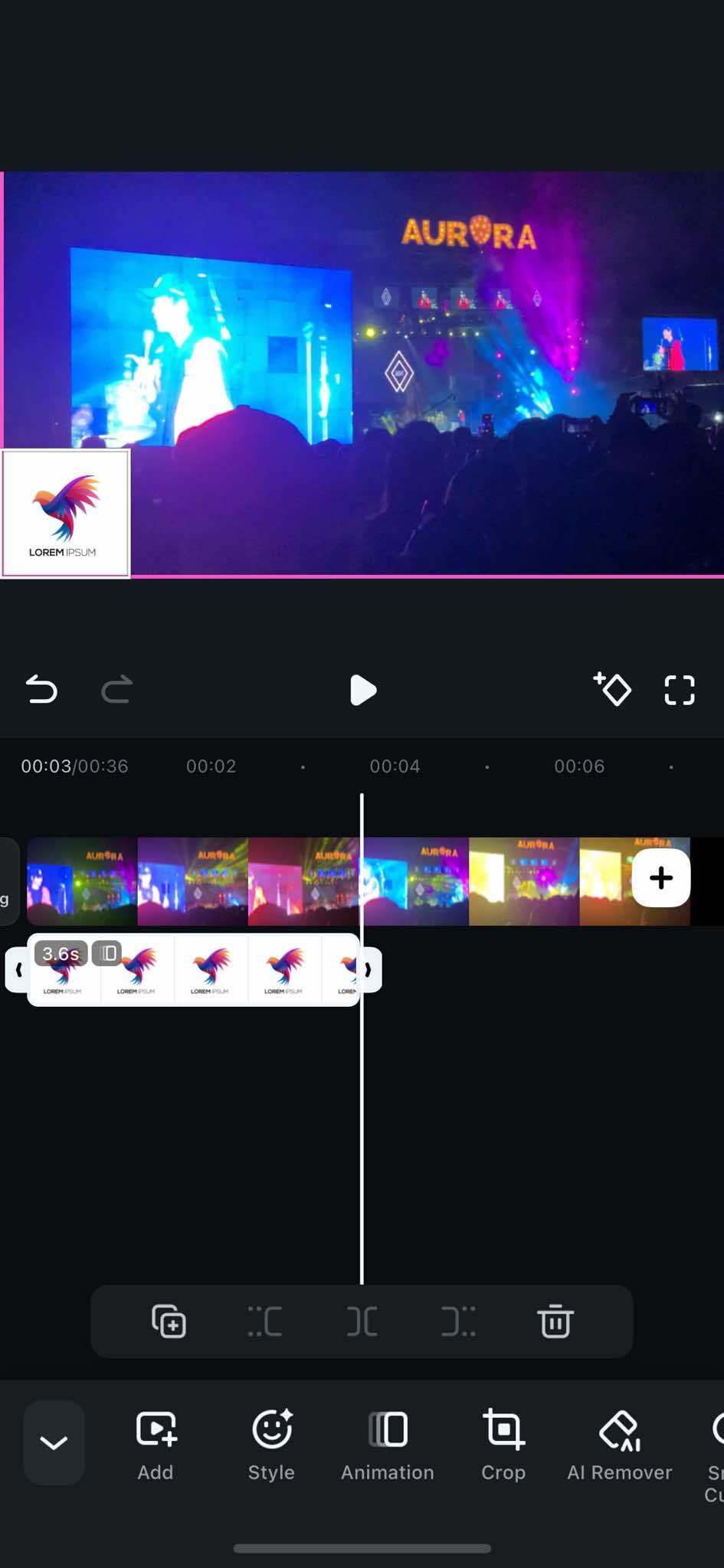
Con questi passaggi, ora puoi aggiungere loghi ai video utilizzando Filmora sul tuo desktop o telefono cellulare. Stupito? Prova questi potenti strumenti oggi stesso!
Parte 4:Modi alternativi per inserire un logo in un video
Metodo 1:inserisci il logo nel video utilizzando Microsoft Clipchamp
Se stai cercando un programma gratuito e facile da usare opzione, Microsoft Clipchamp è un'ottima scelta È un editor video basato su browser che ti consente di inserire un logo in pochi semplici passaggi.
Passaggi per aggiungere un logo utilizzando Clipchamp:
- Apri Clipchamp e crea un nuovo progetto.
- Carica il tuo video e trascinalo sulla timeline.
- Fai clic su Importa file multimediali per caricare la tua immagine del logo (preferibilmente un PNG per la trasparenza).
- Trascina il logo sulla traccia overlay e posizionalo dove vuoi.
- Ridimensiona il logo e regola l'opacità se necessario.
- Esporta il tuo video con il logo incorporato.
Metodo 2:inserisci il logo nel video utilizzando strumenti online (non è necessario alcun software)
Per chi preferisce una soluzione semplice e veloce senza scaricare software, editor di video online come Kapwing e Canva ti permettono di inserire un logo in un video direttamente nel tuo browser.
Passaggi per aggiungere un logo utilizzando gli editor online:
- Apri un editor online come Kapwing o Editor video Canva .
- Carica il tuo file video e immagine del logo .
- Trascina il logo sul video e regolarne la posizione e le dimensioni.
- Imposta opacità, durata o applicare animazioni.
- Fai clic su Esporta per scaricare il video brandizzato finale.
Conclusione
Guarda il tutorial video sull'aggiunta della filigrana. Scarica Wondershare Filmora per provarlo!
Lisa Brown
Liza Brown è una scrittrice e un'amante di tutto ciò che riguarda i video.
Segui @Liza Brown